

Locatietriggers, stap voor stap
Vijf factoren die van invloed zijn op de locaties waar je voorraad aanhoudt en van waaruit je verzendt: magazijnen, winkels, afhaalpunten.
Op deze pagina: Locatie aangemaakt, Locatie bijgewerkt, Locatie geactiveerd, Locatie gedeactiveerd, Locatie verwijderd
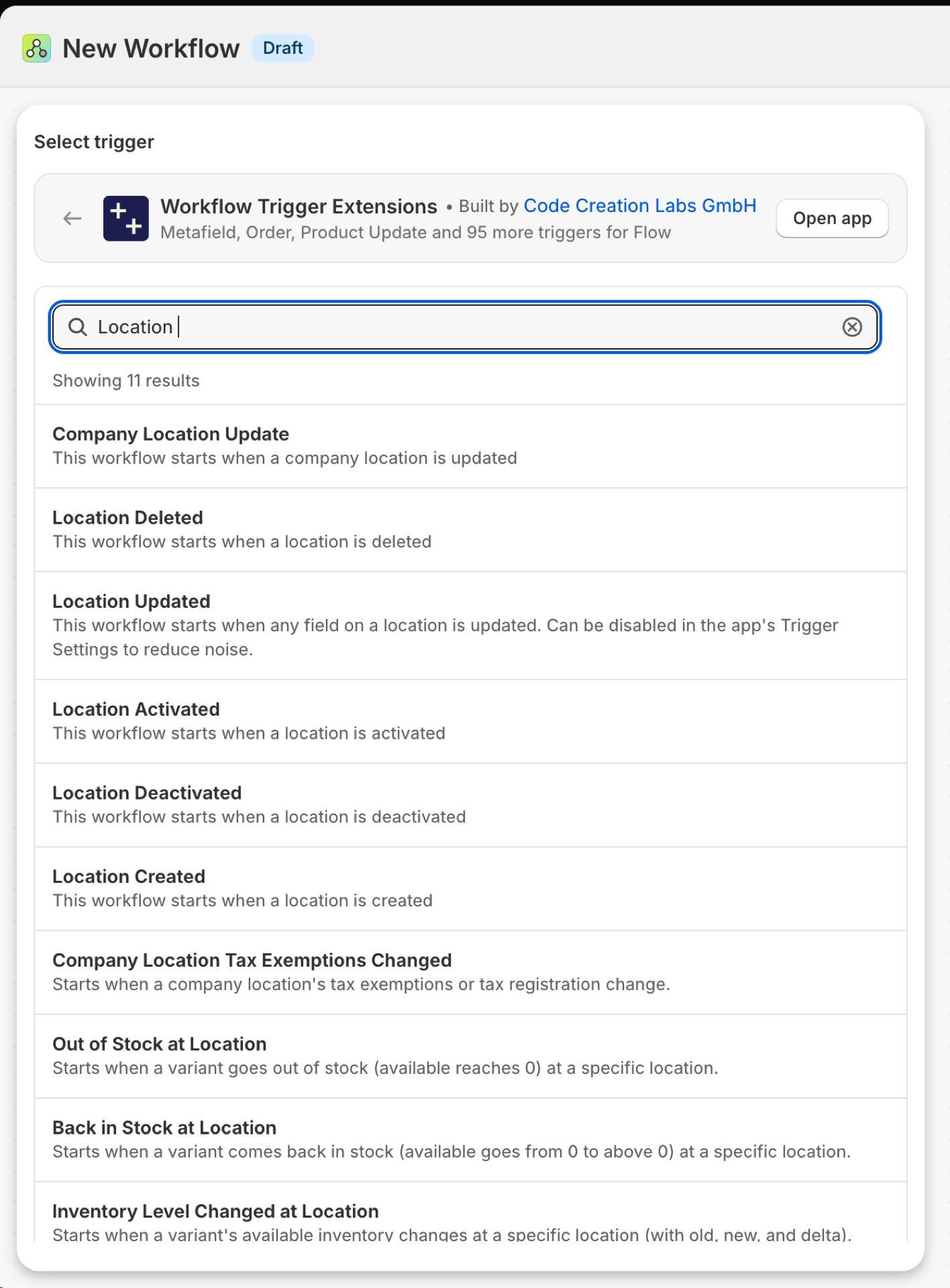
Locatie aangemaakt
Wordt geactiveerd wanneer een locatie wordt aangemaakt.
| Branden veroorzaakt door | Shopify webhook |
| Toestemming | Toegang tot locatiegegevens |
| Ingeschakeld | Als je een Flow-workflow inschakelt waarin deze functie wordt gebruikt, wordt deze geactiveerd. De bijbehorende schakelaar vind je op de pagina ‘Triggers’ van de app. |
Gebruik het voor
- Een nieuwe winkel toevoegen: voer deze in het ERP-systeem, het WMS en de winkelzoeker in.
Wat Location Created naar je workflow stuurt
| Variabele doorstroming | Type | Wat erin zit |
|---|---|---|
location |
Voorwerp | De aangemaakte locatie |
location.id |
ID | De GID van de locatie in het Gids voor de geobaseerde identiteit (Shopify) |
location.name |
Tekst | De naam van de locatie zoals deze zichtbaar is voor de handelaar |
location.active |
Waar / onwaar | Of de locatie actief is |
location.fulfillsOnlineOrders |
Waar / onwaar | Of de vestiging online bestellingen kan afhandelen |
location.address1 |
Tekst | Adresregel 1 |
location.address2 |
Tekst | Adresregel 2 |
location.city |
Tekst | Stad |
location.province |
Tekst | Naam van de provincie / staat |
location.provinceCode |
Tekst | ISO 3166-2-provinciecode |
location.country |
Tekst | Landnaam |
location.countryCode |
Tekst | ISO 3166-1 alpha-2-landcode |
location.zip |
Tekst | Postcode |
location.phone |
Tekst | Telefoonnummer |
eventId |
Tekst | De ID van deze gebeurtenis. Zoek deze op in de gebeurtenisgeschiedenis van de app om te zien wat er precies is verzonden. |
Voorbeeld: Maak de nieuwe locatie aan in je ERP-systeem
- Kies ‘Locatie aangemaakt’ als trigger.
- Voeg ‘HTTP-verzoek verzenden’ toe met
{{location.id}},{{location.name}},{{location.city}}en{{location.countryCode}}. - Schakel de workflow in.
Locatie bijgewerkt
Wordt geactiveerd wanneer een willekeurig veld van een locatie wordt bewerkt: naam, adres, of er online bestellingen worden afgehandeld.
| Branden veroorzaakt door | Shopify webhook |
| Toestemming | Toegang tot locatiegegevens |
| Ingeschakeld | Als je een Flow-workflow inschakelt waarin deze functie wordt gebruikt, wordt deze geactiveerd. De bijbehorende schakelaar vind je op de pagina ‘Triggers’ van de app. |
Gebruik het voor
- Zorg ervoor dat een winkelzoeker of een ERP-systeem gelijke tred houdt met adreswijzigingen.
- Merk op wanneer een vestiging geen online bestellingen meer afhandelt.
Wat ‘Locatie bijgewerkt’ naar je workflow stuurt
| Variabele doorstroming | Type | Wat erin staat |
|---|---|---|
location |
Voorwerp | De bijgewerkte locatie |
location.id |
ID | De GID van de locatie in het Shopify |
location.name |
Tekst | De naam van de locatie zoals die zichtbaar is voor de handelaar |
location.active |
Waar / onwaar | Of de locatie actief is |
location.fulfillsOnlineOrders |
Waar / onwaar | Of de vestiging online bestellingen kan afhandelen |
location.address1 |
Tekst | Adresregel 1 |
location.address2 |
Tekst | Adresregel 2 |
location.city |
Tekst | Stad |
location.province |
Tekst | Naam van de provincie / staat |
location.provinceCode |
Tekst | ISO 3166-2-provinciecode |
location.country |
Tekst | Landnaam |
location.countryCode |
Tekst | ISO 3166-1 alpha-2-landcode |
location.zip |
Tekst | Postcode |
location.phone |
Tekst | Telefoonnummer |
eventId |
Tekst | De ID van deze gebeurtenis. Zoek deze op in de gebeurtenisgeschiedenis van de app om te zien wat er precies is verzonden. |
Voorbeeld: een waarschuwing geven wanneer een vestiging geen online bestellingen meer kan afhandelen
- 'Locatie selecteren bijgewerkt' als trigger.
- Een voorwaarde toevoegen:
location.fulfillsOnlineOrdersis gelijk aanfalse. - Voeg de optie ‘Interne e-mail naar Operations verzenden’ toe via
{{location.name}}. - Schakel de workflow in.
Locatie geactiveerd
Wordt geactiveerd wanneer een gedeactiveerde locatie opnieuw wordt geactiveerd.
| Branden veroorzaakt door | Shopify webhook |
| Toestemming | Toegang tot locatiegegevens |
| Ingeschakeld | Als je een Flow-workflow inschakelt die deze functie gebruikt, wordt deze geactiveerd. De bijbehorende schakelaar vind je op de pagina ‘Triggers’ van de app. |
Gebruik het voor
- Een winkel in de aangesloten systemen weer activeren na een seizoenssluiting.
Wat Location Activated naar je workflow stuurt
| Variabele doorstroming | Type | Wat erin zit |
|---|---|---|
location |
Voorwerp | De geactiveerde locatie |
location.id |
ID | De GID van de locatie in het GID-bestand (Shopify) |
location.name |
Tekst | De naam van de locatie zoals die zichtbaar is voor de verkoper |
location.active |
Waar / onwaar | Of de locatie actief is |
location.fulfillsOnlineOrders |
Waar / onwaar | Of de vestiging online bestellingen kan afhandelen |
location.address1 |
Tekst | Adresregel 1 |
location.address2 |
Tekst | Adresregel 2 |
location.city |
Tekst | Stad |
location.province |
Tekst | Naam van de provincie / staat |
location.provinceCode |
Tekst | ISO 3166-2-provinciecode |
location.country |
Tekst | Landnaam |
location.countryCode |
Tekst | ISO 3166-1 alpha-2-landcode |
location.zip |
Tekst | Postcode |
location.phone |
Tekst | Telefoonnummer |
eventId |
Tekst | De ID van deze gebeurtenis. Zoek deze op in de gebeurtenisgeschiedenis van de app om te zien wat er precies is verzonden. |
Voorbeeld: Aankondiging van een heropende locatie
- Kies ‘Locatie geactiveerd’ als trigger.
- Voeg 'Interne e-mail verzenden' toe:
{{location.name}} is active again. - Schakel de workflow in.
Locatie uitgeschakeld
Wordt geactiveerd wanneer een locatie wordt gedeactiveerd.
| Branden afkomstig uit | Shopify webhook |
| Toestemming | Toegang tot locatiegegevens |
| Ingeschakeld | Als je een Flow-workflow inschakelt die deze functie gebruikt, wordt deze geactiveerd. De eigen schakelaar hiervoor vind je op de pagina ‘Triggers’ van de app. |
Gebruik het voor
- Leid de route niet meer naar een gesloten winkel.
- Controleer of de voorraad is verplaatst voordat de beurs sloot.
Wat ‘Locatie gedeactiveerd’ naar je workflow stuurt
| Variabele doorstroming | Type | Wat erin zit |
|---|---|---|
location |
Voorwerp | De gedeactiveerde locatie |
location.id |
ID | De GID van de locatie volgens de Shopify |
location.name |
Tekst | De naam van de locatie zoals die voor de handelaar zichtbaar is |
location.active |
Waar / onwaar | Of de locatie actief is |
location.fulfillsOnlineOrders |
Waar / onwaar | Of de vestiging online bestellingen kan afhandelen |
location.address1 |
Tekst | Adresregel 1 |
location.address2 |
Tekst | Adresregel 2 |
location.city |
Tekst | Stad |
location.province |
Tekst | Naam van de provincie / staat |
location.provinceCode |
Tekst | ISO 3166-2-provinciecode |
location.country |
Tekst | Landnaam |
location.countryCode |
Tekst | ISO 3166-1 alpha-2-landcode |
location.zip |
Tekst | Postcode |
location.phone |
Tekst | Telefoonnummer |
eventId |
Tekst | De ID van deze gebeurtenis. Zoek deze op in de gebeurtenisgeschiedenis van de app om te zien wat er precies is verzonden. |
Voorbeeld: De voorraad controleren wanneer een vestiging sluit
- Kies ‘Locatie gedeactiveerd’ als trigger.
- Voeg toe: Stuur een interne e-mail naar de logistieke afdeling met de tekst
{{location.name}}en een herinnering om de voorraadoverdracht te controleren. - Schakel de workflow in.
Locatie verwijderd
Wordt geactiveerd wanneer een locatie wordt verwijderd.
| Branden veroorzaakt door | Shopify webhook |
| Toestemming | Toegang tot locatiegegevens |
| Ingeschakeld | Als je een Flow-workflow inschakelt die deze functie gebruikt, wordt deze geactiveerd. De bijbehorende schakelaar vind je op de pagina ‘Triggers’ van de app. |
Gebruik het voor
- Verwijder de locatie uit een ERP-systeem of een winkelzoeker.
Wat ‘Location Deleted’ naar je workflow stuurt
| Variabele doorstroming | Type | Wat erin zit |
|---|---|---|
locationId |
Tekst | De GID van de verwijderde locatie in het bestand Shopify |
deletedAt |
Tekst | ISO-tijdstempel van het moment waarop de locatie werd verwijderd |
eventId |
Tekst | De ID van deze gebeurtenis. Zoek deze op in de gebeurtenisgeschiedenis van de app om te zien wat er precies is verzonden. |
Voorbeeld: Een verwijderde locatie uit de winkelzoeker verwijderen
- Kies ‘Locatie verwijderd’ als trigger.
- Voeg ‘HTTP-verzoek verzenden’ toe aan de winkelzoeker via
{{locationId}}. - Schakel de workflow in.
Volgende stappen
- Volledig overzicht van de trekkers - alle triggers op één pagina.
- De juiste trekker kiezen - welke het beste bij jouw situatie past.
- Aangepaste triggers - als er geen ingebouwde trigger geschikt is, schrijf dan je eigen trigger.
- Gebeurtenisgeschiedenis en probleemoplossing - kijk wat er is afgevuurd en wat het vervoerde.