

Afrekenprocessen, stap voor stap
Drie triggers rond het moment van aankoop. Twee daarvan komen vanuit de browser van de klant tijdens het afrekenen en geven aan dat het afrekenen mislukt, nog voordat er een supportticket wordt aangemaakt. De derde is een standaard besteltrigger voor de allereerste bestelling van een klant.
Op deze pagina: Foutmelding bij het afrekenen, Kortingscode geweigerd bij het afrekenen, Bestelling van een nieuwe klant
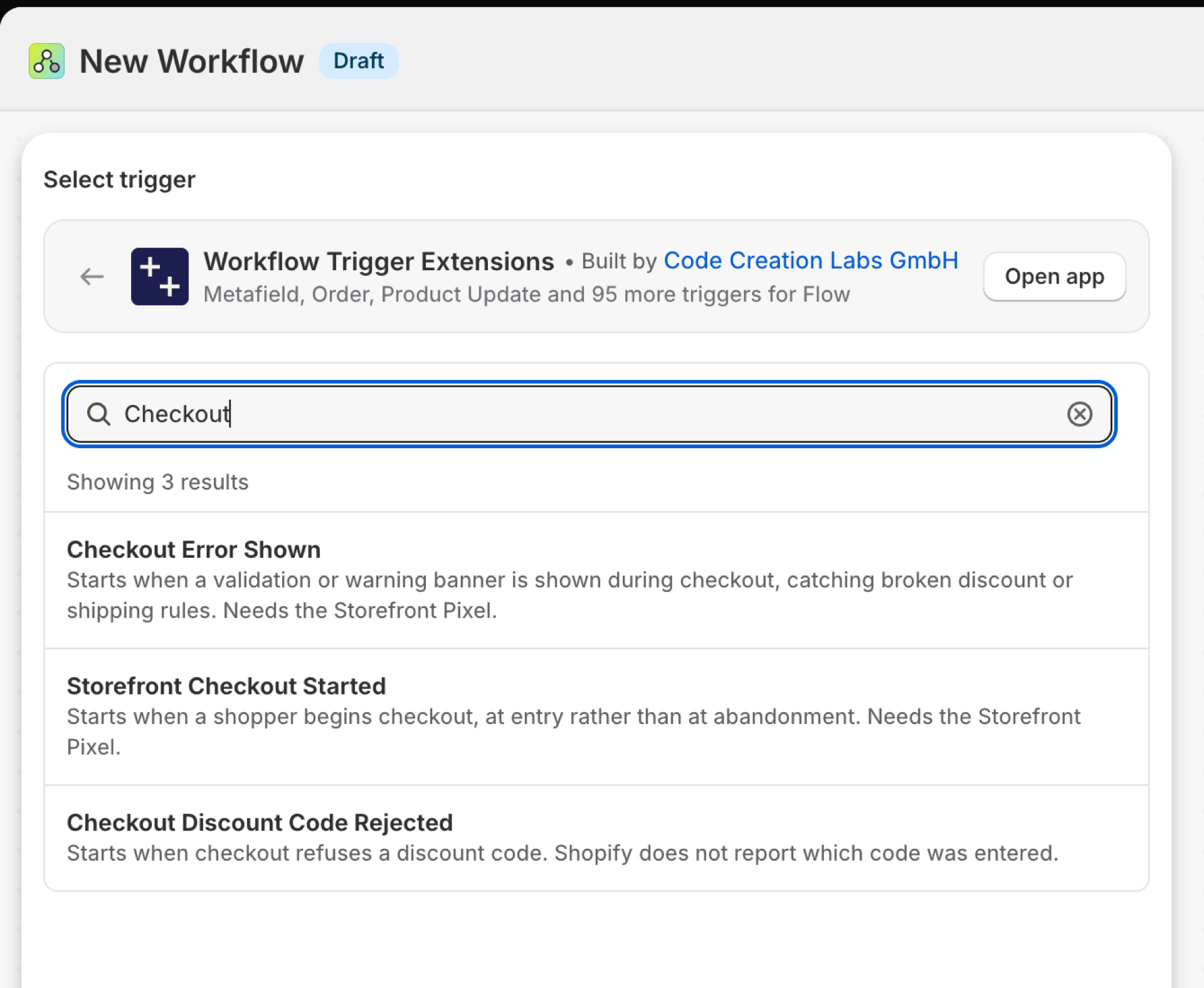
Er wordt een afrekenfout weergegeven
Wordt geactiveerd wanneer bij het afrekenen een fout of waarschuwing aan een klant wordt getoond: een adres dat niet geldig is, een geweigerde betaling, een veld waarin de invoer niet wordt geaccepteerd. Het bevat het bericht, het type ervan en het veld waartoe het behoort.
| Branden veroorzaakt door | De weergave van de app in de browser van de klant |
| Toestemming | Toegang tot Storefront-gedrag |
| Ingeschakeld | Als je een Flow-workflow activeert die deze functie gebruikt, wordt deze ingeschakeld. De eigen schakelaar bevindt zich op de pagina ‘Triggers’ van de app. |
Gebruik het voor
- Ontdek dat het afrekenen niet goed verloopt, zonder te wachten tot er klachten binnenkomen.
- Ontdek of er na een wijziging een verzend- of betalingsregel is geschonden.
Welke afrekenfout wordt naar je workflow gestuurd
| Variabele doorstroming | Type | Wat erin zit |
|---|---|---|
checkoutAlert |
Voorwerp | Het weergegeven bericht en waar het verscheen |
checkoutAlert.message |
Tekst | Wat de klant te horen kreeg, in zijn of haar eigen taal. |
checkoutAlert.type |
Tekst | Het type waarschuwing, bijvoorbeeld INPUT_INVALID. |
checkoutAlert.target |
Tekst | Het veld dat een fout heeft gegeven, bijvoorbeeld cart.discountCode. |
eventId |
Tekst | De ID van deze gebeurtenis. Zoek deze op in de gebeurtenisgeschiedenis van de app om te zien wat er precies is verzonden. |
Voorbeeld: Fouten bij het afrekenen in een kanaal verzamelen
- Selecteer ‘Fout bij afrekenen’ als trigger.
- Voeg een voorwaarde toe om de ruis over te slaan:
checkoutAlert.targetis niet gelijk aancart.discountCode(afgewezen codes hebben hun eigen trigger). - Voeg ‘HTTP-verzoek naar Slack verzenden’ toe:
{{checkoutAlert.type}} on {{checkoutAlert.target}}: {{checkoutAlert.message}}. - Schakel de workflow in en let op een plotselinge stijging in plaats van op afzonderlijke gebeurtenissen.
Kortingscode bij het afrekenen geweigerd
Wordt geactiveerd wanneer de kassa een kortingscode weigert. Shopify geeft apps niet door welke code is ingevoerd, dus de gebeurtenis bevat alleen de reden en verder niets.
| Branden veroorzaakt door | De pixel van de app-store in de browser van de klant |
| Toestemming | Toegang tot Storefront-gedrag |
| Ingeschakeld | Als je een Flow-workflow inschakelt waarin deze functie wordt gebruikt, wordt deze geactiveerd. De bijbehorende schakelaar vind je op de pagina ‘Triggers’ van de app. |
Gebruik het voor
- Ontdek binnen enkele minuten na het versturen van een e-mail of er een verlopen of verkeerd ingevoerde campagnecode in staat.
Wat er naar je workflow wordt gestuurd wanneer een kortingscode bij het afrekenen wordt geweigerd
| Variabele doorstroming | Type | Wat erin zit |
|---|---|---|
discountAttempt |
Voorwerp | Waarom de code niet is toegepast, in de taal van de klant |
discountAttempt.reason |
Tekst | |
eventId |
Tekst | De ID van deze gebeurtenis. Zoek deze op in de gebeurtenisgeschiedenis van de app om te zien wat er precies is verzonden. |
Voorbeeld: Breng de marketingafdeling op de hoogte van een toename van het aantal afgewezen codes
- 'Pick Checkout-kortingscode afgewezen' als trigger.
- Voeg ‘HTTP-verzoek verzenden’ toe aan een kanaal of een teller:
A discount code was rejected: {{discountAttempt.reason}}. - Schakel de workflow in. Als er direct na het versturen van een campagne een reeks van deze meldingen verschijnt, betekent dit dat de code in de e-mail niet werkt.
Bestelling van een nieuwe klant
Wordt geactiveerd wanneer een bestelling wordt geplaatst door een klant die nog nooit eerder heeft besteld. Het is een bestellingstrigger, geen browsertrigger: de gebeurtenis wordt betrouwbaar doorgegeven en bevat de bestelling en de klant als referenties.
| Branden veroorzaakt door | Shopify webhook |
| Toestemming | Toegang tot ordergegevens + toegang tot klantgegevens |
| Ingeschakeld | Als je een Flow-workflow inschakelt waarin deze functie wordt gebruikt, wordt deze geactiveerd. De bijbehorende schakelaar vind je op de pagina ‘Triggers’ van de app. |
Gebruik het voor
- Een welkomstpakket, een bedankbriefje of een klein cadeautje bij de eerste bestelling.
- Markeer starters op de woningmarkt voor latere segmentatie.
Welke bestelling van een nieuwe klant wordt naar je workflow doorgestuurd
| Variabele doorstroming | Type | Wat erin zit |
|---|---|---|
order |
Bestelling (Shopify) | De eerste bestelling van de klant. Een volledige Shopify-bestelling, dus alle velden en de eigen bestelacties van Flow zijn beschikbaar. |
customer |
Klant (Shopify) | De nieuwe klant. Een 'full-Shopify'-klant, dus alle velden en de eigen klantacties van Flow zijn beschikbaar. |
eventId |
Tekst | De ID van deze gebeurtenis. Zoek deze op in de gebeurtenisgeschiedenis van de app om te zien wat er precies is verzonden. |
Voorbeeld: Nieuwe kopers markeren en verwelkomen
- Kies ‘Bestelling van een nieuwe klant’ als trigger.
- Voeg** de klanttags toe**
first-orderen de besteltagsfirst-order. - Voeg ‘Interne e-mail naar het verpakkingsteam versturen’ toe:
{{order.name}} is {{customer.displayName}}'s first order - add the welcome card. - Schakel de workflow in.
Volgende stappen
- Volledig overzicht van de trekkers - alle triggers op één pagina.
- De juiste trekker kiezen - welke het beste bij uw situatie past.
- Aangepaste triggers - als er geen ingebouwde trigger geschikt is, schrijf dan je eigen trigger.
- Gebeurtenisgeschiedenis en probleemoplossing - kijk wat er is afgevuurd en wat het heeft vervoerd.