

Je eerste workflow, stap voor stap
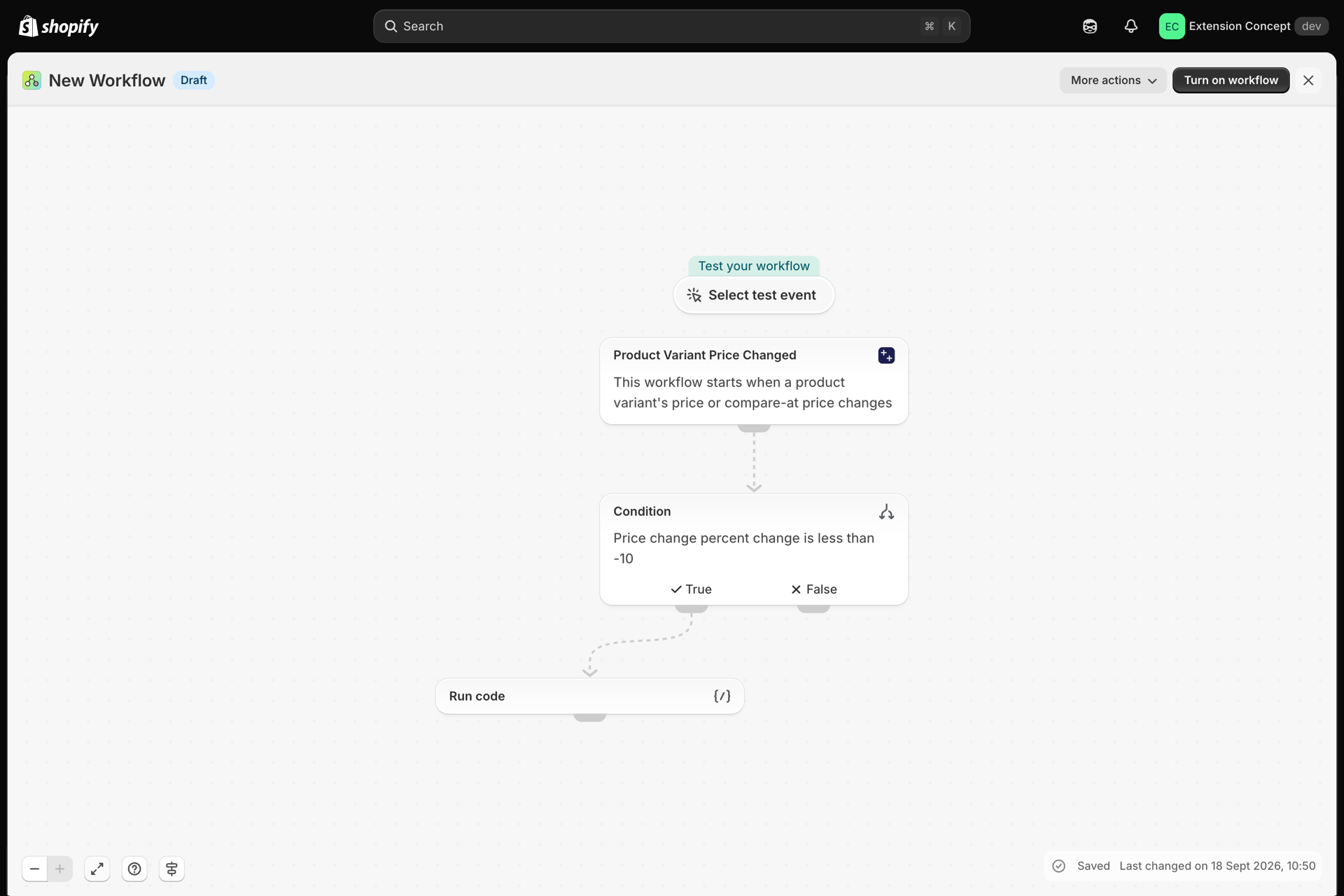
In deze tutorial wordt één complete workflow opgebouwd vanuit een leeg Shopify Flow-canvas: het team waarschuwen wanneer een prijs met meer dan 10 procent wordt verlaagd. Hierbij wordt gebruikgemaakt van ‘Productvariantprijs gewijzigd’, maar elke trigger van deze app wordt op dezelfde manier gebruikt, dus de vijf stappen hieronder gelden voor alle triggers.
De app moet geïnstalleerd zijn en je moet toestemming hebben voor toegang tot product-, variant- en collectiegegevens. Is dat nog niet het geval, ga dan naar Installeren en instellen.
1. Maak een workflow aan en kies de trigger
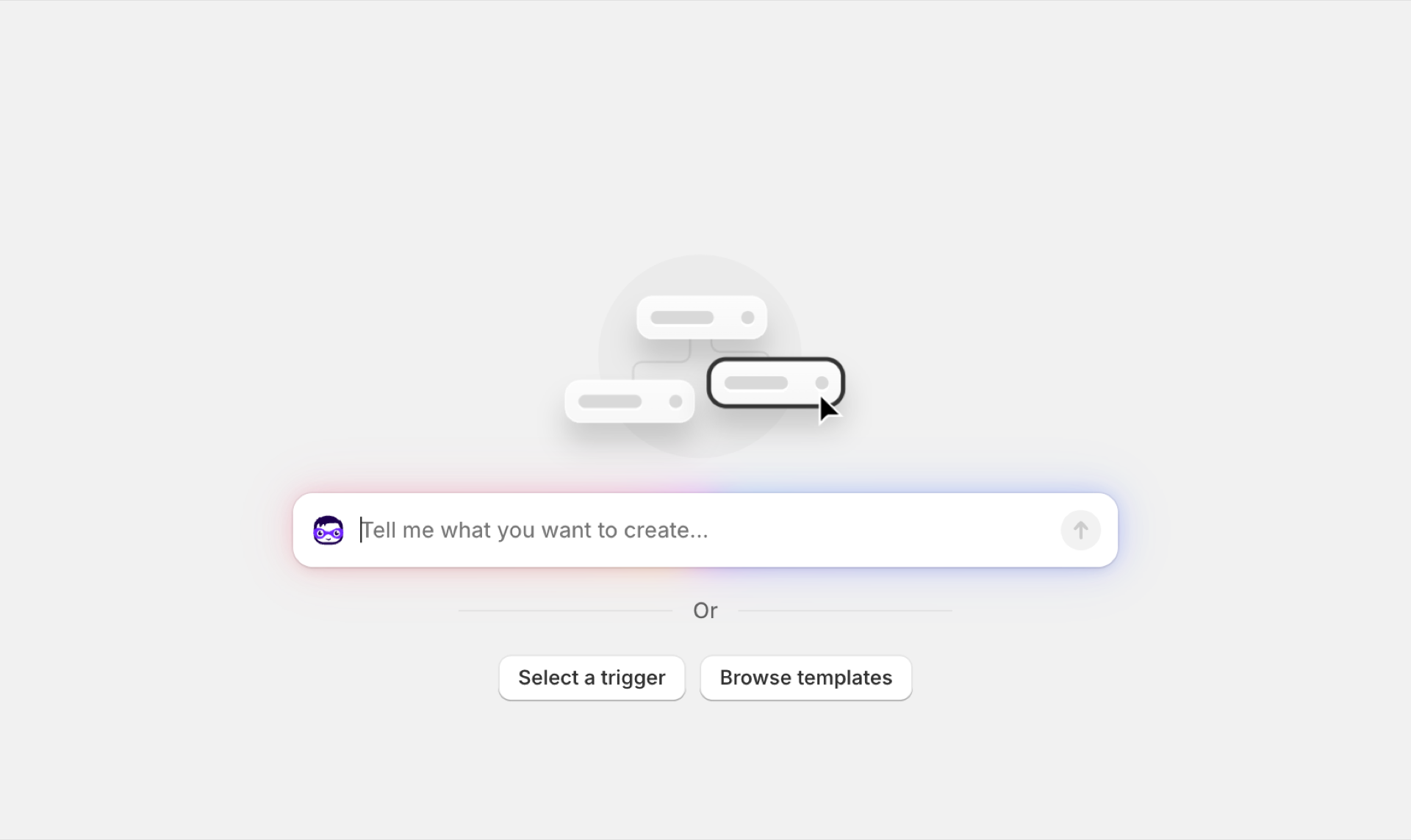
Open ‘Shopify Flow’ vanuit je beheerderspaneel (Apps > Flow) en klik op ‘Workflow aanmaken’. Flow opent een lege workflow met een invoerveld in het midden. Om een trigger voor deze app te selecteren, klik je op ‘Selecteer een trigger’ eronder.
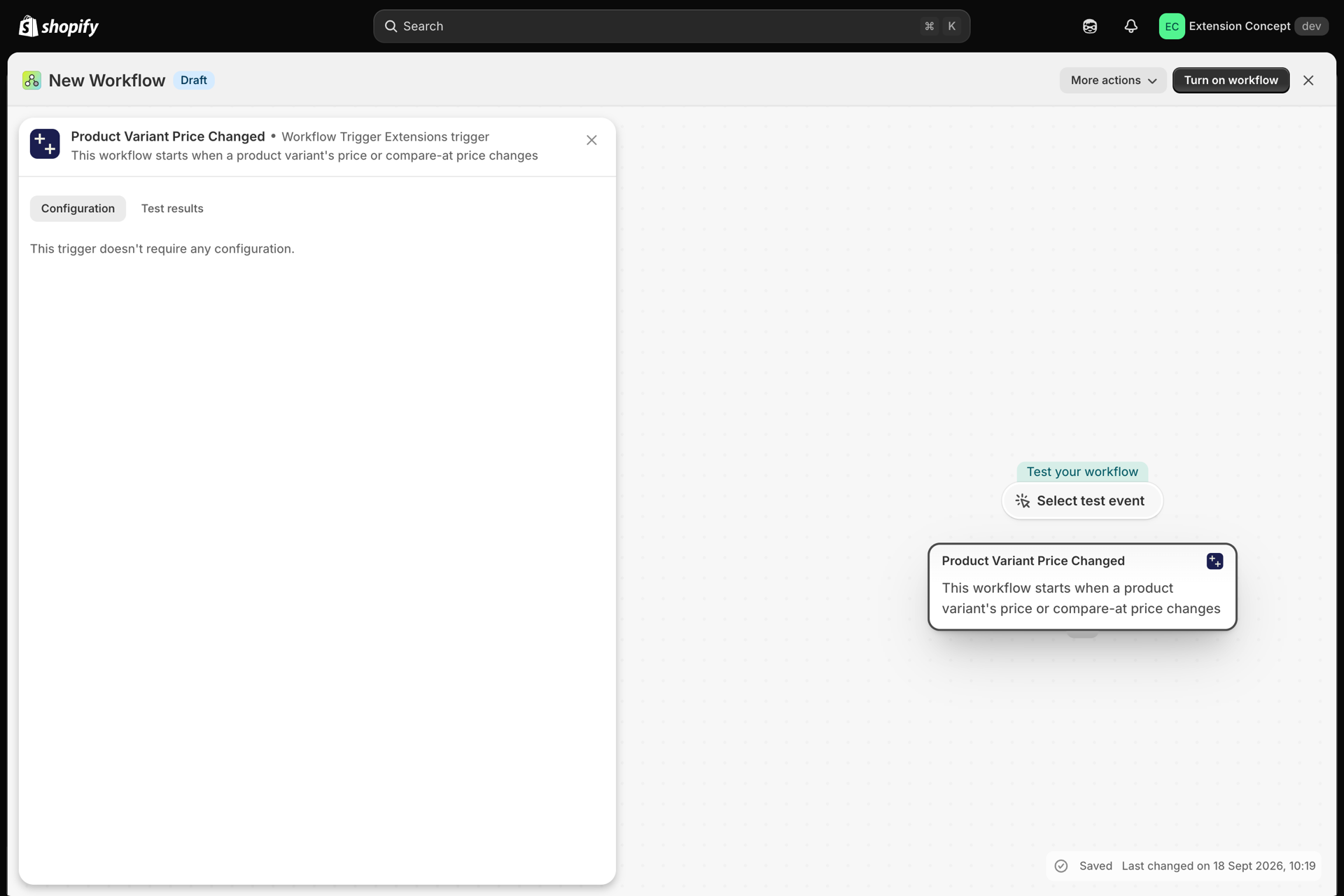
Open in het venster dat verschijnt de link Workflow Trigger Extensions. Daar staan alle triggers van de app vermeld, met een korte beschrijving van één regel. Je kunt ook een naam invoeren in het zoekveld bovenaan. Kies ‘Productvariantprijs gewijzigd’.

De trigger is nu de eerste stap in de workflow. In het paneel van de trigger wordt weergegeven welke gegevens de trigger doorgeeft - dat zijn de gegevens die je voorwaarden en acties kunnen gebruiken.
2. Een voorwaarde toevoegen
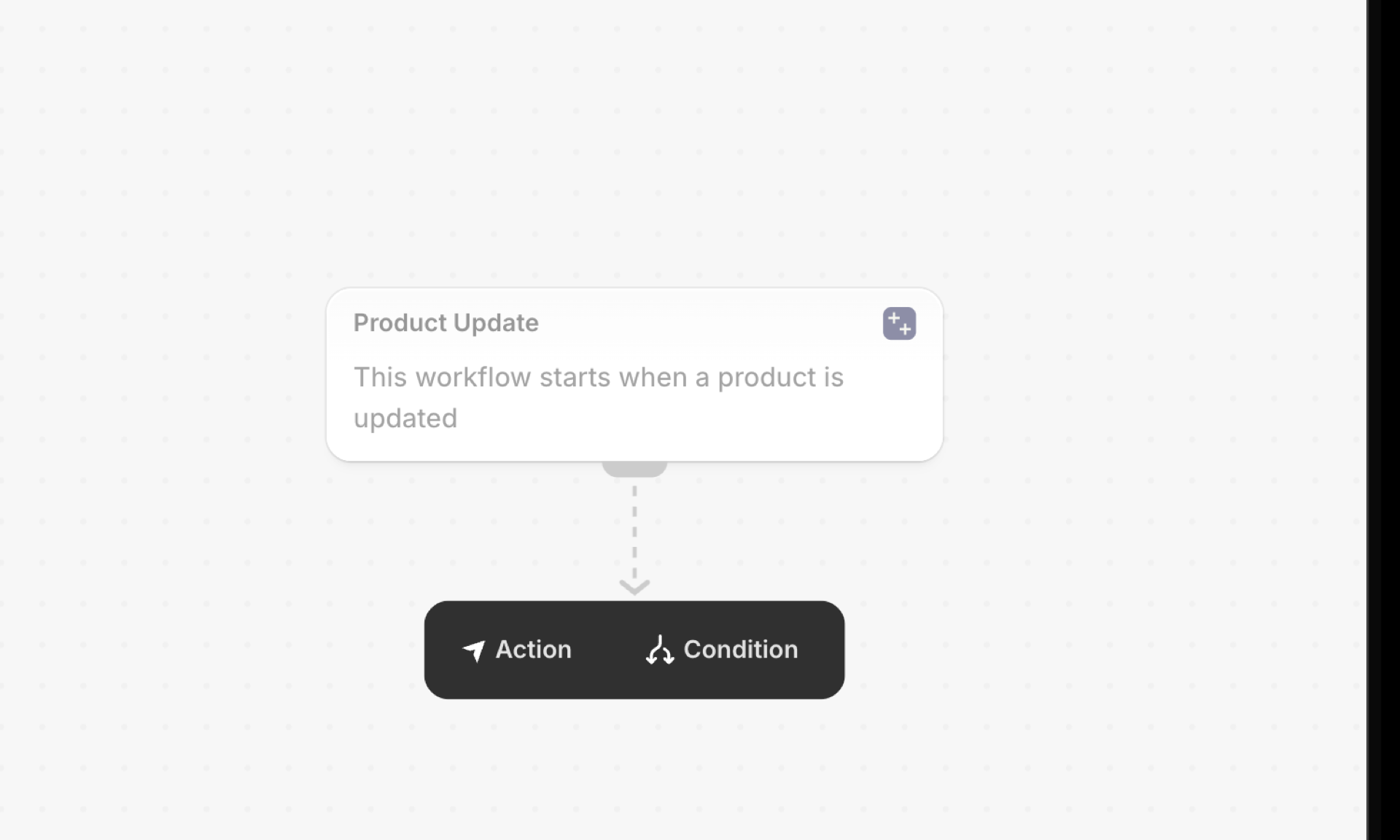
Klik op de + onder de trigger en kies ‘Voorwaarde’. Klik op** ‘Criteria toevoegen**’: hierdoor wordt het venster voor het selecteren van variabelen geopend. Alles wat onder de naam van de trigger staat, is afkomstig uit deze app.
Bij een prijswijziging die priceChange is, met de oude en de nieuwe prijs, het verschil (delta), het percentage (percentChange) en de direction. Deze bestaan omdat een Flow-voorwaarde geen berekeningen kan uitvoeren en geld als tekst wordt aangeleverd - dus voert de app de berekening uit en geeft je het resultaat als getal weer.

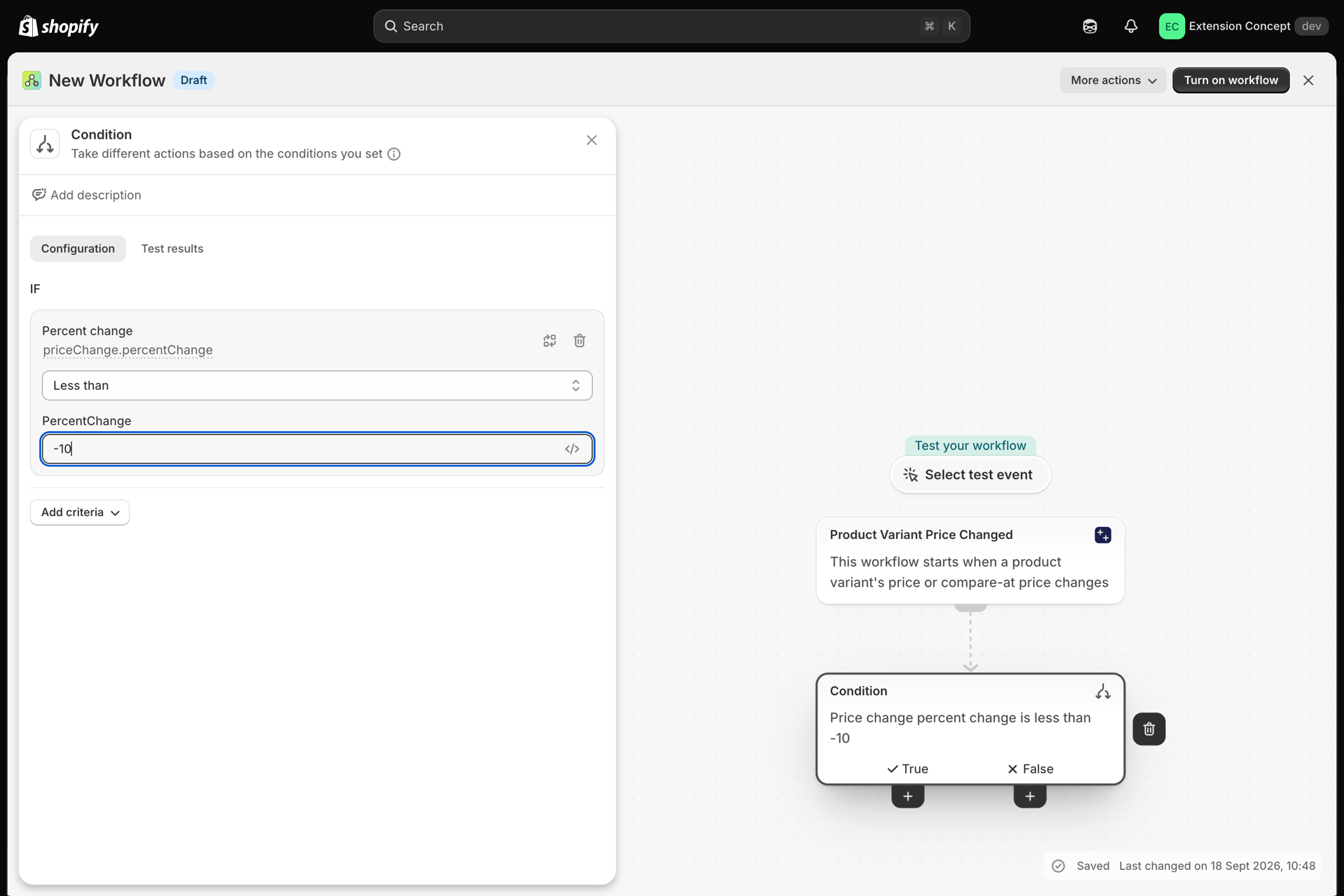
Selecteer percentChange, kies ‘Minder dan’ en voer -10 in. De workflow wordt nu alleen voortgezet bij kortingen van meer dan 10 procent.
3. Een actie toevoegen
Klik onder ‘Dan’ op ‘+’ en kies ‘Actie’. Voor een melding is ‘Interne e-mail verzenden’ de eenvoudigste optie: hiervoor is geen andere app nodig. Voeg met ‘Variabele toevoegen’ variabelen toe aan de tekst, bijvoorbeeld:
{{productVariant.product.title}} / {{productVariant.title}}: {{priceChange.oldPrice.amount}} -> {{priceChange.newPrice.amount}} ({{priceChange.percentChange}} %)
Alles wat Flow kan, werkt hier ook: tags toevoegen, een metaveld bijwerken, een HTTP-verzoek sturen naar Slack of je ERP-systeem.
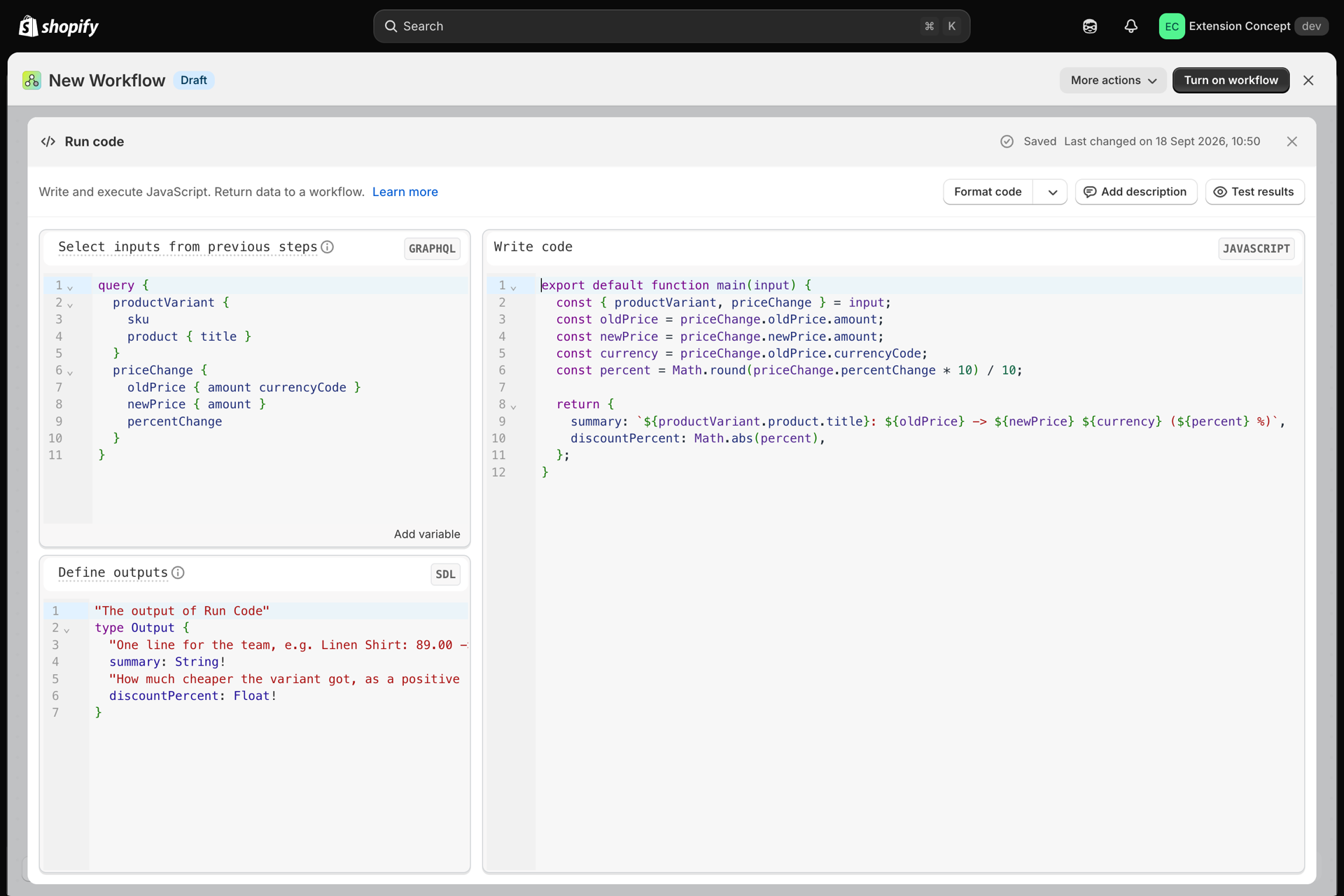
Optioneel: bewerk de gegevens met ‘Code uitvoeren’
Als de gewenste tekst uit meer dan een paar variabelen bestaat - zoals afronding, een alternatieve waarde bij een lege waarde of een berekening - voeg dan de stap ‘Code uitvoeren’ van Flow toe tussen de voorwaarde en de actie. Deze stap ontvangt de gegevens van de trigger als een input en retourneert een object dat in latere stappen kan worden gebruikt.
4. Schakel de workflow in
Geef de workflow een naam en klik op ‘Workflow inschakelen’. Flow geeft de app hiermee door dat een workflow met deze trigger actief is, en de app doet de rest:
- het zet de trekker aan, en
- Bij een wijzigingstrigger wordt de huidige status van de betreffende records één keer uitgelezen (de basissynchronisatie), zodat er al iets is om de allereerste wijziging mee te vergelijken.
Bij een grote catalogus kan het synchroniseren van de basislijn enkele minuten duren. Zolang dit nog niet is voltooid, wordt de eerste wijziging van een record mogelijk niet doorgevoerd.
5. Breng de wijziging aan en controleer de gebeurtenisgeschiedenis
Pas de prijs van een testvariant met meer dan 10 procent aan. Open vervolgens ‘Gebeurtenisgeschiedenis’ in de app: daar staan alle gebeurtenissen die de app naar Flow heeft verzonden, vermeld met hun status. Als de actie is geslaagd, betekent dit dat Shopify Flow deze heeft geaccepteerd.
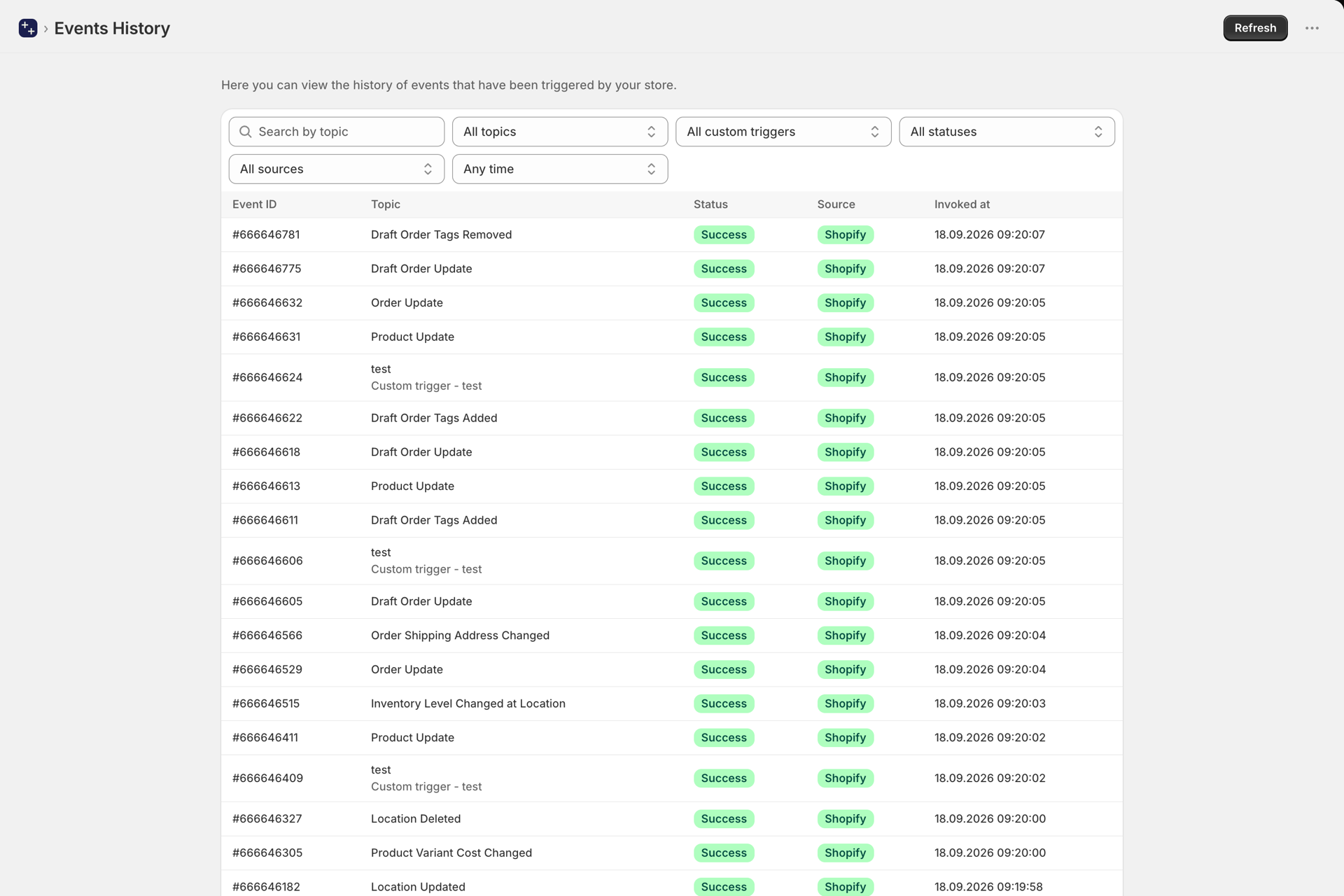
Klik op de gebeurtenis om precies te zien wat er is verzonden - dezelfde waarden die je voorwaarde heeft waargenomen. Als de workflow niet heeft gewerkt zoals je had verwacht, is dit de eerste plek waar je moet kijken: is de gebeurtenis aanwezig en bevat deze de waarden die je had aangenomen?

Hoe gaan we nu verder?
Kies je regio en volg de handleiding voor de exacte trigger die je nodig hebt:
- Producttriggers, stap voor stap, Productvarianttriggers, stap voor stap, Voorraadtriggers, stap voor stap, Verzamelingstriggers, stap voor stap
- Besteltriggers, stap voor stap, Stappenplan voor het activeren van ontwerporders
- Klanttriggers, stap voor stap, B2B-bedrijf: stap voor stap
- Kortingsvoorwaarden, stap voor stap, Metafield-triggers, stap voor stap, Metaobject-trigger, stap voor stap
- Marktfactoren, stap voor stap, Locatietriggers, stap voor stap, Triggers voor blogs en pagina’s, stap voor stap
- Storefront-triggers, stap voor stap, Afrekenprocessen, stap voor stap
Is er geen geschikte trigger? Schrijf er dan zelf een: Aangepaste triggers.