

Leid oude collectie-URL's om wanneer een collectie-ID verandert
Wanneer de URL-handle van een collectie verandert, moet je een URL-omleiding instellen van de oude collectie-URL naar de nieuwe. Collectie-URL's komen voor in menu's, e-mails en advertenties, dus een ontbrekende omleiding leidt tot verlies van verkeer.
Eén trigger, uitsluitend met ingebouwde acties van Shopify; er is geen andere app nodig. Het bevat geen winkelgebonden onderdelen, dus het werkt direct zodra het is geïmporteerd.
Wat er nodig is
- De machtiging van de app: Toegang tot product-, variant- en collectiegegevens. Zie Toestemmingen en toegang tot gegevens.
- Dat is alles: als je de workflow inschakelt, wordt de trigger ‘Collection Handle Changed’ in de app geactiveerd.
Installeer de app Workflow Trigger Extensions en verleen op de pagina ‘Toestemmingen’ toegang tot product-, variant- en collectiegegevens. Door deze workflow in te schakelen, wordt de trigger in de app geactiveerd.
Bekijk de workflow
- Download het bestand
.flowdat onderaan deze pagina is bijgevoegd. - Open in je Shopify-beheerpaneel ‘Flow’, klik op ‘Importeren’ en selecteer het bestand.
- Controleer de stappen en klik vervolgens op ‘Workflow inschakelen’.
Het bestand is een export uit Shopify Flow zelf. Bewerk het niet handmatig; pas de workflow in Flow aan nadat je het hebt geïmporteerd.
Hoe het werkt
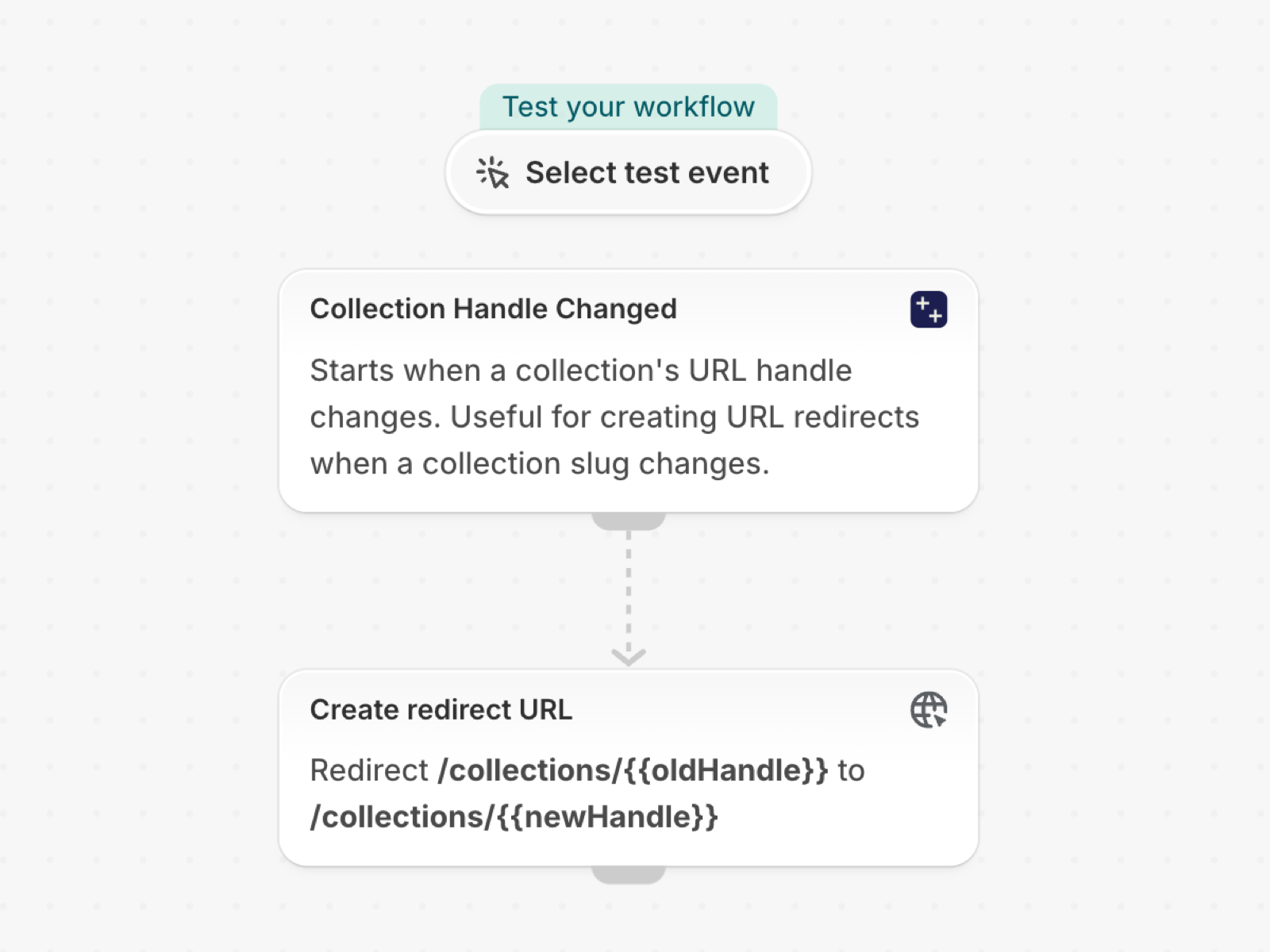
- ‘Collection Handle Changed’ start de workflow met
oldHandleennewHandle. - **Maak een omleidings-URL aan **die
/collections/{{oldHandle}}omleidt naar/collections/{{newHandle}}.
Maak het van jou
- URL’s van collecties zijn gekoppeld aan menu’s, e-mails en advertenties: denk na over een tweede actie waarmee de marketingafdeling te weten komt welke landingspagina is verplaatst.
Volgende stappen
- Verzamelingstriggers, stap voor stap - alle velden die deze trigger verstuurt, met meer voorbeelden.
- Workflow-sjablonen - alle sjablonen.
- Gebeurtenisgeschiedenis en probleemoplossing - controleer of de trekker is overgehaald.