

Bestellingen markeren wanneer de afzonderlijke artikelen ervan worden bewerkt
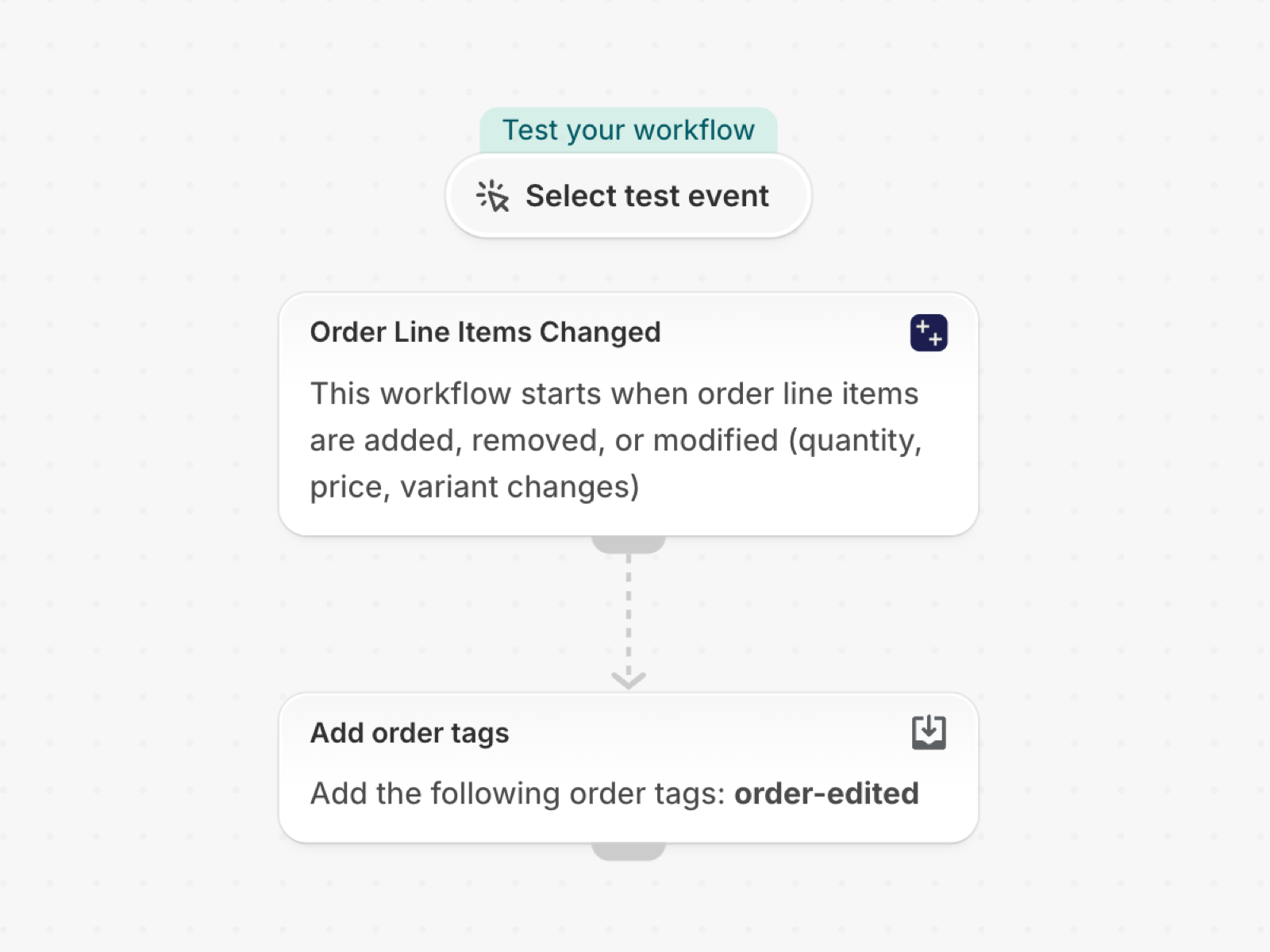
Wanneer er artikelen aan een bestaande bestelling worden toegevoegd, uit een bestaande bestelling worden verwijderd of in een bestaande bestelling worden gewijzigd, voeg dan de tag order-edited toe, zodat het magazijn een bestelling die mogelijk al is gepickt opnieuw controleert. De trigger geeft ook aan wat er is gewijzigd, met de oude en nieuwe hoeveelheid en prijs.
Eén trigger, uitsluitend ingebouwde acties van Shopify; er is geen andere app nodig. Niets hierin is specifiek voor een bepaalde winkel, dus het werkt meteen zodra het is geïmporteerd.
Wat er nodig is
- De machtiging ‘Toegang tot bestelgegevens’ van de app. Zie Toestemmingen en toegang tot gegevens.
- Dat is alles: als je de workflow inschakelt, wordt de trigger ‘Orderregels gewijzigd’ in de app geactiveerd.
Installeer de app Workflow Trigger Extensions en verleen toegang tot bestelgegevens op de pagina ‘Toestemmingen’. Als je deze workflow inschakelt, wordt de trigger in de app geactiveerd.
Bekijk de workflow
- Download het bestand
.flowdat onderaan deze pagina is bijgevoegd. - Open in je Shopify-beheeromgeving ‘Flow’, klik op ‘Importeren’ en selecteer het bestand.
- Controleer de stappen en klik vervolgens op ‘Workflow inschakelen’.
Het bestand is een export uit Shopify Flow zelf. Bewerk het niet handmatig; pas de workflow in Flow aan nadat je het hebt geïmporteerd.
Hoe het werkt
- De gebeurtenis ‘Orderregels gewijzigd’ wordt geactiveerd wanneer een bestaande bestelling wordt bewerkt: er wordt een artikel toegevoegd of verwijderd, of een hoeveelheid, prijs of variant wordt gewijzigd.
- Met ‘Bestellingstags toevoegen’ wordt
order-editedaan de bestelling toegevoegd.
Maak het van jou
- Voeg een voorwaarde toe**: ten minste één van**
changes.itemsheeftchangeTypegelijk aanremoved, zodat er alleen wordt gereageerd op verwijderde items. - Voer de afhandeling uit in plaats van te taggen, met een ‘For each’-lus over de afhandelingsopdrachten van de bestelling.
Volgende stappen
- Besteltriggers, stap voor stap - alle velden die deze trigger verstuurt, met meer voorbeelden.
- Workflow-sjablonen - alle sjablonen.
- Gebeurtenisgeschiedenis en probleemoplossing - controleer of de trekker is overgehaald.