

Stuur Slack-meldingen wanneer een blogbericht wordt bijgewerkt
Overzicht
Gebruik deze workflow als je wilt dat je contentteam via Slack een melding krijgt telkens wanneer een blogbericht op Shopify wordt bijgewerkt. In deze opzet detecteert Workflow Trigger Extensions de wijziging in het blogbericht, start Shopify Flow een workflow met de trigger ‘Blog Post Update’ en stuurt Flow Transactional Email de bijgewerkte titel en tekst van het blogbericht naar de webhook van je Slack-workflow.
Videogids
Voordat je begint
- Je hebt Workflow Trigger Extensions geïnstalleerd in Shopify admin.
- Je hebt toegang tot Shopify Flow.
- Je hebt een webhook-URL voor een Slack-workflow klaarstaan.
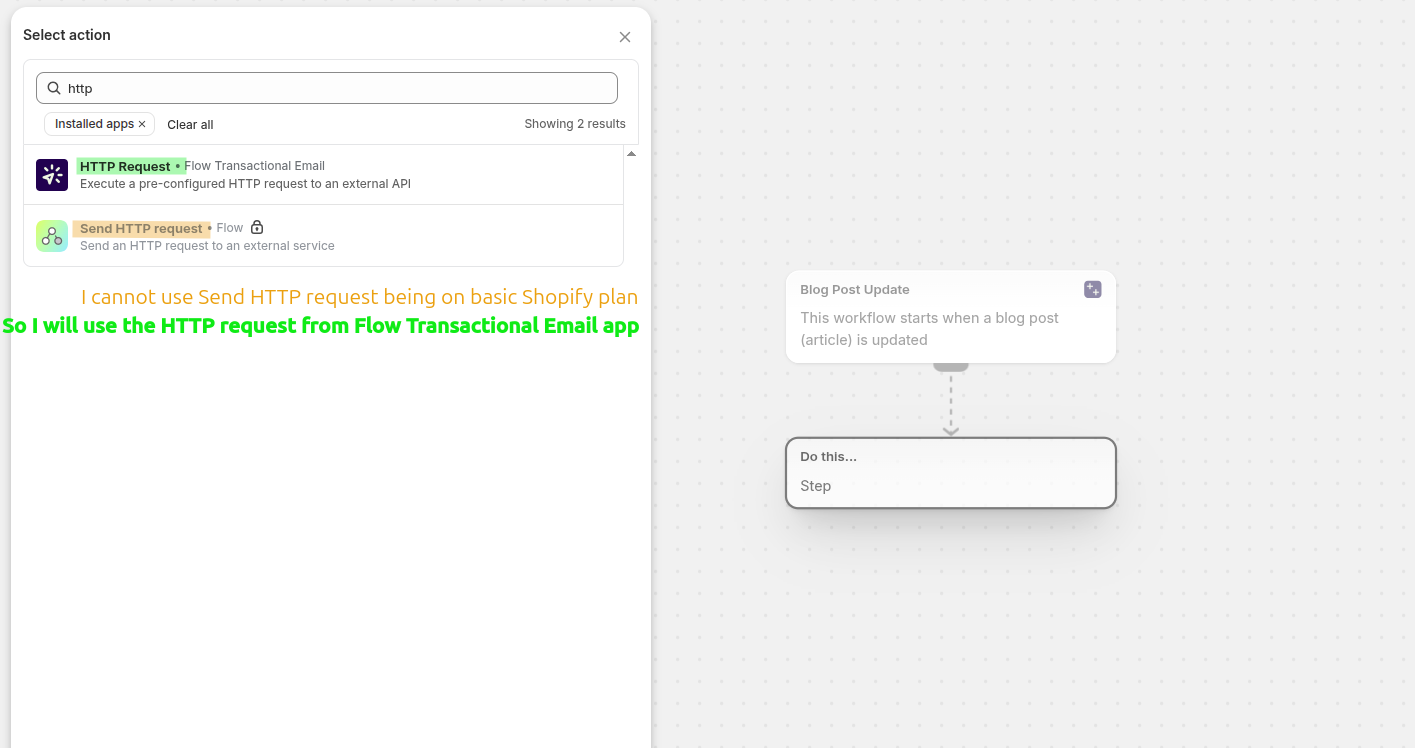
- Je hebt de Flow Transactional Email-app geïnstalleerd als je het Slack-webhookverzoek wilt verzenden via een vooraf geconfigureerd HTTP-verzoek. Als je geen basisabonnement vShopify hebt, kun je het HTTP-verzoek rechtstreeks vanuit de Shopify-flow zelf verzenden.
Schakel de trigger ‘Blogbericht bijwerken’ in
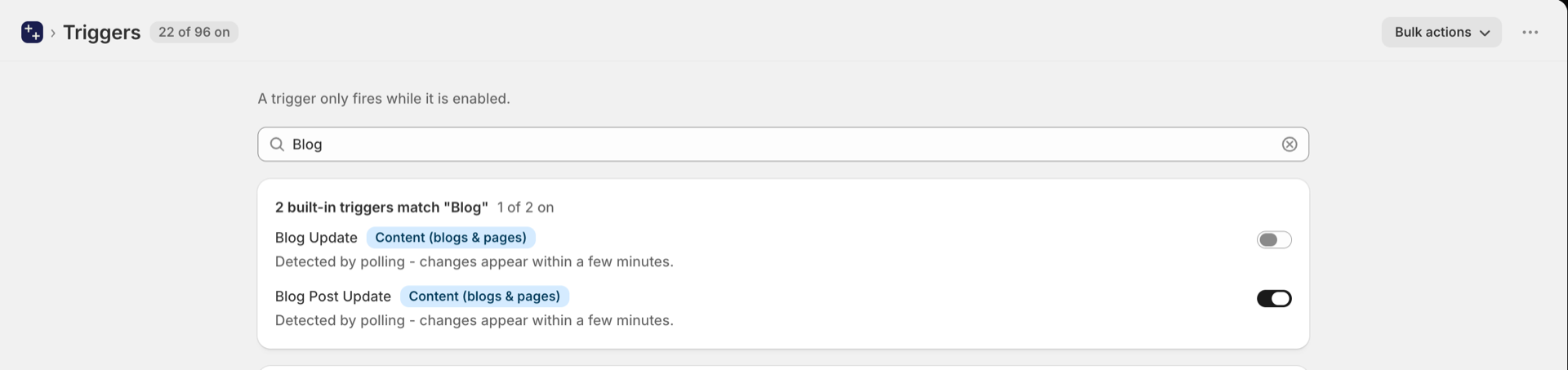
Ga in de admin van Shopify naar ‘Apps’ en selecteer ‘Workflow Trigger Extensions’. Open ‘Triggers’, typ ‘Blog’ in het zoekveld en schakel ‘Blog Post Update’ in.
Als de app nog geen toegang heeft tot ‘Blog & Page’, vraagt Shopify daar op dat moment om - keur het dialoogvenster goed en de trigger is ingeschakeld. Als je een Shopify Flow-workflow inschakelt die met deze trigger begint, wordt deze ook ingeschakeld.
Hiermee geef je de app de opdracht om je blogberichten in de gaten te houden en de workflow ‘Blogpost-update’ in Shopify Flow te starten.
Maak de Slack-workflow aan
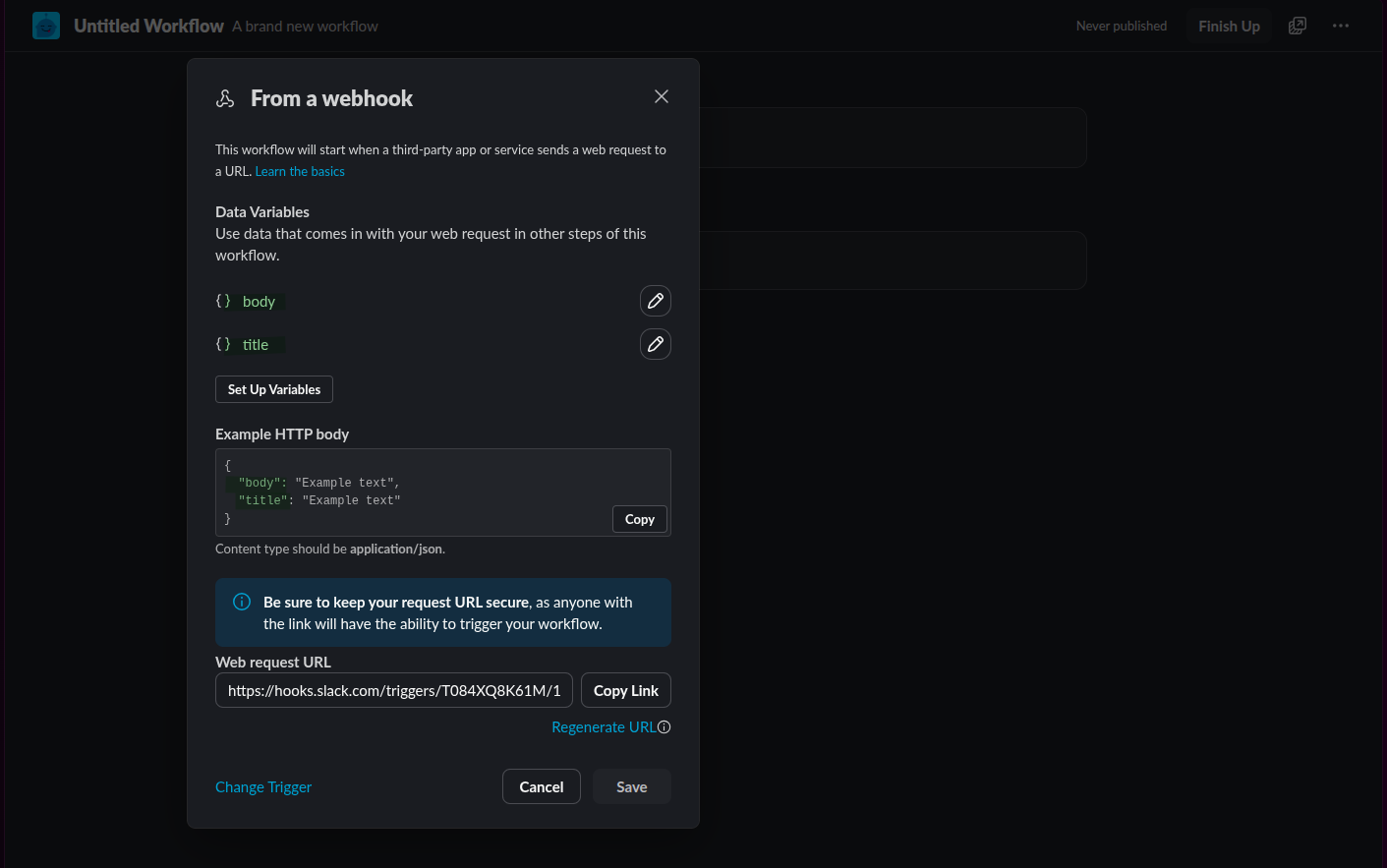
Maak een Slack-workflow aan die wordt gestart via een webhook. Definieer in de instellingen van de webhook variabelen voor de inhoud die je naar Slack wilt sturen, zoals title en body.
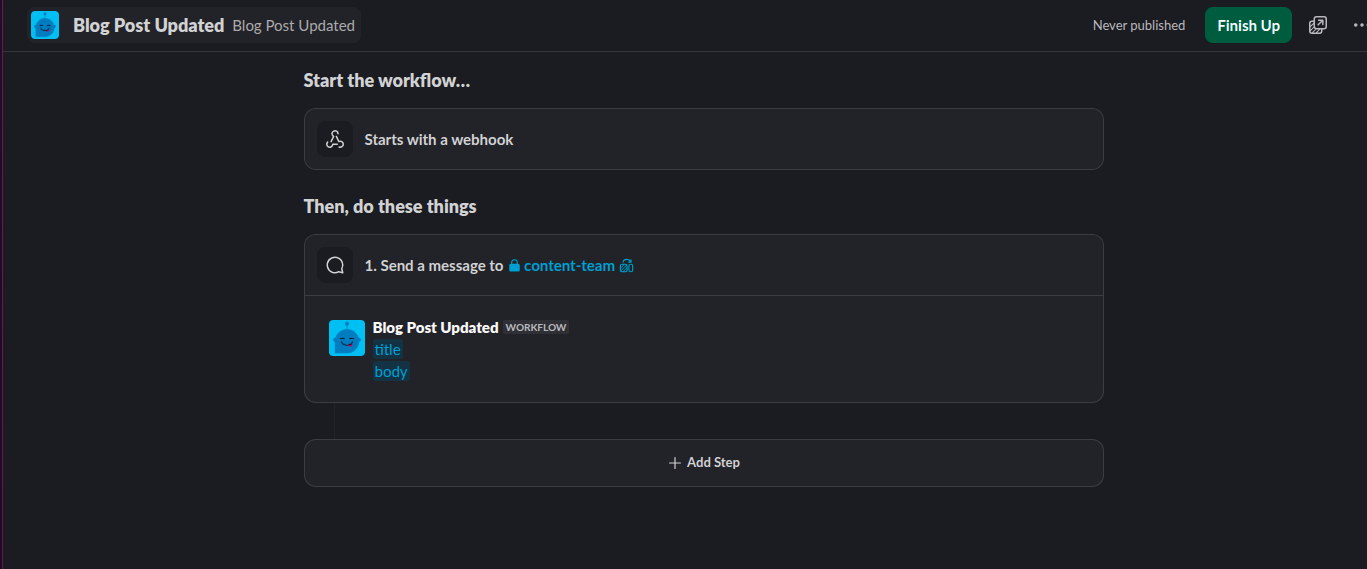
Voeg vervolgens een actie toe waarmee een bericht wordt verzonden naar het kanaal van je contentteam, bijvoorbeeld #content-team, zodat het team het bijgewerkte bericht kan bekijken en er actie op kan ondernemen.
Maak de Shopify Flow aan
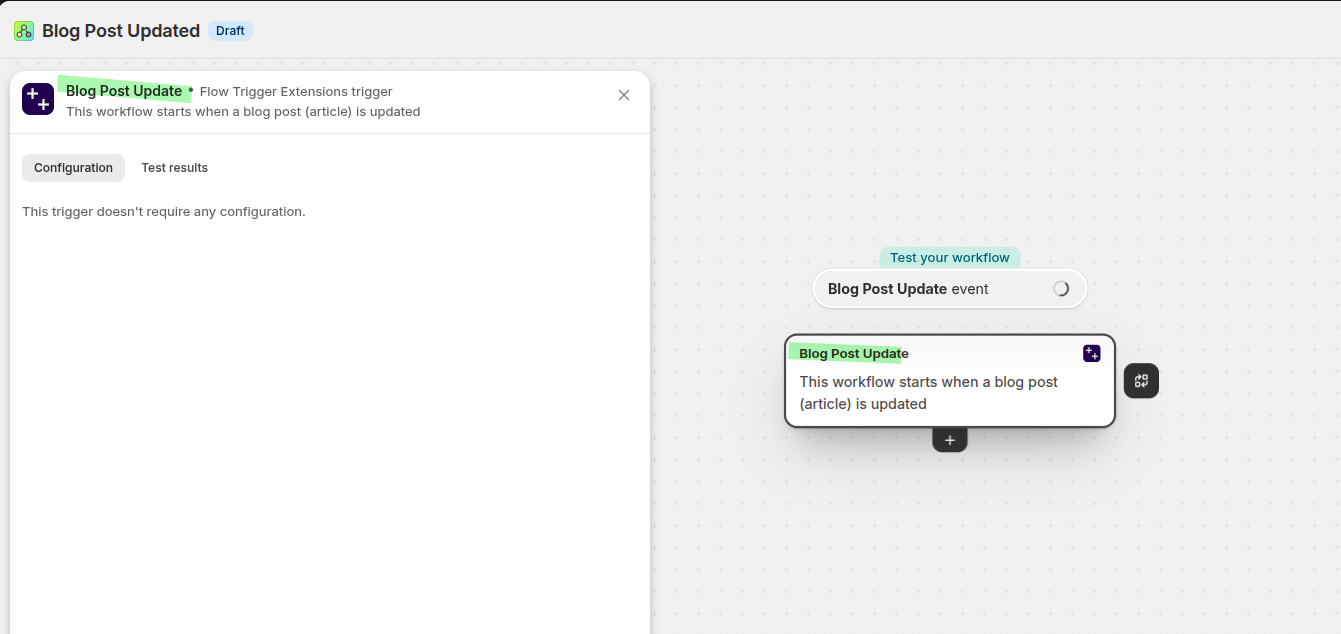
Open Shopify Flow en maak een nieuwe workflow aan. Selecteer in de triggerkiezer ‘Blog Post Update’ uit de triggers van ‘Workflow Trigger Extensions’.
Als je Shopify-abonnement de ingebouwde actie ‘HTTP-verzoek verzenden’ van Flow niet ondersteunt, kies dan in plaats daarvan ‘HTTP-verzoek’ in de Flow Transactional Email-app. Zo kun je de Slack-webhook verzenden via een vooraf geconfigureerd verzoek.
Configureer het HTTP-verzoek in Flow Transactional Email
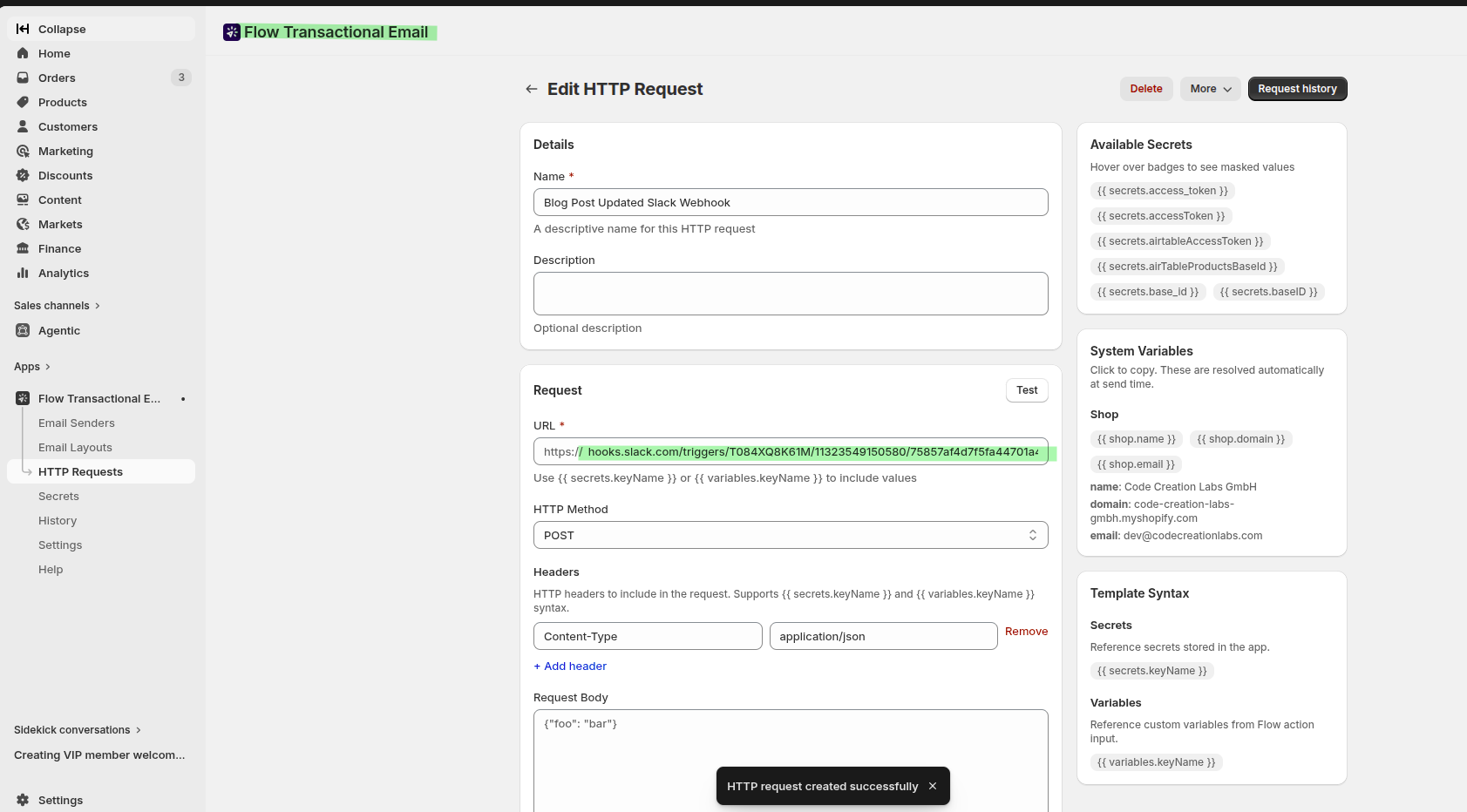
Ga in Flow Transactional Email naar ‘HTTP-verzoeken’ en maak een verzoek aan voor je Slack-workflow. Meer informatie vind je in ‘: Hoe maak je een HTTP-verzoek aan met Flow Transactional Email’.
- Naam: iets duidelijks, zoals
Blog Post Updated Slack Webhook - URL: de URL van je Slack-webhook
- HTTP-methode:
POST - Koptekst:
Content-Type=application/json
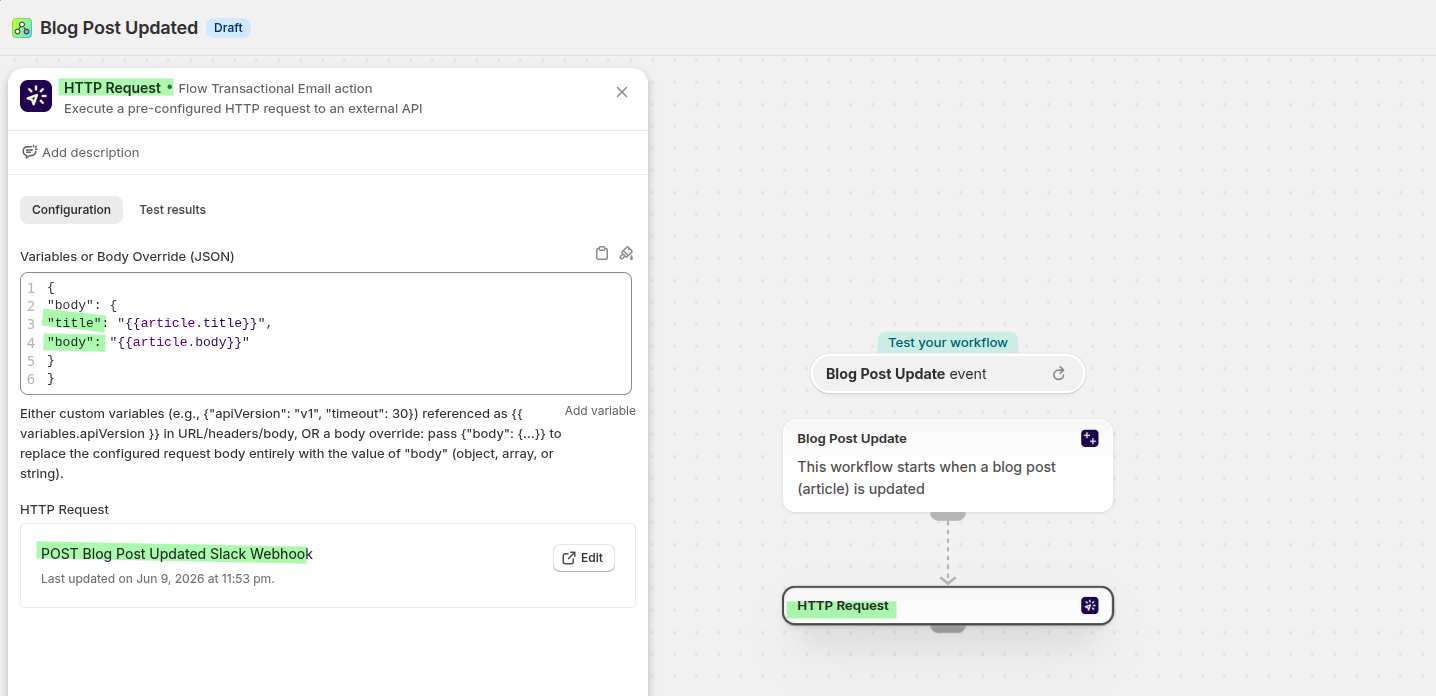
Ga vervolgens terug naar Shopify Flow en koppel de gegevens van het blogbericht aan de body van het verzoek. Gebruik de artikelvelden van de trigger ‘Blogbericht bijwerken’, zodat Slack de bijgewerkte titel en inhoud ontvangt.
{
  "body": {
    "title": "{{article.title}}",
    "body": "{{article.body}}"
  }
}
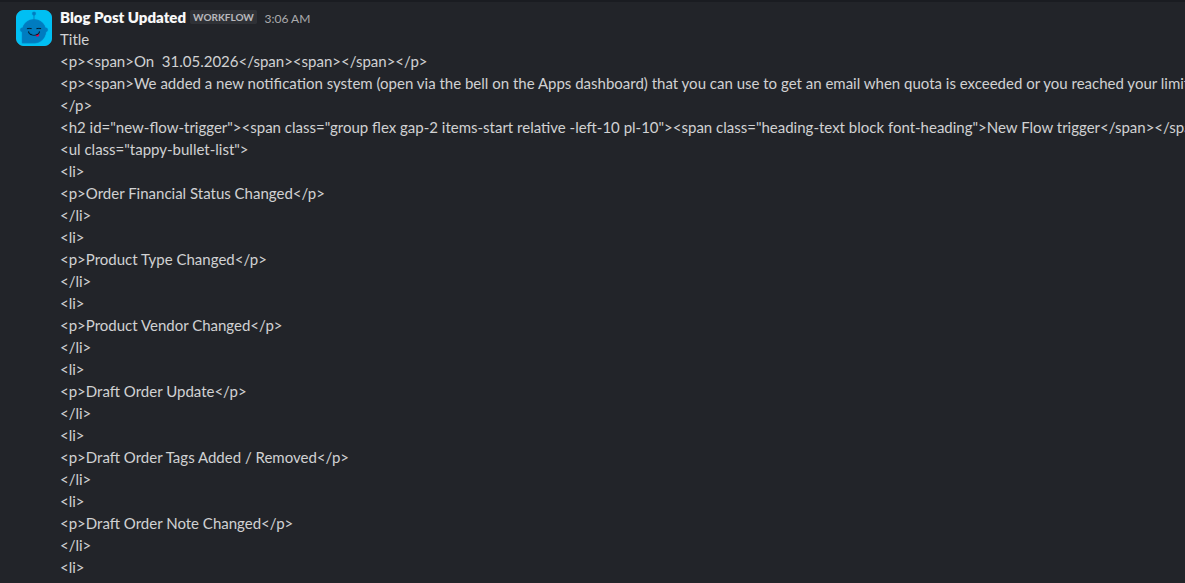
Hoe het Slack-bericht eruitziet
Zodra de workflow wordt uitgevoerd, ontvangt Slack de bijgewerkte titel en tekst van het blogbericht van Shopify. Je contentteam kan de wijziging direct bekijken zonder het blog handmatig te hoeven controleren.
Aanbevolen structuur van de workflow
- Workflow Trigger Extensions detecteert een update van een blogbericht via de trigger ‘Blogbericht-update’.
- Shopify Flow begint met de trigger ‘Blogbericht bijwerken’.
- Flow Transactional Email verstuurt een verzoek van het type
POSTnaar de webhook van je Slack-workflow. - Slack plaatst de titel en de tekst van de blogpost in het kanaal van je contentteam.
Problemen oplossen
Controleer of ‘Blogpost bijwerken’ is ingeschakeld onder ‘Triggers’ in Workflow Trigger Extensions, en of er toegang tot ‘Blog & Pagina’ is verleend op de pagina ‘Toestemmingen’.
Controleer of de Slack-workflow nog steeds gebruikmaakt van ‘Van een webhook’, of de webhook-URL correct is en of het verzoek voor de transactionele e-mail in Flow gebruikmaakt van POST met Content-Type: application/json.
Controleer of je Shopify Flow-actie de triggergegevens correct toewijst. De request body moet de bijgewerkte artikelwaarden doorgeven, bijvoorbeeld {{article.title}} en {{article.body}}.