

Storefront-triggers, stap voor stap
Deze triggers worden geactiveerd door de acties van een klant in je webwinkel, niet door een wijziging in je beheerdersgedeelte. De app registreert deze acties via een webpixel die voor je wordt geïnstalleerd zodra de eerste trigger wordt ingeschakeld.
Lees eerst Triggers voor de winkelpagina: daarin wordt uitgelegd wat toestemming en volume inhouden, en wat de pixel wel en niet verstuurt. Elke gebeurtenis telt mee voor je abonnement, en een drukke winkel genereert op één dag meer productweergaven dan er in een jaar aan bestelupdates zijn.
Op deze pagina: Product in de winkel bekeken, Collectie in de winkel bekeken, Product in de winkel aan winkelwagen toegevoegd, Product in de winkel uit winkelwagen verwijderd, Winkelwagen in de winkel bekeken, Afrekenen in de winkel gestart, Zoeken in de winkel, Zoeken in de winkel leverde geen resultaten op, Variant die niet op voorraad is bekeken, Ingelogde klant bezocht, B2B-koper bezocht, Aangepaste Storefront-trigger
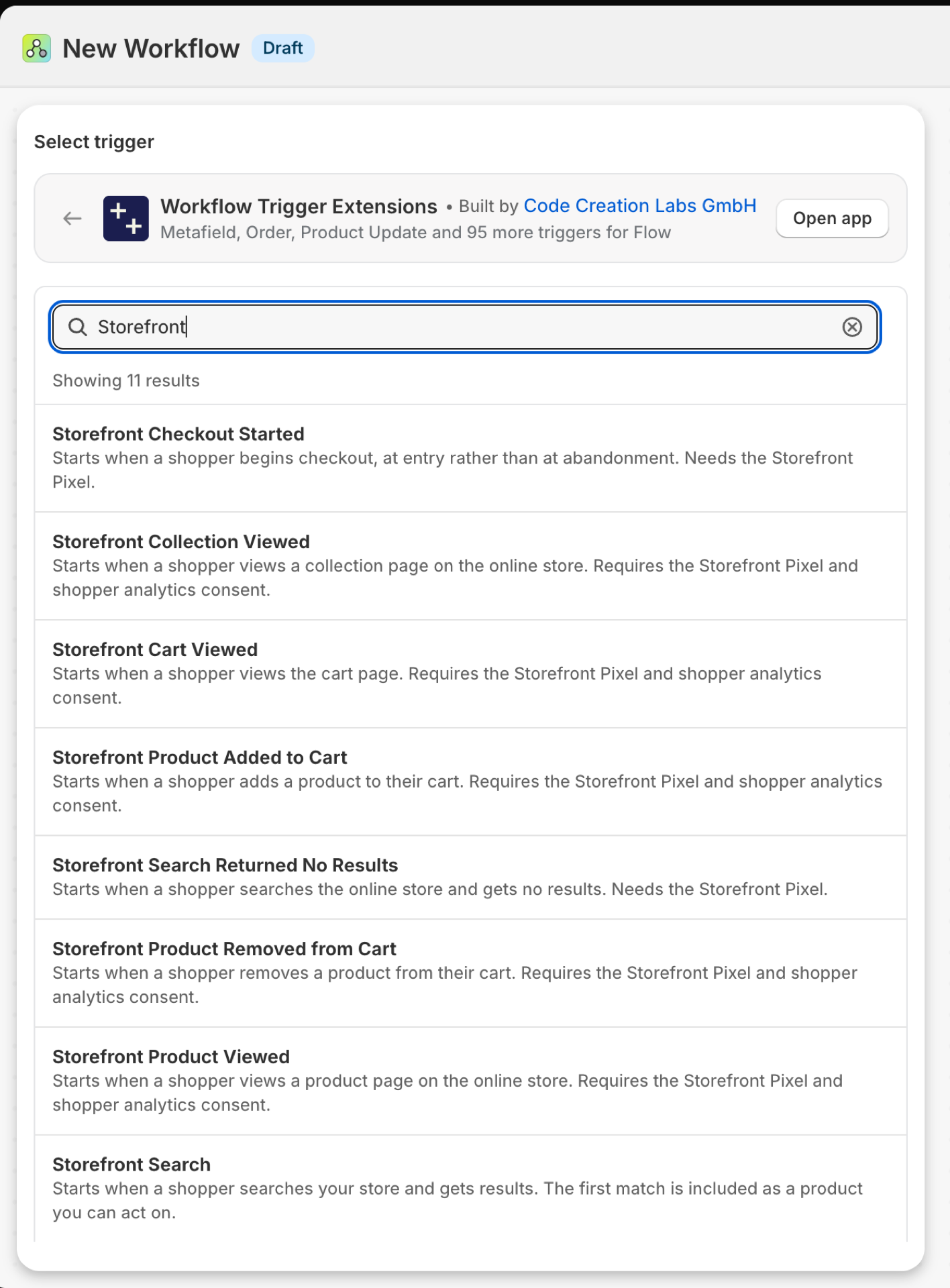
Bekeken product in de winkel
Wordt geactiveerd wanneer een klant een productpagina opent. Het bevat het product als referentie en de getoonde variant, met SKU en prijs.
| Branden veroorzaakt door | De weergave van de app in de browser van de klant |
| Toestemming | Toegang tot Storefront-gedrag + toegang tot gegevens over producten, varianten en collecties |
| Ingeschakeld | Als je een Flow-workflow inschakelt waarin deze functie wordt gebruikt, wordt deze geactiveerd. De eigen schakelaar hiervoor vind je op de pagina ‘Triggers’ van de app. |
Gebruik het voor
- Houd de belangstelling voor een product bij om het aankoopgedrag of de productpresentatie te sturen.
- Voer weergaven in een aanbevelings- of analysetool in die niet is geïntegreerd met Shopify.
Wat ‘Bekeken product in de winkel’ naar je workflow stuurt
| Variabele doorstroming | Type | Wat erin zit |
|---|---|---|
product |
Product (Shopify) | Het product dat is bekeken. Een volledig Shopify-product, waardoor alle velden en de eigen productacties van Flow beschikbaar zijn. |
viewedVariant |
Voorwerp | De getoonde variant, met de bijbehorende SKU en prijs |
viewedVariant.variantId |
ID | |
viewedVariant.variantTitle |
Tekst | |
viewedVariant.sku |
Tekst | |
viewedVariant.price |
Geld (bedrag, valutacode) | |
viewedVariant.vendor |
Tekst | |
viewedVariant.productType |
Tekst | |
viewedVariant.productUrl |
Tekst | |
eventId |
Tekst | De ID van deze gebeurtenis. Zoek deze op in de gebeurtenisgeschiedenis van de app om te zien wat er precies is verzonden. |
Voorbeeld: het aantal weergaven in een metaveld van een product tellen
- Kies ‘Bekeken product in de etalage’ als trigger.
- Voeg een ‘Run’-code toe die de huidige waarde van het productmetaveld
custom.view_countuit de referentieproductuitleest en deze waarde plus één retourneert. - Voeg het metaveld ‘Update product’ toe met het geretourneerde getal.
- Schakel de workflow in.
Collectie in de etalage bekeken
Wordt geactiveerd wanneer een bezoeker een collectiepagina opent. Bevat de ID en de titel van de collectie.
| Branden veroorzaakt door | De weergavepixel van de app in de browser van de klant |
| Toestemming | Toegang tot Storefront-gedrag |
| Ingeschakeld | Als je een Flow-workflow inschakelt waarin deze functie wordt gebruikt, wordt deze geactiveerd. De bijbehorende schakelaar vind je op de pagina ‘Triggers’ van de app. |
Gebruik het voor
- Bekijk welke campagnecollecties bezoekers trekken.
- Stuur verzameloverzichten door naar een extern analyse-eindpunt.
Wat ‘Storefront Collection Viewed’ naar je workflow stuurt
| Variabele doorstroming | Type | Wat erin staat |
|---|---|---|
collection |
Voorwerp | De collectie die werd bekeken |
collection.id |
ID | |
collection.title |
Tekst | |
eventId |
Tekst | De ID van deze gebeurtenis. Zoek deze op in de gebeurtenisgeschiedenis van de app om te zien wat er precies is verzonden. |
Voorbeeld: Overzichten van een campagnecollectie
- Kies ‘Storefront Collection Viewed’ als trigger.
- Een voorwaarde toevoegen:
collection.titleis gelijk aanSummer Sale. - Voeg ‘HTTP-verzoek verzenden’ toe aan je analyse-eindpunt.
- Schakel de workflow in.
Product uit de etalage toegevoegd aan het winkelmandje
Wordt geactiveerd wanneer een klant een artikel aan het winkelmandje toevoegt. Het bevat het product, de variant, de hoeveelheid en het subtotaal.
| Branden door | De weergave van de app in de browser van de klant |
| Toestemming | Toegang tot Storefront-gedrag + toegang tot gegevens over producten, varianten en collecties |
| Ingeschakeld | Als je een Flow-workflow inschakelt waarin deze functie wordt gebruikt, wordt deze geactiveerd. De eigen schakelaar bevindt zich op de pagina ‘Triggers’ van de app. |
Gebruik het voor
- Let al in een vroeg stadium op ongewoon grote hoeveelheden, bijvoorbeeld een B2B-koper in de consumentenwinkel.
- Houd bij of producten die worden getest in het winkelmandje worden geplaatst.
Wat er in je workflow terechtkomt wanneer een Storefront-product aan het winkelmandje wordt toegevoegd
| Variabele doorstroming | Type | Wat erin zit |
|---|---|---|
product |
Product (Shopify) | Het product dat is toegevoegd. Een volledig Shopify-product, dus alle velden ervan en de eigen productacties van Flow zijn beschikbaar. |
cartLineEvent |
Voorwerp | De variant, het aantal en het totaal per regel |
cartLineEvent.variantId |
ID | |
cartLineEvent.variantTitle |
Tekst | |
cartLineEvent.sku |
Tekst | |
cartLineEvent.quantity |
Aantal | |
cartLineEvent.lineTotal |
Geld (bedrag, valutacode) | |
eventId |
Tekst | De ID van deze gebeurtenis. Zoek deze op in de gebeurtenisgeschiedenis van de app om te zien wat er precies is verzonden. |
Voorbeeld: De verkoopafdeling attenderen op grote hoeveelheden
- Kies ‘Product uit de etalage toegevoegd aan het winkelmandje’ als trigger.
- Een voorwaarde toevoegen:
cartLineEvent.quantityis groter dan20. - Voeg 'Interne e-mail verzenden' toe:
{{cartLineEvent.quantity}} x {{product.title}} / {{cartLineEvent.variantTitle}} was added to a cart. - Schakel de workflow in.
Product uit de winkelwagen verwijderd
Wordt geactiveerd wanneer een klant een artikel uit het winkelmandje verwijdert.
| Branden veroorzaakt door | De weergave van de app in de browser van de klant |
| Toestemming | Toegang tot Storefront-gedrag + toegang tot gegevens over producten, varianten en collecties |
| Ingeschakeld | Als je een Flow-workflow inschakelt waarin deze functie wordt gebruikt, wordt deze geactiveerd. De eigen schakelaar bevindt zich op de pagina ‘Triggers’ van de app. |
Gebruik het voor
- Zoek naar producten die ongewoon vaak worden toegevoegd en weer verwijderd: een probleem met de prijs, de verzending of de variant.
Wat er in je workflow terechtkomt wanneer een Storefront-product uit het winkelmandje wordt verwijderd
| Variabele doorstroming | Type | Wat erin zit |
|---|---|---|
product |
Product (Shopify) | Het product dat is verwijderd. Een volledig Shopify-product, dus alle velden en de eigen productacties van Flow zijn beschikbaar. |
cartLineEvent |
Voorwerp | De variant, de hoeveelheid en het regeltotaal |
cartLineEvent.variantId |
ID | |
cartLineEvent.variantTitle |
Tekst | |
cartLineEvent.sku |
Tekst | |
cartLineEvent.quantity |
Aantal | |
cartLineEvent.lineTotal |
Geld (bedrag, valutacode) | |
eventId |
Tekst | De ID van deze gebeurtenis. Zoek deze op in de gebeurtenisgeschiedenis van de app om precies te zien wat er is verzonden. |
Voorbeeld: het verwijderen van logbestanden voor een product dat wordt getest
- Kies ‘Product uit winkelwagen verwijderd’ als trigger.
- Een voorwaarde toevoegen:
product.tagsOmvatwatch. - Voeg ‘HTTP-verzoek verzenden’ toe aan een sheet of Analytics-eindpunt met
{{product.title}}en{{cartLineEvent.sku}}. - Schakel de workflow in.
Winkelpagina: winkelwagen bekeken
Wordt geactiveerd wanneer een klant de winkelwagenpagina opent (/cart). Het bevat het winkelwagen-ID, het aantal artikelen en het totaalbedrag.
| Branden veroorzaakt door | De pixel van de app-store in de browser van de klant |
| Toestemming | Toegang tot Storefront-gedrag |
| Ingeschakeld | Als je een Flow-workflow inschakelt waarin deze functie wordt gebruikt, wordt deze geactiveerd. De bijbehorende schakelaar vind je op de pagina ‘Triggers’ van de app. |
Gebruik het voor
- Let op winkelwagentjes met dure artikelen.
Wat ‘Storefront Cart Viewed’ naar je workflow verstuurt
| Variabele doorstroming | Type | Wat erin zit |
|---|---|---|
cartSnapshot |
Voorwerp | De inhoud van het winkelmandje op het moment dat het werd bekeken |
cartSnapshot.cartId |
ID | |
cartSnapshot.totalQuantity |
Aantal | |
cartSnapshot.total |
Geld (bedrag, valutacode) | |
eventId |
Tekst | De id van deze gebeurtenis. Zoek deze op in de gebeurtenisgeschiedenis van de app om precies te zien wat er is verzonden. |
Voorbeeld: Waarschuwing bij winkelwagentjes met meer dan 1.000
- Kies ‘Winkelpagina - Winkelwagen bekeken’ als trigger.
- Voeg een ‘Run code’-regel toe die de waarde
big: Number(input.cartSnapshot.total.amount) > 1000retourneert, omdat geldbedragen als tekst worden weergegeven. - Voeg een voorwaarde toe bij
bigen verstuur vervolgens een interne e-mail. - Schakel de workflow in.
Het afrekenen in de winkel is gestart
Wordt geactiveerd wanneer een klant naar de kassa gaat - bij het begin, niet wanneer hij of zij het afrekenproces afbreekt.
| Branden veroorzaakt door | De weergave van de app in de browser van de klant |
| Toestemming | Toegang tot Storefront-gedrag |
| Ingeschakeld | Als je een Flow-workflow inschakelt waarin deze functie wordt gebruikt, wordt deze geactiveerd. De eigen schakelaar bevindt zich op de pagina ‘Triggers’ van de app. |
Gebruik het voor
- Het meten van het afrekenen begint bij de bestellingen.
- Let op wanneer er zeer grote afrekeningen plaatsvinden.
Wat Storefront Checkout naar je workflow verstuurt
| Variabele doorstroming | Type | Wat erin zit |
|---|---|---|
checkoutSnapshot |
Voorwerp | Het afreken-token, het aantal regels en het totaalbedrag |
checkoutSnapshot.checkoutToken |
Tekst | |
checkoutSnapshot.lineItemCount |
Aantal | |
checkoutSnapshot.total |
Geld (bedrag, valutacode) | |
eventId |
Tekst | De ID van deze gebeurtenis. Zoek deze op in de gebeurtenisgeschiedenis van de app om te zien wat er precies is verzonden. |
Voorbeeld: Waarschuwing bij een groot afrekenbedrag
- Kies ‘Afrekenen in de winkel’ als trigger.
- Een voorwaarde toevoegen:
checkoutSnapshot.lineItemCountgroter dan15. - Voeg ‘Interne e-mail verzenden via
{{checkoutSnapshot.total.amount}} {{checkoutSnapshot.total.currencyCode}}’ toe. - Schakel de workflow in.
Zoeken in de winkel
Wordt geactiveerd wanneer een zoekopdracht in de winkelpagina ten minste één resultaat oplevert. Het bevat de zoekterm, het aantal resultaten, maximaal tien treffers en de eerste treffer als productverwijzing.
| Branden veroorzaakt door | De weergave van de app in de browser van de klant |
| Toestemming | Toegang tot Storefront-gedrag + toegang tot gegevens over producten, varianten en collecties |
| Ingeschakeld | Als je een Flow-workflow inschakelt die deze functie gebruikt, wordt deze geactiveerd. De eigen schakelaar bevindt zich op de pagina ‘Triggers’ van de app. |
Gebruik het voor
- Bekijk waar klanten naar zoeken en wat ze als eerste te zien krijgen.
- Controleer of belangrijke zoektermen naar het juiste product leiden.
Wat Storefront Search naar je workflow stuurt
| Variabele doorstroming | Type | Wat erin zit |
|---|---|---|
product |
Product (Shopify) | Het eerste product dat de zoekopdracht opleverde, als een volledig product waarop je kunt voortbouwen. Een volledig product uit de Shopify, dus alle velden ervan en de eigen productacties van Flow zijn beschikbaar. |
storefrontSearch |
Voorwerp | De zoekterm, het aantal resultaten en maximaal 10 treffers, waaronder de eerste |
storefrontSearch.query |
Tekst | De term die de klant heeft ingevoerd. |
storefrontSearch.resultCount |
Aantal | Hoeveel productvarianten de zoekopdracht heeft opgeleverd. |
storefrontSearch.results |
Lijst met objecten | De resultaten, gesorteerd op relevantie (van nieuw naar oud), met een maximum van 10 om de gegevensomvang beperkt te houden. |
storefrontSearch.results (each).productId |
ID | |
storefrontSearch.results (each).title |
Tekst | |
storefrontSearch.results (each).vendor |
Tekst | |
storefrontSearch.results (each).url |
Tekst | |
eventId |
Tekst | De ID van deze gebeurtenis. Zoek deze op in de gebeurtenisgeschiedenis van de app om te zien wat er precies is verzonden. |
Voorbeeld: Kijk wat er als eerste verschijnt bij het zoeken op een trefwoord
- Kies 'Zoeken in de etalage' als trigger.
- Een voorwaarde toevoegen:
storefrontSearch.queryomvatgift card. - Voeg een tweede voorwaarde toe:
product.titlebevat nietGift Card, en verstuur vervolgens een interne e-mail: de eerste treffer voor{{storefrontSearch.query}}was{{product.title}}. - Schakel de workflow in.
De zoekopdracht in de webwinkel leverde geen resultaten op
Wordt weergegeven wanneer een zoekopdracht in de winkelpagina geen resultaten oplevert. Dit is een lijst met artikelen waarvan klanten verwachtten dat je ze zou verkopen, of woorden die je zoekfunctie niet begrijpt.
| Branden veroorzaakt door | De weergave van de app in de browser van de klant |
| Toestemming | Toegang tot Storefront-gedrag |
| Ingeschakeld | Als je een Flow-workflow inschakelt die deze functie gebruikt, wordt deze geactiveerd. De eigen schakelaar hiervoor vind je op de pagina ‘Triggers’ van de app. |
Gebruik het voor
- Verzamel ontbrekende producten en synoniemen.
- Ontdek een defecte zoekfunctie na een wijziging van het thema of de app: een plotselinge stijging is een teken daarvan.
Wat ‘Storefront Search Returned No Results’ naar je workflow stuurt
| Variabele doorstroming | Type | Wat erin zit |
|---|---|---|
searchQuery |
Voorwerp | De zoekterm en het aantal resultaten |
searchQuery.query |
Tekst | |
searchQuery.resultCount |
Aantal | |
eventId |
Tekst | De ID van deze gebeurtenis. Zoek deze op in de gebeurtenisgeschiedenis van de app om precies te zien wat er is verzonden. |
Voorbeeld: zoekopdrachten zonder resultaten verzamelen in een werkblad
- Kies ‘Zoekopdracht in Storefront leverde geen resultaten op’ als trigger.
- Voeg de optie ‘HTTP-verzoek verzenden’ toe aan een Google Sheets- of Airtable-webhook via
{{searchQuery.query}}. - Bekijk het overzicht wekelijks: voeg synoniemen of doorverwijzingen toe in de Search & Discovery-app van Shopify, of neem producten op waar mensen om vragen.
- Schakel de workflow in.
Bekeken variant is niet op voorraad
Wordt geactiveerd wanneer een bezoeker op een productpagina terechtkomt waarvan de getoonde variant op alle locaties uitverkocht is. Dit is een signaal van de vraag: iemand wilde iets kopen dat je niet kon verkopen.
| Branden veroorzaakt door | De pixel van de app-store in de browser van de klant |
| Toestemming | Toegang tot winkelpagina-gegevens + toegang tot voorraadgegevens + toegang tot gegevens over producten, varianten en collecties |
| Ingeschakeld | Als je een Flow-workflow inschakelt die deze functie gebruikt, wordt deze geactiveerd. De eigen schakelaar bevindt zich op de pagina ‘Triggers’ van de app. |
Gebruik het voor
- Geef bij het aanvullen van voorraden voorrang aan de werkelijke vraag.
- Maak producten aan voor een ‘weer op voorraad’-campagne.
Wat de melding 'Bekeken variant niet op voorraad' naar je workflow stuurt
| Variabele doorstroming | Type | Wat erin zit |
|---|---|---|
product |
Product (Shopify) | Het product waartoe de uitverkochte variant behoort. Een volledig Shopify-product, dus alle velden ervan en de eigen productacties van Flow zijn beschikbaar. |
outOfStockVariant |
Voorwerp | De variant en de beschikbare hoeveelheid ervan |
outOfStockVariant.variantId |
ID | |
outOfStockVariant.variantTitle |
Tekst | |
outOfStockVariant.sku |
Tekst | |
outOfStockVariant.availableQuantity |
Aantal | |
eventId |
Tekst | De ID van deze gebeurtenis. Zoek deze op in de gebeurtenisgeschiedenis van de app om te zien wat er precies is verzonden. |
Voorbeeld: voorzie producten die uitverkocht zijn, maar waar kopers nog steeds naar kijken, van een tag
- De bekeken variant die niet op voorraad is, wordt als trigger beschouwd.
- Voeg** producttags toe** via
restock-demand. - Voeg ‘Interne e-mail naar de inkoopafdeling verzenden’ toe:
{{product.title}} / {{outOfStockVariant.variantTitle}} ({{outOfStockVariant.sku}}) was viewed while sold out. - Schakel de workflow in.
Een aangemelde klant heeft de website bezocht
Wordt geactiveerd wanneer een ingelogde klant op uw webshop aanwezig is. Herhaalde paginabezoeken worden samengevoegd tot één bezoek per klant binnen een door u gekozen periode, variërend van elk bezoek tot één keer per maand.
| Branden veroorzaakt door | De weergave van de app in de browser van de klant |
| Toestemming | Toegang tot Storefront-gedrag + toegang tot klantgegevens |
| Ingeschakeld | Als je een Flow-workflow inschakelt die deze functie gebruikt, wordt deze geactiveerd. De bijbehorende schakelaar vind je op de pagina ‘Triggers’ van de app. |
Gebruik het voor
- Laat een accountmanager weten dat een belangrijke klant weer terug is.
- Start een herbetrokkenheidstraject voor klanten die na lange tijd terugkeren.
Wat ‘Aangemelde klant bezocht’ naar je workflow stuurt
| Variabele doorstroming | Type | Wat erin zit |
|---|---|---|
customer |
Klant (Shopify) | De aangemelde klant, met zijn volledige gegevens voor het aanmaken van vertakkingen. Een ‘full-Shopify’-klant, zodat alle velden en de eigen klantacties van Flow beschikbaar zijn. |
eventId |
Tekst | De ID van deze gebeurtenis. Zoek deze op in de gebeurtenisgeschiedenis van de app om te zien wat er precies is verzonden. |
Voorbeeld: Vertel de accountmanager dat er een VIP rondkijkt
- Open in de app het instellingenpictogram naast ‘Bezoek van aangemelde klant’ en kies de bezoekfrequentie, bijvoorbeeld één keer per dag.
- Selecteer ‘Aangemelde klant die de flow heeft bezocht’.
- Een voorwaarde toevoegen:
customer.tagsBevatvip. - Voeg ‘Interne e-mail verzenden met
{{customer.displayName}}’ toe. - Schakel de workflow in.
B2B-inkoper op bezoek
Wordt geactiveerd wanneer een aangemelde B2B-koper zich op uw webshop bevindt, waarbij de naam van het bedrijf en de vestigingsplaats waarvoor hij of zij koopt, worden weergegeven. Bezoeken worden per bedrijf samengevat binnen het door u gekozen tijdsbestek.
| Branden veroorzaakt door | De weergave van de app in de browser van de klant |
| Toestemming | Toegang tot bedrijfs- en vestigingsgegevens (B2B) + toegang tot winkelgedrag |
| Ingeschakeld | Als je een Flow-workflow inschakelt die deze functie gebruikt, wordt deze geactiveerd. De eigen schakelaar hiervoor vind je op de pagina ‘Triggers’ van de app. |
Gebruik het voor
- Breng de verkoper van een bedrijf op de hoogte wanneer de kopers van dat bedrijf actief zijn.
- Meet hoe vaak groothandelsklanten terugkomen.
Wat „B2B Buyer Visited“ naar je workflow stuurt
| Variabele doorstroming | Type | Wat erin zit |
|---|---|---|
purchasingCompany |
Voorwerp | Het bedrijf en de locatie waarvoor de koper de aankoop doet |
purchasingCompany.companyId |
ID | |
purchasingCompany.companyName |
Tekst | |
purchasingCompany.companyLocationId |
ID | |
purchasingCompany.companyLocationName |
Tekst | |
eventId |
Tekst | De ID van deze gebeurtenis. Zoek deze op in de gebeurtenisgeschiedenis van de app om te zien wat er precies is verzonden. |
Voorbeeld: de vertegenwoordiger waarschuwen wanneer de inkoper van een bedrijf actief is
- Stel het bezoekvenster in via het instellingenpictogram naast ‘B2B-inkoper bezocht’ in de app.
- Selecteer ‘B2B-inkoper bezocht’ in Flow.
- Voeg 'Interne e-mail verzenden' toe:
A buyer of {{purchasingCompany.companyName}} ({{purchasingCompany.companyLocationName}}) is on the store. - Schakel de workflow in.
Aangepaste trigger voor de winkelpagina
Wordt geactiveerd wanneer je thema een door jou gedefinieerde gebeurtenis publiceert: het openen van een winkelmandje, het raadplegen van een maattabel, het voltooien van een quiz. Je maakt de trigger aan in de app, geeft deze een gebeurtenisnaam en publiceert die naam vanuit je thema met één regel JavaScript.
| Branden als gevolg van | De pixel van de app-store in de browser van de klant |
| Toestemming | Toegang tot Storefront-gedrag |
| Ingeschakeld | Als je een Flow-workflow activeert die deze functie gebruikt, wordt deze ingeschakeld. De eigen schakelaar bevindt zich op de pagina ‘Triggers’ van de app. |
Gebruik het voor
- Alles wat Shopify niet vermeldt: lades, modale vensters, keuzeschakelaars, configurators.
- Geef je eigen gegevens door en gebruik ze in Flow.
Wat de ‘Custom Storefront Trigger’ naar je workflow stuurt
| Variabele doorstroming | Type | Wat erin zit |
|---|---|---|
eventName |
Tekst | De naam van het evenement dat je hebt gepubliceerd, bijvoorbeeld cart_drawer_opened. Filter hierop om het evenement slechts voor één ervan uit te voeren. |
triggerName |
Tekst | De naam die je aan deze ‘storefront’-trigger hebt gegeven. |
output |
Voorwerp | De gegevens die je bij het evenement hebt gepubliceerd, nadat je transformatiecode was uitgevoerd. |
output.fields |
Lijst met objecten | Elke toets, in de volgorde waarin deze is gedefinieerd. |
output.fields (each).key |
Tekst | De sleutel, precies zoals deze is gepubliceerd of door de transformatie is geretourneerd (bijvoorbeeld "itemCount"). |
output.fields (each).value |
Tekst | De waarde, omgezet naar een tekenreeks. Objecten en arrays worden als JSON-tekst aangeleverd. |
output.json |
Tekst | De volledige payload als JSON, voor verkopers die deze liever in één keer willen parseren. |
eventId |
Tekst | De ID van deze gebeurtenis. Zoek deze op in de gebeurtenisgeschiedenis van de app om te zien wat er precies is verzonden. |
Voorbeeld: Reageer op een quiz over een afgewerkt product
- Open in de app ‘Triggers’, maak een ‘Custom Storefront Trigger’ aan en geef deze de naam
quiz_completed. Kopieer het weergegeven fragment. - Roep in je thema het fragment aan zodra de quiz is afgerond en geef het resultaat door, bijvoorbeeld
{ result: "dry-skin" }. - Kies in Flow de optie ‘Aangepaste Storefront-trigger’ en voeg een voorwaarde toe:
eventNameis gelijk aanquiz_completed. - Lees je gegevens in via
output.fields(sleutel-waardeparen) of parseeroutput.jsonin een stap ‘Code uitvoeren’. - Schakel de workflow in.
Volgende stappen
Ze hebben allemaal toegang tot Storefront-gedrag nodig. Degenen die een product bij zich hebben, hebben ook toegang tot productgegevens nodig; ‘Aangemelde klant heeft de winkel bezocht’ heeft bovendien toegang tot klantgegevens nodig, en ‘B2B-inkoper heeft de winkel bezocht’ heeft ook toegang tot bedrijfsgegevens nodig.
- Volledig overzicht van de trekkers - alle triggers op één pagina.
- De juiste trekker kiezen - welke het beste bij uw situatie past.
- Aangepaste triggers - als er geen ingebouwde trigger geschikt is, schrijf dan je eigen trigger.
- Gebeurtenisgeschiedenis en probleemoplossing - kijk wat er is afgevuurd en wat het vervoerde.