

Marktfactoren, stap voor stap
Vier triggers voor Shopify Markets: aangemaakt, bijgewerkt, verwijderd en de statuswijziging die het belangrijkst is: een markt die live gaat.
Op deze pagina: Markt aangemaakt, Markt bijgewerkt, Marktstatus gewijzigd, Markt verwijderd
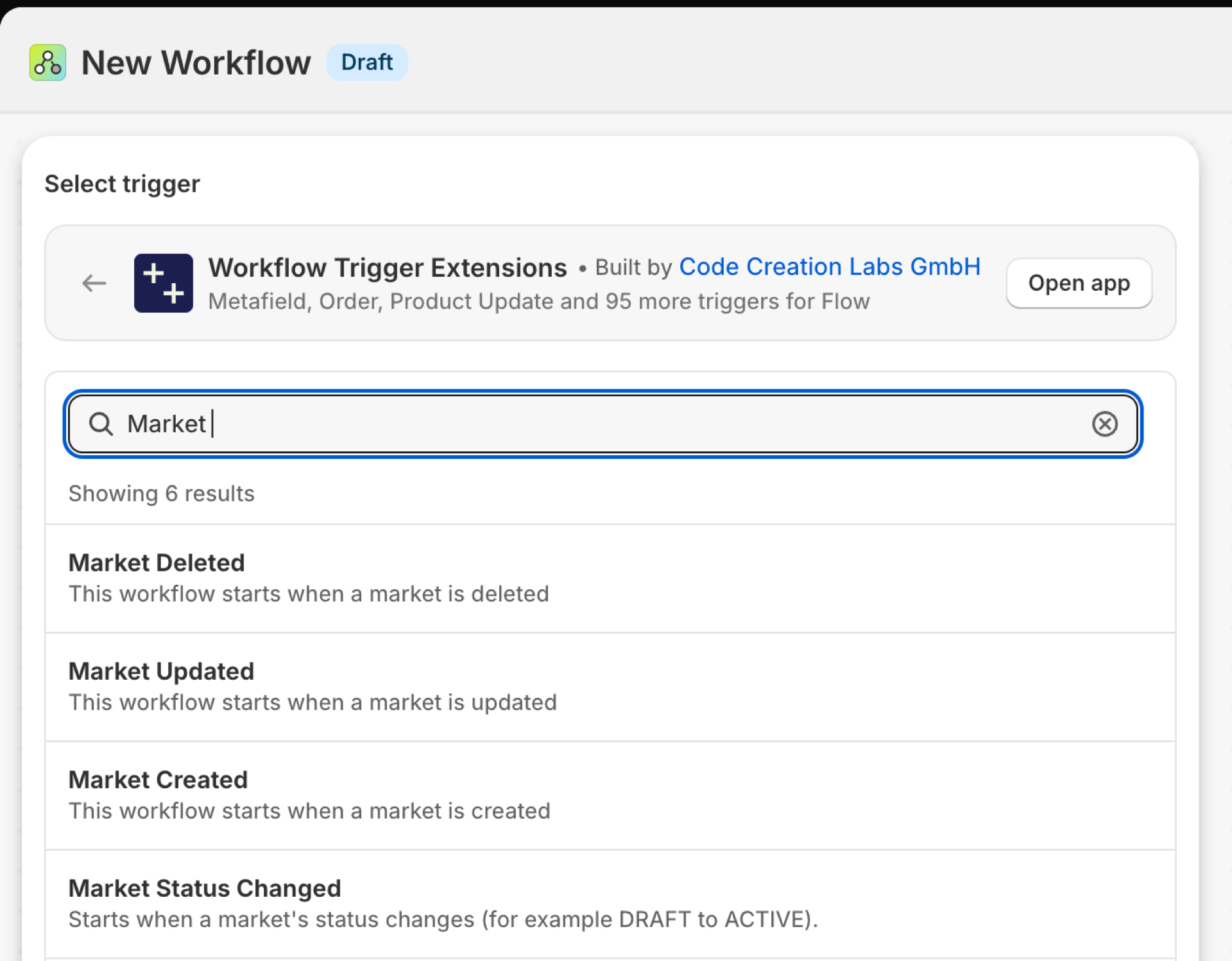
Markt gecreëerd
Wordt geactiveerd wanneer er een markt wordt aangemaakt.
| Branden veroorzaakt door | Shopify webhook |
| Toestemming | Toegang tot marktgegevens |
| Ingeschakeld | Als je een Flow-workflow inschakelt waarin deze functie wordt gebruikt, wordt deze geactiveerd. De eigen schakelaar bevindt zich op de pagina ‘Triggers’ van de app. |
Gebruik het voor
- Begin met de checklist voor de lancering in een nieuw land: vertalingen, invoerrechten, betaalmethoden.
Wat Market Created naar je workflow stuurt
| Variabele doorstroming | Type | Wat erin zit |
|---|---|---|
market |
Voorwerp | De gecreëerde markt |
market.id |
ID | De GID van de markt op Shopify |
market.name |
Tekst | De naam van de markt zoals die zichtbaar is voor verkopers |
market.handle |
Tekst | De touwtjes in handen hebben op de markt |
market.type |
Tekst | Het markttype (REGIO, VERKOOPPUNT, B2B) |
market.status |
Tekst | De marktstatus (ACTIEF, CONCEPT) |
market.enabled |
Waar / onwaar | Of de markt is ingeschakeld (verouderd - status ‘voorkeur’ heeft de voorkeur) |
market.primary |
Waar / onwaar | Of dit nu de belangrijkste markt van de winkel is |
eventId |
Tekst | De ID van deze gebeurtenis. Zoek deze op in de gebeurtenisgeschiedenis van de app om te zien wat er precies is verzonden. |
Voorbeeld: Een startchecklist voor een nieuwe markt openen
- 'Pick Market' is ingesteld als trigger.
- Voeg ‘Interne e-mail verzenden’ (of een verzoek via je projecttool) toe:
New market {{market.name}} ({{market.type}}) was created with status {{market.status}}. - Schakel de workflow in.
Marktupdate
Wordt geactiveerd wanneer een markt wordt bewerkt.
| Branden als gevolg van | Shopify webhook |
| Toestemming | Toegang tot marktgegevens |
| Ingeschakeld | Als je een Flow-workflow inschakelt waarin deze functie wordt gebruikt, wordt deze geactiveerd. De bijbehorende schakelaar vind je op de pagina ‘Triggers’ van de app. |
Gebruik het voor
- Bekijk de wijzigingen in de actuele markten.
Wat Market Updated naar je workflow stuurt
| Variabele doorstroming | Type | Wat erin zit |
|---|---|---|
market |
Voorwerp | De vernieuwde markt |
market.id |
ID | De GID van de markt op Shopify |
market.name |
Tekst | De naam van de markt zoals die zichtbaar is voor verkopers |
market.handle |
Tekst | De touwtjes in handen hebben op de markt |
market.type |
Tekst | Het markttype (REGIO, VERKOOPPUNT, B2B) |
market.status |
Tekst | De marktstatus (ACTIEF, CONCEPT) |
market.enabled |
Waar / onwaar | Of de markt is ingeschakeld (verouderd - status ‘prefer’ wordt aanbevolen) |
market.primary |
Waar / onwaar | Of dit nu de belangrijkste markt van de winkel is |
eventId |
Tekst | De ID van deze gebeurtenis. Zoek deze op in de gebeurtenisgeschiedenis van de app om te zien wat er precies is verzonden. |
Voorbeeld: Wijzigingen in actieve markten bekijken
- Kies ‘Markt bijgewerkt’ als trigger.
- Een voorwaarde toevoegen:
market.statusis gelijk aanACTIVE. - Voeg ‘Interne e-mail verzenden met
{{market.name}}’ toe. - Schakel de workflow in.
Wijziging in de marktsituatie
Wordt geactiveerd wanneer de status van een markt verandert, bijvoorbeeld van DRAFT naar ACTIVE.
| Branden veroorzaakt door | Shopify webhook plus wijzigingsdetectie |
| Toestemming | Toegang tot marktgegevens |
| Ingeschakeld | Als je een Flow-workflow inschakelt waarin deze functie wordt gebruikt, wordt deze geactiveerd. De eigen schakelaar bevindt zich op de pagina ‘Triggers’ van de app. |
Gebruik het voor
- Een marktintroductie aankondigen.
- Ontvang een melding wanneer een live markt wordt uitgeschakeld.
Wat ‘Market Status Changed’ naar je workflow stuurt
| Variabele doorstroming | Type | Wat erin zit |
|---|---|---|
market |
Voorwerp | De markt waarvan de status is veranderd |
market.id |
ID | De GID van de markt op Shopify |
market.name |
Tekst | De naam van de markt zoals die zichtbaar is voor verkopers |
market.handle |
Tekst | De touwtjes in handen hebben op de markt |
market.type |
Tekst | Het markttype (REGIO, VERKOOPPUNT, B2B) |
market.status |
Tekst | De marktstatus (ACTIEF, CONCEPT) |
market.enabled |
Waar / onwaar | Of de markt is ingeschakeld (verouderd - geef de voorkeur aan status) |
market.primary |
Waar / onwaar | Of dit nu de belangrijkste afzetmarkt van de winkel is |
oldStatus |
Tekst | De vorige marktstatus (bijvoorbeeld DRAFT) |
newStatus |
Tekst | De nieuwe marktstatus (bijvoorbeeld ACTIEF) |
eventId |
Tekst | De id van deze gebeurtenis. Zoek deze op in de gebeurtenisgeschiedenis van de app om te zien wat er precies is verzonden. |
Voorbeeld: Aankondiging van de start van een marktplaats
- Kies ‘Wijziging in de marktstatus’ als trigger.
- Een voorwaarde toevoegen:
newStatusis gelijk aanACTIVE. - Voeg 'Interne e-mail verzenden' toe:
{{market.name}} is live (was {{oldStatus}}). - Schakel de workflow in.
Markt verwijderd
Wordt geactiveerd wanneer een markt wordt verwijderd. Alleen de id en het tijdstip blijven over.
| Branden veroorzaakt door | Shopify webhook |
| Toestemming | Toegang tot marktgegevens |
| Ingeschakeld | Als je een Flow-workflow inschakelt waarin deze functie wordt gebruikt, wordt deze geactiveerd. De bijbehorende schakelaar vind je op de pagina ‘Triggers’ van de app. |
Gebruik het voor
- Pas de marktspecifieke instellingen in andere systemen aan.
Wat Market Deleted naar je workflow stuurt
| Variabele doorstroming | Type | Wat erin zit |
|---|---|---|
marketId |
Tekst | De GID van de markt op Shopify |
deletedAt |
Tekst | Het tijdstip waarop de markt werd verwijderd |
eventId |
Tekst | De ID van deze gebeurtenis. Zoek deze op in de gebeurtenisgeschiedenis van de app om te zien wat er precies is verzonden. |
Voorbeeld: een verwijderde markt registreren
- Kies 'Market Deleted' als trigger.
- Voeg ‘Interne e-mail verzenden’ toe met
{{marketId}}en{{deletedAt}}. - Schakel de workflow in.
Volgende stappen
- Volledig overzicht van de trekkers - alle triggers op één pagina.
- De juiste trekker kiezen - welke het beste bij jouw situatie past.
- Aangepaste triggers - als er geen ingebouwde trigger geschikt is, maak er dan zelf een.
- Gebeurtenisgeschiedenis en probleemoplossing - kijk wat er is afgevuurd en wat het vervoerde.