

Installeren en instellen
Het duurt ongeveer vijf minuten om van een nieuwe installatie tot een werkende workflow te komen.
Stap 1: Installeer de app
Installeer Workflow Trigger Extensions via Shopify of de App Store. Na de installatie kom je op de startpagina van de app terecht, waarop een checklist voor de installatie, je verbruik voor de huidige periode en recente triggeractiviteiten worden weergegeven.
Stap 2: Verleen de benodigde toegang tot de gegevens
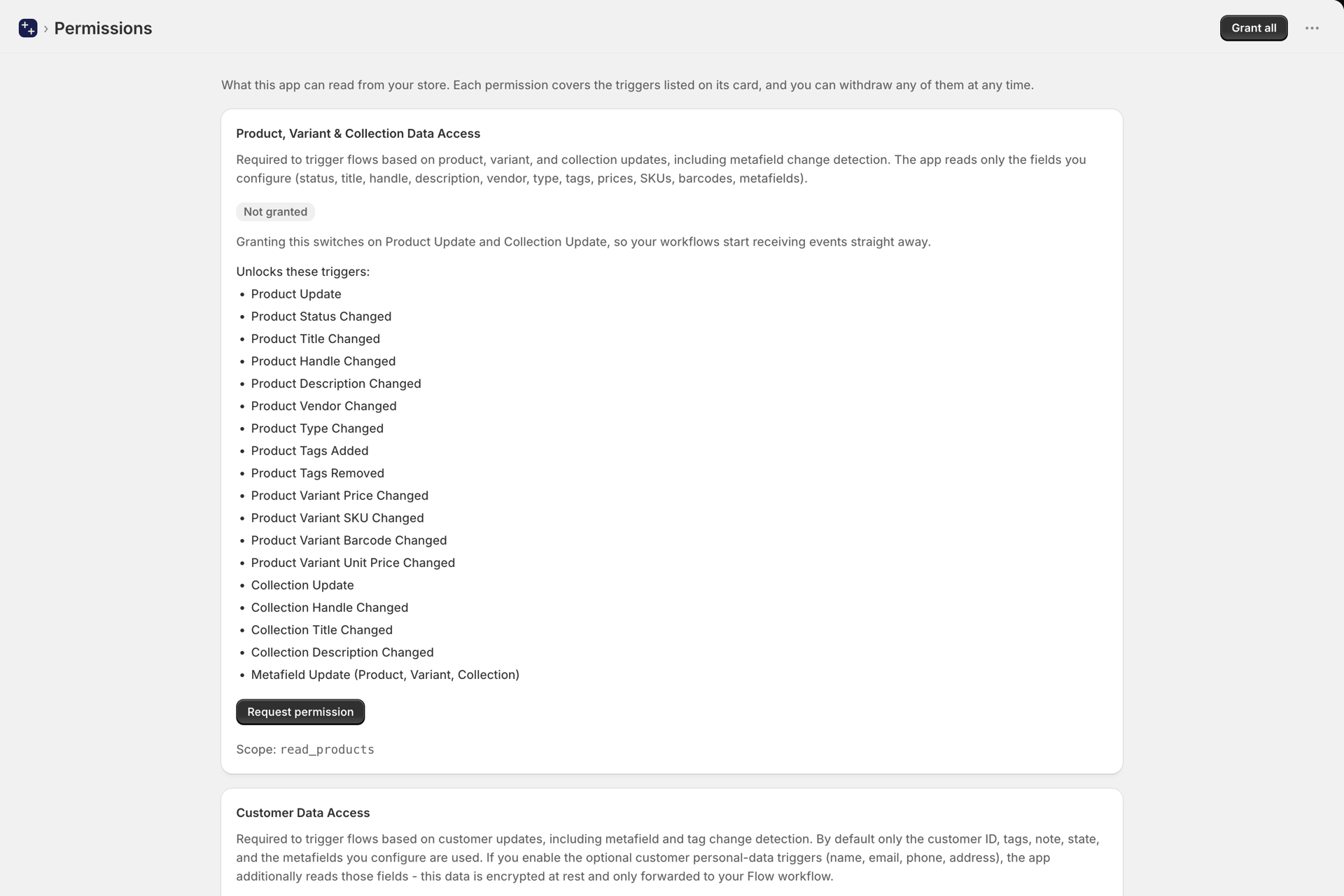
De app wordt standaard geleverd zonder toegang tot gegevens. Voor elke bron die de app kan lezen, moet je zelf toestemming verlenen, zodat je alleen toegang verleent tot wat je workflows daadwerkelijk gebruiken.
- Open ‘Toestemmingen’ in het navigatiemenu van de app.
- Zoek de kaart met de gegevens die je nodig hebt, bijvoorbeeld ‘Toegang tot bestelgegevens’ of Toegang tot gegevens met korting.
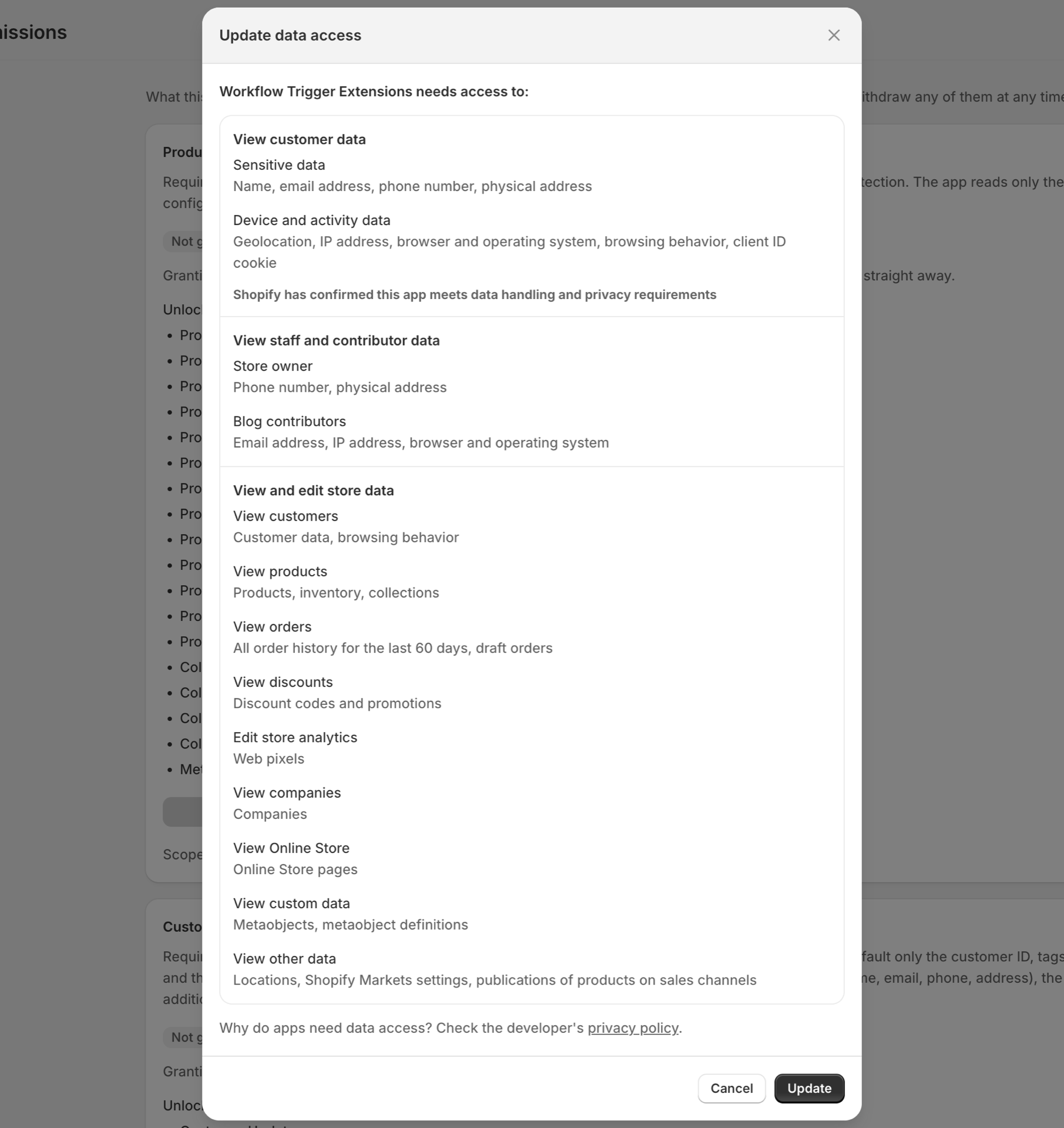
- Klik op ‘Toekennen’. Shopify geeft een eigen bevestigingsvenster weer.
Op elke kaart staat precies vermeld welke triggers door die toestemming worden ontgrendeld, zodat je vanuit de gewenste trigger kunt terugredeneren. Er zijn in totaal 13 toestemmingen.
Stap 3: Een workflow opzetten in Shopify Flow
- Ga naar Shopify Flow en klik op ‘Workflow aanmaken’.
- Klik op ‘Selecteer een trigger’ en zoek de trigger op naam, bijvoorbeeld
Product Variant Price Changed. - Triggers uit deze app worden in de keuzelijst aangeduid als ‘Workflow Trigger Extensions’.
- Voeg je voorwaarden en acties toe en schakel vervolgens de workflow in.

Stap 4: Laat de schakelaar zichzelf inschakelen
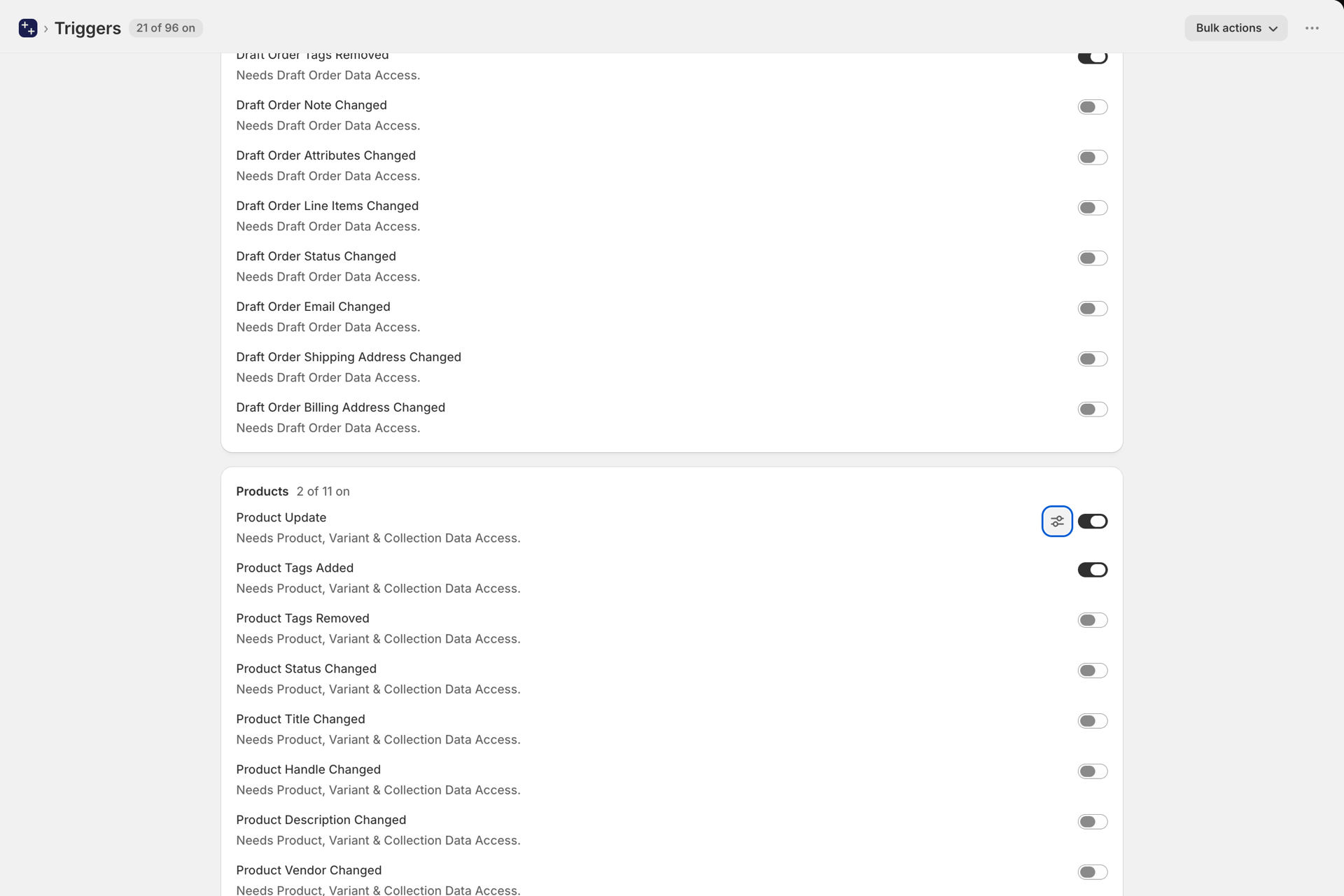
Wanneer je een workflow inschakelt die gebruikmaakt van een van onze triggers, merkt de app dit op en voert de instellingen voor je uit:
- daardoor wordt de schakelaar van die trekker ingeschakeld, en
- Als trigger voor het detecteren van wijzigingen zet het een basislijnsynchronisatie van de overeenkomende bron.
Het uitgangspunt is belangrijk. Het detecteren van wijzigingen gebeurt op basis van vergelijking, dus de app moet de huidige status van je catalogus kennen voordat hij je kan vertellen wat er is veranderd. Totdat de synchronisatie is voltooid, staat de trigger wel aan, maar heeft hij niets om mee te vergelijken.
Stap 5: Controleer of het is afgegaan
Breng de wijziging aan die je wilt automatiseren en open vervolgens ‘Gebeurtenisgeschiedenis’ in de app. Elke rij toont de trigger, de bron, de tijdstempel en of de Flow-trigger succesvol is verzonden. Zie Gebeurtenisgeschiedenis en probleemoplossing.

Wat als een trigger geen schakelaar heeft?
Sommige triggers worden per definitie geconfigureerd in plaats van per winkel:
- Metafield-update - geconfigureerd op de pagina ‘Metafield-triggers’, één vermelding per de definitie van het metafield die je wilt bekijken. Zie Metafield-triggers.
- Metaobject-vermelding bijgewerkt - geconfigureerd op de pagina ‘Metaobject-triggers’, één vermelding per metaobjectdefinitie. Zie Metaobject-triggers.
De algemene triggers van ... Update (Orderupdate, Productupdate, Klantupdate, enzovoort) worden automatisch ingeschakeld zodra hiervoor toestemming is verleend. Schakel de triggers die u niet wilt gebruiken uit op de pagina ‘Triggers’. Zie De pagina ‘Triggers’ (voorheen ‘Instellingen’).
Triggers voor Storefront hebben hun eigen machtiging nodig
De triggers die worden geactiveerd door het gedrag van klanten in je webwinkel, vereisen de machtiging ‘Toegang tot winkelgedrag’, en ze worden allemaal automatisch geactiveerd. Net als bij elke trigger wordt een Flow-workflow die hiervan gebruikmaakt ingeschakeld zodra de trigger wordt geactiveerd. Deze gegevens worden verzameld via de browsers van kopers en kunnen een veel groter volume vertegenwoordigen dan beheerdersgebeurtenissen. Lees daarom de pagina over de storefront goed door voordat u hierop voortbouwt. Zodra de eerste trigger wordt ingeschakeld, installeert de app automatisch de webpixel voor u; u hoeft niets aan uw thema toe te voegen. Zie Triggers voor de winkelpagina.