
Product triggers, stap voor stap
Stapsgewijze Shopify Flow-handleidingen voor producttriggers die oude en nieuwe waarden voor status, titel, handle, leverancier, type en tags weergeven.
Shopify Flow kan u laten weten dat een product is bijgewerkt. Het kan u echter niet vertellen wat er precies is gewijzigd, noch wat de waarde eerder was. Deze elf triggers doen beide: elke trigger wordt geactiveerd bij een bepaald soort wijziging en geeft uw workflow zowel de waarde vóór als na de wijziging door.
Elk onderstaand onderdeel is een korte handleiding: wat zorgt ervoor dat de trigger wordt geactiveerd, wat komt er binnen in Shopify Flow, en een workflow die u binnen enkele minuten kunt namaken.
Op deze pagina: Productupdate, Productstatus gewijzigd, Producttitel gewijzigd, Product-handle gewijzigd, Productbeschrijving gewijzigd, Productleverancier gewijzigd, Producttype gewijzigd, Producttags toegevoegd, Producttags verwijderd, Product gepubliceerd op kanaal, Product verwijderd van kanaal
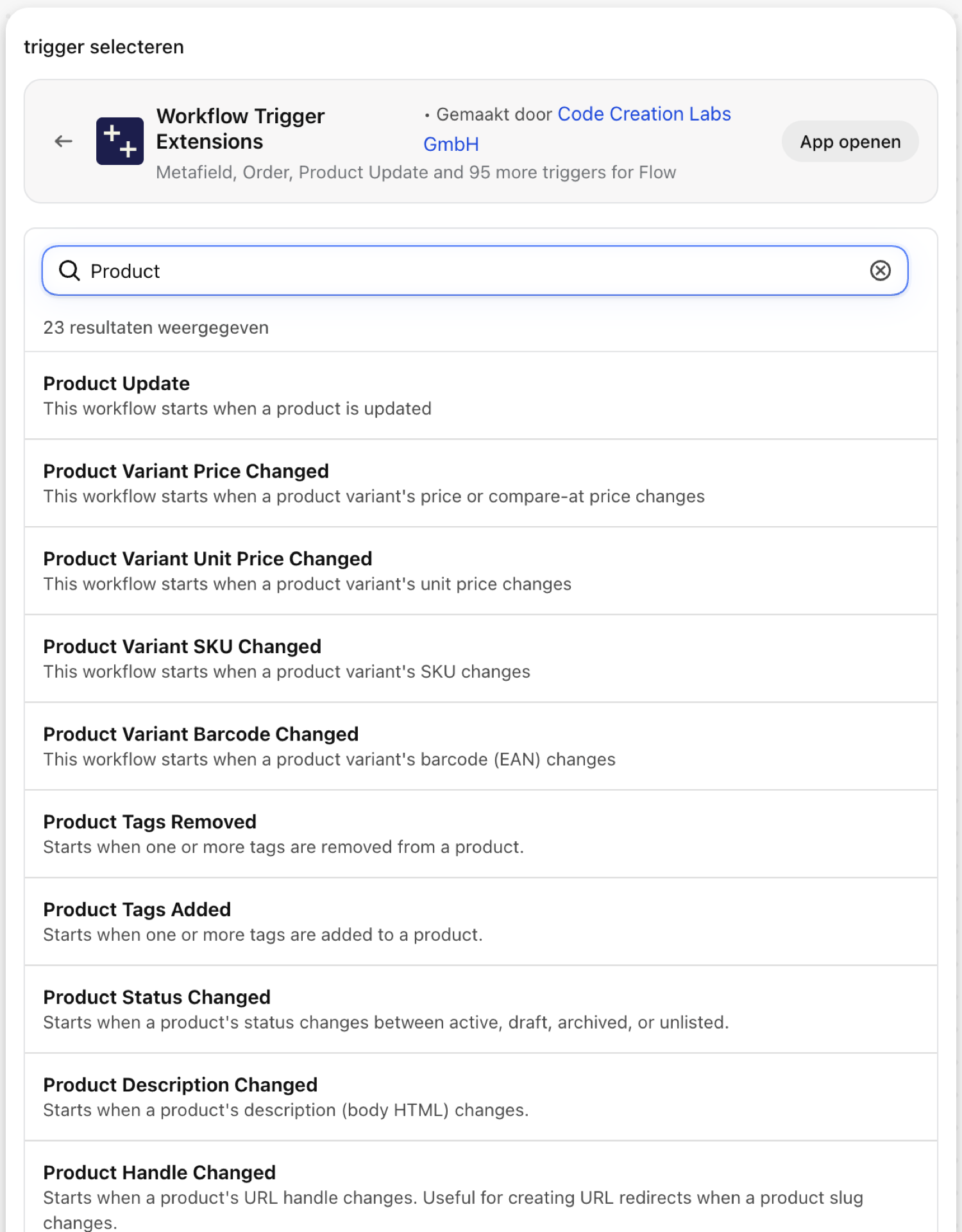
Productupdate
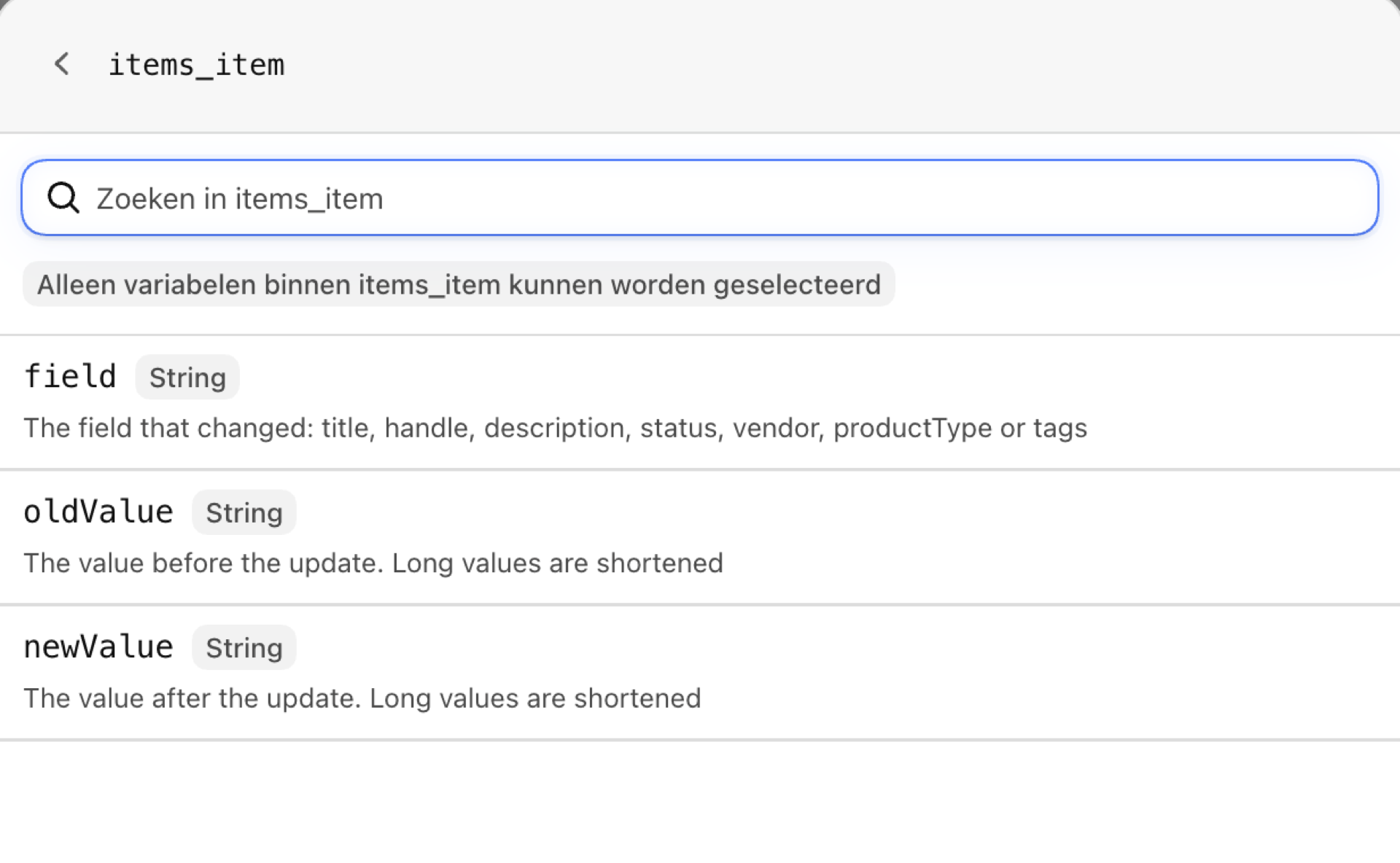
Er wordt bij elke opslag van een product een logboekvermelding gegenereerd, ongeacht wat er is gewijzigd. Sinds versie 2.10.0 bevat deze ook changes: de bijgehouden velden die zijn gewijzigd (titel, handle, beschrijving, status, leverancier, type, tags), met de waarde vóór en na de wijziging.
| Branden als gevolg van | Shopify-webhook en detectie van wijzigingen |
| Toestemming | Toegang tot product-, variant- en collectiegegevens |
| Ingeschakeld | Als u een Shopify Flow-workflow inschakelt waarin deze functie wordt gebruikt, wordt deze geactiveerd. De bijbehorende schakelaar bevindt zich op de pagina ‘Triggers’ van de app |
Gebruik het voor
- Een workflow die reageert op verschillende soorten productwijzigingen en zich vertakt op basis van
changes.fields. - Een audittraject: noteer elke bijgehouden wijziging, zowel oude als nieuwe, in een spreadsheet of een Slack-kanaal.
- Een algemene oplossing totdat u erachter bent welke specifiekere trigger u werkelijk nodig hebt.
Wat Product Update naar uw workflow verzendt
| Variabele in Shopify Flow | Type | Wat erin staat |
|---|---|---|
product |
Product (Shopify) | Het product dat is bijgewerkt. Een volledig Shopify-product, waardoor alle velden ervan en de eigen acties van Shopify Flow beschikbaar zijn. |
payload |
Tekst | Een JSON-object dat de GID bevat van het product dat is bijgewerkt (bijvoorbeeld {"id":"gid://shopify/Product/123"}) |
changes |
Doel | Welke bijgehouden velden zijn gewijzigd (titel, handle, beschrijving, status, leverancier, type, tags), met de oude en nieuwe waarde van elk veld |
changes.fields |
Lijst met tekst | Namen van de bijgehouden velden die zijn gewijzigd |
changes.items |
Lijst van objecten | Oude en nieuwe waarde per gewijzigd veld |
changes.items (each).field |
Tekst | Het veld dat is gewijzigd: titel, gebruikersnaam, beschrijving, status, leverancier, producttype of tags |
changes.items (each).oldValue |
Tekst | De waarde vóór de update. Lange waarden worden ingekort |
changes.items (each).newValue |
Tekst | De waarde na de update. Lange waarden worden ingekort |
eventId |
Tekst | De ID van deze gebeurtenis. Zoek deze op in de gebeurtenisgeschiedenis van de app om te zien wat er precies is verzonden. |
Voorbeeld: Registreer elke bijgehouden productwijziging, samen met de oude en nieuwe waarde
- Kies in Shopify Flow de optie ‘Selecteer een trigger’, open ‘Workflow Trigger Extensions’ en selecteer ‘Productupdate’.
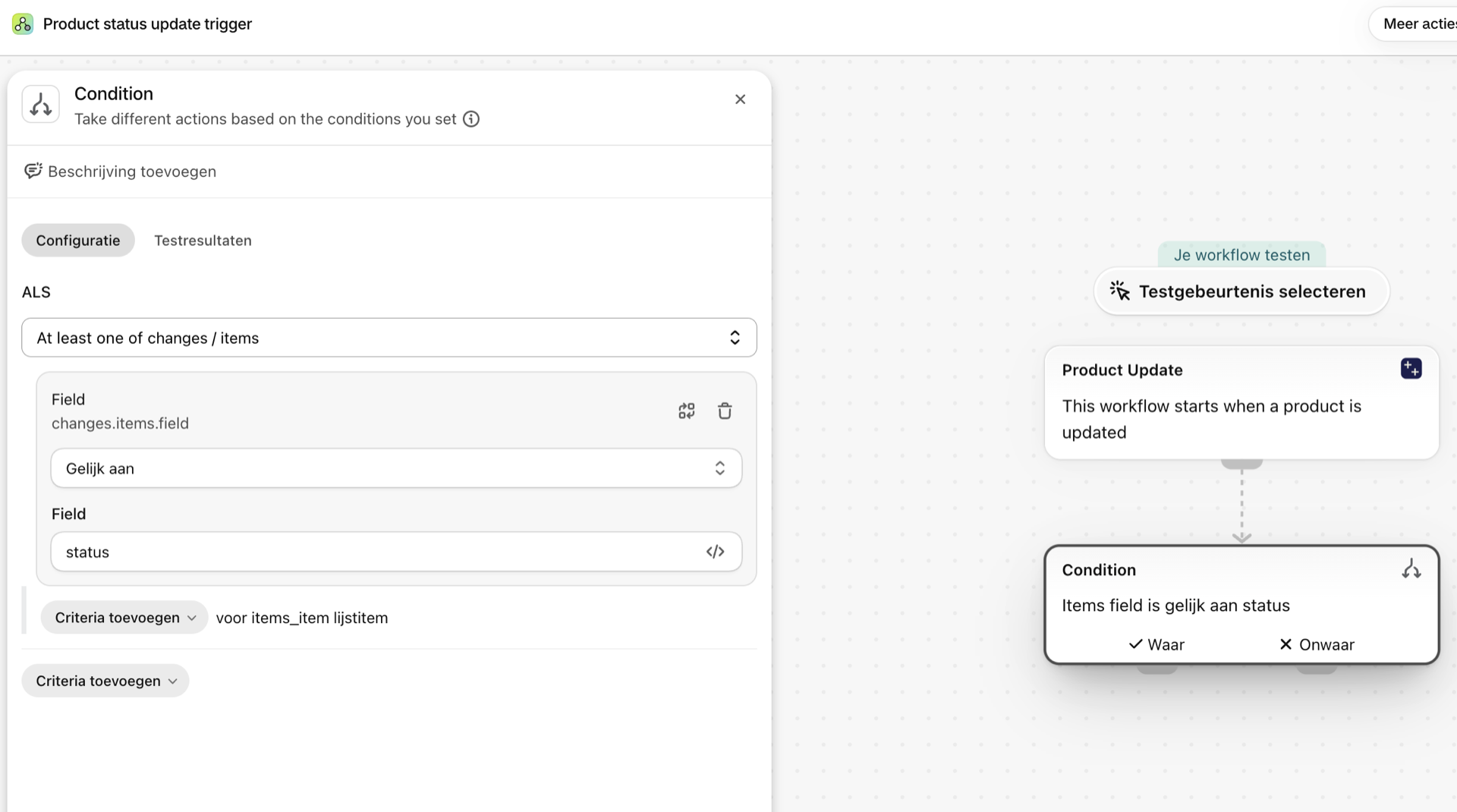
- Een voorwaarde toevoegen:
changes.fieldsis niet leeg en bestaat. Wijzigingen buiten de bijgehouden velden (zoals een prijsaanpassing of een afbeelding) worden met een lege lijst doorgegeven en worden hier gestopt. - Voeg ‘Interne e-mail verzenden’ (of ‘HTTP-verzoek naar Slack verzenden’) toe. De tekstvelden van Shopify Flow ondersteunen Liquid, dus met een
for-lus overchanges.itemskunt u per wijziging één regel weergeven: hetfield-veld van het item, gevolgd door deoldValueennewValue, naast{{product.title}}. - Schakel de workflow in. Hierdoor wordt de trigger ook in de app geactiveerd.
De productstatus is gewijzigd
Wordt geactiveerd wanneer een product van de status ‘actief’ naar ‘concept’, ‘gearchiveerd’ of ‘niet-vermeld’ wordt verplaatst. Een opslagbewerking waarbij de status ongewijzigd blijft, activeert deze functie niet.
| Branden als gevolg van | Shopify-webhook en detectie van wijzigingen |
| Toestemming | Toegang tot product-, variant- en collectiegegevens |
| Ingeschakeld | Als u een Flow-workflow inschakelt waarin deze functie wordt gebruikt, wordt deze geactiveerd. De bijbehorende schakelaar bevindt zich op de pagina ‘Triggers’ van de app |
Gebruik het voor
- Breng het marketingteam onmiddellijk op de hoogte zodra een product online gaat.
- Verwijder een product uit een feed of een bundel wanneer het wordt gearchiveerd.
- Vang producten op die per ongeluk weer in de conceptstatus zijn geplaatst.
Wat de melding „Productstatus gewijzigd“ naar uw workflow verzendt
| Variabele in Shopify Flow | Type | Wat erin staat |
|---|---|---|
product |
Product (Shopify) | Het product waarvan de status is gewijzigd. Een volledig Shopify-product, waardoor alle velden en de eigen acties van Shopify Flow beschikbaar zijn. |
oldStatus |
Tekst | De vorige productstatus (actief, concept, gearchiveerd of niet-vermeld) |
newStatus |
Tekst | De status van het nieuwe product (actief, concept, gearchiveerd of niet-vermeld) |
eventId |
Tekst | De ID van deze gebeurtenis. Zoek deze op in de gebeurtenisgeschiedenis van de app om te zien wat er precies is verzonden. |
Voorbeeld: Een product aankondigen dat zojuist op de markt is gebracht
- Kies ‘Productstatus gewijzigd’ als trigger.
- Voeg een voorwaarde toe:
newStatusis gelijk aanactive, en een tweede criterium:oldStatusis gelijk aandraft. - Voeg vervolgens ‘Interne e-mail verzenden’ toe: onderwerp
Now live: {{product.title}}, tekst met{{product.onlineStoreUrl}}. - Optioneel: voeg** producttags toe** met
new-arrival, zodat het product in een collectie wordt opgenomen. - Schakel de workflow in.
Productnaam gewijzigd
Wordt geactiveerd wanneer de titel van een product verandert. Dit gebeurt verder alleen bij dit product.
| Branden als gevolg van | Shopify-webhook en detectie van wijzigingen |
| Toestemming | Toegang tot product-, variant- en collectiegegevens |
| Ingeschakeld | Door een Flow-workflow in te schakelen waarin deze functie wordt gebruikt, wordt deze geactiveerd. De bijbehorende schakelaar bevindt zich op de pagina ‘Triggers’ van de app |
Gebruik het voor
- Zorg ervoor dat een externe catalogus, een PIM of een vertaaltool gesynchroniseerd blijft met producten waarvan de naam is gewijzigd.
- Vraag om een SEO-beoordeling telkens wanneer de titel van een bestseller wordt gewijzigd.
- Ontdek onbedoelde naamswijzigingen als gevolg van bulkbewerkingen.
Wat „Product Title Changed“ naar uw workflow verzendt
| Variabele in Shopify Flow | Type | Wat erin staat |
|---|---|---|
product |
Product (Shopify) | Het product waarvan de titel is gewijzigd. Een volledig Shopify-product, waardoor alle velden en de eigen acties van Shopify Flow beschikbaar zijn. |
oldTitle |
Tekst | De vroegere benaming van het product |
newTitle |
Tekst | De nieuwe naam van het product |
eventId |
Tekst | De ID van deze gebeurtenis. Zoek deze op in de gebeurtenisgeschiedenis van de app om te zien wat er precies is verzonden. |
Voorbeeld: Stuur een verzoek tot naamswijziging naar uw team met beide titels
- Kies ‘Producttitel gewijzigd’ als trigger.
- Voeg de optie** ‘Interne e-mail verzenden’** toe met als onderwerp
Product renameden de tekst"{{oldTitle}}" is now "{{newTitle}}" - {{product.onlineStoreUrl}}. - Als slechts bepaalde producten van belang zijn, voeg dan een voorwaarde toe:
product.vendoris gelijk aan uw merk, ofproduct.tagsbevathero. - Schakel de workflow in.
Productnaam gewijzigd
Wordt geactiveerd wanneer de URL-handle van een product verandert; dit is het gedeelte van het adres dat volgt op /products/.
| Branden als gevolg van | Shopify-webhook en detectie van wijzigingen |
| Toestemming | Toegang tot product-, variant- en collectiegegevens |
| Ingeschakeld | Als u een Shopify Flow-workflow inschakelt waarin deze functie wordt gebruikt, wordt deze geactiveerd. De bijbehorende schakelaar bevindt zich op de pagina ‘Triggers’ van de app |
Gebruik het voor
- Zorg ervoor dat er automatisch een omleiding wordt ingesteld vanaf de oude URL, zodat links en zoekresultaten blijven werken.
- Laat degenen die advertenties of e-mailcampagnes beheren, weten dat een landingspagina is verplaatst.
Wat de functie ‘Product Handle Changed’ naar uw workflow verzendt
| Variabele in Shopify Flow | Type | Wat erin staat |
|---|---|---|
product |
Product (Shopify) | Het product waarvan de naam is gewijzigd. Een volledig Shopify-product, waardoor alle velden en de eigen acties van Shopify Flow beschikbaar zijn. |
oldHandle |
Tekst | De vorige URL-referentie van het product |
newHandle |
Tekst | De nieuwe URL-link van het product |
eventId |
Tekst | De ID van deze gebeurtenis. Zoek deze op in de gebeurtenisgeschiedenis van de app om te zien wat er precies is verzonden. |
Voorbeeld: Maak een URL-omleiding aan vanaf de oude handle
- Stel ‘Productgreep gewijzigd’ in als trigger.
- Voeg de actie ‘URL-omleiding aanmaken’ toe.
- Stel het pad in op
/products/{{oldHandle}}en de bestemming op/products/{{newHandle}}. - Schakel de workflow in, wijzig vervolgens de handle van een testproduct en open de oude URL.
Productbeschrijving gewijzigd
Wordt geactiveerd wanneer de beschrijving (HTML-tekst) van een product wordt gewijzigd.
| Branden als gevolg van | Shopify-webhook en detectie van wijzigingen |
| Toestemming | Toegang tot product-, variant- en collectiegegevens |
| Ingeschakeld | Als u een Flow-workflow inschakelt waarin deze functie wordt gebruikt, wordt deze geactiveerd. De bijbehorende schakelaar bevindt zich op de pagina ‘Triggers’ van de app |
Gebruik het voor
- Voer een vertaling of een AI-samenvatting pas opnieuw uit als de brontekst daadwerkelijk is gewijzigd.
- Vraag de juridische afdeling of de compliance-afdeling om gereguleerde producten na een wijziging opnieuw te controleren.
- Vernieuw een productfeed waarin de beschrijving is opgenomen.
Wat „Productbeschrijving gewijzigd” naar uw workflow verzendt
| Variabele in Shopify Flow | Type | Wat erin staat |
|---|---|---|
product |
Product (Shopify) | Het product waarvan de beschrijving is gewijzigd. Een volledig Shopify-product, waardoor alle velden en de eigen acties van Shopify Flow beschikbaar zijn. |
oldDescription |
Tekst | De voorgaande beschrijving (ingekort tot 4000 tekens; u kunt de volledige beschrijving indien nodig opvragen via het productnummer) |
newDescription |
Tekst | De nieuwe beschrijving (ingekort tot 4000 tekens; u kunt de volledige beschrijving indien nodig opvragen via het productnummer) |
eventId |
Tekst | De ID van deze gebeurtenis. Zoek deze op in de gebeurtenisgeschiedenis van de app om te zien wat er precies is verzonden. |
Voorbeeld: Een bewerkte beschrijving markeren voor beoordeling
- 'Productbeschrijving gewijzigd' is als trigger ingesteld.
- Voeg** producttags toe** met
needs-copy-review. - Voeg in het beheerdersgedeelte de optie ‘Interne e-mail naar de recensent verzenden met
{{product.title}}’ en een link naar het product toe. - Zodra de beoordeling is afgerond, verwijdert de beoordelaar de tag. Koppel dit aan „Producttags verwijderd” indien er vervolgens iets moet gebeuren.
De leverancier van het product is gewijzigd
Wordt geactiveerd wanneer de leverancier van een product verandert.
| Branden als gevolg van | Shopify-webhook en detectie van wijzigingen |
| Toestemming | Toegang tot product-, variant- en collectiegegevens |
| Ingeschakeld | Als u een Shopify Flow-workflow inschakelt waarin deze functie wordt gebruikt, wordt deze geactiveerd. De bijbehorende schakelaar bevindt zich op de pagina ‘Triggers’ van de app |
Gebruik het voor
- Verplaats artikelen tussen leveranciersgebonden collecties of prijslijsten.
- Breng de inkoopafdeling op de hoogte wanneer een product aan een andere leverancier wordt toegewezen.
Welke gegevens van „Product Vendor Changed“ worden naar uw workflow verzonden
| Variabele in Shopify Flow | Type | Wat erin staat |
|---|---|---|
product |
Product (Shopify) | Het product waarvan de leverancier is gewijzigd. Een volledig Shopify-product, waardoor alle velden en de eigen acties van Shopify Flow beschikbaar zijn. |
oldVendor |
Tekst | De vorige leverancier |
newVendor |
Tekst | De nieuwe leverancier |
eventId |
Tekst | De ID van deze gebeurtenis. Zoek deze op in de gebeurtenisgeschiedenis van de app om te zien wat er precies is verzonden. |
Voorbeeld: Een leverancierstag aanpassen wanneer de leverancier verandert
- Kies ‘Productleverancier gewijzigd’ als trigger.
- Voeg producttags toe of verwijder ze met
vendor:{{oldVendor}}. - Voeg** producttags toe** met
vendor:{{newVendor}}. - Schakel de workflow in.
Het producttype is gewijzigd
Wordt geactiveerd wanneer het producttype verandert. Het gaat hier om het vrij in te vullen veld ‘Type’, niet om de standaard productcategorie vShopify.
| Branden als gevolg van | Shopify-webhook en detectie van wijzigingen |
| Toestemming | Toegang tot product-, variant- en collectiegegevens |
| Ingeschakeld | Door een Shopify Flow-workflow in te schakelen waarin deze functie wordt gebruikt, wordt deze geactiveerd. De bijbehorende schakelaar bevindt zich op de pagina ‘Triggers’ van de app |
Gebruik het voor
- Sorteer producten opnieuw in op type gebaseerde geautomatiseerde collecties of verzendprofielen.
- Zorg ervoor dat de belasting- of douanetoewijzing in een extern systeem actueel blijft.
Welk producttype ‘Changed’ naar uw workflow wordt verzonden
| Variabele in Shopify Flow | Type | Wat erin staat |
|---|---|---|
product |
Product (Shopify) | Het product waarvan het type is gewijzigd. Een volledig Shopify-product, waardoor alle velden en de eigen acties van Shopify Flow beschikbaar zijn. |
oldType |
Tekst | Het vorige producttype |
newType |
Tekst | Het nieuwe producttype |
eventId |
Tekst | De ID van deze gebeurtenis. Zoek deze op in de gebeurtenisgeschiedenis van de app om te zien wat er precies is verzonden. |
Voorbeeld: De operationele afdeling op de hoogte stellen wanneer het type van een product verandert
- Kies ‘Producttype gewijzigd’ als trigger.
- Voeg een voorwaarde toe indien slechts bepaalde typen van belang zijn:
newTypeis gelijk aanHazardous. - Voeg de optie ‘Interne e-mail verzenden’ toe:
{{product.title}} moved from type "{{oldType}}" to "{{newType}}". - Schakel de workflow in.
Producttags toegevoegd
Wordt geactiveerd wanneer er ten minste één tag aan een product wordt toegevoegd. addedTags bevat uitsluitend de nieuwe tags, zodat u de lijsten niet zelf hoeft te vergelijken.
| Branden als gevolg van | Shopify-webhook en detectie van wijzigingen |
| Toestemming | Toegang tot product-, variant- en collectiegegevens |
| Ingeschakeld | Door een Workflow in te schakelen waarin deze functie wordt gebruikt, wordt deze geactiveerd. De bijbehorende schakelaar bevindt zich op de pagina ‘Triggers’ van de app |
Gebruik het voor
- Start een proces op basis van een tag:
photo-ready,approved,clearance. - Zorg ervoor dat medewerkers de automatisering kunnen triggeren vanaf de productpagina zonder Shopify Flow te openen.
Wat „Toegevoegde producttags” naar uw workflow verzendt
| Variabele in Shopify Flow | Type | Wat erin staat |
|---|---|---|
product |
Product (Shopify) | Het product waarvan de tags zijn gewijzigd. Een volledig Shopify-product, waardoor alle velden en de eigen acties van Shopify Flow beschikbaar zijn. |
addedTags |
Tekst | Door komma’s gescheiden lijst van tags die aan het product zijn toegevoegd |
removedTags |
Tekst | Door komma’s gescheiden lijst van tags die in dezelfde update uit het product zijn verwijderd (kan leeg zijn) |
currentTags |
Tekst | Door komma’s gescheiden lijst van alle huidige tags op het product |
previousTags |
Tekst | Door komma’s gescheiden lijst van alle eerdere tags die vóór deze update aan het product waren toegekend |
eventId |
Tekst | De ID van deze gebeurtenis. Zoek deze op in de gebeurtenisgeschiedenis van de app om te zien wat er precies is verzonden. |
Voorbeeld: Een product publiceren zodra de tag is goedgekeurd
- Kies ‘Toegevoegde producttags’ als trigger.
- Een voorwaarde toevoegen:
addedTagsbevatapproved. - Kies vervolgens de optie ‘Productstatus bijwerken met
Active’ (of ‘Product publiceren op een kanaal’). - Voeg producttags toe of verwijder deze met de tag
approved, indien de tag uitsluitend als signaal dient. - Schakel de workflow in.
Producttags verwijderd
Wordt geactiveerd wanneer ten minste één tag van een product wordt verwijderd. removedTags bevat precies de tags die zijn verwijderd.
| Branden als gevolg van | Shopify-webhook en detectie van wijzigingen |
| Toestemming | Toegang tot product-, variant- en collectiegegevens |
| Ingeschakeld | Als u een Shopify Flow-workflow inschakelt waarin deze functie wordt gebruikt, wordt deze geactiveerd. De bijbehorende schakelaar bevindt zich op de pagina ‘Triggers’ van de app |
Gebruik het voor
- Beëindig een proces wanneer een statustag wordt verwijderd: een uitverkoop eindigt wanneer
clearancewordt verwijderd. - Maak de bewerkingen ongedaan die zijn uitgevoerd door de workflow ‘Toegevoegde tags koppelen’.
Wat „Product Tags Removed“ naar uw workflow verzendt
| Variabele in Shopify Flow | Type | Wat erin staat |
|---|---|---|
product |
Product (Shopify) | Het product waarvan de tags zijn gewijzigd. Een volledig Shopify-product, waardoor alle velden en de eigen productacties van Shopify Flow beschikbaar zijn. |
addedTags |
Tekst | Door komma’s gescheiden lijst van tags die bij dezelfde update aan het product zijn toegevoegd (kan leeg zijn) |
removedTags |
Tekst | Door komma’s gescheiden lijst van tags die uit het product zijn verwijderd |
currentTags |
Tekst | Door komma’s gescheiden lijst van alle huidige tags op het product |
previousTags |
Tekst | Door komma’s gescheiden lijst van alle eerdere tags die vóór deze update aan het product waren toegekend |
eventId |
Tekst | De ID van deze gebeurtenis. Zoek deze op in de gebeurtenisgeschiedenis van de app om te zien wat er precies is verzonden. |
Voorbeeld: Een uitverkoop beëindigen wanneer de uitverkooptag wordt verwijderd
- Kies ‘Producttags verwijderd’ als trigger.
- Een voorwaarde toevoegen:
removedTagsbevatclearance. - Voeg de acties toe waarmee de uitverkoop ongedaan wordt gemaakt, bijvoorbeeld: de productlabels
sale-badgeverwijderen en een interne e-mail sturen naar de afdeling merchandising. - Schakel de workflow in.
Product gepubliceerd op het kanaal
Wordt geactiveerd wanneer een product wordt gepubliceerd in één of meer verkoopkanalen, markten of B2B-catalogi. channels.added geeft aan waar het zojuist is verschenen, channels.current geeft aan waar het momenteel te vinden is.
| Branden als gevolg van | Shopify-webhook en detectie van wijzigingen |
| Toestemming | Toegang tot publicatiegegevens + toegang tot product-, variant- en collectiegegevens |
| Ingeschakeld | Als u een Shopify Flow-workflow inschakelt waarin deze functie wordt gebruikt, wordt deze geactiveerd. De bijbehorende schakelaar bevindt zich op de pagina ‘Triggers’ van de app |
Gebruik het voor
- Stel een lanceringschecklist op zodra een product in de webshop wordt geplaatst.
- Voeg een product pas toe aan de feed van een marktplaats wanneer het op dat kanaal is gepubliceerd.
- Breng het winkelpersoneel op de hoogte wanneer er iets beschikbaar komt in het kassasysteem.
Welke gegevens van het naar het kanaal gepubliceerde product worden naar uw workflow verzonden
| Variabele in Shopify Flow | Type | Wat erin staat |
|---|---|---|
product |
Product (Shopify) | Het product dat is gepubliceerd. Een volledig Shopify-product, waardoor alle velden en de eigen acties van Shopify Flow beschikbaar zijn. |
channels |
Doel | De kanalen die zijn toegevoegd / verwijderd / momenteel gepubliceerd, elk een publicatie (id, naam, type, catalogus-id) |
channels.added |
Lijst van objecten | De kanalen waarop het product in dit geval zojuist is gepubliceerd. |
channels.added (each).id |
ID | De publicatie GID (gid://shopify/Publication/...) |
channels.added (each).name |
Tekst | De naam van het kanaal of de context (bijvoorbeeld Webshop, Verkooppunt, Google & YouTube, de naam van een markt of de naam van een B2B-locatie) |
channels.added (each).type |
Tekst | Het soort verkoopcontext: Verkoopkanaal, Markt of B2B-locatie |
channels.added (each).catalogId |
ID | De GID van de catalogus waarop deze publicatie is gebaseerd (AppCatalog, MarketCatalog of CompanyLocationCatalog) |
channels.removed |
Lijst van objecten | De kanalen waaruit het product in dit geval zojuist is verwijderd. |
channels.removed (each).id |
ID | De publicatie GID (gid://shopify/Publication/...) |
channels.removed (each).name |
Tekst | De naam van het kanaal of de context (bijvoorbeeld Webshop, Verkooppunt, Google & YouTube, de naam van een markt of de naam van een B2B-locatie) |
channels.removed (each).type |
Tekst | Het soort verkoopcontext: Verkoopkanaal, Markt of B2B-locatie |
channels.removed (each).catalogId |
ID | De GID van de catalogus waarop deze publicatie is gebaseerd (AppCatalog, MarketCatalog of CompanyLocationCatalog) |
channels.current |
Lijst van objecten | Alle kanalen waarop het product momenteel wordt gepubliceerd (na deze wijziging). |
channels.current (each).id |
ID | De publicatie GID (gid://shopify/Publication/...) |
channels.current (each).name |
Tekst | De naam van het kanaal of de context (bijvoorbeeld Webshop, Verkooppunt, Google & YouTube, de naam van een markt of de naam van een B2B-locatie) |
channels.current (each).type |
Tekst | Het soort verkoopcontext: Verkoopkanaal, Markt of B2B-locatie |
channels.current (each).catalogId |
ID | De GID van de catalogus waarop deze publicatie is gebaseerd (AppCatalog, MarketCatalog of CompanyLocationCatalog) |
eventId |
Tekst | De ID van deze gebeurtenis. Zoek deze op in de gebeurtenisgeschiedenis van de app om te zien wat er precies is verzonden. |
Voorbeeld: Breng het retailteam op de hoogte wanneer een product het verkooppunt bereikt
- Kies ‘Product gepubliceerd op kanaal’ als trigger.
- Een voorwaarde toevoegen: Ten minste één van de
channels.added-kanalen heeft eennamedie gelijk is aanPoint of Sale. - Voeg de tekst ‘Interne e-mail verzenden:
{{product.title}} is now available on POS’ toe. - Schakel de workflow in.
Product verwijderd uit het kanaal
Wordt geactiveerd wanneer een product uit één of meer verkoopkanalen wordt verwijderd. In `channels.removed`` wordt vermeld waar het product is verdwenen.
| Branden als gevolg van | Shopify-webhook en detectie van wijzigingen |
| Toestemming | Toegang tot publicatiegegevens + toegang tot product-, variant- en collectiegegevens |
| Ingeschakeld | Door een Flow-workflow in te schakelen waarin deze functie wordt gebruikt, wordt deze geactiveerd. De bijbehorende schakelaar bevindt zich op de pagina ‘Triggers’ van de app |
Gebruik het voor
- Ontdek producten die stilletjes uit de webshop zijn verdwenen.
- Pauzeer advertenties voor een product zodra het het kanaal verlaat waarnaar de advertenties verwijzen.
Welk product dat niet via het kanaal is gepubliceerd, wordt naar uw workflow verzonden
| Variabele in Shopify Flow | Type | Wat erin staat |
|---|---|---|
product |
Product (Shopify) | Het product dat niet was gepubliceerd. Een volledig Shopify-product, waardoor alle velden en de eigen acties van Shopify Flow beschikbaar zijn. |
channels |
Doel | De kanalen die zijn toegevoegd / verwijderd / momenteel gepubliceerd, elk een publicatie (id, naam, type, catalogus-id) |
channels.added |
Lijst van objecten | De kanalen waarop het product in dit geval zojuist is gepubliceerd. |
channels.added (each).id |
ID | De publicatie GID (gid://shopify/Publication/...) |
channels.added (each).name |
Tekst | De naam van het kanaal of de context (bijvoorbeeld Webshop, Verkooppunt, Google & YouTube, de naam van een markt of de naam van een B2B-locatie) |
channels.added (each).type |
Tekst | Het soort verkoopcontext: Verkoopkanaal, Markt of B2B-locatie |
channels.added (each).catalogId |
ID | De GID van de catalogus waarop deze publicatie is gebaseerd (AppCatalog, MarketCatalog of CompanyLocationCatalog) |
channels.removed |
Lijst van objecten | De kanalen waaruit het product in dit geval zojuist is verwijderd. |
channels.removed (each).id |
ID | De publicatie GID (gid://shopify/Publication/...) |
channels.removed (each).name |
Tekst | De naam van het kanaal of de context (bijvoorbeeld Webshop, Verkooppunt, Google & YouTube, de naam van een markt of de naam van een B2B-locatie) |
channels.removed (each).type |
Tekst | Het soort verkoopcontext: Verkoopkanaal, Markt of B2B-locatie |
channels.removed (each).catalogId |
ID | De GID van de catalogus waarop deze publicatie is gebaseerd (AppCatalog, MarketCatalog of CompanyLocationCatalog) |
channels.current |
Lijst van objecten | Alle kanalen waarop het product momenteel wordt gepubliceerd (na deze wijziging). |
channels.current (each).id |
ID | De publicatie GID (gid://shopify/Publication/...) |
channels.current (each).name |
Tekst | De naam van het kanaal of de context (bijvoorbeeld Webshop, Verkooppunt, Google & YouTube, de naam van een markt of de naam van een B2B-locatie) |
channels.current (each).type |
Tekst | Het soort verkoopcontext: Verkoopkanaal, Markt of B2B-locatie |
channels.current (each).catalogId |
ID | De GID van de catalogus waarop deze publicatie is gebaseerd (AppCatalog, MarketCatalog of CompanyLocationCatalog) |
eventId |
Tekst | De ID van deze gebeurtenis. Zoek deze op in de gebeurtenisgeschiedenis van de app om te zien wat er precies is verzonden. |
Voorbeeld: Een melding geven wanneer een product uit de webshop verdwijnt
- Kies ‘Product niet gepubliceerd in kanaal’ als trigger.
- Een voorwaarde toevoegen: Ten minste één van de
channels.removed-kanalen heeft eennamedie gelijk is aanOnline Store. - Voeg een interne e-mail of een Slack-verzoek toe met
{{product.title}}en de beheerderslink. - Schakel de workflow in.
Volgende stappen
- Volledig overzicht van de triggers - alle triggers op één pagina.
- De juiste trigger kiezen - welke past bij uw situatie?
- Aangepaste triggers - als er geen ingebouwde trigger geschikt is, kunt u uw eigen trigger schrijven.
- Gebeurtenisgeschiedenis en probleemoplossing - bekijk welke gebeurtenis is geactiveerd en welke gegevens deze bevatte.
- Triggergebeurtenissen op de beheerpagina van een record - de meest recente gebeurtenissen van één record, op een eigen pagina in de Shopify-beheeromgeving.