
Op tijd en op voorraad gebaseerde triggers uit sjablonen
Vier sjablonen voor aangepaste triggers in Shopify Flow: onverwerkte bestellingen, vastgelopen zendingen, metaveld-datums en lage voorraad per locatie.
Shopify Flow reageert wanneer er iets gebeurt. Enkele van de handigste automatiseringen worden geactiveerd wanneer er juist niets gebeurt, of wanneer een bepaalde datum wordt bereikt: een bestelling die na drie dagen nog steeds niet is verzonden, een pakket waarvan de status niet meer verandert, of een releasedatum die in een Metaveld is opgeslagen. Andere automatiseringen vereisen een regel die niet met een Shopify Flow-voorwaarde kan worden uitgedrukt, zoals een afwijkende drempelwaarde voor een laag voorraadniveau per locatie.
Er zijn vier sjablonen beschikbaar voor deze gevallen. Elk sjabloon is een aangepaste trigger: u kiest het sjabloon in de editor voor aangepaste triggers, stelt bovenaan de code enkele waarden in, test het en schakelt het in. U hoeft de code niet zelf te schrijven.
De vier sjablonen
| Sjabloon | Hoe het werkt | Waarop het reageert |
|---|---|---|
| Bestelling is al N dagen niet verwerkt | Volgens een dienstregeling, elk uur | Een openstaande bestelling die nog niet of slechts gedeeltelijk is afgehandeld, het aantal dagen dat u hebt ingesteld vanaf het moment dat deze is geplaatst |
| De zending is al N dagen niet in beweging | Volgens een dienstregeling, elk uur | Een zending die niet is afgeleverd, terwijl er gedurende het door u ingestelde aantal dagen niets is gewijzigd aan de betreffende bestelling |
| Datum in een metaveld bereikt | Volgens een schema, om de 6 uur | Een datum-metaveld van een product of bestelling waarvan de datum is bereikt, of waarvan de datum nog een bepaald aantal dagen in de toekomst ligt |
| De voorraad daalde onder de eigen drempelwaarde van een locatie | Bij elke voorraadwijziging | De beschikbare voorraad op een locatie die onder de drempelwaarde daalt die u voor die locatie hebt ingesteld |
Het interval is de beginwaarde van het sjabloon. U kunt dit in de editor wijzigen.
Gebruik een sjabloon
Maak een aangepaste trigger aan op de pagina ‘Triggers’, in het gedeelte Uw aangepaste triggers. Geef deze een naam en een identificatiecode. De identificatiecode is het criterium waarop uw workflow filtert, en deze kan later niet meer worden gewijzigd.
Voor de drie geplande sjablonen:
- Kies in het gedeelte ‘Hoe wordt dit uitgevoerd?’ de optie Volgens een schema.
- Open in het tabblad Schema de lijst Beginnen met een sjabloon en kies het sjabloon. Hierdoor wordt de code vervangen en wordt het interval ingesteld.
- Wijzig de waarden bovenaan de code. Deze worden hieronder per sjabloon toegelicht.
- Probeer het eens uit. Bij een test wordt uw code één keer uitgevoerd, wordt er niets naar Shopify Flow verzonden en wordt er niets opgeslagen, zodat u de test zo vaak kunt herhalen als u wilt.
- Schakel de trigger in en sla de instellingen op.
Wat betreft het standaard sjabloon:
- Kies in het gedeelte Wat zorgt ervoor dat dit wordt uitgevoerd de optie ‘Eén Shopify-gebeurtenis’.
- Open de lijst Beginnen met een sjabloon en kies het voorraadsjabloon. Het systeem selecteert dan de gebeurtenis Voorraadniveau gewijzigd op locatie en vult de code in.
- Wijzig de waarden bovenaan de code.
- Leg een daadwerkelijke gebeurtenis vast door de voorraad van een variant in uw winkel aan te passen en voer vervolgens een test uit op basis daarvan.
- Schakel de trigger in en sla de instellingen op.
Gebruik het in Shopify Flow
Alle vier worden in Shopify Flow weergegeven als de trigger Aangepaste trigger. Voeg deze toe aan een workflow en voeg een voorwaarde toe: het veld Trigger-handle is gelijk aan de handle van uw trigger. Elke waarde die het sjabloon verzendt, is een veld op de trigger.
De drie geplande sjablonen geven de bestelling of het product ook door als het record-ID van de gebeurtenis. Voeg een stap toe, zoals Bestelgegevens ophalen of Productgegevens ophalen, om het volledige record te laden en ermee te werken in de volgende stappen.
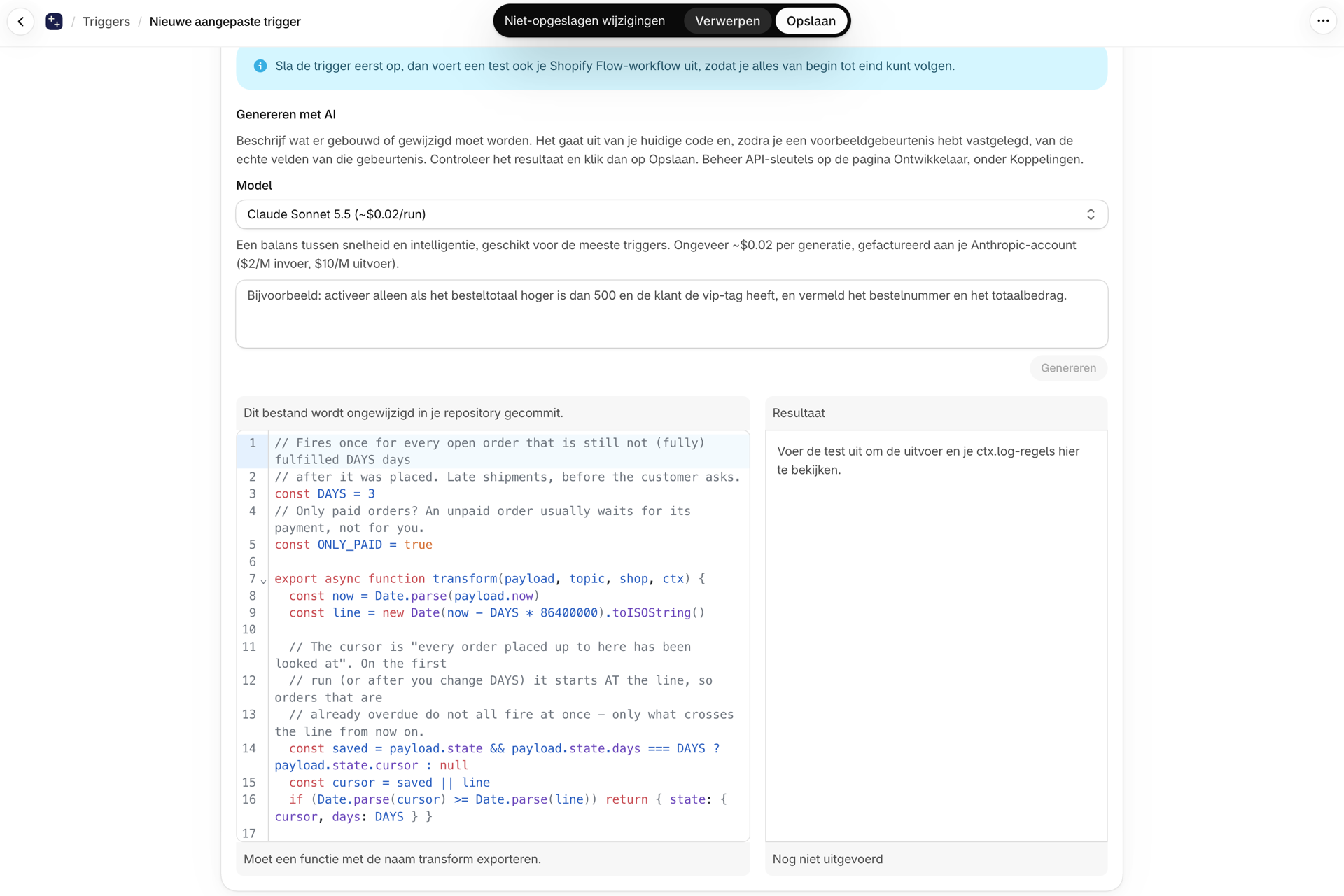
Bestelling is al N dagen niet verwerkt
Signaleert vertraagde zendingen nog voordat de klant erom vraagt.
| Waarde in de code | Begint als | Betekenis |
|---|---|---|
DAYS |
3 |
Aantal dagen sinds de bestelling is geplaatst |
ONLY_PAID |
true |
Alleen betaalde bestellingen tellen mee. Een onbetaalde bestelling wacht doorgaans op de betaling, niet op u |
De trigger start uw workflow één keer voor elke openstaande bestelling die nog niet of slechts gedeeltelijk is afgehandeld op het moment dat deze de door u ingestelde termijn bereikt. Een bestelling die op tijd is afgehandeld, activeert de workflow nooit.
De controle vindt één keer per bestelling plaats, op dat moment. Een bestelling die een week later nog steeds niet is afgehandeld, zet de workflow niet nogmaals in gang. Bij de instelling ‘alleen betaald’ wordt een bestelling die pas na dat moment wordt betaald, eveneens niet in behandeling genomen.
| Veld verzonden naar Shopify Flow | Bevat |
|---|---|
name |
De bestelling, bijvoorbeeld #1042 |
placedAt |
Toen de bestelling werd geplaatst |
daysSinceOrder |
Het aantal dagen dat de bestelling oud is |
fulfillmentStatus |
De afhandeling van de bestelling |
financialStatus |
De betalingsstatus van de bestelling |
thresholdDays |
Het aantal dagen dat u instelt |
De bestelling zelf wordt doorgegeven als het record-ID van de gebeurtenis.
De zending is al N dagen niet in beweging
Geeft antwoord op de vraag „Waar is mijn bestelling?“ nog voordat deze wordt gesteld.
| Waarde in de code | Begint als | Betekenis |
|---|---|---|
DAYS |
5 |
Aantal dagen zonder enige verandering |
ONLY_WITH_TRACKING |
true |
Zendingen zonder trackingnummer worden buiten beschouwing gelaten. Hiervan kan nooit een levering worden gemeld |
DONE |
DELIVERED, PICKED_UP, CANCELED |
Verzendstatussen die als ‘voltooid’ worden beschouwd |
In Shopify kan niet worden gezocht op de datum waarop een zending voor het laatst is verplaatst. Het sjabloon werkt daarom op basis van de bestelling. Het zoekt naar voltooide of gedeeltelijk voltooide bestellingen die al het door u ingestelde aantal dagen niet zijn bijgewerkt en waarvoor nog steeds een zending openstaat.
Bij elke wijziging in de bestelling begint de telling opnieuw. Dit gebeurt bij een update van de trackingstatus, maar ook bij een bewerkte opmerking of een nieuwe tag.
De trigger start uw workflow één keer per vastgelopen zending; een bestelling met twee vastgelopen pakketten zorgt er dus voor dat de workflow twee keer wordt gestart. Er worden maximaal drie zendingen per bestelling gecontroleerd.
| Veld verzonden naar Shopify Flow | Bevat |
|---|---|
name |
De naam van de bestelling |
fulfillmentId |
Het identificatienummer van de zending |
shipmentStatus |
De huidige status van de zending |
lastTrackingStatus |
De status van de meest recente trackingactie |
lastMovedAt |
Wanneer de zending voor het laatst is verplaatst |
daysWithoutMovement |
Aantal dagen sinds de zending voor het laatst is verplaatst |
shippedAt |
Toen de zending werd aangemaakt |
estimatedDeliveryAt |
De geschatte leverdatum, indien de vervoerder deze doorgeeft |
carrier |
De naam van de vervoerder |
trackingNumber |
Het trackingnummer |
trackingUrl |
De trackinglink |
thresholdDays |
Het aantal dagen dat u instelt |
De bestelling zelf wordt doorgegeven als het record-ID van de gebeurtenis.
Datum in een metaveld bereikt
Voor releasedata, garanties, houdbaarheidsdata, verlengingsdata: alles wat u als datum op een product of een bestelling vermeldt.
| Waarde in de code | Begint als | Betekenis |
|---|---|---|
RESOURCE |
"products" |
Waar het metaveld zich bevindt: bij producten of bij bestellingen |
NAMESPACE |
"custom" |
De naamruimte van het metaveld |
KEY |
"release_date" |
De sleutel van het metaveld |
OFFSET_DAYS |
0 |
Aantal dagen vóór of na de datum. Zie de onderstaande voorbeelden |
Drie voorbeelden van de offset:
| Offset | Wanneer uw workflow van start gaat |
|---|---|
0 |
Op de dag zelf |
-7 |
Zeven dagen vóór de datum |
30 |
Dertig dagen na de datum |
De trigger start uw workflow één keer voor elk product of elke bestelling waarvan de vervaldatum op die dag valt. De dagen worden uitgedrukt in UTC-dagen. De trigger verwerkt de gegevens dag voor dag; een dag die hij heeft overgeslagen, wordt dus in de juiste volgorde ingehaald. Wanneer er op één dag meer dan 100 records vervallen, worden de overige records tijdens de volgende uitvoeringen verwerkt.
| Veld verzonden naar Shopify Flow | Bevat |
|---|---|
name |
De producttitel of de namen van de bestellingen |
date |
De datum die in het metaveld is opgeslagen |
reachedOn |
De dag waarop het verslag moest worden ingediend |
offsetDays |
De door u ingestelde offset |
Het product of de bestelling zelf wordt doorgegeven als het record-id van de gebeurtenis.
De voorraad daalde onder de eigen drempelwaarde van een locatie
Eén voorraadminimumregel per locatie: 20 in het magazijn, 3 in de winkel.
| Waarde in de code | Begint als | Betekenis |
|---|---|---|
THRESHOLDS |
{ "Main warehouse": 20, "Pop-up store": 3 } |
De drempelwaarde van elke locatie, per naam van de locatie |
DEFAULT |
5 |
De drempelwaarde voor elke locatie die niet in de lijst is opgenomen |
ALSO_WHEN_RESTOCKED |
false |
Of uw workflow ook start wanneer de voorraad weer op of boven de drempelwaarde ligt |
Om een locatie te negeren, stelt u de drempelwaarde in op null. Om alleen de vermelde locaties te volgen, stelt u de standaarddrempelwaarde in op null.
De trigger start uw workflow één keer, op het moment van de overschrijding: de voorraad lag vóór de wijziging op of boven de drempelwaarde en ligt er daarna onder. De trigger reageert niet op elke verkoop terwijl de voorraad al laag is. Dit is mogelijk omdat de app het voorraadniveau vóór en na elke wijziging kent.
Vermeld de namen van de locaties precies zoals deze worden weergegeven in uw Shopify-beheerdersgedeelte onder Instellingen > Locaties.
Voor dit sjabloon moet de trigger Voorraadniveau gewijzigd op locatie zijn ingeschakeld en moeten de bijbehorende machtigingen zijn toegekend. Hierdoor kan de app de voorraadniveaus bijhouden. Zie De pagina ‘Triggers’ (voorheen ‘Instellingen’) en Toestemmingen en toegang tot gegevens.
| Veld verzonden naar Shopify Flow | Bevat |
|---|---|
event |
Wat er is gebeurd: het aandeel is onder de drempel gedaald, of het aandeel is weer terug |
productTitle |
De producttitel |
variantTitle |
De variant titel |
sku |
De SKU van de variant |
location |
De naam van de locatie |
locationId |
Het identificatienummer van de locatie |
oldAvailable |
Beschikbare voorraad vóór de wijziging |
newAvailable |
Beschikbare voorraad na de wijziging |
threshold |
De drempel die van toepassing was |
Het veld waarin is vastgelegd wat er is gebeurd, kan een van de volgende twee waarden bevatten:
| Waarde | Betekenis |
|---|---|
below |
De koers daalde onder de drempelwaarde |
restocked |
De voorraad ligt weer op of boven de drempelwaarde |
Waarom is mijn workflow niet gestart nadat ik de trigger had ingeschakeld?
Bij de eerste uitvoering van een geplande sjabloon wordt alleen het startpunt onthouden. De trigger reageert op bestellingen, zendingen en datums die daarna de grens overschrijden, en niet op die welke deze grens al gepasseerd waren.
Kan ik de controle vaker dan eens per uur uitvoeren?
Ja, u kunt zelf het interval kiezen, van om de 30 seconden tot één keer per dag. Een korter interval betekent meer rondjes, en elk rondje telt mee voor uw abonnement. Voor een regel die in dagen wordt gemeten, is elk uur doorgaans ruim voldoende.
De datumtrigger geeft een foutmelding weer. Wat is er aan de hand?
Vrijwel altijd de definitie van het metaveld. Dit moet van het type ‘Date’ zijn en de optie Filtering moet zijn ingeschakeld onder Instellingen > Aangepaste gegevens. Controleer tevens of de naamruimte en de sleutel in de code exact overeenkomen met de definitie.
Kan een sjabloon mijn bestellingen of producten wijzigen?
Nee. Een aangepaste trigger is uitsluitend voor leesdoeleinden. Om de bestelling te labelen, een e-mail te versturen of een Metaveld bij te werken, dient u die acties toe te voegen aan de Workflow die met de trigger begint.
Een zending zat langer vast dan het aantal dagen dat ik had ingesteld, en mijn workflow is niet gestart. Waarom?
Het aantal wordt geteld vanaf de laatste wijziging in de bestelling. Indien de bestelling in de tussentijd is gewijzigd - door personeel, via een andere app of door een update van de trackingstatus - begint de telling vanaf dat moment opnieuw.
Volgende stappen
- Aangepaste triggers - de editor, het testen en de werking van aangepaste triggers in Shopify Flow.
- Triggercode genereren met AI - beschrijf een andere regel en laat de AI de code schrijven.
- Abonnementen en gebruik - hoe runs en events meetellen voor uw abonnement.
- Voorraadtriggers, stap voor stap - de ingebouwde voorraad-triggers, stap voor stap.