
Wyzwalacz metapola „Projekt zamówienia”
Uruchom przepływ pracy w Shopify Flow, gdy zmieni się metapole zamówienia w wersji roboczej, np. status oferty. Otrzymasz starą i nową wartość.
Zespół sprzedaży traktuje oferty jako projekty zamówień i zapisuje ich status w polu metadanych projektu zamówienia Status oferty (custom.quote_status). Gdy oferta uzyska status approved, należy o tym poinformować osobę odpowiedzialną za wystawienie faktury.
Na tej stronie przedstawiono, jak uruchomić przepływ pracy w Shopify Flow za każdym razem, gdy zmieni się metapole zamówienia w wersji roboczej, przy użyciu rozszerzeń Workflow Trigger Extensions. Kroki są takie same dla każdego meta pola tego typu zasobu; w przykładzie wykorzystano status oferty (custom.quote_status).
Co jest potrzebne
- Definicja metapola. Proszę utworzyć ją w panelu administracyjnym Shopify w sekcji Ustawienia > Metapola i metaobiekty > Zamówienia w wersji roboczej. Metapola bez definicji nie może być monitorowana.
- Uprawnienie Draft Order Data Access. Należy je przyznać na stronie Uprawnienia aplikacji; więcej informacji można znaleźć w sekcji Uprawnienia i dostęp do danych.
1. Śledzenie metapola
- W aplikacji otwórz sekcję Wyzwalacze metapól i kliknij opcję Dodaj wyzwalacz.
- Proszę wybrać typ zasobu Projekt zamówienia.
- Zaznacz pole metadanych Status oferty. Można zaznaczyć kilka pozycji jednocześnie lub skorzystać z opcji Zaznacz wszystko.
- Proszę kliknąć przycisk Dodaj wyzwalacz.
Aby śledzić wszystkie metapola tego typu zasobu, w tym te, które utworzą Państwo w przyszłości, proszę wybrać opcję Wszystkie metapola zamiast zaznaczać poszczególne pola, a następnie kliknąć przycisk Śledź wszystkie metapola.
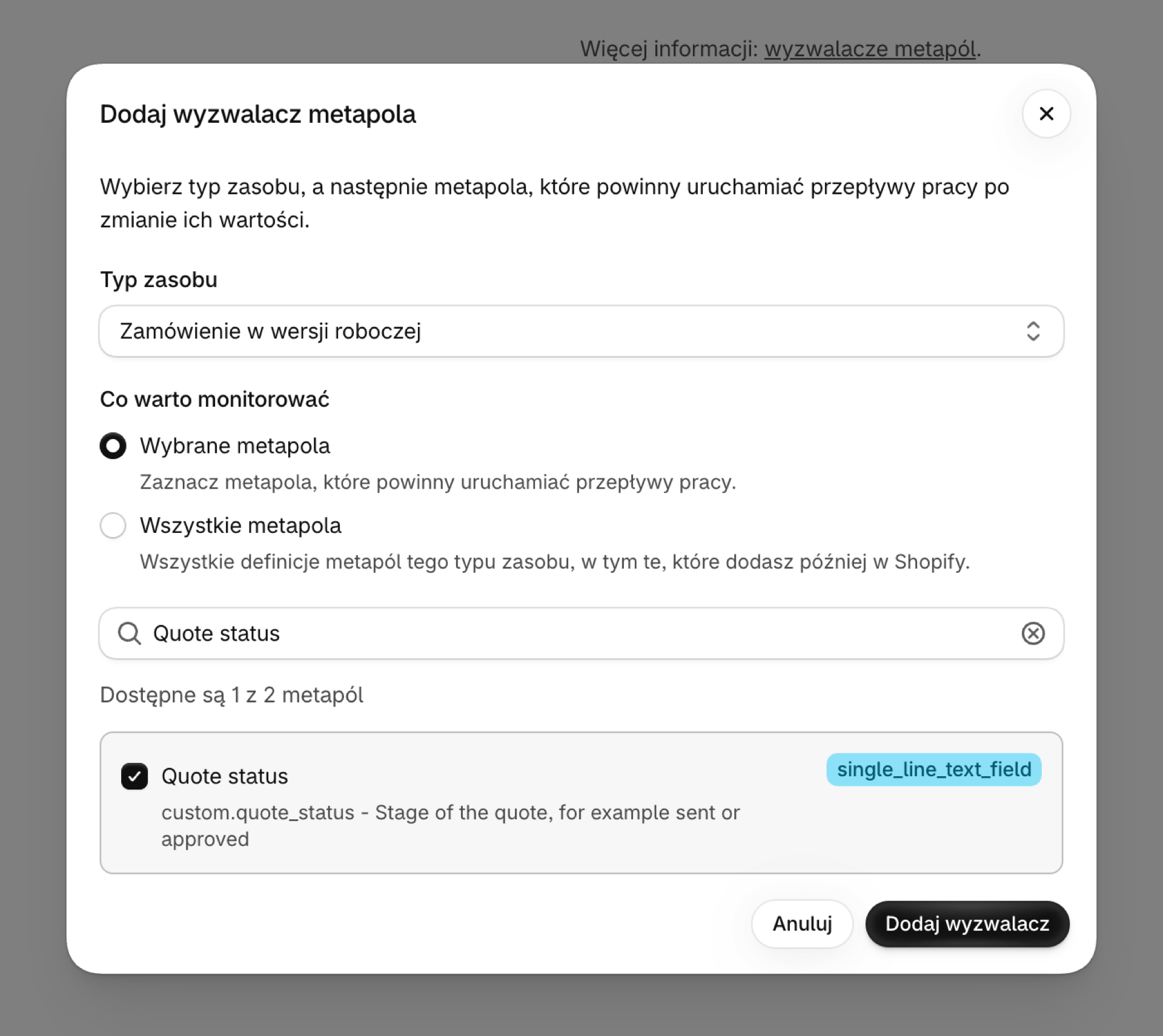
Nowy wyzwalacz wyświetla komunikat Inicjalizacja w trakcie, gdy aplikacja odczytuje aktualną wartość metapola w istniejących zamówieniach w wersji roboczej, a następnie przechodzi w stan Aktywny. To właśnie dzięki temu pierwszemu odczytowi już pierwsza zmiana pojawia się wraz z prawidłową wartością poprzednią.
Jeśli meta-pole nie znajduje się na liście, proszę kliknąć przycisk Odśwież meta-pola na stronie „Wyzwalacze meta-pól”: aplikacja zapamiętuje listę definicji przez godzinę.
2. Co trafia do przepływu pracy
Każda zmiana uruchamia zdarzenie Metafield Update w usłudze Shopify Flow z następującymi wartościami:
| Zmienna | Wartość |
|---|---|
resourceType |
DRAFTORDER |
resourceId |
Identyfikator szkicu zamówienia, na przykład gid://shopify/DraftOrder/1234567890 |
metafieldKey |
Przestrzeń nazw i klucz, w tym przypadku custom.quote_status |
metafield.value |
Nowa wartość |
metafield.previousValue |
Wartość przed zmianą; pusta, gdy metapole zostało ustawione po raz pierwszy |
metafield.type |
Typ metapola, na przykład single_line_text_field |
3. Stworzyć schemat pracy
- W Shopify Flow proszę utworzyć przepływ pracy i wybrać wyzwalacz Metafield Update z rozszerzeń wyzwalaczy przepływu pracy (Workflow Trigger Extensions).
- Dodaj warunek:
resourceTypejest równeDRAFTORDER. Aktualizacja metapola uruchamia się dla każdego śledzonego typu zasobu, więc warunek ten ogranicza ten przepływ pracy do zamówień w wersji roboczej. Jeśli śledzi Pan/Pani kilka metapól tego typu, proszę dodać jako drugie kryterium warunek, żemetafieldKeyjest równecustom.quote_status. - Proszę dodać żądaną akcję. W poniższym przykładzie wysyłana jest wewnętrzna wiadomość e-mail zawierająca starą i nową wartość.
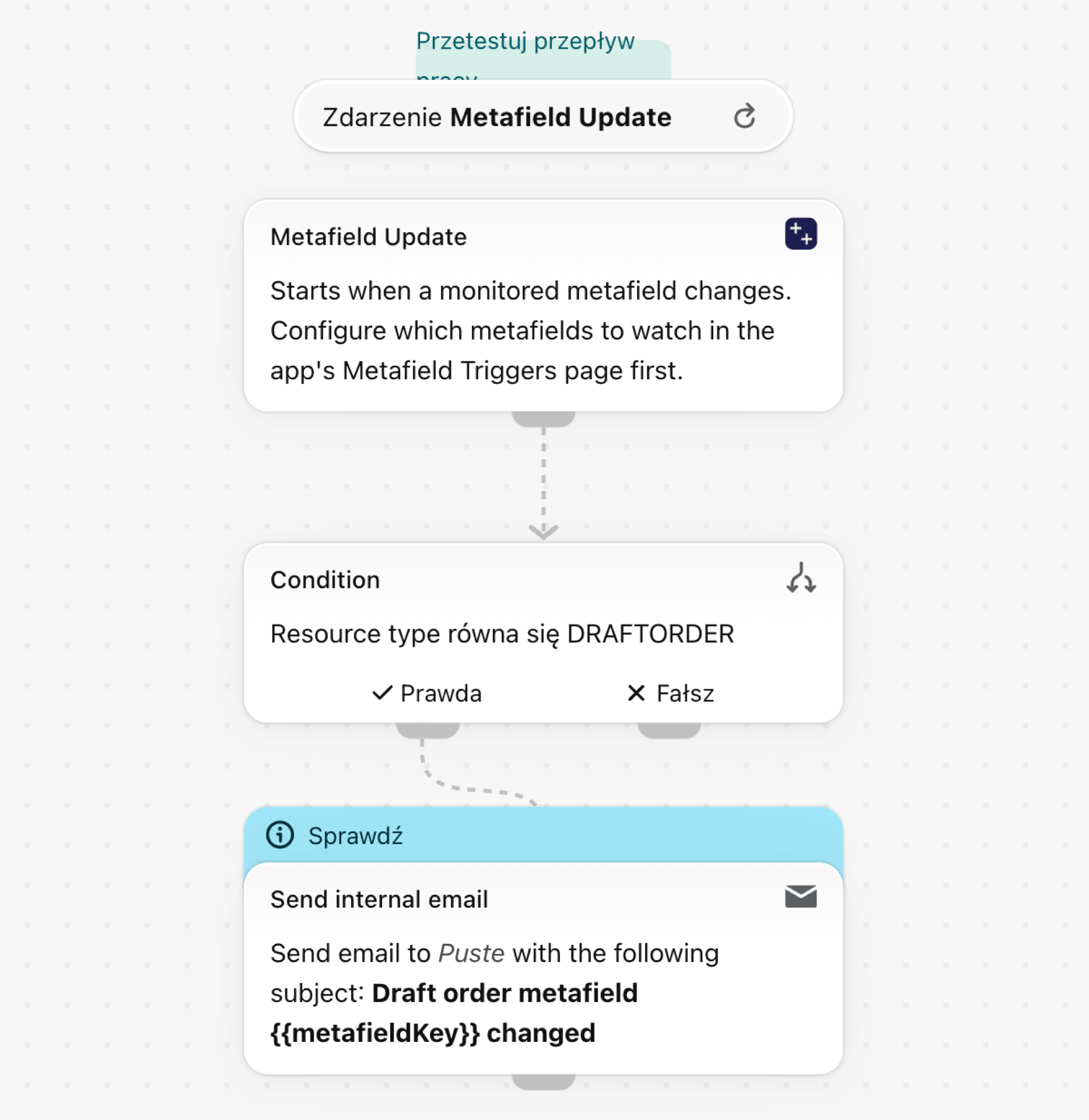
Zacznij od przykładu
- Proszę pobrać plik
.flow, który znajduje się w załączniku na dole tej strony. - W panelu administracyjnym Shopify otwórz aplikację Shopify Flow, kliknij opcję Importuj i wybierz plik.
- Proszę otworzyć etap Wyślij wiadomość e-mail wewnętrzną i wprowadzić adresata. W pliku celowo nie podano żadnego adresu.
- Włącz proces.
Niech to będzie Państwa
- Proszę dodać warunek oparty na
metafield.value, aby reakcja dotyczyła wyłącznie wartościapproved. - Oznacz projekt: proszę skorzystać z funkcji Dodaj tagi zamówienia projektu i wpisać
{{resourceId}}w polu „Zamówienie projektu”. - Proszę przesłać zmiany do systemu CRM za pomocą funkcji Wyślij żądanie HTTP.
Jak szybko reaguje
Shopify powiadamia aplikację o zapisaniu szkicu zamówienia, więc proces ten zazwyczaj rozpoczyna się w ciągu kilku sekund.
Więcej
- Wyzwalacze metapól: jak działają wyzwalacze metapól dla każdego typu zasobu.
- Historia zdarzeń i rozwiązywanie problemów: przeglądaj wszystkie zdarzenia wysłane przez aplikację wraz ze starymi i nowymi wartościami.