
Instalacja i konfiguracja
Zainstaluj Workflow Trigger Extensions, przyznaj tylko potrzebne uprawnienia dostępu do danych i utwórz pierwszy przepływ w Shopify Flow w około 5 minut.
Przejście od świeżo zainstalowanego systemu do działającego środowiska pracy zajmuje około pięciu minut.
Krok 1: Proszę zainstalować aplikację
Zainstaluj rozszerzenie Workflow Trigger Extensions ze sklepu Shopify App Store. Po zakończeniu instalacji zostaniesz przekierowany na stronę główną aplikacji, na której wyświetlana jest lista kontrolna konfiguracji, dane dotyczące wykorzystania w bieżącym okresie oraz ostatnia aktywność wyzwalaczy.
Krok 2: Proszę przyznać niezbędne uprawnienia dostępu do danych
Aplikacja jest domyślnie dostarczana bez dostępu do danych. Każdy zasób, do którego ma ona dostęp, wymaga wyraźnej zgody, dzięki czemu przyznają Państwo dostęp wyłącznie do tych zasobów, z których faktycznie korzystają Państwa procesy robocze.
- Proszę otworzyć sekcję Uprawnienia w menu nawigacyjnym aplikacji.
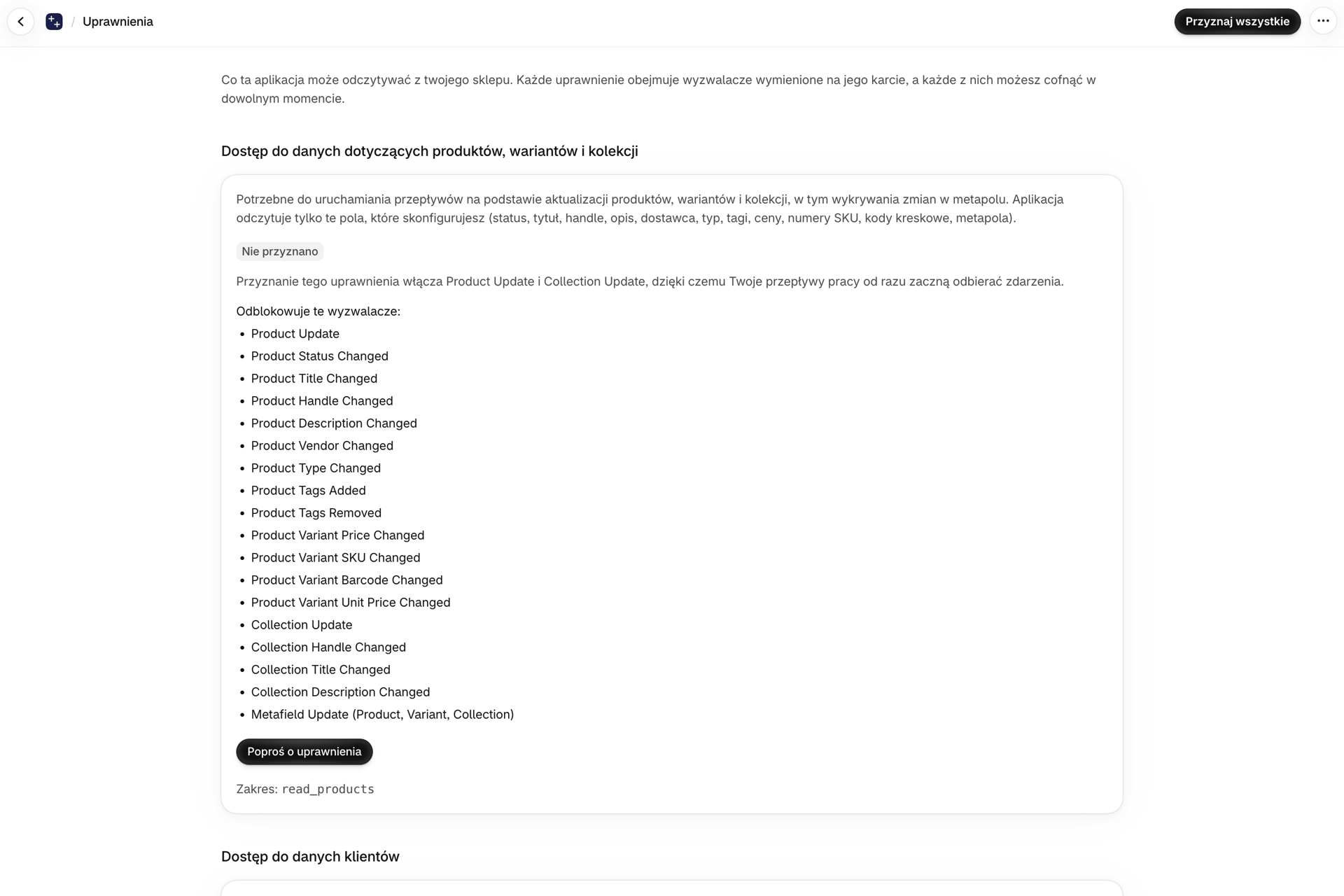
- Proszę znaleźć kartę odpowiadającą potrzebnym Państwu danym, na przykład Dostęp do danych dotyczących zamówień lub Dostęp do danych z rabatem.
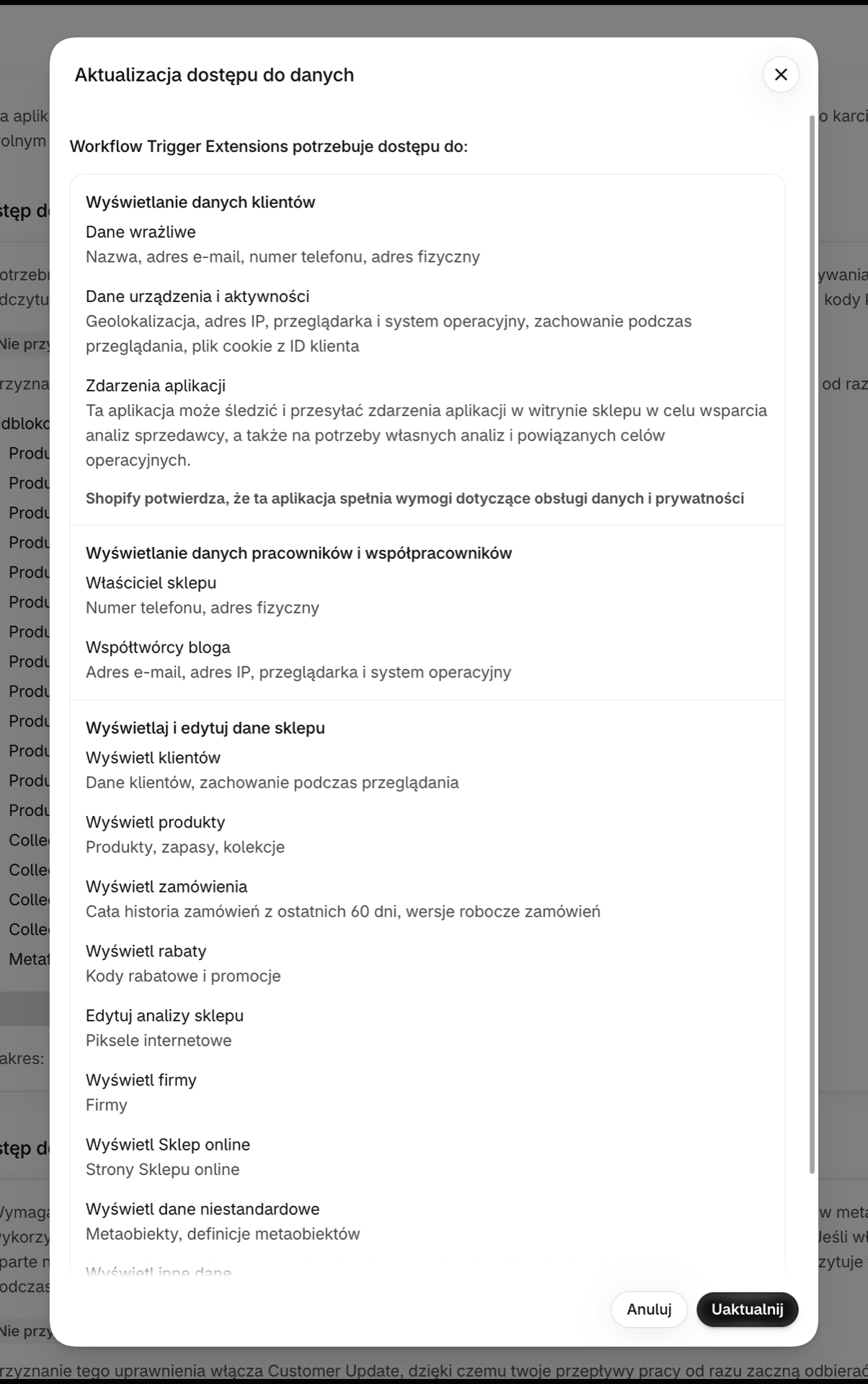
- Proszę kliknąć przycisk Zezwól. Shopify wyświetli własne okno dialogowe z prośbą o potwierdzenie.
Na każdej karcie podano dokładnie, które zdarzenia uruchamiające odblokowuje dane uprawnienie, dzięki czemu można zacząć od wybranego zdarzenia uruchamiającego i prześledzić ścieżkę wstecz. Łącznie istnieje 13 uprawnień.
Krok 3: Utwórz proces w usłudze Shopify Flow
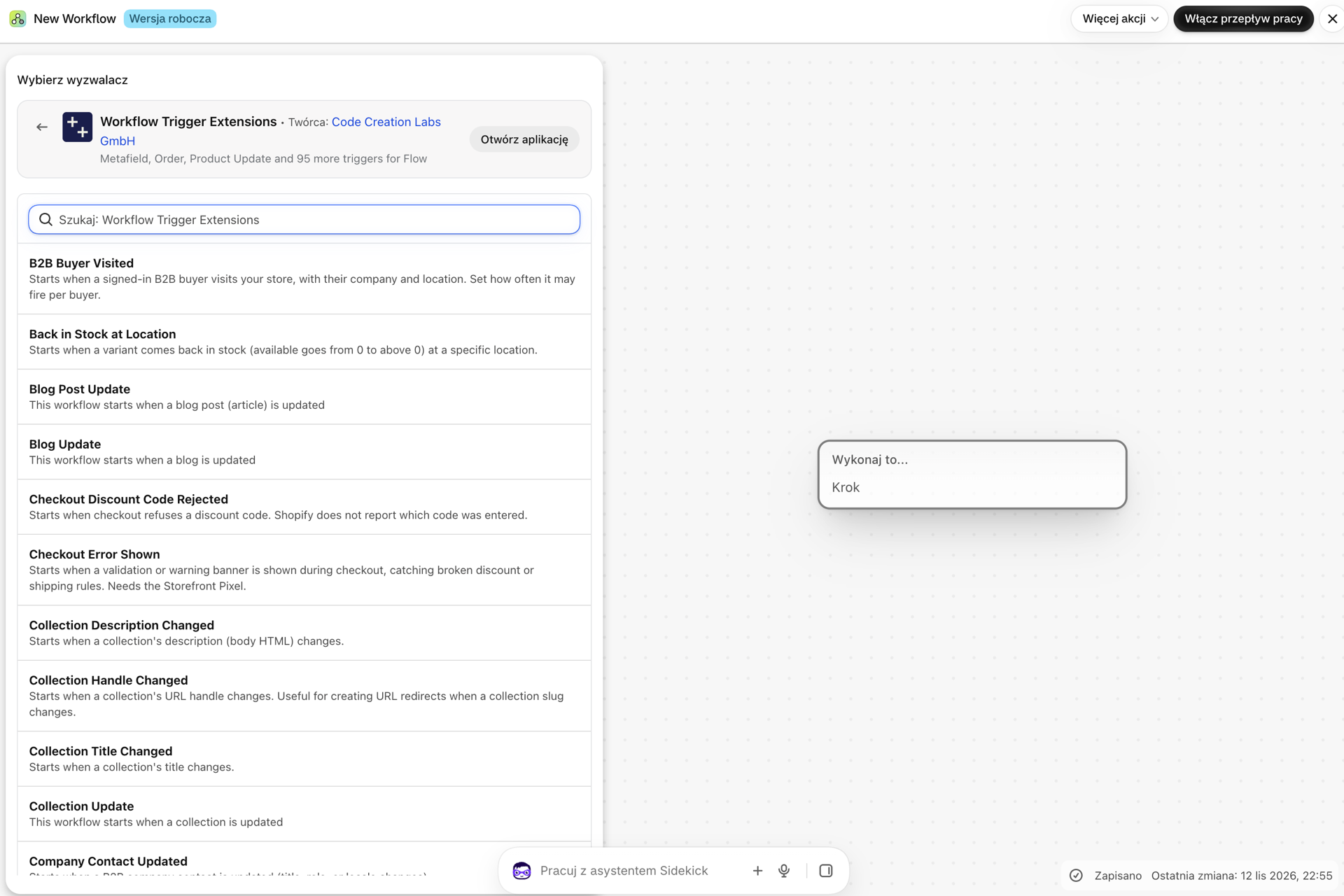
- Otwórz aplikację Shopify Flow i kliknij opcję Utwórz przepływ pracy.
- Proszę kliknąć opcję Wybierz wyzwalacz i wyszukać wyzwalacz według nazwy, na przykład
Product Variant Price Changed. - Wyzwalacze z tej aplikacji są oznaczone w selektorze jako Workflow Trigger Extensions.
- Proszę dodać warunki i działania, a następnie włączyć przepływ pracy.
Krok 4: Proszę poczekać, aż przełącznik sam się włączy
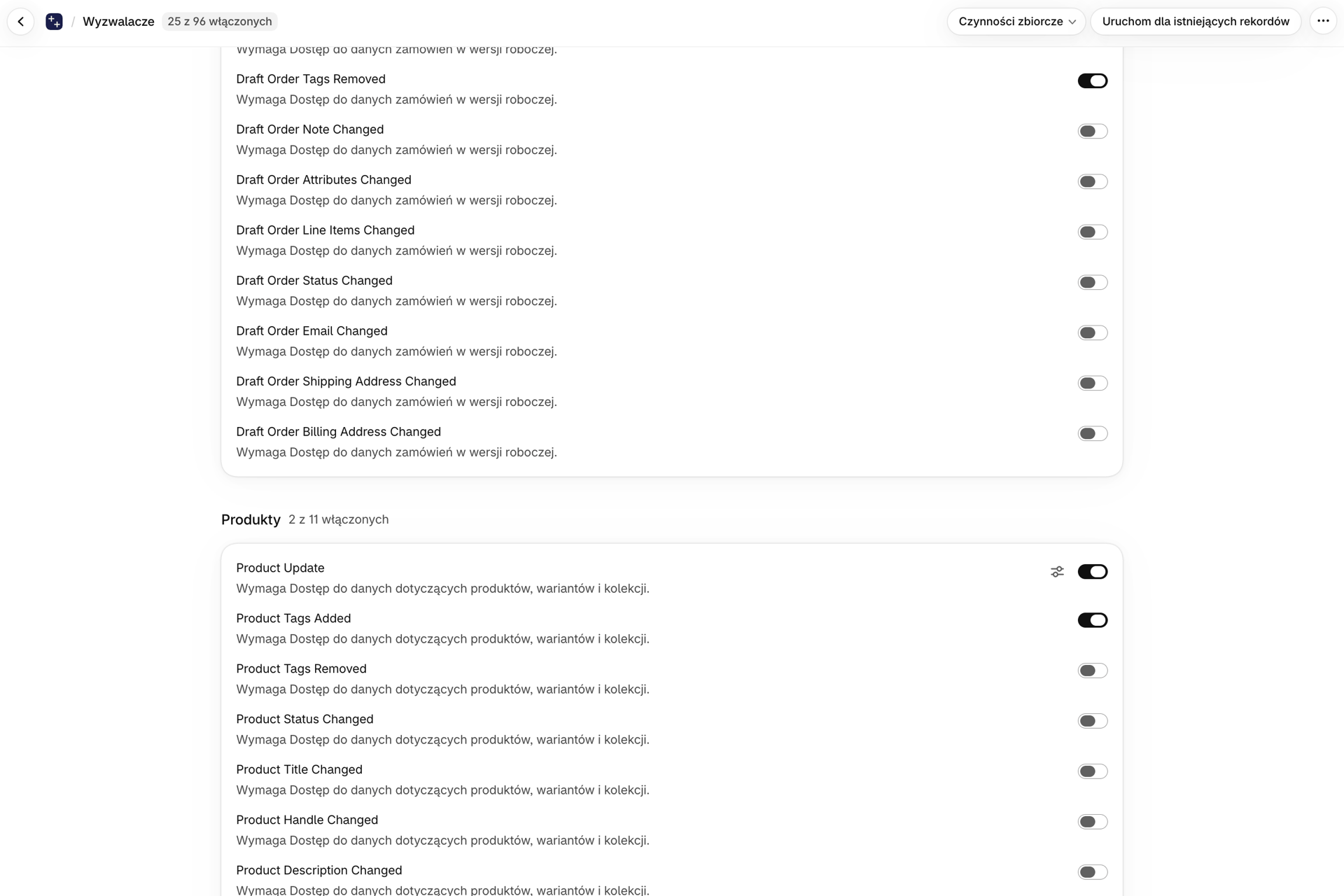
Gdy włączą Państwo przepływ pracy wykorzystujący jeden z naszych wyzwalaczy, aplikacja to wykrywa i dokonuje odpowiedniej konfiguracji za Państwa:
- to powoduje załączenie przełącznika spustu i
- w przypadku wyzwalacza wykrywającego zmiany, system umieszcza w kolejce synchronizację stanu bazowego odpowiadających zasób.
Punkt odniesienia ma znaczenie. Funkcja wykrywania zmian działa na zasadzie porównania, więc aplikacja musi znać aktualny stan Państwa katalogu, zanim będzie mogła wskazać, co uległo zmianie. Dopóki synchronizacja nie zostanie zakończona, wyzwalacz jest aktywny, ale nie ma z czym dokonać porównania.
Krok 5: Proszę sprawdzić, czy nastąpił wystrzał
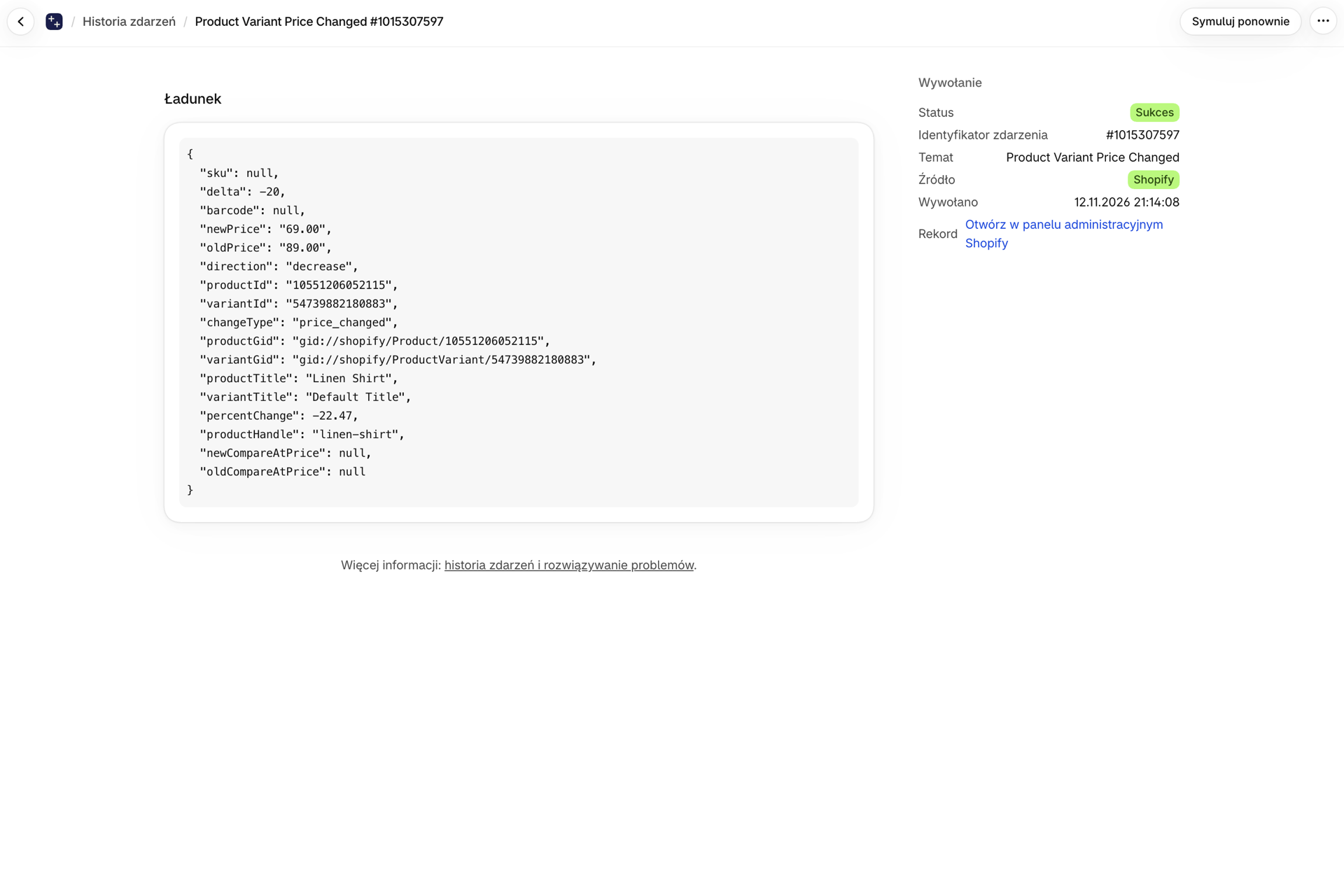
Proszę wprowadzić zmianę, którą zamierzają Państwo zautomatyzować, a następnie otworzyć sekcję Historia zdarzeń w aplikacji. Każdy wiersz zawiera informacje o wyzwalaczu, zasobie, sygnaturze czasowej oraz o tym, czy wyzwalacz Shopify Flow został pomyślnie zrealizowany. Zobacz Historia zdarzeń i rozwiązywanie problemów.
A co, jeśli spust nie posiada przełącznika?
Niektóre wyzwalacze są konfigurowane na poziomie definicji, a nie na poziomie poszczególnych sklepów:
- Aktualizacja metapola - konfigurowana na stronie Wyzwalacze metapola, jeden wpis na definicja metapola, którą chcą Państwo monitorować. Zobacz Wyzwalacze metapól.
- Zaktualizowano wpis metaobiektu - skonfigurowano na stronie Wyzwalacze metaobiektów, jeden pozycja na definicję metaobiektu. Zobacz Wyzwalacze metaobiektów.
Ogólne wyzwalacze typu ... Update (aktualizacja zamówienia, aktualizacja produktu, aktualizacja danych klienta itp.) włączają się automatycznie po przyznaniu odpowiednich uprawnień. Te, których nie chcą Państwo używać, można wyłączyć na stronie Wyzwalacze. Zobacz Strona „Wyzwalacze” (wcześniej „Ustawienia”).
Wyzwalacze w interfejsie sklepu wymagają własnych uprawnień
Wyzwalacze, których działanie opiera się na zachowaniach klientów w Państwa sklepie internetowym, wymagają uprawnienia Dostęp do zachowań w sklepie, a każdy z nich jest domyślnie włączony. Podobnie jak w przypadku każdego wyzwalacza, włączenie przepływu pracy w Shopify Flow, który z niego korzysta, powoduje jego aktywację. Są one gromadzone z przeglądarek klientów i mogą występować w znacznie większej liczbie niż zdarzenia administracyjne, dlatego przed wykorzystaniem danego wyzwalacza prosimy o zapoznanie się z informacjami na stronie sklepu. Po włączeniu pierwszego z nich aplikacja automatycznie zainstaluje dla Państwa swój piksel internetowy; nie ma potrzeby dodawania niczego do Państwa szablonu. Zobacz Wyzwalacze w interfejsie sklepu.