
Czynniki wyzwalające związane z produktem - krok po kroku
Poradniki krok po kroku: 11 wyzwalaczy produktowych Shopify Flow z wartością przed i po zmianie statusu, tytułu, opisu, dostawcy, typu i tagów.
Shopify Flow może poinformować Państwa o aktualizacji produktu. Nie może jednak wskazać, co uległo zmianie, ani podać poprzedniej wartości. Te jedenaście wyzwalaczy spełnia obie te funkcje: każdy z nich uruchamia się w przypadku określonego rodzaju zmiany i przekazuje Państwa przepływowi pracy wartości przed i po zmianie.
Każda z poniższych sekcji stanowi krótki poradnik: co powoduje uruchomienie wyzwalacza, jakie dane trafiają do Shopify Flow oraz jak wygląda przepływ pracy, który można odtworzyć w ciągu kilku minut.
Na tej stronie: Aktualizacja produktu, Zmiana statusu produktu, Zmiana nazwy produktu, Zmiana identyfikatora produktu, Zmiana opisu produktu, Zmiana dostawcy produktu, Zmiana typu produktu, Dodanie tagów produktu, Usunięcie tagów produktu, Opublikowanie produktu w kanale, Wycofanie produktu z kanału
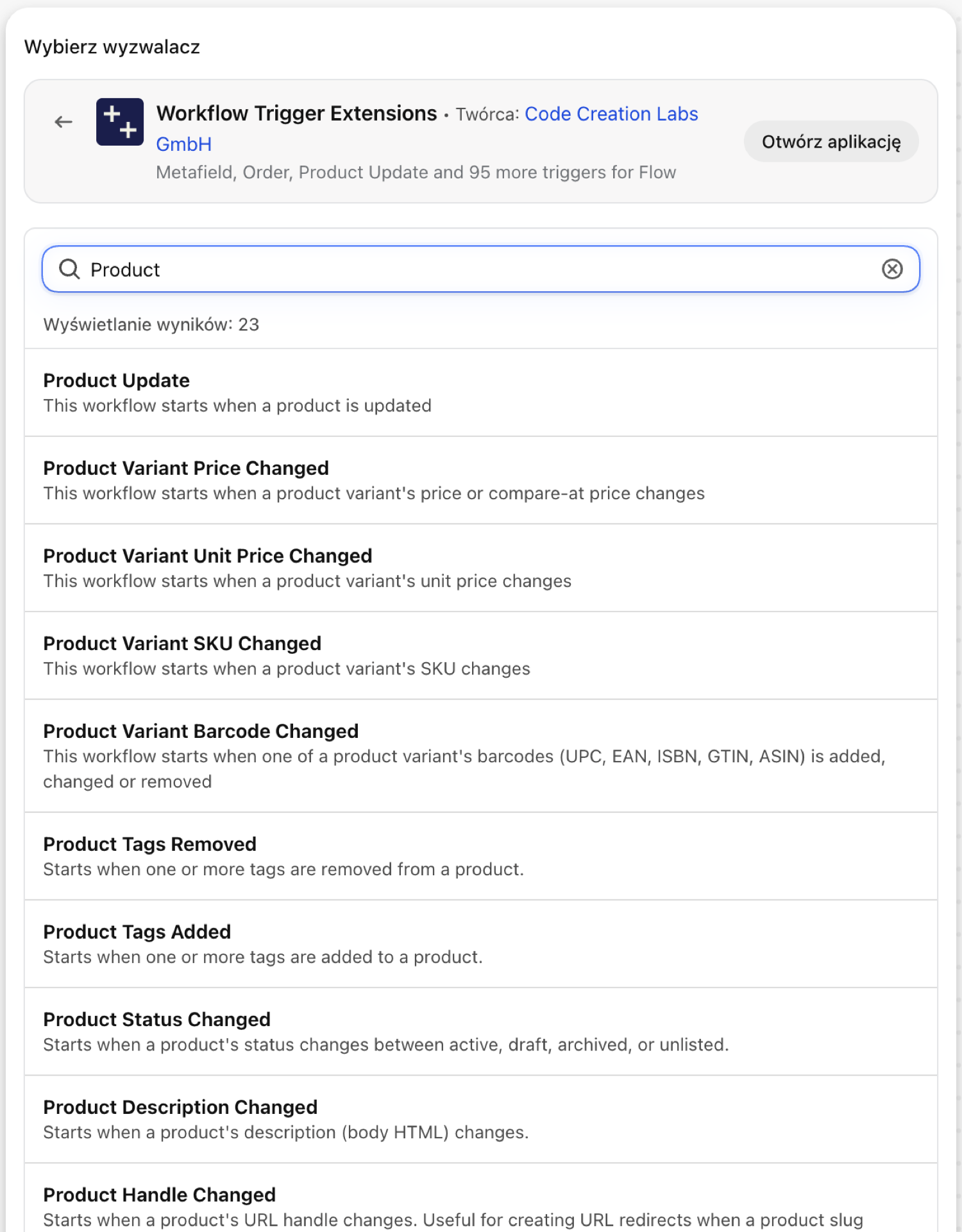
Aktualizacja produktu
Generuje komunikaty przy każdym zapisaniu produktu, niezależnie od tego, co uległo zmianie. Od wersji 2.10.0 zawiera również parametr changes: śledzone pola, w których nastąpiły zmiany (tytuł, identyfikator, opis, status, dostawca, typ, tagi), wraz z wartościami przed i po zmianie.
| Pożary spowodowane przez | Webhook Shopify wraz z funkcją wykrywania zmian |
| Zezwolenie | Dostęp do danych dotyczących produktów, wariantów i kolekcji |
| Włączone | Włączenie przepływu pracy w Shopify Flow, który z niego korzysta, powoduje jego aktywację. Odpowiedni przełącznik znajduje się na stronie Wyzwalacze w aplikacji |
Proszę używać go do
- Jeden przepływ pracy, który reaguje na różne rodzaje zmian w produktach i rozgałęzia się na podstawie
changes.fields. - Ścieżka audytu: proszę zapisywać każdą śledzoną zmianę - zarówno poprzednią, jak i nową - w arkuszu lub na kanale Slacka.
- Rozwiązanie uniwersalne na czas, gdy ustalają Państwo, jakiego konkretnego wyzwalacza faktycznie Państwo potrzebują.
Jak usługa „Product Update” wpływa na Państwa proces pracy
| Zmienna w Shopify Flow | Typ | Co się w nim znajduje |
|---|---|---|
product |
Produkt (Shopify) | Produkt, który został zaktualizowany. Jest to pełnoprawny produkt w platformie Shopify, dzięki czemu dostępne są wszystkie jego pola oraz działania związane z produktem w ramach Shopify Flow. |
payload |
Tekst | Obiekt JSON zawierający identyfikator GID zaktualizowanego produktu (np. {"id":"gid://shopify/Product/123"}) |
changes |
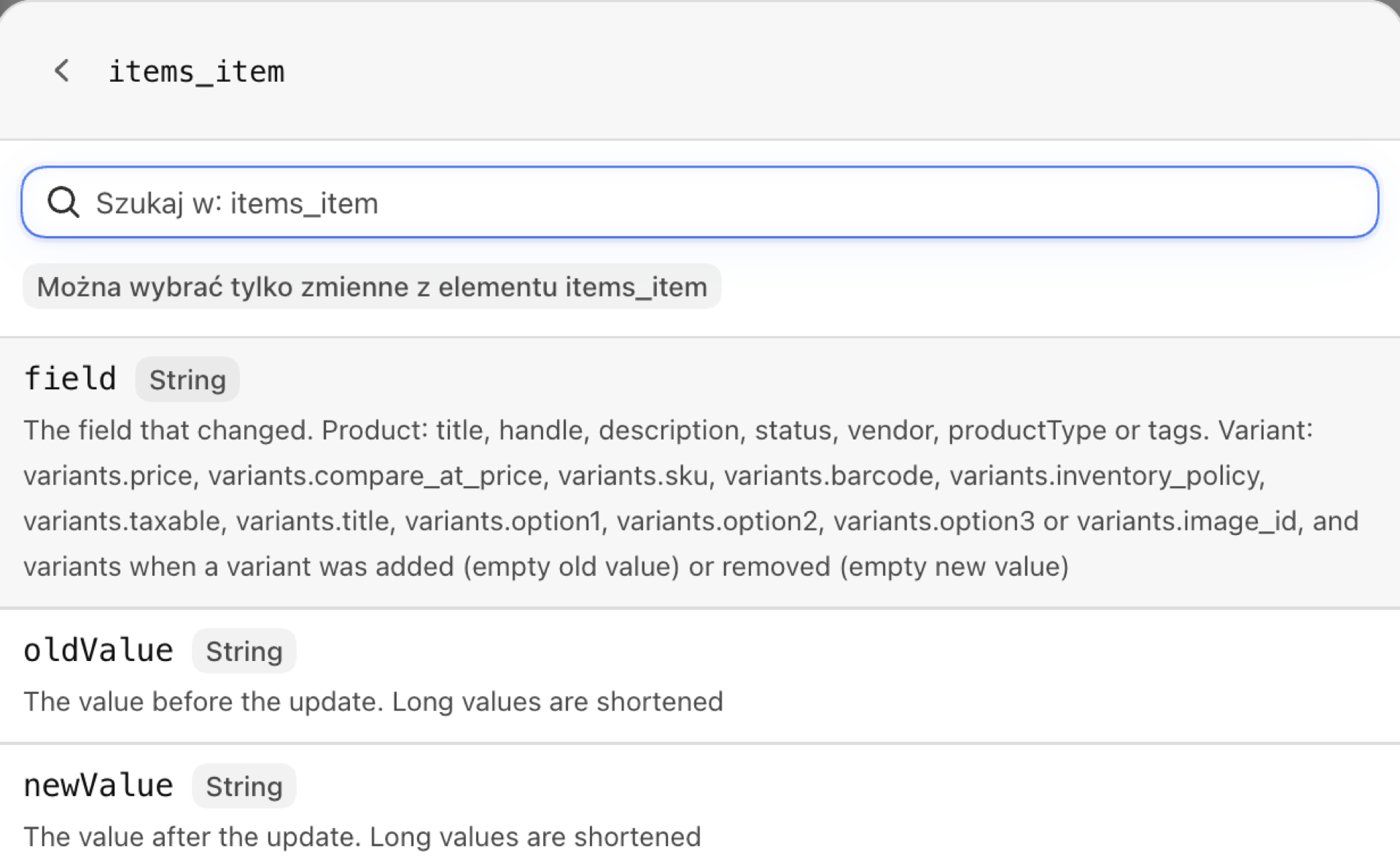
Przedmiot | Które pola śledzone uległy zmianie (tytuł, identyfikator, opis, status, dostawca, typ, tagi), wraz ze starą i nową wartością każdego z nich |
changes.fields |
Wykaz tekstów | Nazwy monitorowanych pól, w których nastąpiły zmiany |
changes.items |
Wykaz obiektów | Stara i nowa wartość dla każdego zmienionego pola |
changes.items (each).field |
Tekst | Pole, które uległo zmianie: tytuł, identyfikator, opis, status, dostawca, typ produktu lub tagi |
changes.items (each).oldValue |
Tekst | Wartość przed aktualizacją. Wartości typu long są skracane |
changes.items (each).newValue |
Tekst | Wartość po aktualizacji. Wartości typu long są skracane |
eventId |
Tekst | Identyfikator tego zdarzenia. Proszę wyszukać je w historii zdarzeń aplikacji, aby sprawdzić, co dokładnie zostało wysłane. |
Przykład: Rejestruj każdą śledzoną zmianę produktu wraz z jej poprzednią i obecną wartością
- W Shopify Flow wybierz opcję Wybierz wyzwalacz, otwórz sekcję Workflow Trigger Extensions i wybierz opcję Aktualizacja produktu.
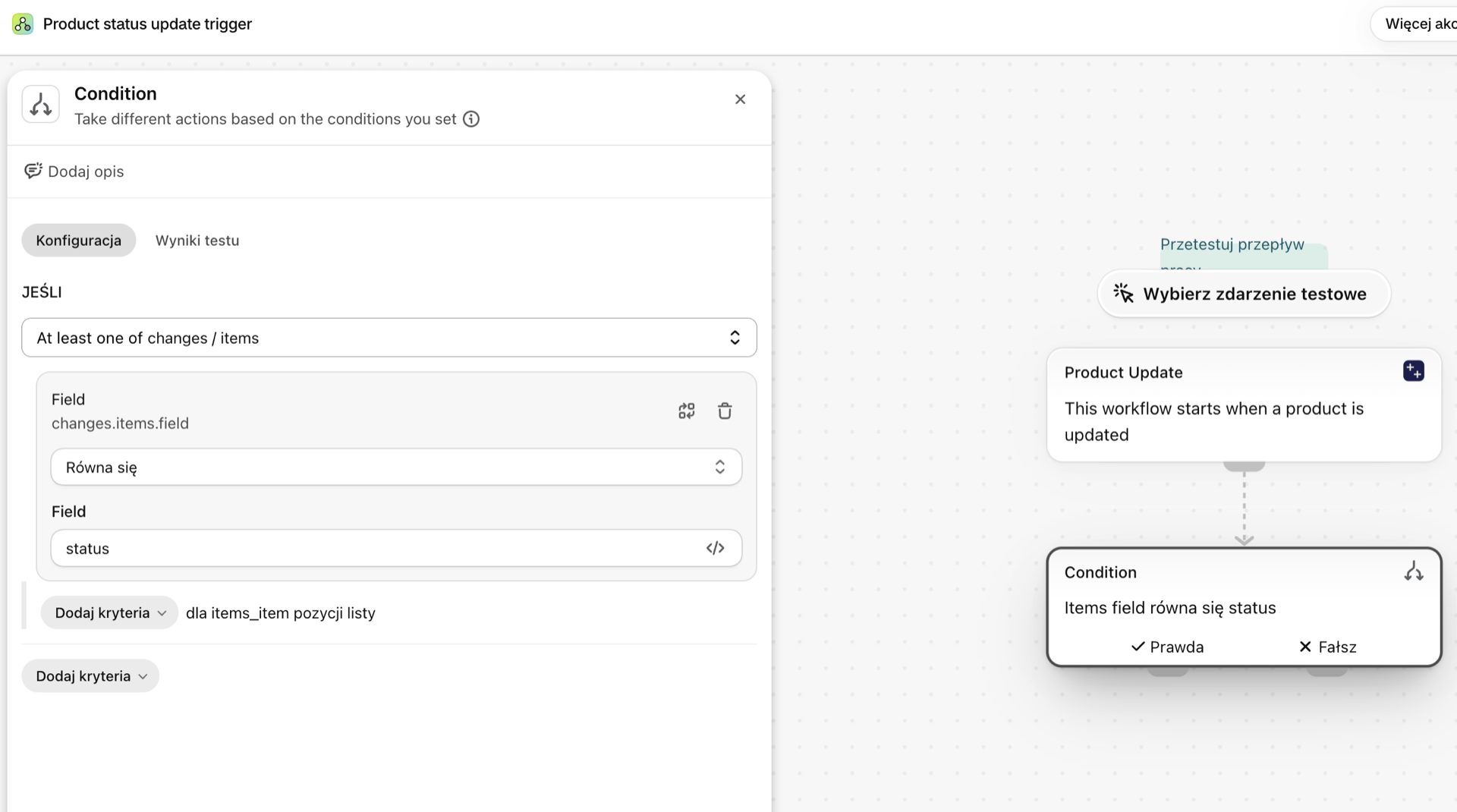
- Dodaj warunek:
changes.fieldsnie jest puste i istnieje. Aktualizacje dotyczące pól nieobjętych śledzeniem (np. zmiana ceny, obraz) są przekazywane wraz z pustą listą i na tym etapie są zatrzymywane. - Dodaj opcję Wyślij wewnętrzną wiadomość e-mail (lub „Wyślij żądanie HTTP do Slacka”). Pola tekstowe w Shopify Flow obsługują język Liquid, więc pętla
fornadchanges.itemspozwala wyświetlić jeden wiersz na każdą zmianę: polefielddanego wpisu, a następnie jego wartościoldValueinewValue, obok{{product.title}}. - Włącz proszę przepływ pracy. Spowoduje to również włączenie wyzwalacza w aplikacji.
Zmiana statusu produktu
Zdarzenie to jest wyzwalane, gdy status produktu zmienia się między stanami: aktywny, wersja robocza, zarchiwizowany i niewidoczny. Zapis, który nie powoduje zmiany statusu, nie wyzwala tego zdarzenia.
| Pożary spowodowane przez | Webhook Shopify wraz z funkcją wykrywania zmian |
| Zezwolenie | Dostęp do danych dotyczących produktów, wariantów i kolekcji |
| Włączone | Włączenie przepływu pracy w Shopify Flow, który z niego korzysta, powoduje jego aktywację. Odpowiedni przełącznik znajduje się na stronie Wyzwalacze w aplikacji |
Proszę używać go do
- Proszę poinformować zespół marketingowy natychmiast po wprowadzeniu produktu na rynek.
- Proszę usunąć produkt z listy produktów lub pakietu po jego zarchiwizowaniu.
- Proszę wychwycić produkty, które zostały przez pomyłkę przywrócone do wersji roboczej.
Co funkcja „Zmiana statusu produktu” przekazuje do Państwa przepływu pracy
| Zmienna w Shopify Flow | Typ | Co się w nim znajduje |
|---|---|---|
product |
Produkt (Shopify) | Produkt, którego status uległ zmianie. Jest to pełnoprawny produkt w platformie Shopify, więc dostępne są wszystkie jego pola oraz działania związane z produktem oferowane przez Shopify Flow. |
oldStatus |
Tekst | Poprzedni status produktu (aktywny, w wersji roboczej, zarchiwizowany lub niewidoczny) |
newStatus |
Tekst | Status nowego produktu (aktywny, w wersji roboczej, zarchiwizowany lub niewidoczny) |
eventId |
Tekst | Identyfikator tego zdarzenia. Proszę wyszukać je w historii zdarzeń aplikacji, aby sprawdzić, co dokładnie zostało wysłane. |
Przykład: Ogłoszenie dotyczące produktu, który właśnie trafił do sprzedaży
- Jako wyzwalacz proszę wybrać opcję Zmiana statusu produktu.
- Proszę dodać warunek:
newStatusrówneactiveoraz drugie kryterium:oldStatusrównedraft. - W sekcji „Następnie dodaj” wybierz opcję Wyślij wiadomość e-mail wewnętrzną: temat
Now live: {{product.title}}, treść zawierająca{{product.onlineStoreUrl}}. - Opcjonalnie: proszę dodać tagi produktu, np.
new-arrival, aby produkt został uwzględniony w kolekcji. - Włącz proces.
Zmieniono nazwę produktu
Zostaje wywołana w przypadku zmiany nazwy produktu. Żadna inna operacja dotycząca produktu nie powoduje jej wywołania.
| Pożary spowodowane przez | Webhook Shopify wraz z funkcją wykrywania zmian |
| Zezwolenie | Dostęp do danych dotyczących produktów, wariantów i kolekcji |
| Włączone | Włączenie przepływu pracy w Shopify Flow, który z niego korzysta, powoduje jego aktywację. Jego własny przełącznik znajduje się na stronie Wyzwalacze w aplikacji |
Proszę wykorzystać to do
- Proszę zadbać o synchronizację katalogu zewnętrznego, systemu PIM lub narzędzia tłumaczeniowego ze zmienionymi nazwami produktów.
- Proszę poprosić o analizę SEO za każdym razem, gdy zmienia się tytuł bestsellera.
- Wykrywanie przypadkowych zmian nazw wynikających z edycji zbiorczych.
Co funkcja „Zmiana nazwy produktu” przekazuje do Państwa przepływu pracy
| Zmienna w usłudze Shopify Flow | Typ | Co się w nim znajduje |
|---|---|---|
product |
Produkt (Shopify) | Produkt, którego nazwa uległa zmianie. Jest to pełnoprawny produkt w platformie Shopify, więc dostępne są wszystkie jego pola oraz działania związane z produktem oferowane przez Shopify Flow. |
oldTitle |
Tekst | Poprzednia nazwa produktu |
newTitle |
Tekst | Nowa nazwa produktu |
eventId |
Tekst | Identyfikator tego zdarzenia. Proszę wyszukać je w historii zdarzeń aplikacji, aby sprawdzić, co dokładnie zostało wysłane. |
Przykład: Proszę przesłać do swojego zespołu informację o zmianie nazwy, podając oba tytuły
- Jako warunek wyboru proszę wybrać opcję Zmieniono nazwę produktu.
- Proszę dodać opcję Wyślij wewnętrzną wiadomość e-mail z tematem
Product renamed, a w treści"{{oldTitle}}" is now "{{newTitle}}" - {{product.onlineStoreUrl}}. - Jeśli mają znaczenie tylko niektóre produkty, proszę dodać warunek na początku:
product.vendorjest równe nazwie Państwa marki lubproduct.tagszawierahero. - Włącz proces.
Zmieniono nazwę produktu
Wyzwala się, gdy zmienia się identyfikator URL produktu, czyli część adresu znajdująca się za /products/.
| Pożary spowodowane przez | Webhook Shopify wraz z funkcją wykrywania zmian |
| Zezwolenie | Dostęp do danych dotyczących produktów, wariantów i kolekcji |
| Włączone | Włączenie przepływu pracy w Shopify Flow, który z niego korzysta, powoduje jego aktywację. Odpowiedni przełącznik znajduje się na stronie Wyzwalacze w aplikacji |
Proszę używać go do
- Proszę automatycznie utworzyć przekierowanie ze starego adresu URL, aby linki i wyniki wyszukiwania nadal działały.
- Proszę poinformować osobę odpowiedzialną za reklamy lub kampanie e-mailowe, że strona docelowa została przeniesiona.
Co funkcja „Zmiana identyfikatora produktu” przekazuje do Państwa przepływu pracy
| Zmienna w usłudze Shopify Flow | Typ | Co się w nim znajduje |
|---|---|---|
product |
Produkt (Shopify) | Produkt, którego nazwa uległa zmianie. Jest to pełnoprawny produkt w platformie Shopify, więc dostępne są wszystkie jego pola oraz działania związane z produktem oferowane przez Shopify Flow. |
oldHandle |
Tekst | Poprzedni identyfikator adresu URL produktu |
newHandle |
Tekst | Nowy identyfikator URL produktu |
eventId |
Tekst | Identyfikator tego zdarzenia. Proszę wyszukać je w historii zdarzeń aplikacji, aby sprawdzić, co dokładnie zostało wysłane. |
Przykład: Utworzenie przekierowania URL ze starego identyfikatora
- Jako warunek wyzwalający proszę wybrać opcję Zmiana identyfikatora produktu.
- Proszę dodać akcję Utwórz przekierowanie URL.
- Proszę ustawić ścieżkę na
/products/{{oldHandle}}, a miejsce docelowe na/products/{{newHandle}}. - Włącz proces, a następnie zmień identyfikator produktu testowego i otwórz stary adres URL.
Zmieniono opis produktu
Wyzwala się, gdy zmienia się opis (treść HTML) produktu.
| Pożary spowodowane przez | Webhook Shopify wraz z funkcją wykrywania zmian |
| Zezwolenie | Dostęp do danych dotyczących produktów, wariantów i kolekcji |
| Włączone | Włączenie przepływu pracy w Shopify Flow, który z niego korzysta, powoduje jego aktywację. Odpowiedni przełącznik znajduje się na stronie Wyzwalacze w aplikacji |
Proszę używać go do
- Proszę ponownie wykonać tłumaczenie lub wygenerować streszczenie oparte na sztucznej inteligencji wyłącznie w przypadku, gdy tekst źródłowy uległ rzeczywistej zmianie.
- Proszę zwrócić się do działu prawnego lub ds. zgodności z przepisami o ponowne sprawdzenie produktów podlegających regulacjom po wprowadzeniu zmian.
- Proszę zaktualizować plik danych produktu zawierający ten opis.
Co funkcja „Zmiany w opisie produktu” przekazuje do Państwa przepływu pracy
| Zmienna w usłudze Shopify Flow | Typ | Co się w nim znajduje |
|---|---|---|
product |
Produkt (Shopify) | Produkt, którego opis uległ zmianie. Jest to pełnoprawny produkt w platformie Shopify, więc dostępne są wszystkie jego pola oraz działania związane z produktem oferowane przez Shopify Flow. |
oldDescription |
Tekst | Poprzedni opis (skrócony do 4000 znaków; w razie potrzeby prosimy o pobranie pełnego opisu na podstawie numeru referencyjnego produktu) |
newDescription |
Tekst | Nowy opis (skrócony do 4000 znaków; w razie potrzeby proszę pobrać pełny opis na podstawie numeru referencyjnego produktu) |
eventId |
Tekst | Identyfikator tego zdarzenia. Proszę wyszukać je w historii zdarzeń aplikacji, aby sprawdzić, co dokładnie zostało wysłane. |
Przykład: Oznaczenie zmienionego opisu do weryfikacji
- Jako warunek wyzwalający wybrano zmianę opisu produktu.
- Dodaj tagi produktów z atrybutem
needs-copy-review. - Proszę dodać opcję „Wyślij wewnętrzną wiadomość e-mail do recenzenta zawierającą
{{product.title}}oraz link do produktu” w panelu administracyjnym. - Po zakończeniu weryfikacji weryfikator usuwa tag. Proszę połączyć to z akcją Usunięto tagi produktu, jeśli w takiej sytuacji ma nastąpić określona reakcja.
Zmiana dostawcy produktu
Występuje w przypadku zmiany dostawcy produktu.
| Pożary spowodowane przez | Webhook Shopify wraz z funkcją wykrywania zmian |
| Zezwolenie | Dostęp do danych dotyczących produktów, wariantów i kolekcji |
| Włączone | Włączenie przepływu pracy w Shopify Flow, który z niego korzysta, powoduje jego aktywację. Odpowiedni przełącznik znajduje się na stronie Wyzwalacze w aplikacji |
Proszę używać go do
- Przenoszenie produktów między kolekcjami lub cennikami poszczególnych dostawców.
- Proszę powiadomić dział zakupów w przypadku przeniesienia produktu do innego dostawcy.
Jakie informacje z funkcji „Zmiana dostawcy produktu” są przekazywane do Państwa systemu obsługi zadań
| Zmienna w Shopify Flow | Typ | Co się w nim znajduje |
|---|---|---|
product |
Produkt (Shopify) | Produkt, którego dostawca uległ zmianie. Jest to pełnoprawny produkt w platformie Shopify, więc dostępne są wszystkie jego pola oraz działania związane z produktem oferowane przez Shopify Flow. |
oldVendor |
Tekst | Poprzedni dostawca |
newVendor |
Tekst | Nowy dostawca |
eventId |
Tekst | Identyfikator tego zdarzenia. Proszę wyszukać je w historii zdarzeń aplikacji, aby sprawdzić, co dokładnie zostało wysłane. |
Przykład: Zmiana identyfikatora dostawcy w przypadku zmiany dostawcy
- Jako warunek wyzwalający proszę wybrać opcję Zmiana dostawcy produktu.
- Dodaj lub usuń tagi produktów za pomocą
vendor:{{oldVendor}}. - Dodaj tagi produktów w formacie
vendor:{{newVendor}}. - Włącz proces.
Zmieniono typ produktu
Wyzwala się w przypadku zmiany typu produktu. Chodzi tu o pole Typ z możliwością wprowadzania dowolnego tekstu, a nie o standardową kategorię produktu w Shopify.
| Pożary spowodowane przez | Webhook Shopify wraz z funkcją wykrywania zmian |
| Zezwolenie | Dostęp do danych dotyczących produktów, wariantów i kolekcji |
| Włączone | Włączenie przepływu pracy w Shopify Flow, który z niego korzysta, powoduje jego aktywację. Jego własny przełącznik znajduje się na stronie Wyzwalacze w aplikacji |
Proszę używać go do
- Proszę ponownie posortować produkty do automatycznych kolekcji lub profili wysyłkowych według typu.
- Prosimy o bieżące aktualizowanie mapy podatkowej lub celnej w systemie zewnętrznym.
Jakie zdarzenie „Zmiana typu produktu” jest przekazywane do Państwa przepływu pracy
| Zmienna w usłudze Shopify Flow | Typ | Co się w nim znajduje |
|---|---|---|
product |
Produkt (Shopify) | Produkt, którego typ uległ zmianie. Jest to pełnoprawny produkt w Shopify, więc dostępne są wszystkie jego pola oraz działania związane z produktem w ramach Shopify Flow. |
oldType |
Tekst | Poprzedni typ produktu |
newType |
Tekst | Nowy rodzaj produktu |
eventId |
Tekst | Identyfikator tego zdarzenia. Proszę wyszukać je w historii zdarzeń aplikacji, aby sprawdzić, co dokładnie zostało wysłane. |
Przykład: Powiadomienie działu operacyjnego o zmianie typu produktu
- Jako warunek wyzwalający należy wybrać opcję Zmiana typu produktu.
- Proszę dodać warunek, jeśli znaczenie mają tylko niektóre typy:
newTyperówneHazardous. - Dodaj opcję Wyślij wiadomość e-mail wewnętrzną:
{{product.title}} moved from type "{{oldType}}" to "{{newType}}". - Włącz proces.
Dodano tagi produktów
Wyzwala się, gdy do produktu zostanie dodany co najmniej jeden tag. W zmiennej addedTags znajdują się wyłącznie nowe tagi, więc nie muszą Państwo samodzielnie porównywać list.
| Pożary spowodowane przez | Webhook Shopify wraz z funkcją wykrywania zmian |
| Zezwolenie | Dostęp do danych dotyczących produktów, wariantów i kolekcji |
| Włączone | Włączenie przepływu pracy w Shopify Flow, który z niego korzysta, powoduje jego aktywację. Odpowiedni przełącznik znajduje się na stronie Wyzwalacze w aplikacji |
Proszę używać go do
- Uruchom proces na podstawie tagu:
photo-ready,approved,clearance. - Umożliwienie pracownikom uruchamiania procesów automatyzacji bezpośrednio ze strony produktu bez konieczności otwierania aplikacji Shopify Flow.
Co funkcja „Dodane tagi produktów” przekazuje do Państwa przepływu pracy
| Zmienna w Shopify Flow | Typ | Co się w nim znajduje |
|---|---|---|
product |
Produkt (Shopify) | Produkt, którego tagi uległy zmianie. Jest to pełnoprawny produkt w platformie Shopify, więc dostępne są wszystkie jego pola oraz działania związane z produktem oferowane przez Shopify Flow. |
addedTags |
Tekst | Lista tagów dodanych do produktu, rozdzielonych przecinkami |
removedTags |
Tekst | Lista tagów oddzielonych przecinkami, które zostały usunięte z produktu w ramach tej samej aktualizacji (może być pusta) |
currentTags |
Tekst | Lista wszystkich aktualnych tagów produktu, rozdzielonych przecinkami |
previousTags |
Tekst | Lista wszystkich poprzednich tagów przypisanych do produktu przed tą aktualizacją, rozdzielona przecinkami |
eventId |
Tekst | Identyfikator tego zdarzenia. Proszę wyszukać je w historii zdarzeń aplikacji, aby sprawdzić, co dokładnie zostało wysłane. |
Przykład: Opublikowanie produktu po zatwierdzeniu tagu
- Jako warunek wyzwalający proszę wybrać opcję Dodane tagi produktów.
- Dodaj warunek:
addedTagszawieraapproved. - W sekcji Następnie wybierz opcję „Zaktualizuj status produktu na
Active” (lub „Opublikuj produkt w kanale”). - Proszę dodać lub usunąć tagi produktów oznaczone jako
approved, jeśli dany tag pełni wyłącznie funkcję sygnału. - Włącz proces.
Usunięto tagi produktów
Wyzwala się, gdy co najmniej jeden tag zostanie usunięty z produktu. W zmiennej removedTags przechowywane są dokładnie te tagi, które zostały usunięte.
| Pożary spowodowane przez | Webhook Shopify wraz z funkcją wykrywania zmian |
| Zezwolenie | Dostęp do danych dotyczących produktów, wariantów i kolekcji |
| Włączone | Włączenie przepływu pracy w Shopify Flow, który z niego korzysta, powoduje jego aktywację. Odpowiedni przełącznik znajduje się na stronie Wyzwalacze w aplikacji |
Proszę wykorzystać to do
- Zakończenie procesu po usunięciu znacznika statusu: wyprzedaż kończy się po usunięciu znacznika
clearance. - Cofnij działania wykonane w ramach przepływu pracy „Dodane tagi pasujące”.
Co funkcja „Usunięte tagi produktów” przekazuje do Państwa przepływu pracy
| Zmienna w Shopify Flow | Typ | Co się w nim znajduje |
|---|---|---|
product |
Produkt (Shopify) | Produkt, którego tagi uległy zmianie. Jest to pełnoprawny produkt w platformie Shopify, więc dostępne są wszystkie jego pola oraz działania związane z produktem oferowane przez Shopify Flow. |
addedTags |
Tekst | Lista tagów, oddzielonych przecinkami, które zostały dodane do produktu w ramach tej samej aktualizacji (może być pusta) |
removedTags |
Tekst | Lista tagów usuniętych z produktu, rozdzielona przecinkami |
currentTags |
Tekst | Lista wszystkich aktualnych tagów produktu, rozdzielonych przecinkami |
previousTags |
Tekst | Lista wszystkich poprzednich tagów przypisanych do produktu przed tą aktualizacją, rozdzielona przecinkami |
eventId |
Tekst | Identyfikator tego zdarzenia. Proszę wyszukać je w historii zdarzeń aplikacji, aby sprawdzić, co dokładnie zostało wysłane. |
Przykład: Zakończenie wyprzedaży po usunięciu metki z wyprzedaży
- Jako warunek wyboru proszę wybrać opcję Usunięte tagi produktów.
- Dodaj warunek:
removedTagszawieraclearance. - Proszę dodać czynności, które cofają wyprzedaż, na przykład: usunięcie oznaczeń produktu
sale-badgeoraz wysłanie wewnętrznej wiadomości e-mail do działu merchandisingu. - Włącz proces.
Produkt opublikowany w kanale
Wyzwala się, gdy produkt zostanie opublikowany w jednym lub kilku kanałach sprzedaży, na rynkach lub w katalogach B2B. channels.added zawiera listę miejsc, w których produkt właśnie się pojawił, a channels.current - wszystkich miejsc, w których znajduje się obecnie.
| Pożary spowodowane przez | Webhook Shopify wraz z funkcją wykrywania zmian |
| Zezwolenie | Dostęp do danych dotyczących publikacji + dostęp do danych dotyczących produktów, wariantów i kolekcji |
| Włączone | Włączenie przepływu pracy w Shopify Flow, który z niego korzysta, powoduje jego aktywację. Jego własny przełącznik znajduje się na stronie Wyzwalacze w aplikacji |
Proszę wykorzystać to do
- Proszę utworzyć listę kontrolną dotyczącą wprowadzenia produktu na rynek w momencie, gdy produkt trafi do sklepu internetowego.
- Produkt należy przesłać do kanału danych platformy handlowej dopiero po jego opublikowaniu w tym kanale.
- Proszę poinformować zespół sprzedaży detalicznej, gdy dany produkt stanie się dostępny w systemie Point of Sale.
Jakie elementy opublikowanego w kanale produktu są przekazywane do Państwa przepływu pracy
| Zmienna w usłudze Shopify Flow | Typ | Co się w nim znajduje |
|---|---|---|
product |
Produkt (Shopify) | Opublikowany produkt. Jest to pełnoprawny produkt w platformie Shopify, dzięki czemu dostępne są wszystkie jego pola oraz działania związane z produktem oferowane przez Shopify Flow. |
channels |
Przedmiot | Kanały dodane / usunięte / obecnie publikowane, z których każdy stanowi publikację (id, nazwa, typ, catalogId) |
channels.added |
Wykaz obiektów | Kanały, w których produkt został właśnie opublikowany w ramach tego wydarzenia. |
channels.added (each).id |
ID | Publikacja GID (gid://shopify/Publication/...) |
channels.added (each).name |
Tekst | Nazwa kanału / kontekstu (np. Sklep internetowy, Punkt sprzedaży, Google i YouTube, nazwa rynku lub nazwa lokalizacji B2B) |
channels.added (each).type |
Tekst | Rodzaj kontekstu sprzedaży: kanał sprzedaży, rynek lub lokalizacja w sektorze B2B |
channels.added (each).catalogId |
ID | Katalog GID, na którym opiera się niniejsza publikacja (AppCatalog, MarketCatalog lub CompanyLocationCatalog) |
channels.removed |
Wykaz obiektów | Kanały, z których produkt został właśnie usunięty w ramach tej akcji. |
channels.removed (each).id |
ID | Publikacja GID (gid://shopify/Publication/...) |
channels.removed (each).name |
Tekst | Nazwa kanału / kontekstu (np. Sklep internetowy, Punkt sprzedaży, Google i YouTube, nazwa rynku lub nazwa lokalizacji B2B) |
channels.removed (each).type |
Tekst | Rodzaj kontekstu sprzedaży: kanał sprzedaży, rynek lub lokalizacja w sektorze B2B |
channels.removed (each).catalogId |
ID | Katalog GID, na którym opiera się niniejsza publikacja (AppCatalog, MarketCatalog lub CompanyLocationCatalog) |
channels.current |
Wykaz obiektów | Wszystkie kanały, w których produkt jest obecnie publikowany (po wprowadzeniu tej zmiany). |
channels.current (each).id |
ID | Publikacja GID (gid://shopify/Publication/...) |
channels.current (each).name |
Tekst | Nazwa kanału / kontekstu (np. Sklep internetowy, Punkt sprzedaży, Google i YouTube, nazwa rynku lub nazwa lokalizacji B2B) |
channels.current (each).type |
Tekst | Rodzaj kontekstu sprzedaży: kanał sprzedaży, rynek lub lokalizacja w sektorze B2B |
channels.current (each).catalogId |
ID | Katalog GID, na którym opiera się niniejsza publikacja (AppCatalog, MarketCatalog lub CompanyLocationCatalog) |
eventId |
Tekst | Identyfikator tego zdarzenia. Proszę wyszukać je w historii zdarzeń aplikacji, aby sprawdzić, co dokładnie zostało wysłane. |
Przykład: Powiadomienie zespołu ds. sprzedaży detalicznej, gdy produkt dotrze do punktu sprzedaży
- Jako warunek wyzwalający proszę wybrać opcję Produkt opublikowany w kanale.
- Dodaj warunek: Co najmniej jeden z elementów
channels.addedmanamerównePoint of Sale. - Dodaj opcję Wyślij wiadomość e-mail wewnętrzną:
{{product.title}} is now available on POS. - Włącz proces.
Produkt usunięty z kanału
Wyzwala się, gdy produkt zostanie usunięty z jednego lub kilku kanałów sprzedaży. W polu channels.removed podano, z których kanałów produkt zniknął.
| Pożary spowodowane przez | Webhook Shopify wraz z funkcją wykrywania zmian |
| Zezwolenie | Dostęp do danych dotyczących publikacji + dostęp do danych dotyczących produktów, wariantów i kolekcji |
| Włączone | Włączenie przepływu pracy w Shopify Flow, który z niego korzysta, powoduje jego aktywację. Odpowiedni przełącznik znajduje się na stronie Wyzwalacze w aplikacji |
Proszę używać go do
- Znajdź produkty, które po cichu zniknęły ze sklepu internetowego.
- Wstrzymaj wyświetlanie reklam danego produktu w momencie, gdy opuści on kanał, do którego odnoszą się te reklamy.
Jakie elementy z sekcji „Produkty niepublikowane w kanale” trafiają do Państwa przepływu pracy
| Zmienna w usłudze Shopify Flow | Typ | Co się w nim znajduje |
|---|---|---|
product |
Produkt (Shopify) | Produkt, który nie został opublikowany. Jest to pełnoprawny produkt w platformie Shopify, co oznacza, że dostępne są wszystkie jego pola oraz działania związane z produktem w ramach Shopify Flow. |
channels |
Przedmiot | Kanały dodane / usunięte / obecnie publikowane, z których każdy stanowi publikację (id, nazwa, typ, catalogId) |
channels.added |
Wykaz obiektów | Kanały, w których produkt został właśnie opublikowany w ramach tego wydarzenia. |
channels.added (each).id |
ID | Publikacja GID (gid://shopify/Publication/...) |
channels.added (each).name |
Tekst | Nazwa kanału / kontekstu (np. Sklep internetowy, Punkt sprzedaży, Google i YouTube, nazwa rynku lub nazwa lokalizacji B2B) |
channels.added (each).type |
Tekst | Rodzaj kontekstu sprzedaży: kanał sprzedaży, rynek lub lokalizacja w sektorze B2B |
channels.added (each).catalogId |
ID | Katalog GID, na którym opiera się niniejsza publikacja (AppCatalog, MarketCatalog lub CompanyLocationCatalog) |
channels.removed |
Wykaz obiektów | Kanały, z których produkt został właśnie usunięty w ramach tej akcji. |
channels.removed (each).id |
ID | Publikacja GID (gid://shopify/Publication/...) |
channels.removed (each).name |
Tekst | Nazwa kanału / kontekstu (np. Sklep internetowy, Punkt sprzedaży, Google i YouTube, nazwa rynku lub nazwa lokalizacji B2B) |
channels.removed (each).type |
Tekst | Rodzaj kontekstu sprzedaży: kanał sprzedaży, rynek lub lokalizacja w sektorze B2B |
channels.removed (each).catalogId |
ID | Katalog GID, na którym opiera się niniejsza publikacja (AppCatalog, MarketCatalog lub CompanyLocationCatalog) |
channels.current |
Wykaz obiektów | Wszystkie kanały, w których produkt jest obecnie publikowany (po wprowadzeniu tej zmiany). |
channels.current (each).id |
ID | Publikacja GID (gid://shopify/Publication/...) |
channels.current (each).name |
Tekst | Nazwa kanału / kontekstu (np. Sklep internetowy, Punkt sprzedaży, Google i YouTube, nazwa rynku lub nazwa lokalizacji B2B) |
channels.current (each).type |
Tekst | Rodzaj kontekstu sprzedaży: kanał sprzedaży, rynek lub lokalizacja w sektorze B2B |
channels.current (each).catalogId |
ID | Katalog GID, na którym opiera się niniejsza publikacja (AppCatalog, MarketCatalog lub CompanyLocationCatalog) |
eventId |
Tekst | Identyfikator tego zdarzenia. Proszę wyszukać je w historii zdarzeń aplikacji, aby sprawdzić, co dokładnie zostało wysłane. |
Przykład: Wyświetlanie powiadomienia w momencie, gdy produkt zostanie wycofany ze sklepu internetowego
- Jako warunek wyzwalający proszę wybrać opcję Produkt nieopublikowany w kanale.
- Dodaj warunek: Co najmniej jeden z elementów
channels.removedmanamerówneOnline Store. - Proszę dodać wiadomość e-mailową wewnątrz firmy lub zgłoszenie w serwisie Slack, zawierające
{{product.title}}oraz link administratora. - Włącz proces.
Kolejne kroki
- Kompletny przewodnik po wyzwalaczach - wszystkie wyzwalacze na jednej stronie.
- Wybór odpowiedniego spustu - który z nich najlepiej pasuje do Państwa sytuacji.
- Wyzwalacze niestandardowe - jeśli żaden z wbudowanych wyzwalaczy nie jest odpowiedni, proszę stworzyć własny.
- Historia zdarzeń i rozwiązywanie problemów - sprawdź, jakie zdarzenie zostało wywołane i jakie dane zawierało.
- Zdarzenia wyzwalające na stronie administracyjnej rekordu - najnowsze wydarzenia dotyczące jednego rekordu, wyświetlane na osobnej stronie w panelu administracyjnym Shopify.