
Czynniki wywołujące przejście do kasy - krok po kroku
Wyzwalacze Shopify Flow dla kasy krok po kroku: błąd wyświetlony przy finalizacji zamówienia, odrzucony kod rabatowy i pierwsze zamówienie nowego klienta.
Trzy sygnały ostrzegawcze związane z momentem zakupu. Dwa z nich pochodzą z przeglądarki klienta podczas realizacji transakcji i informują Państwa o niepowodzeniu transakcji jeszcze przed zgłoszeniem do działu pomocy technicznej. Trzeci to standardowy sygnał ostrzegawczy dotyczący pierwszego zamówienia klienta.
Na tej stronie: Wyświetlony błąd podczas finalizacji zamówienia, Odrzucony kod rabatowy podczas finalizacji zamówienia, Zamówienie złożone przez nowego klienta
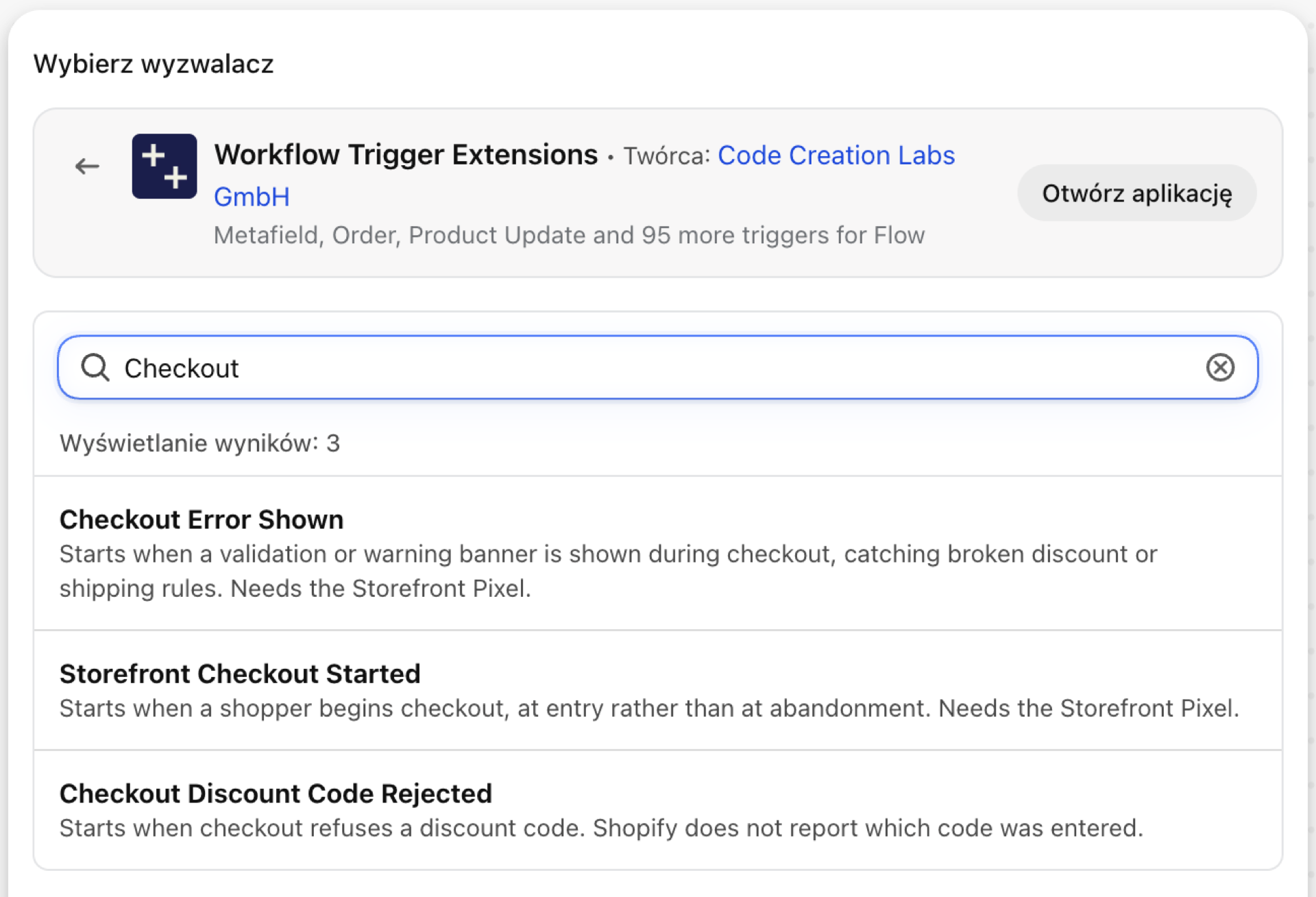
Wyświetlono błąd podczas realizacji transakcji
Wyzwala się, gdy podczas realizacji transakcji klientowi wyświetla się błąd lub ostrzeżenie: nieprawidłowy adres, odrzucona płatność, pole, w którym nie można wprowadzić danych. Zawiera komunikat, jego typ oraz informację o polu, do którego się odnosi.
| Pożary spowodowane przez | Piksel strony sklepu aplikacji w przeglądarce klienta |
| Zezwolenie | Dostęp do funkcji Storefront |
| Włączone | Włączenie przepływu pracy w Shopify Flow, który z niego korzysta, powoduje jego aktywację. Odpowiedni przełącznik znajduje się na stronie Wyzwalacze w aplikacji |
Proszę używać go do
- Dowiedz się, że proces realizacji transakcji nie przebiega prawidłowo, zanim pojawią się skargi.
- Wykrycie naruszenia zasad dotyczących wysyłki lub płatności po wprowadzeniu zmiany.
Jakie informacje dotyczące wyświetlonego błędu podczas realizacji transakcji są przekazywane do Państwa procesu obsługi
| Zmienna w usłudze Shopify Flow | Typ | Co się w nim znajduje |
|---|---|---|
checkoutAlert |
Przedmiot | Wyświetlony komunikat oraz miejsce, w którym się pojawił |
checkoutAlert.message |
Tekst | Co powiedziano klientowi w jego języku. |
checkoutAlert.type |
Tekst | Rodzaj komunikatu ostrzegawczego, np. INPUT_INVALID. |
checkoutAlert.target |
Tekst | Pole, w którym wystąpił błąd, np. cart.discountCode. |
eventId |
Tekst | Identyfikator tego zdarzenia. Proszę wyszukać je w historii zdarzeń aplikacji, aby sprawdzić, co dokładnie zostało wysłane. |
Przykład: Gromadzenie błędów związanych z realizacją transakcji w kanale
- Jako czynnik wyzwalający należy wskazać Błąd podczas realizacji zamówienia.
- Proszę dodać warunek, aby pominąć niepotrzebne powiadomienia:
checkoutAlert.targetnie jest równecart.discountCode(odrzucone kody mają własny wyzwalacz). - Proszę dodać opcję „Wyślij żądanie HTTP do serwisu Slack”:
{{checkoutAlert.type}} on {{checkoutAlert.target}}: {{checkoutAlert.message}}. - Włącz monitorowanie przepływu pracy i zwracaj uwagę raczej na nagłe wzrosty niż na pojedyncze zdarzenia.
Odrzucono kod rabatowy podczas finalizacji zamówienia
Występuje w przypadku, gdy system kasowy odrzuca kod rabatowy. Shopify nie przekazuje aplikacjom informacji o tym, jaki kod został wprowadzony, dlatego zdarzenie zawiera jedynie powód odrzucenia i żadne inne dane.
| Pożary spowodowane przez | Piksel strony sklepu aplikacji w przeglądarce klienta |
| Zezwolenie | Dostęp do funkcji Storefront |
| Włączone | Włączenie przepływu pracy w Shopify Flow, który z niego korzysta, powoduje jego aktywację. Odpowiedni przełącznik znajduje się na stronie Wyzwalacze w aplikacji |
Proszę używać go do
- Wykryj kod kampanii, którego ważność wygasła lub który został błędnie wpisany, w ciągu kilku minut od wysłania wiadomości e-mail.
Co komunikat „Kod rabatowy odrzucony podczas finalizacji zamówienia” przekazuje do Państwa procesu obsługi
| Zmienna w usłudze Shopify Flow | Typ | Co się w nim znajduje |
|---|---|---|
discountAttempt |
Przedmiot | Dlaczego kod nie został zrealizowany - w języku klienta |
discountAttempt.reason |
Tekst | |
eventId |
Tekst | Identyfikator tego zdarzenia. Proszę wyszukać je w historii zdarzeń aplikacji, aby sprawdzić, co dokładnie zostało wysłane. |
Przykład: Poinformowanie działu marketingu o wzroście liczby odrzuconych kodów
- Jako warunek wyzwalający wybrano opcję Kod rabatowy odrzucony podczas finalizacji zamówienia.
- Proszę dodać opcję Wyślij żądanie HTTP do kanału lub licznika:
A discount code was rejected: {{discountAttempt.reason}}. - Proszę włączyć ten proces. Jeśli zaraz po wysłaniu kampanii pojawi się duża liczba takich komunikatów, oznacza to, że kod zawarty w wiadomości e-mail nie działa.
Zamówienie nowego klienta
Wyzwala się, gdy zamówienie składa klient, który nigdy wcześniej nie dokonywał zamówienia. Jest to zdarzenie związane z zamówieniem, a nie z przeglądarką: jest ono dostarczane niezawodnie i zawiera dane zamówienia oraz klienta jako parametry.
| Pożary spowodowane przez | Webhook Shopify |
| Zezwolenie | Dostęp do danych dotyczących zamówień + dostęp do danych klientów |
| Włączone | Włączenie przepływu pracy w Shopify Flow, który z niego korzysta, powoduje jego aktywację. Jego własny przełącznik znajduje się na stronie Wyzwalacze w aplikacji |
Proszę wykorzystać to do
- Pakiet powitalny, podziękowanie lub drobny upominek przy pierwszym zamówieniu.
- Proszę oznaczyć osoby kupujące po raz pierwszy w celu późniejszej segmentacji.
Jakie informacje z zamówienia nowego klienta trafiają do Państwa systemu obsługi zamówień
| Zmienna w Shopify Flow | Typ | Co się w nim znajduje |
|---|---|---|
order |
Zamówienie (Shopify) | Pierwsze zamówienie klienta. Jest to pełne zamówienie w systemie Shopify, więc dostępne są wszystkie jego pola oraz działania związane z zamówieniem właściwe dla Shopify Flow. |
customer |
Klient (Shopify) | Klient, który dokonuje zakupu po raz pierwszy. Jest to pełnoprawny klient platformy Shopify, co oznacza, że dostępne są wszystkie pola związane z tym kontem oraz działania dotyczące klientów oferowane przez Shopify Flow. |
eventId |
Tekst | Identyfikator tego zdarzenia. Proszę wyszukać je w historii zdarzeń aplikacji, aby sprawdzić, co dokładnie zostało wysłane. |
Przykład: Oznaczanie i powitanie osób dokonujących zakupu po raz pierwszy
- Jako warunek wyzwalający proszę wybrać opcję Zamówienie nowego klienta.
- Proszę dodać tagi klienta
first-orderoraz tagi zamówieniafirst-order. - Proszę dodać następującą treść do wewnętrznej wiadomości e-mail skierowanej do zespołu pakującego:
{{order.name}} is {{customer.displayName}}'s first order - add the welcome card. - Włącz proces.
Kolejne kroki
- Kompletny przewodnik po wyzwalaczach - wszystkie wyzwalacze na jednej stronie.
- Wybór odpowiedniego spustu - który z nich najlepiej pasuje do Państwa sytuacji.
- Wyzwalacze niestandardowe - jeśli żaden z wbudowanych wyzwalaczy nie jest odpowiedni, proszę stworzyć własny.
- Historia zdarzeń i rozwiązywanie problemów - sprawdź, jakie zdarzenie zostało wywołane i jakie dane zawierało.