
Oznaczanie zamówień w przypadku edycji pozycji w zamówieniu
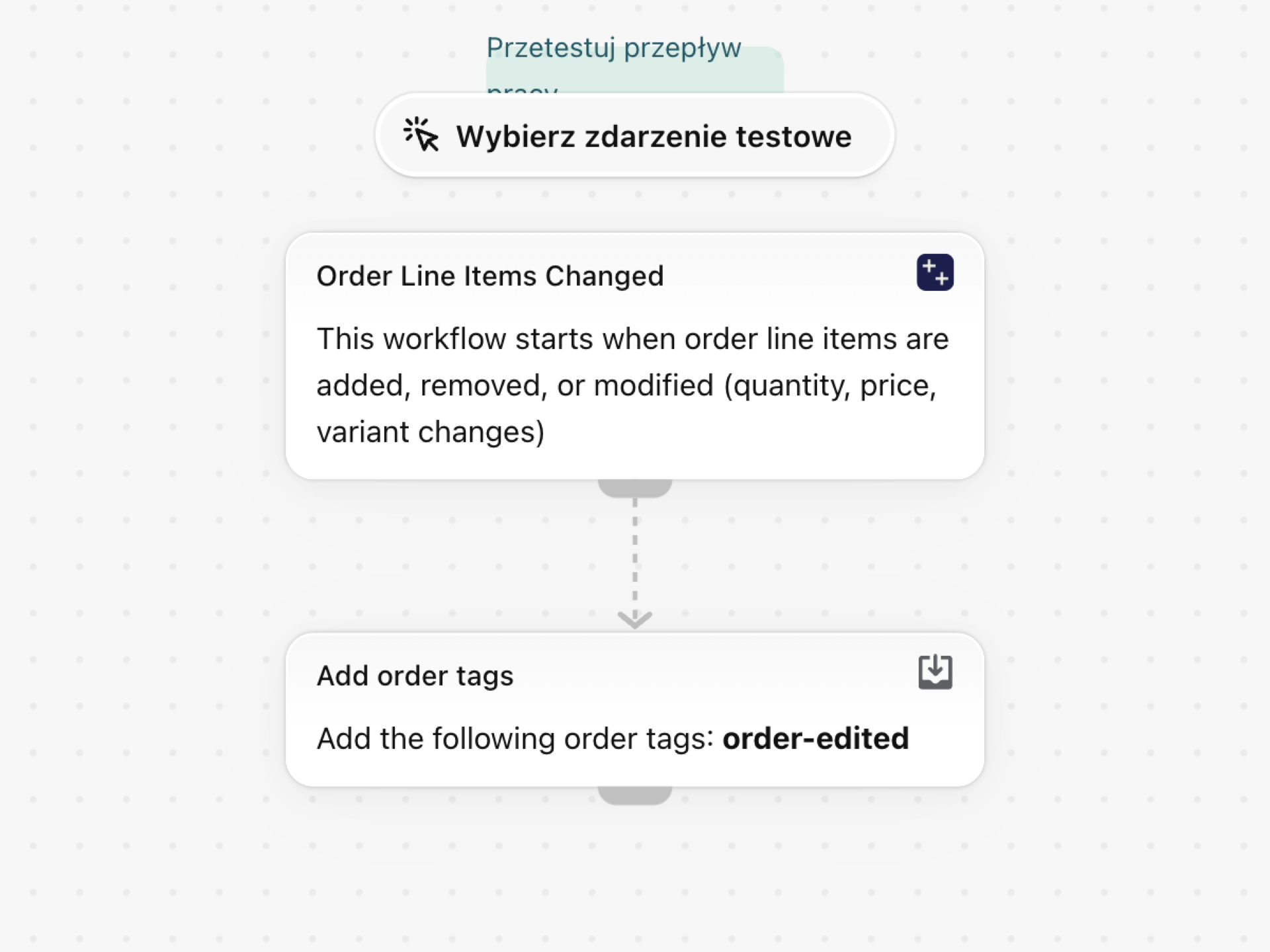
Shopify Flow automatycznie dodaje tag order-edited do zamówienia po zmianie jego pozycji, aby magazyn ponownie sprawdził skompletowane zamówienie.
W przypadku dodania, usunięcia lub zmiany pozycji w istniejącym zamówieniu należy dodać tag „order-edited”, aby magazyn ponownie sprawdził zamówienie, które mogło już zostać skompletowane. Wyzwalacz zawiera również informacje o wprowadzonych zmianach, w tym stare i nowe ilości oraz ceny.
Jeden wyzwalacz, wyłącznie wbudowane akcje Shopify - nie są potrzebne żadne inne aplikacje. Żaden z jego elementów nie jest specyficzny dla konkretnego sklepu, więc działa on natychmiast po zaimportowaniu.
Czego to wymaga
- Uprawnienie aplikacji Dostęp do danych zamówień. Zobacz Uprawnienia i dostęp do danych.
- To wszystko: włączenie tego przepływu pracy powoduje aktywację wyzwalacza Zmiany w pozycjach zamówienia w aplikacji.
Zainstaluj aplikację Workflow Trigger Extensions i przyznaj uprawnienie dostępu do danych zamówień na stronie „Uprawnienia”. Włączenie tego przepływu pracy powoduje aktywację wyzwalacza w aplikacji.
Zapoznaj się z przebiegiem pracy
- Proszę pobrać plik
.flow, który znajduje się w załączniku na dole tej strony. - W panelu administracyjnym Shopify otwórz aplikację Shopify Flow, kliknij opcję Importuj i wybierz plik.
- Proszę zapoznać się z instrukcją, a następnie kliknąć opcję Włącz przepływ pracy.
Plik ten pochodzi z eksportu z samego Shopify Flow. Proszę nie edytować go ręcznie; po zaimportowaniu należy wprowadzić zmiany w przepływie pracy w Shopify Flow.
Jak to działa
- Zdarzenie Zmiany pozycji zamówienia jest wyzwalane w momencie edycji istniejącego zamówienia: dodania lub usunięcia pozycji, zmiany ilości, ceny lub wariantu.
- Dodanie tagów zamówienia powoduje umieszczenie tagu
order-editedna zamówieniu.
Niech to będzie Państwa
- Proszę dodać warunek: co najmniej jeden element z
changes.itemsmachangeTyperówneremoved, aby reagować wyłącznie na usunięte elementy. - Proszę wstrzymać realizację zamiast oznaczać, stosując pętlę For each dla poszczególnych pozycji zamówienia.
Kolejne kroki
- Czynniki wyzwalające zamówienia - krok po kroku - wszystkie pola przesyłane przez ten wyzwalacz wraz z dodatkowymi przykładami.
- Szablony procesów roboczych - wszystkie szablony.
- Historia zdarzeń i rozwiązywanie problemów - proszę sprawdzić, czy wyzwalacz zadziałał.