
Wyzwalacze w Storefront - krok po kroku
Wyzwalacze Shopify Flow z witryny sklepu: wyświetlenia produktów, koszyk, checkout, wyszukiwania i braki w magazynie. Przykłady krok po kroku.
Te wyzwalacze są uruchamiane na podstawie działań klientów w Państwa sklepie internetowym, a nie na podstawie zmian wprowadzonych w panelu administracyjnym. Aplikacja gromadzi te dane za pomocą piksela internetowego, który instaluje za Państwa po włączeniu pierwszego z nich.
Proszę najpierw zapoznać się z dokumentacją Wyzwalacze w interfejsie sklepu: wyjaśnia ona kwestie związane ze zgodą, wielkością ruchu oraz tym, jakie dane przesyła piksel, a jakich nie. Każde zdarzenie wlicza się do limitu Państwa planu, a w ruchliwym sklepie liczba wyświetleń produktów w ciągu jednego dnia przewyższa liczbę aktualizacji zamówień w ciągu całego roku.
Na tej stronie: Wyświetlono produkt w witrynie sklepu, Wyświetlono kolekcję w witrynie sklepu, Produkt dodano do koszyka w witrynie sklepu, Produkt usunięto z koszyka w witrynie sklepu, Wyświetlono zawartość koszyka w witrynie sklepu, Rozpoczęto proces realizacji zamówienia w witrynie sklepu, Wyszukiwanie w witrynie sklepu, Wyszukiwanie w witrynie sklepu nie przyniosło żadnych wyników, Wyświetlono wariant niedostępny w magazynie, Odwiedził zalogowany klient, Odwiedziny nabywcy B2B, Wyzwalacz niestandardowy w witrynie sklepowej
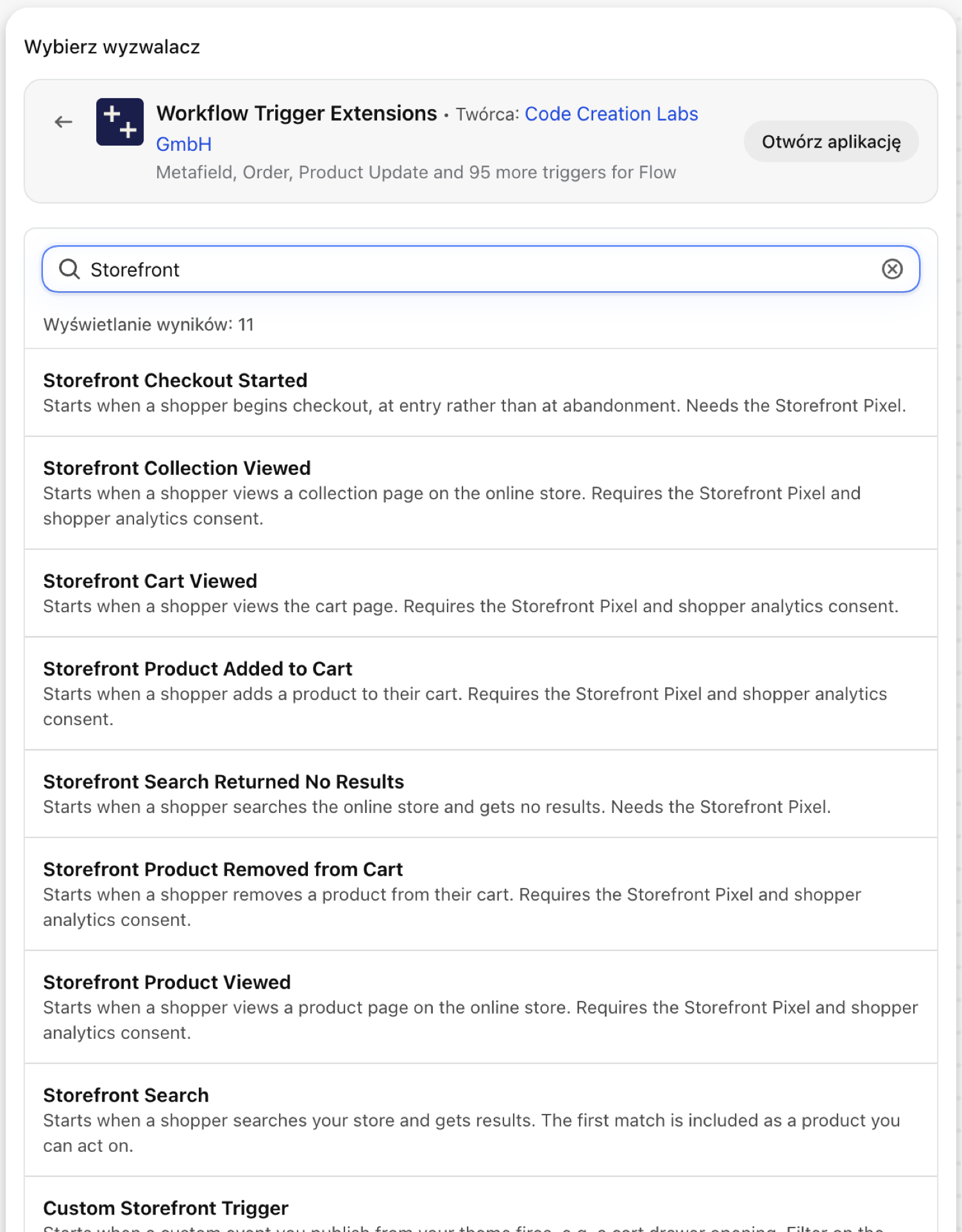
Produkt obejrzany w witrynie sklepu
Wyzwala się, gdy klient otwiera stronę produktu. Zawiera informacje o produkcie jako odniesieniu oraz o wyświetlonym wariancie, wraz z numerem SKU i ceną.
| Pożary spowodowane przez | Piksel strony sklepu aplikacji w przeglądarce klienta |
| Zezwolenie | Dostęp do funkcji sklepu internetowego oraz dostęp do danych dotyczących produktów, wariantów i kolekcji |
| Włączone | Włączenie przepływu pracy w Shopify Flow, który z niego korzysta, powoduje jego aktywację. Jego własny przełącznik znajduje się na stronie Wyzwalacze w aplikacji |
Proszę używać go do
- Proszę oszacować zainteresowanie danym produktem, aby odpowiednio ukierunkować działania związane z zakupami lub ekspozycją towarów.
- Przekaż dane dotyczące wyświetleń do narzędzia do rekomendacji lub analizy, które nie posiada integracji z Shopify.
Jakie informacje z funkcji „Oglądany produkt w sklepie” są przekazywane do Państwa przepływu pracy
| Zmienna w Shopify Flow | Typ | Co się w nim znajduje |
|---|---|---|
product |
Produkt (Shopify) | Produkt, który został wyświetlony. Jest to pełny produkt w systemie Shopify, co oznacza, że dostępne są wszystkie jego pola oraz działania związane z produktem oferowane przez Shopify Flow. |
viewedVariant |
Przedmiot | Przedstawiony wariant wraz z numerem katalogowym i ceną |
viewedVariant.variantId |
ID | |
viewedVariant.variantTitle |
Tekst | |
viewedVariant.sku |
Tekst | |
viewedVariant.price |
Pieniądze (kwota, kod waluty) | |
viewedVariant.vendor |
Tekst | |
viewedVariant.productType |
Tekst | |
viewedVariant.productUrl |
Tekst | |
eventId |
Tekst | Identyfikator tego zdarzenia. Proszę wyszukać je w historii zdarzeń aplikacji, aby sprawdzić, co dokładnie zostało wysłane. |
Przykład: Zliczanie wyświetleń w metapolu produktu
- Jako warunek wyzwalający należy wybrać opcję Wyświetlony produkt w witrynie sklepu.
- Proszę dodać** kod,** który odczytuje bieżącą wartość metapola produktu
custom.view_countz odwołaniaproducti zwraca tę wartość powiększoną o jeden. - Proszę dodać i zaktualizować metapole produktu, wprowadzając zwróconą liczbę.
- Włącz proces.
Wyświetlono kolekcję w witrynie sklepu
Wyzwala się, gdy klient otwiera stronę kolekcji. Zawiera identyfikator i tytuł kolekcji.
| Pożary spowodowane przez | Piksel strony sklepu aplikacji w przeglądarce klienta |
| Zezwolenie | Dostęp do funkcji Storefront |
| Włączone | Włączenie przepływu pracy w Shopify Flow, który z niego korzysta, powoduje jego aktywację. Jego własny przełącznik znajduje się na stronie Wyzwalacze w aplikacji |
Proszę używać go do
- Sprawdź, które kolekcje kampanii generują ruch.
- Przekazywanie widoków kolekcji do zewnętrznego punktu końcowego narzędzia analitycznego.
Co funkcja „Przeglądane kolekcje w witrynie” przekazuje do Państwa przepływu pracy
| Zmienna w usłudze Shopify Flow | Typ | Co się w nim znajduje |
|---|---|---|
collection |
Przedmiot | Kolekcja, którą Państwo obejrzeli |
collection.id |
ID | |
collection.title |
Tekst | |
eventId |
Tekst | Identyfikator tego zdarzenia. Proszę wyszukać je w historii zdarzeń aplikacji, aby sprawdzić, co dokładnie zostało wysłane. |
Przykład: Widoki przyszłych wyników kolekcji kampanii
- Jako czynnik wyzwalający należy wybrać opcję Kolekcja w witrynie sklepu.
- Dodaj warunek:
collection.titlerówneSummer Sale. - Proszę dodać opcję Wyślij żądanie HTTP do punktu końcowego narzędzia analitycznego.
- Włącz proces.
Produkt ze sklepu internetowego dodano do koszyka
Wyzwala się, gdy klient dodaje produkt do koszyka. Zawiera informacje o produkcie, wariancie, ilości oraz sumie pozycji.
| Pożary spowodowane przez | Piksel strony sklepu aplikacji w przeglądarce klienta |
| Zezwolenie | Dostęp do funkcji sklepu internetowego oraz dostęp do danych dotyczących produktów, wariantów i kolekcji |
| Włączone | Włączenie przepływu pracy w Shopify Flow, który z niego korzysta, powoduje jego aktywację. Odpowiedni przełącznik znajduje się na stronie Wyzwalacze w aplikacji |
Proszę wykorzystać to do
- Prosimy o szybkie zgłaszanie nietypowo dużych ilości, na przykład w przypadku pojawienia się nabywcy z sektora B2B w sklepie detalicznym.
- Prosimy o śledzenie dodawania do koszyka produktów objętych testami.
Jakie dane z funkcji „Produkt dodany do koszyka” w Storefront są przekazywane do Państwa przepływu pracy
| Zmienna w Shopify Flow | Typ | Co się w nim znajduje |
|---|---|---|
product |
Produkt (Shopify) | Dodany produkt. Jest to pełnoprawny produkt w platformie Shopify, co oznacza, że dostępne są wszystkie jego pola oraz działania związane z produktem oferowane przez Shopify Flow. |
cartLineEvent |
Przedmiot | Wariant, ilość i suma w wierszu |
cartLineEvent.variantId |
ID | |
cartLineEvent.variantTitle |
Tekst | |
cartLineEvent.sku |
Tekst | |
cartLineEvent.quantity |
Liczba | |
cartLineEvent.lineTotal |
Pieniądze (kwota, kod waluty) | |
eventId |
Tekst | Identyfikator tego zdarzenia. Proszę wyszukać je w historii zdarzeń aplikacji, aby sprawdzić, co dokładnie zostało wysłane. |
Przykład: Powiadomienie działu sprzedaży o zamówieniach hurtowych
- Jako wyzwalacz proszę wybrać opcję Produkt z witryny sklepu dodany do koszyka.
- Dodaj warunek:
cartLineEvent.quantitywiększe niż20. - Dodaj opcję Wyślij wiadomość e-mail wewnętrzną:
{{cartLineEvent.quantity}} x {{product.title}} / {{cartLineEvent.variantTitle}} was added to a cart. - Włącz proces.
Produkt ze sklepu został usunięty z koszyka
Zostaje wywołane, gdy klient usuwa produkt z koszyka.
| Pożary spowodowane przez | Piksel strony sklepu aplikacji w przeglądarce klienta |
| Zezwolenie | Dostęp do funkcji sklepu internetowego oraz dostęp do danych dotyczących produktów, wariantów i kolekcji |
| Włączone | Włączenie przepływu pracy w Shopify Flow, który z niego korzysta, powoduje jego aktywację. Jego własny przełącznik znajduje się na stronie Wyzwalacze w aplikacji |
Proszę używać go do
- Proszę znaleźć produkty, które są dodawane i usuwane z asortymentu z niezwykłą częstotliwością: może to wskazywać na problem z ceną, wysyłką lub wariantem produktu.
Jakie dane z funkcji „Produkt usunięty z koszyka” w Storefront są przekazywane do Państwa procesu obsługi
| Zmienna w usłudze Shopify Flow | Typ | Co się w nim znajduje |
|---|---|---|
product |
Produkt (Shopify) | Produkt, który został usunięty. Jest to pełnoprawny produkt w platformie Shopify, co oznacza, że dostępne są wszystkie jego pola oraz działania związane z produktem w ramach Shopify Flow. |
cartLineEvent |
Przedmiot | Wariant, ilość i suma w wierszu |
cartLineEvent.variantId |
ID | |
cartLineEvent.variantTitle |
Tekst | |
cartLineEvent.sku |
Tekst | |
cartLineEvent.quantity |
Liczba | |
cartLineEvent.lineTotal |
Pieniądze (kwota, kod waluty) | |
eventId |
Tekst | Identyfikator tego zdarzenia. Proszę wyszukać je w historii zdarzeń aplikacji, aby sprawdzić, co dokładnie zostało wysłane. |
Przykład: Usunięcia z dziennika dotyczące testowanego produktu
- Jako wyzwalacz proszę wybrać opcję Produkt z witryny sklepu usunięty z koszyka.
- Dodaj warunek:
product.tagszawierawatch. - Proszę dodać opcję Wyślij żądanie HTTP do arkusza lub punktu końcowego usługi analitycznej, podając parametry
{{product.title}}oraz{{cartLineEvent.sku}}. - Włącz proces.
Wyświetlono koszyk w sklepie internetowym
Wyzwala się, gdy klient otwiera stronę koszyka (/cart). Zawiera identyfikator koszyka, liczbę produktów oraz sumę.
| Pożary spowodowane przez | Piksel strony sklepu aplikacji w przeglądarce klienta |
| Zezwolenie | Dostęp do funkcji Storefront |
| Włączone | Włączenie przepływu pracy w Shopify Flow, który z niego korzysta, powoduje jego aktywację. Jego własny przełącznik znajduje się na stronie Wyzwalacze w aplikacji |
Proszę używać go do
- Proszę zwrócić uwagę na koszyki o wysokiej wartości.
Co funkcja „Storefront Cart Viewed” przekazuje do Państwa przepływu pracy
| Zmienna w Shopify Flow | Typ | Co się w nim znajduje |
|---|---|---|
cartSnapshot |
Przedmiot | Zawartość koszyka w momencie wyświetlenia strony |
cartSnapshot.cartId |
ID | |
cartSnapshot.totalQuantity |
Liczba | |
cartSnapshot.total |
Pieniądze (kwota, kod waluty) | |
eventId |
Tekst | Identyfikator tego zdarzenia. Proszę wyszukać je w historii zdarzeń aplikacji, aby sprawdzić, co dokładnie zostało wysłane. |
Przykład: Powiadomienie o koszykach o wartości powyżej 1 000
- Jako warunek wyzwalający należy wybrać opcję „Wybrany koszyk w sklepie internetowym”.
- Proszę dodać kod wykonawczy zwracający wartość
big: Number(input.cartSnapshot.total.amount) > 1000, ponieważ kwoty pieniężne są przekazywane w postaci tekstowej. - Proszę dodać warunek dotyczący
big, a następnie wysłać wiadomość e-mail wewnętrzną. - Włącz proces.
Rozpoczęto realizację zamówienia w sklepie stacjonarnym
Zostaje wywołane, gdy klient przechodzi do kasy - na samym początku, a nie w momencie, gdy rezygnuje z zakupów.
| Pożary spowodowane przez | Piksel strony sklepu aplikacji w przeglądarce klienta |
| Zezwolenie | Dostęp do funkcji Storefront |
| Włączone | Włączenie przepływu pracy w Shopify Flow, który z niego korzysta, powoduje jego aktywację. Odpowiedni przełącznik znajduje się na stronie Wyzwalacze w aplikacji |
Proszę używać go do
- Zliczanie transakcji rozpoczyna się od zamówień.
- Proszę zwracać uwagę na bardzo duże transakcje w momencie ich realizacji.
Co funkcja „Storefront Checkout Started” przekazuje do Państwa procesu obsługi
| Zmienna w usłudze Shopify Flow | Typ | Co się w nim znajduje |
|---|---|---|
checkoutSnapshot |
Przedmiot | Token transakcji, liczba wierszy i suma |
checkoutSnapshot.checkoutToken |
Tekst | |
checkoutSnapshot.lineItemCount |
Liczba | |
checkoutSnapshot.total |
Pieniądze (kwota, kod waluty) | |
eventId |
Tekst | Identyfikator tego zdarzenia. Proszę wyszukać je w historii zdarzeń aplikacji, aby sprawdzić, co dokładnie zostało wysłane. |
Przykład: Powiadomienie o dużej transakcji przy kasie
- Jako warunek wyzwalający proszę wybrać opcję Rozpoczęto realizację zamówienia w sklepie internetowym.
- Dodaj warunek:
checkoutSnapshot.lineItemCountwiększe niż15. - Proszę dodać opcję „Wyślij wewnętrzną wiadomość e-mail z treścią
{{checkoutSnapshot.total.amount}} {{checkoutSnapshot.total.currencyCode}}”. - Włącz proces.
Wyszukiwanie w witrynie sklepu
Wyzwala się, gdy wyszukiwanie w witrynie sklepu zwraca co najmniej jeden wynik. Zawiera termin wyszukiwania, liczbę wyników, maksymalnie dziesięć trafień oraz pierwsze trafienie jako odniesienie do produktu.
| Pożary spowodowane przez | Piksel strony sklepu aplikacji w przeglądarce klienta |
| Zezwolenie | Dostęp do funkcji sklepu internetowego oraz dostęp do danych dotyczących produktów, wariantów i kolekcji |
| Włączone | Włączenie przepływu pracy w Shopify Flow, który z niego korzysta, powoduje jego aktywację. Jego własny przełącznik znajduje się na stronie Wyzwalacze w aplikacji |
Proszę używać go do
- Zobacz, czego szukają klienci i jakie wyniki są im wyświetlane jako pierwsze.
- Proszę sprawdzić, czy ważne terminy prowadzą do właściwego produktu.
Co funkcja „Storefront Search” przekazuje do Państwa procesu roboczego
| Zmienna w Shopify Flow | Typ | Co się w nim znajduje |
|---|---|---|
product |
Produkt (Shopify) | Pierwszy produkt wyświetlony w wynikach wyszukiwania, który stanowi pełny produkt, na podstawie którego można tworzyć gałęzie. Jest to pełny produkt w systemie Shopify, co oznacza, że dostępne są wszystkie jego pola oraz działania związane z produktem oferowane przez Shopify Flow. |
storefrontSearch |
Przedmiot | Słowo kluczowe, liczba wyników oraz maksymalnie 10 wyników, w tym pierwszy |
storefrontSearch.query |
Tekst | Termin wpisany przez klienta. |
storefrontSearch.resultCount |
Liczba | Ile wariantów produktu zwróciło wyszukiwanie. |
storefrontSearch.results |
Wykaz obiektów | Wyniki wyszukiwania, uporządkowane według daty - od najnowszych do najstarszych - z ograniczeniem do 10 pozycji w celu zmniejszenia rozmiaru pliku. |
storefrontSearch.results (each).productId |
ID | |
storefrontSearch.results (each).title |
Tekst | |
storefrontSearch.results (each).vendor |
Tekst | |
storefrontSearch.results (each).url |
Tekst | |
eventId |
Tekst | Identyfikator tego zdarzenia. Proszę wyszukać je w historii zdarzeń aplikacji, aby sprawdzić, co dokładnie zostało wysłane. |
Przykład: Proszę sprawdzić, jakie wyniki pojawiają się jako pierwsze po wpisaniu kluczowego hasła
- Jako wyzwalacz proszę wybrać opcję Wyszukiwanie w witrynie sklepu.
- Dodaj warunek:
storefrontSearch.queryzawiera frazęgift card. - Proszę dodać drugie warunek:
product.titlenie zawiera frazyGift Card, a następnie wysłać wewnętrzną wiadomość e-mail: pierwszym wynikiem wyszukiwania dla{{storefrontSearch.query}}był{{product.title}}. - Włącz proces.
Wyszukiwanie w sklepie internetowym nie przyniosło żadnych wyników
Wyświetla się, gdy wyszukiwanie w witrynie sklepu nie przynosi żadnych wyników. Jest to lista produktów, których klienci oczekiwali, że będą Państwo sprzedawać, lub słów, których Państwa wyszukiwarka nie rozpoznaje.
| Pożary spowodowane przez | Piksel strony sklepu aplikacji w przeglądarce klienta |
| Zezwolenie | Dostęp do funkcji Storefront |
| Włączone | Włączenie przepływu pracy w Shopify Flow, który z niego korzysta, powoduje jego aktywację. Jego własny przełącznik znajduje się na stronie Wyzwalacze w aplikacji |
Proszę wykorzystać to do
- Proszę zebrać brakujące produkty i ich synonimy.
- Zauważcie, czy wyszukiwanie przestało działać po zmianie motywu lub aplikacji: nagły wzrost liczby wyników jest tego oznaką.
Co funkcja „Wyszukiwanie w witrynie nie przyniosło żadnych wyników” przekazuje do Państwa przepływu pracy
| Zmienna w Shopify Flow | Typ | Co się w nim znajduje |
|---|---|---|
searchQuery |
Przedmiot | Wyszukiwane hasło i liczba wyników |
searchQuery.query |
Tekst | |
searchQuery.resultCount |
Liczba | |
eventId |
Tekst | Identyfikator tego zdarzenia. Proszę wyszukać je w historii zdarzeń aplikacji, aby sprawdzić, co dokładnie zostało wysłane. |
Przykład: Gromadzenie wyszukiwań bez wyników w arkuszu
- Jako wyzwalacz proszę wybrać opcję Wyszukiwanie w sklepie internetowym nie przyniosło żadnych wyników.
- Proszę dodać opcję Wyślij żądanie HTTP do webhooka w Arkuszach Google lub Airtable, używając
{{searchQuery.query}}. - Prosimy o cotygodniowe przeglądanie arkusza: dodawajcie synonimy lub przekierowania w aplikacji „Search & Discovery” platformy Shopify lub uzupełniajcie asortyment o produkty, o które pytają klienci.
- Włącz proces.
Wyświetlono wariant niedostępny w magazynie
Sygnał ten pojawia się, gdy klient trafia na stronę produktu, którego wyświetlany wariant jest wyprzedany we wszystkich lokalizacjach. Jest to sygnał popytu: ktoś chciał kupić coś, czego nie mogli Państwo sprzedać.
| Pożary spowodowane przez | Piksel strony sklepu aplikacji w przeglądarce klienta |
| Zezwolenie | Dostęp do funkcji sklepu internetowego + dostęp do danych dotyczących zapasów + dostęp do danych dotyczących produktów, wariantów i kolekcji |
| Włączone | Włączenie przepływu pracy w Shopify Flow, który z niego korzysta, powoduje jego aktywację. Odpowiedni przełącznik znajduje się na stronie Wyzwalacze w aplikacji |
Proszę używać go do
- Proszę ustalać priorytety uzupełniania zapasów w oparciu o rzeczywisty popyt.
- Prosimy o oznaczenie produktów w ramach kampanii informującej o ponownej dostępności towaru.
Jakie informacje dotyczące przeglądanych wariantów produktów niedostępnych w magazynie są przekazywane do Państwa systemu obsługi zadań
| Zmienna w usłudze Shopify Flow | Typ | Co się w nim znajduje |
|---|---|---|
product |
Produkt (Shopify) | Produkt, do którego należy wariant niedostępny w magazynie. Jest to pełnoprawny produkt w platformie Shopify, więc dostępne są wszystkie jego pola oraz działania związane z produktem oferowane przez Shopify Flow. |
outOfStockVariant |
Przedmiot | Wariant i jego dostępna ilość |
outOfStockVariant.variantId |
ID | |
outOfStockVariant.variantTitle |
Tekst | |
outOfStockVariant.sku |
Tekst | |
outOfStockVariant.availableQuantity |
Liczba | |
eventId |
Tekst | Identyfikator tego zdarzenia. Proszę wyszukać je w historii zdarzeń aplikacji, aby sprawdzić, co dokładnie zostało wysłane. |
Przykład: Oznaczanie produktów, które są wyprzedane, a które klienci nadal przeglądają
- Jako warunek wyzwalający należy wybrać wariant niedostępny w magazynie.
- Dodaj tagi produktów z
restock-demand. - Dodaj opcję „Wyślij wewnętrzną wiadomość e-mail do działu zakupów”:
{{product.title}} / {{outOfStockVariant.variantTitle}} ({{outOfStockVariant.sku}}) was viewed while sold out. - Włącz proces.
Odwiedził nas zalogowany klient
Funkcja ta uruchamia się, gdy zalogowany klient znajduje się na stronie Państwa sklepu. Powtarzające się wyświetlenia stron są sumowane w jedną wizytę na klienta w wybranym przez Państwa przedziale czasowym - od każdej wizyty do jednej wizyty miesięcznie.
| Pożary spowodowane przez | Piksel strony sklepu aplikacji w przeglądarce klienta |
| Zezwolenie | Dostęp do funkcji sklepu internetowego + dostęp do danych klientów |
| Włączone | Włączenie przepływu pracy w Shopify Flow, który z niego korzysta, powoduje jego aktywację. Jego własny przełącznik znajduje się na stronie Wyzwalacze w aplikacji |
Proszę używać go do
- Proszę poinformować opiekuna klienta, że powrócił jeden z kluczowych klientów.
- Proszę uruchomić działania mające na celu ponowne zaangażowanie klientów, którzy powracają po dłuższej przerwie.
Co funkcja „Odwiedzający zalogowany” przekazuje do Państwa przepływu pracy
| Zmienna w usłudze Shopify Flow | Typ | Co się w nim znajduje |
|---|---|---|
customer |
Klient (Shopify) | Zalogowany klient wraz z pełnym profilem umożliwiającym rozgałęzianie. Pełny profil klienta w systemie Shopify, dzięki czemu dostępne są wszystkie jego pola oraz działania związane z klientem w ramach Shopify Flow. |
eventId |
Tekst | Identyfikator tego zdarzenia. Proszę wyszukać je w historii zdarzeń aplikacji, aby sprawdzić, co dokładnie zostało wysłane. |
Przykład: Proszę poinformować opiekuna klienta, że osoba o statusie VIP przegląda stronę
- W aplikacji proszę otworzyć ikonę ustawień obok opcji** Odwiedziny zalogowanego klienta** i wybrać częstotliwość odwiedzin, na przykład raz dziennie.
- Wybierz opcję Zalogowany klient odwiedził sklep w aplikacji Shopify Flow.
- Dodaj warunek:
customer.tagszawieravip. - Dodaj opcję „Wyślij wiadomość e-mail wewnętrzną z
{{customer.displayName}}”. - Włącz proces.
Odwiedził nas nabywca z sektora B2B
Wyświetla się, gdy zalogowany nabywca B2B znajduje się w Państwa sklepie internetowym, wraz z nazwą firmy oraz lokalizacją, dla której dokonuje zakupu. Odwiedziny są grupowane według firm w wybranym przez Państwa przedziale czasowym.
| Pożary spowodowane przez | Piksel strony sklepu aplikacji w przeglądarce klienta |
| Zezwolenie | Dostęp do danych dotyczących firm i ich lokalizacji (B2B) + dostęp do danych dotyczących zachowań klientów w sklepach stacjonarnych |
| Włączone | Włączenie przepływu pracy w Shopify Flow, który z niego korzysta, powoduje jego aktywację. Jego własny przełącznik znajduje się na stronie Wyzwalacze w aplikacji |
Proszę wykorzystać to do
- Powiadom przedstawiciela handlowego danej firmy, gdy jej klienci wykazują aktywność.
- Proszę sprawdzić, jak często klienci hurtowi powracają.
Jakie informacje serwis „B2B Buyer Visited” przekazuje do Państwa systemu obsługi zadań
| Zmienna w Shopify Flow | Typ | Co się w nim znajduje |
|---|---|---|
purchasingCompany |
Przedmiot | Firma oraz lokalizacja, w której nabywca dokonuje zakupu |
purchasingCompany.companyId |
ID | |
purchasingCompany.companyName |
Tekst | |
purchasingCompany.companyLocationId |
ID | |
purchasingCompany.companyLocationName |
Tekst | |
eventId |
Tekst | Identyfikator tego zdarzenia. Proszę wyszukać je w historii zdarzeń aplikacji, aby sprawdzić, co dokładnie zostało wysłane. |
Przykład: Powiadom przedstawiciela handlowego, gdy nabywca z danej firmy wykazuje aktywność
- Proszę ustawić przedział czasowy wizyty za pomocą ikony ustawień znajdującej się obok pozycji Odwiedziny nabywcy B2B w aplikacji.
- Wybierz opcję Klient B2B odwiedził stronę w Shopify Flow.
- Dodaj opcję Wyślij wiadomość e-mail wewnętrzną:
A buyer of {{purchasingCompany.companyName}} ({{purchasingCompany.companyLocationName}}) is on the store. - Włącz proces.
Niestandardowy wyzwalacz strony głównej
Wyzwala się, gdy motyw opublikuje zdefiniowane przez Państwa zdarzenie: otwarcie wysuwanej zawartości koszyka, skorzystanie z przewodnika po rozmiarach, ukończenie quizu. Tworzą Państwo wyzwalacz w aplikacji, nadają mu nazwę zdarzenia, a następnie publikują tę nazwę z poziomu motywu za pomocą jednej linii kodu JavaScript.
| Pożary spowodowane przez | Piksel strony sklepu aplikacji w przeglądarce klienta |
| Zezwolenie | Dostęp do funkcji Storefront |
| Włączone | Włączenie przepływu pracy w Shopify Flow, który z niego korzysta, powoduje jego aktywację. Odpowiedni przełącznik znajduje się na stronie Wyzwalacze w aplikacji |
Proszę używać go do
- Wszystko, czego Shopify nie uwzględnia: menu rozwijane, okna modalne, przełączniki wariantów, konfiguratory.
- Przekażcie Państwo swoje dane i wykorzystajcie je w usłudze Shopify Flow.
Jakie dane moduł „Custom Storefront Trigger” przesyła do Państwa przepływu pracy
| Zmienna w Shopify Flow | Typ | Co się w nim znajduje |
|---|---|---|
eventName |
Tekst | Nazwa zdarzenia, którą opublikowali Państwo, np. cart_drawer_opened. Proszę zastosować filtr na tej nazwie, aby uruchomić działanie tylko dla jednego z nich. |
triggerName |
Tekst | Nazwa, którą nadał Pan/Pani temu wyzwalaczowi typu „storefront”. |
output |
Przedmiot | Dane opublikowane wraz ze zdarzeniem po uruchomieniu kodu transformującego. |
output.fields |
Wykaz obiektów | Każdy klucz, w kolejności, w jakiej został zdefiniowany. |
output.fields (each).key |
Tekst | Klucz, dokładnie taki, jaki został opublikowany lub zwrócony przez funkcję transformacji (np. „itemCount”). |
output.fields (each).value |
Tekst | Wartość przekształcona w ciąg znaków. Obiekty i tablice są przekazywane w postaci tekstu JSON. |
output.json |
Tekst | Cała treść danych w formacie JSON, przeznaczona dla sprzedawców, którzy wolą przetworzyć ją za jednym razem. |
eventId |
Tekst | Identyfikator tego zdarzenia. Proszę wyszukać je w historii zdarzeń aplikacji, aby sprawdzić, co dokładnie zostało wysłane. |
Przykład: Quiz dotyczący gotowego produktu
- W aplikacji proszę otworzyć sekcję Wyzwalacze, utworzyć niestandardowy wyzwalacz sklepu internetowego i nadać mu nazwę zdarzenia
quiz_completed. Proszę skopiować wyświetlony fragment kodu. - W swoim motywie proszę wywołać ten fragment kodu po zakończeniu quizu i przekazać wynik, na przykład
{ result: "dry-skin" }. - W Shopify Flow proszę wybrać opcję Custom Storefront Trigger (Niestandardowy wyzwalacz strony sklepu) i dodać warunek:
eventNamerównequiz_completed. - Proszę odczytać dane z
output.fields(pary klucz-wartość) lub przeanalizować plikoutput.jsonw kroku Uruchom kod. - Włącz proces.
Kolejne kroki
Wszystkie te role wymagają uprawnień dostępu do funkcji sklepu internetowego. Role związane z obsługą produktów wymagają dodatkowo uprawnień dostępu do danych produktów; rola „Zalogowany klient odwiedził stronę” wymaga również uprawnień dostępu do danych klientów, a rola „Nabywca B2B odwiedził stronę” wymaga dodatkowo uprawnień dostępu do danych firm.
- Kompletny przewodnik po wyzwalaczach - wszystkie wyzwalacze na jednej stronie.
- Wybór odpowiedniego spustu - który z nich najlepiej pasuje do Państwa sytuacji.
- Wyzwalacze niestandardowe - jeśli żaden z wbudowanych wyzwalaczy nie jest odpowiedni, proszę stworzyć własny.
- Historia zdarzeń i rozwiązywanie problemów - sprawdź, jakie zdarzenie zostało wywołane i jakie dane zawierało.