
Państwa pierwszy proces roboczy - krok po kroku
Utwórz pierwszy przepływ pracy w Shopify Flow krok po kroku: wybierz wyzwalacz Workflow Trigger Extensions, dodaj warunek i działanie.
W niniejszym samouczku stworzymy kompletny przepływ pracy, zaczynając od pustego obszaru roboczego w Shopify Flow: powiadomienie zespołu w przypadku obniżenia ceny o ponad 10 procent. Wykorzystujemy w nim wyzwalacz „Zmiana ceny wariantu produktu”, jednak wszystkie wyzwalacze tej aplikacji działają w ten sam sposób, więc pięć poniższych kroków ma zastosowanie do każdego z nich.
Należy zainstalować aplikację oraz przyznać uprawnienia dostępu do danych dotyczących produktów, wariantów i kolekcji. Jeśli nie, proszę zacząć od sekcji Instalacja i konfiguracja.
1. Proszę utworzyć przepływ pracy i wybrać czynnik wyzwalający
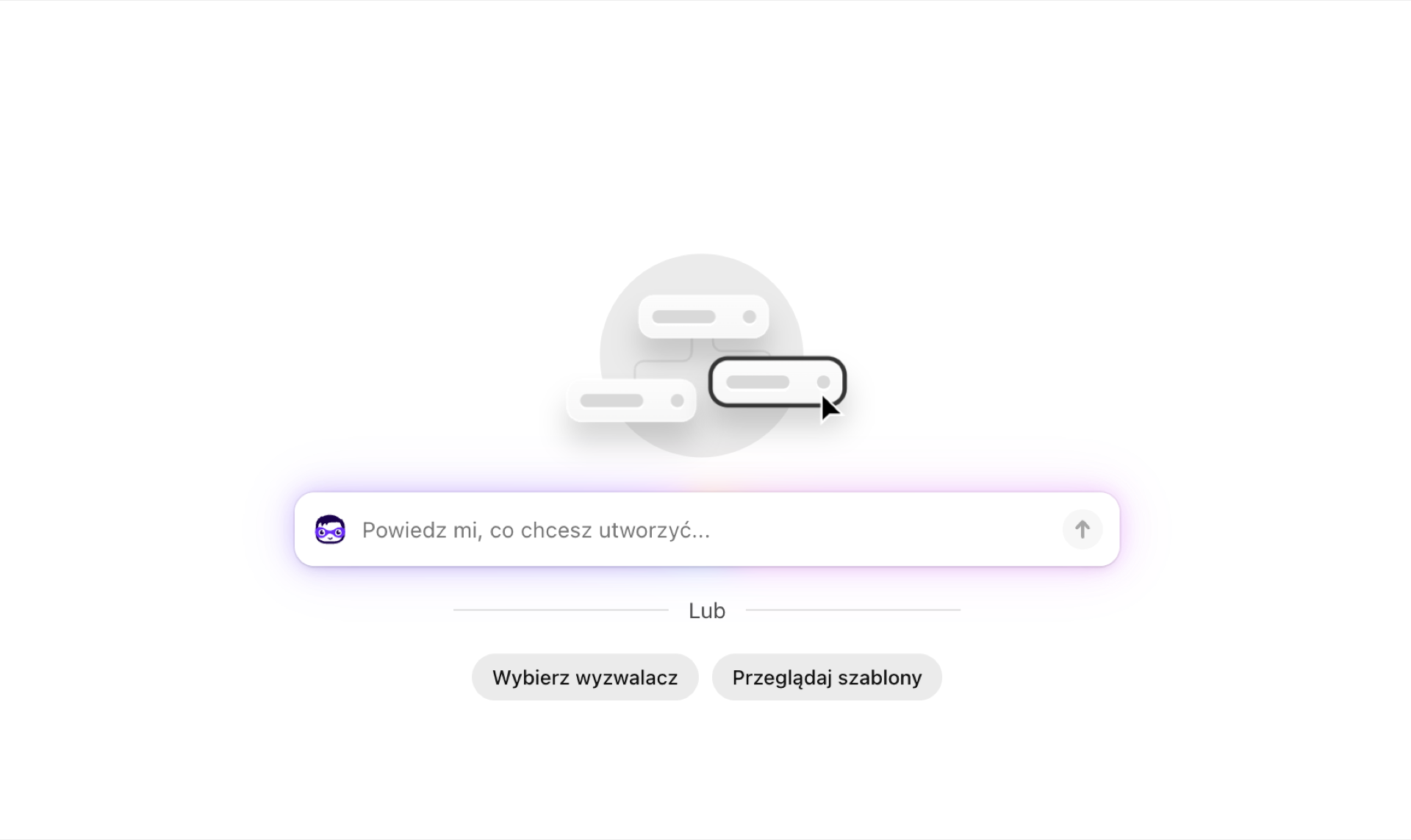
Otwórz aplikację Shopify Flow w panelu administracyjnym (Aplikacje > Shopify Flow) i kliknij opcję Utwórz przepływ pracy. Aplikacja Shopify Flow otworzy pusty przepływ pracy z polem wprowadzania danych pośrodku. Aby wybrać wyzwalacz tej aplikacji, kliknij opcję Wybierz wyzwalacz znajdującą się poniżej.
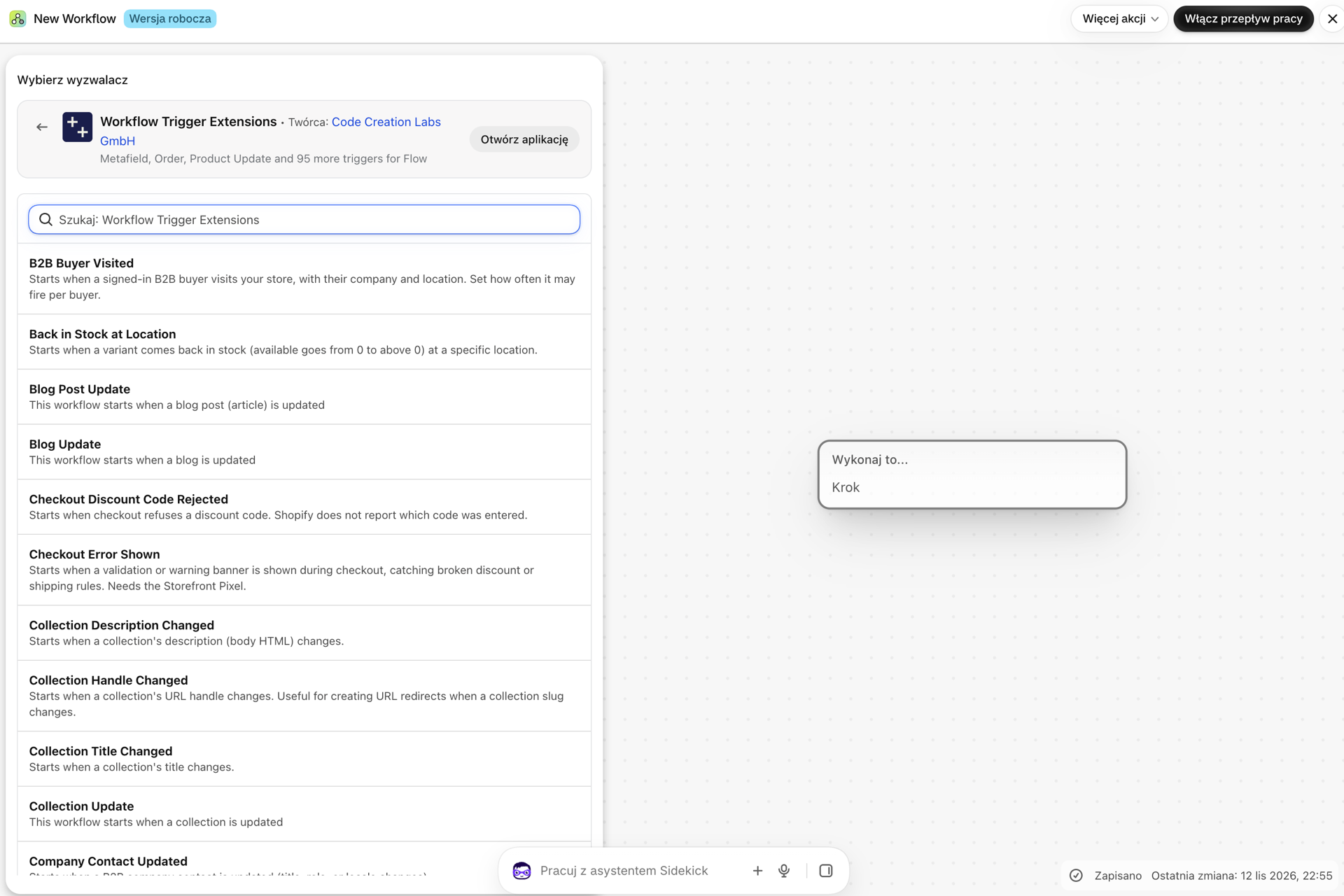
W wyświetlonym oknie otwórz sekcję Workflow Trigger Extensions. Znajduje się tam lista wszystkich wyzwalaczy aplikacji wraz z jednowierszowym opisem. Można również wpisać nazwę w polu wyszukiwania u góry. Wybierz opcję Product Variant Price Changed.
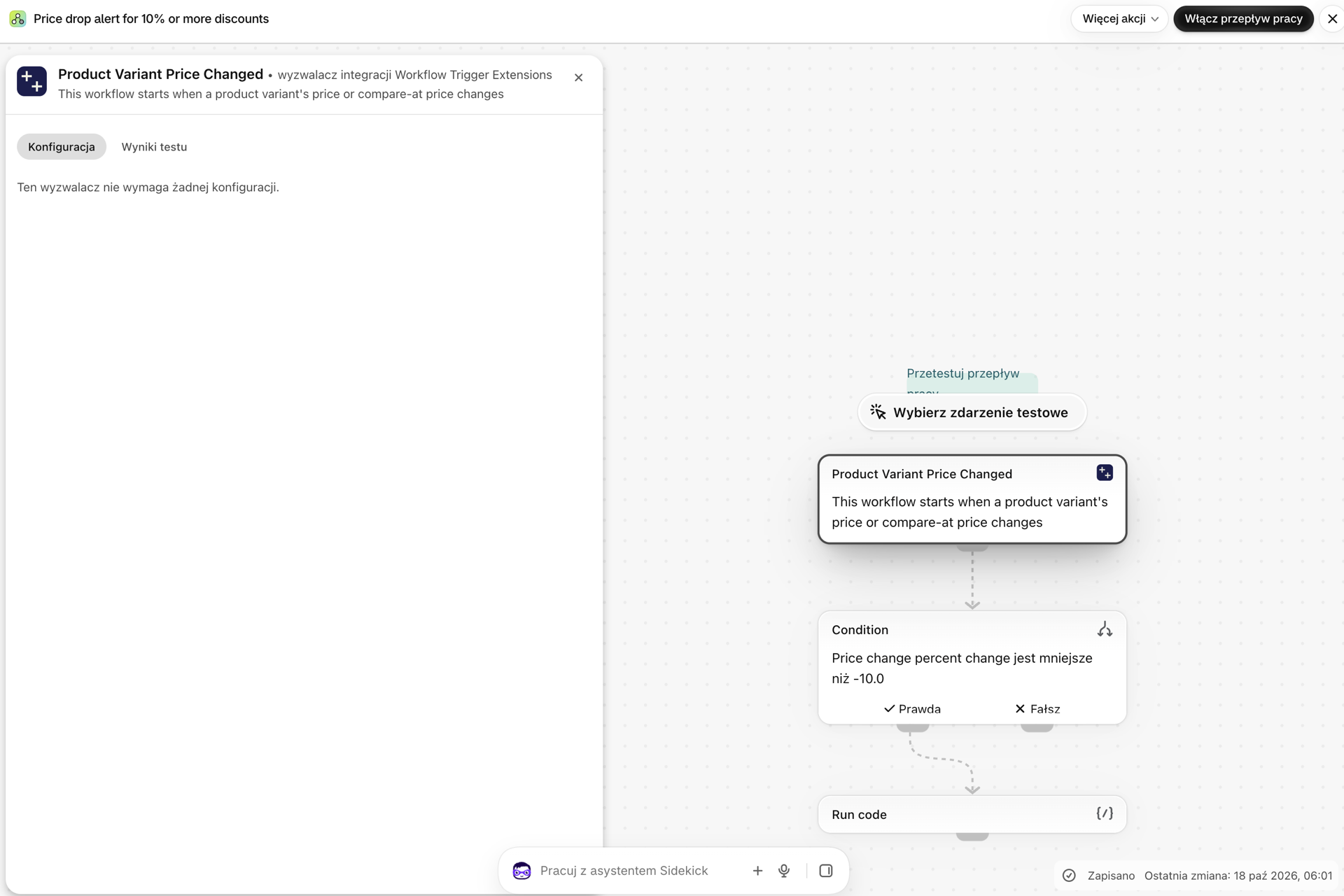
Wyzwalacz stanowi obecnie pierwszy etap przepływu pracy. Na jego panelu widoczne są dane przekazywane przez wyzwalacz - są to dane, z których mogą korzystać warunki i działania.
2. Proszę dodać warunek
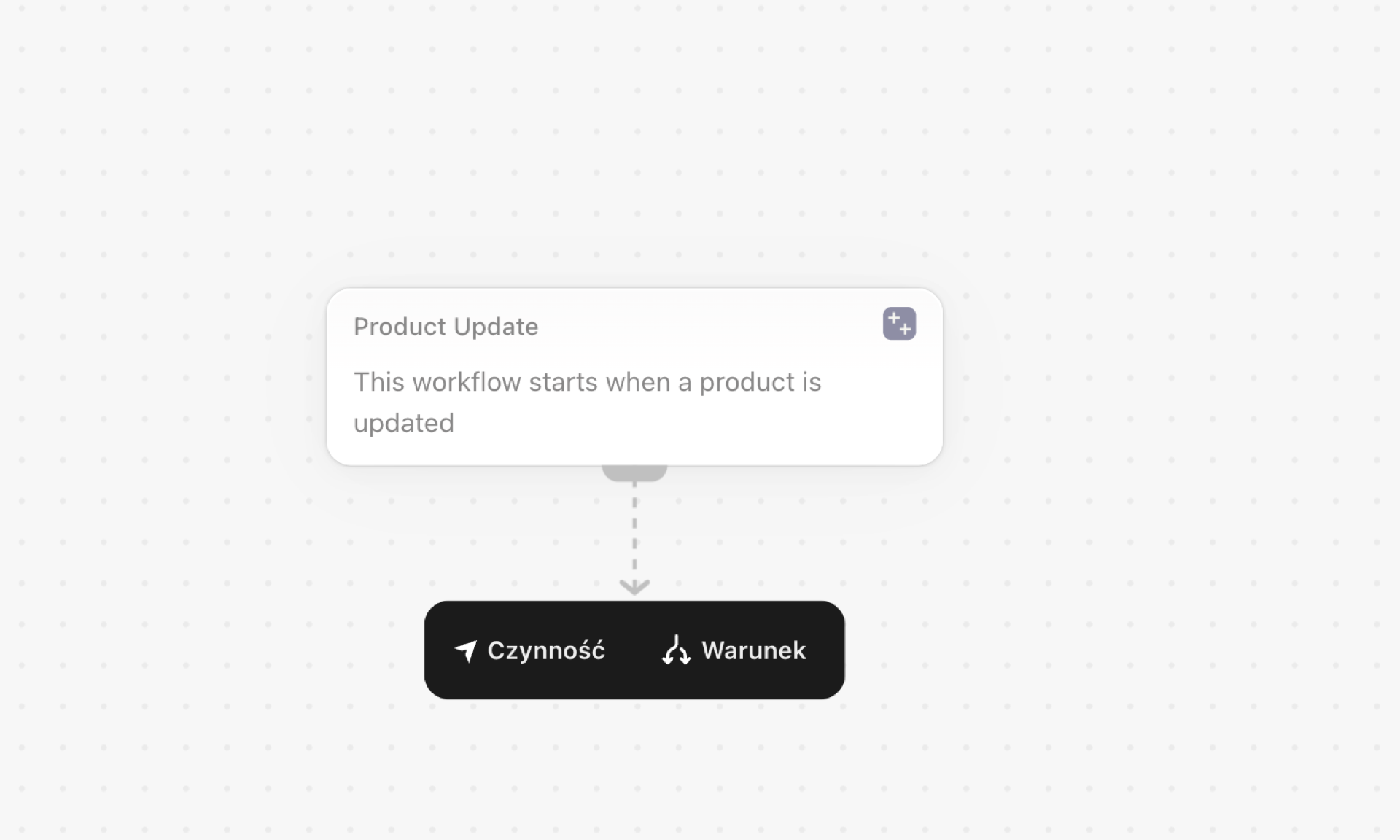
Proszę kliknąć znak + pod wyzwalaczem i wybrać opcję Warunek. Proszę kliknąć Dodaj kryteria: aplikacja Shopify Flow otworzy okno wyboru zmiennych. Wszystkie elementy znajdujące się pod nazwą wyzwalacza pochodzą z tej aplikacji.
W przypadku zmiany ceny oznaczonej jako priceChange, wraz ze starą i nową ceną, różnicą (delta), wartością procentową (percentChange) oraz direction. Parametry te istnieją, ponieważ warunek w Shopify Flow nie może dokonywać obliczeń, a dane dotyczące kwot są przekazywane w formie tekstowej - w związku z tym aplikacja wykonuje obliczenia i przekazuje Państwu wynik w postaci liczby.
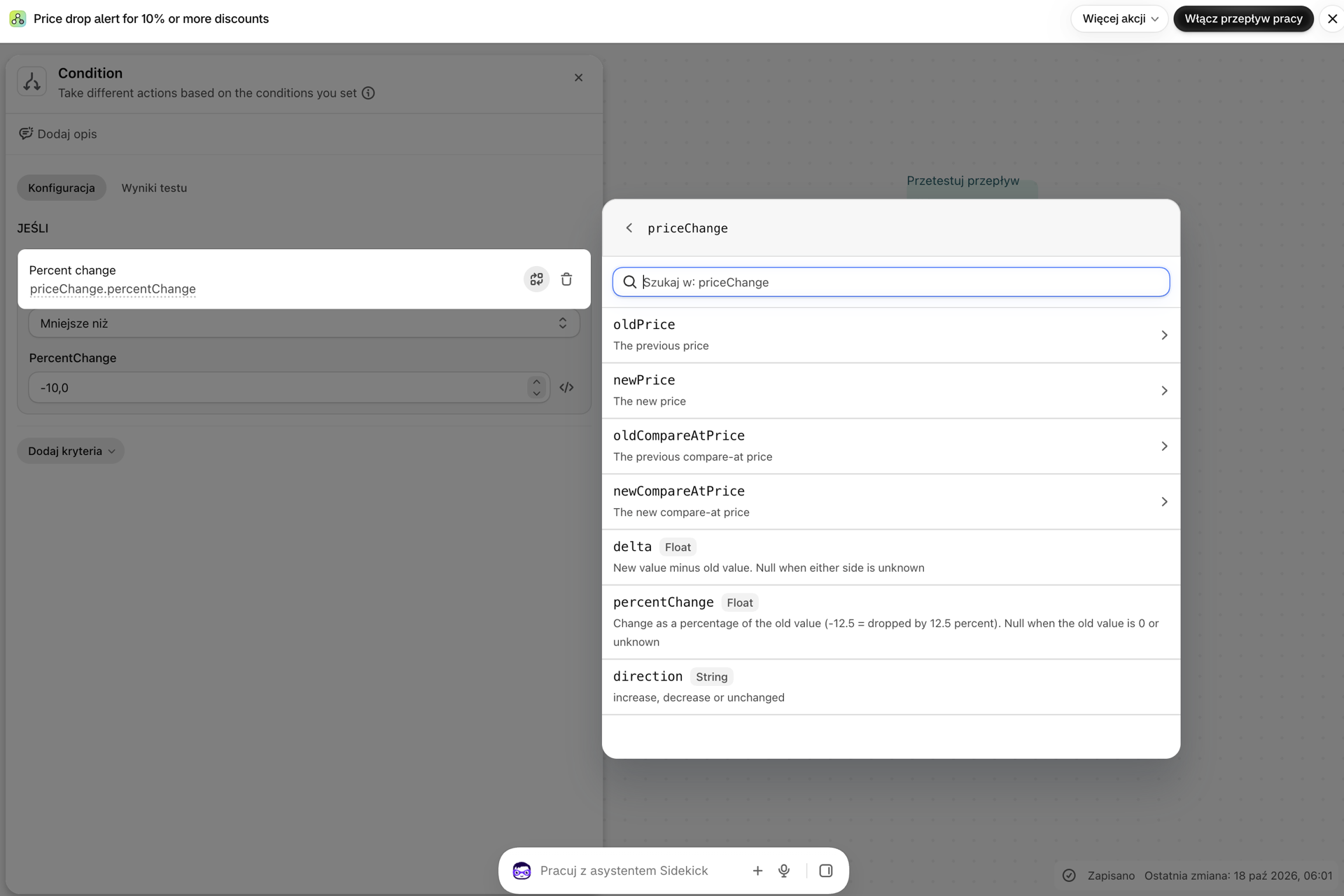
Proszę wybrać opcję percentChange, wybrać opcję Mniej niż i wpisać -10. Proces będzie teraz kontynuowany wyłącznie w przypadku obniżek cen przekraczających 10 procent.
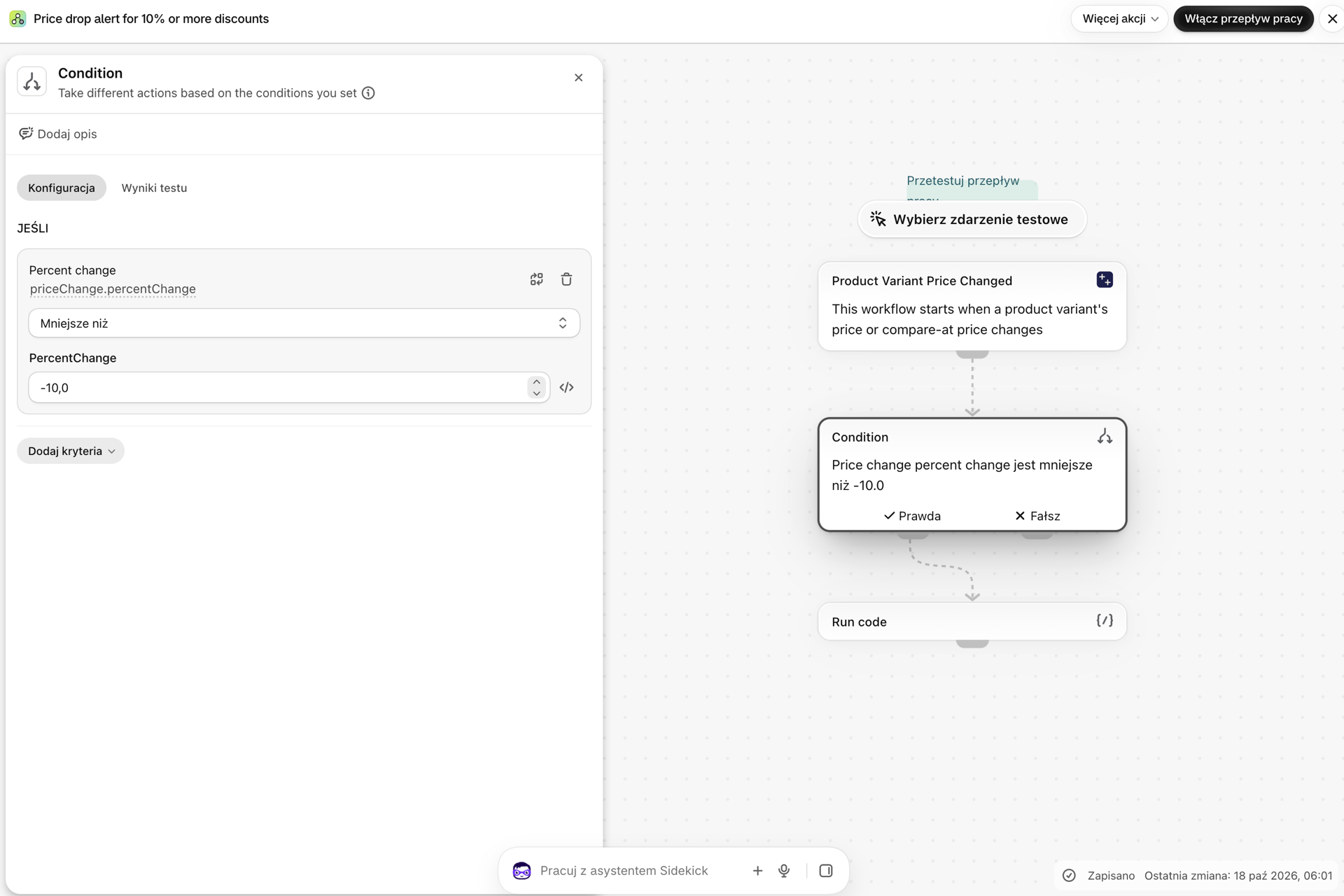
3. Dodaj czynność
W sekcji Wówczas proszę kliknąć przycisk + i wybrać opcję Działanie. W przypadku powiadomienia najprostszym rozwiązaniem jest opcja Wyślij wewnętrzną wiadomość e-mail: nie wymaga ona korzystania z żadnej innej aplikacji. Proszę wstawić zmienne do treści za pomocą opcji Dodaj zmienną, na przykład:
{{productVariant.product.title}} / {{productVariant.title}}: {{priceChange.oldPrice.amount}} -> {{priceChange.newPrice.amount}} ({{priceChange.percentChange}} %)
Wszystko, co potrafi Shopify Flow, działa również tutaj: dodawanie tagów, aktualizowanie metapola, wysyłanie żądania HTTP do serwisu Slack lub do Państwa systemu ERP.
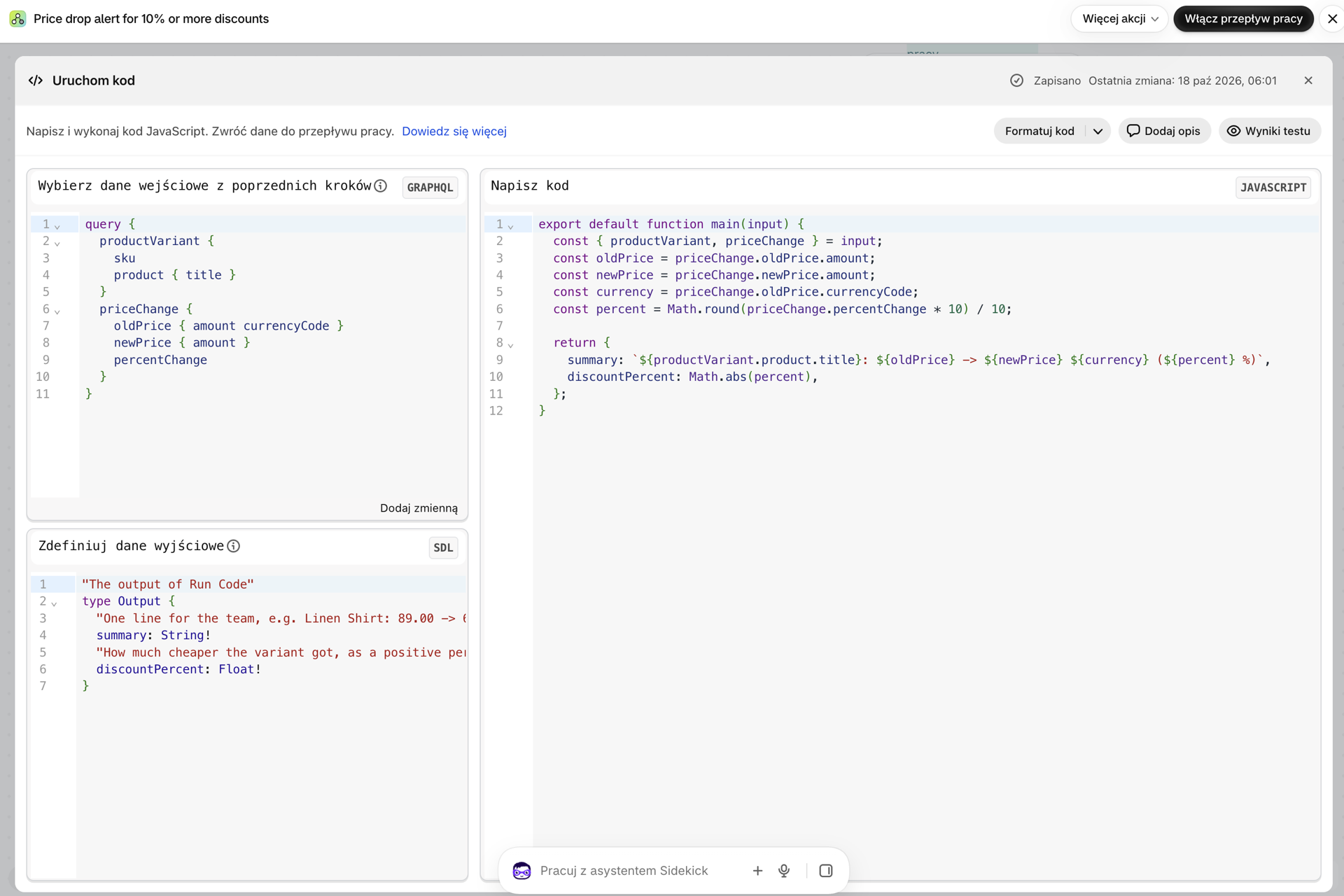
Opcjonalnie: proszę dostosować dane za pomocą funkcji „Uruchom kod”
Jeśli żądany tekst zawiera więcej niż kilka zmiennych - zaokrąglenie, wartość zastępczą dla wartości pustej, obliczenie - proszę dodać krok Uruchom kod w Shopify Flow pomiędzy warunkiem a działaniem. Otrzymuje on dane z wyzwalacza jako input i zwraca obiekt, z którego mogą korzystać kolejne kroki.
4. Proszę włączyć ten proces
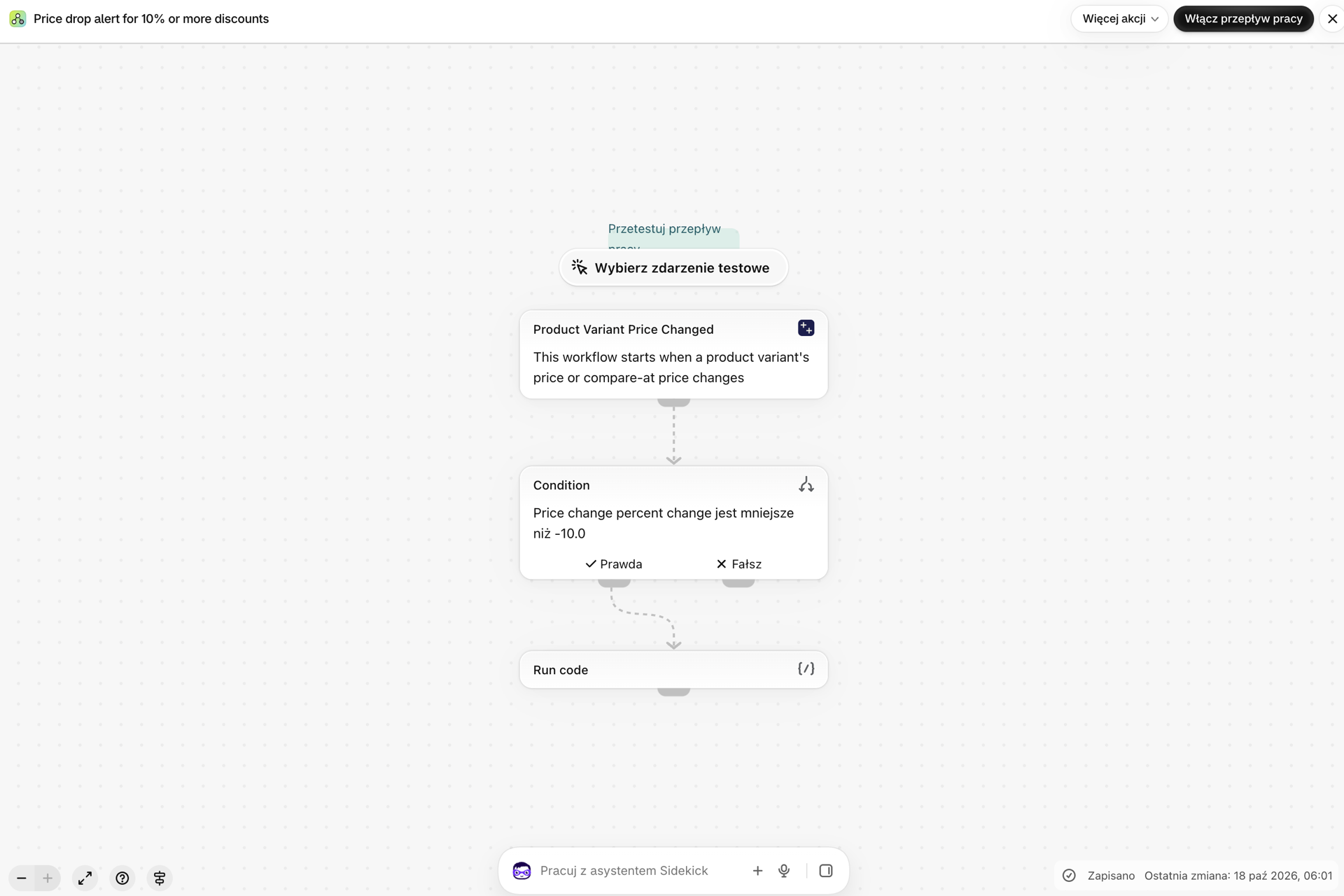
Proszę nadać nazwę procesowi i kliknąć przycisk Włącz proces. Shopify Flow informuje aplikację, że proces z tym wyzwalaczem jest aktywny, a aplikacja zajmuje się resztą:
- włącza to spust i
- W przypadku wyzwalacza zmiany odczytuje on raz aktualny stan pasujących rekordów (synchronizacja bazowa), dzięki czemu już pierwsza zmiana ma punkt odniesienia do porównania.
W przypadku obszernego katalogu synchronizacja bazowa może potrwać kilka minut. Dopóki nie zostanie zakończona, pierwsza zmiana w rekordzie może nie zostać zarejestrowana.
5. Proszę wprowadzić zmianę i sprawdzić historię zdarzeń
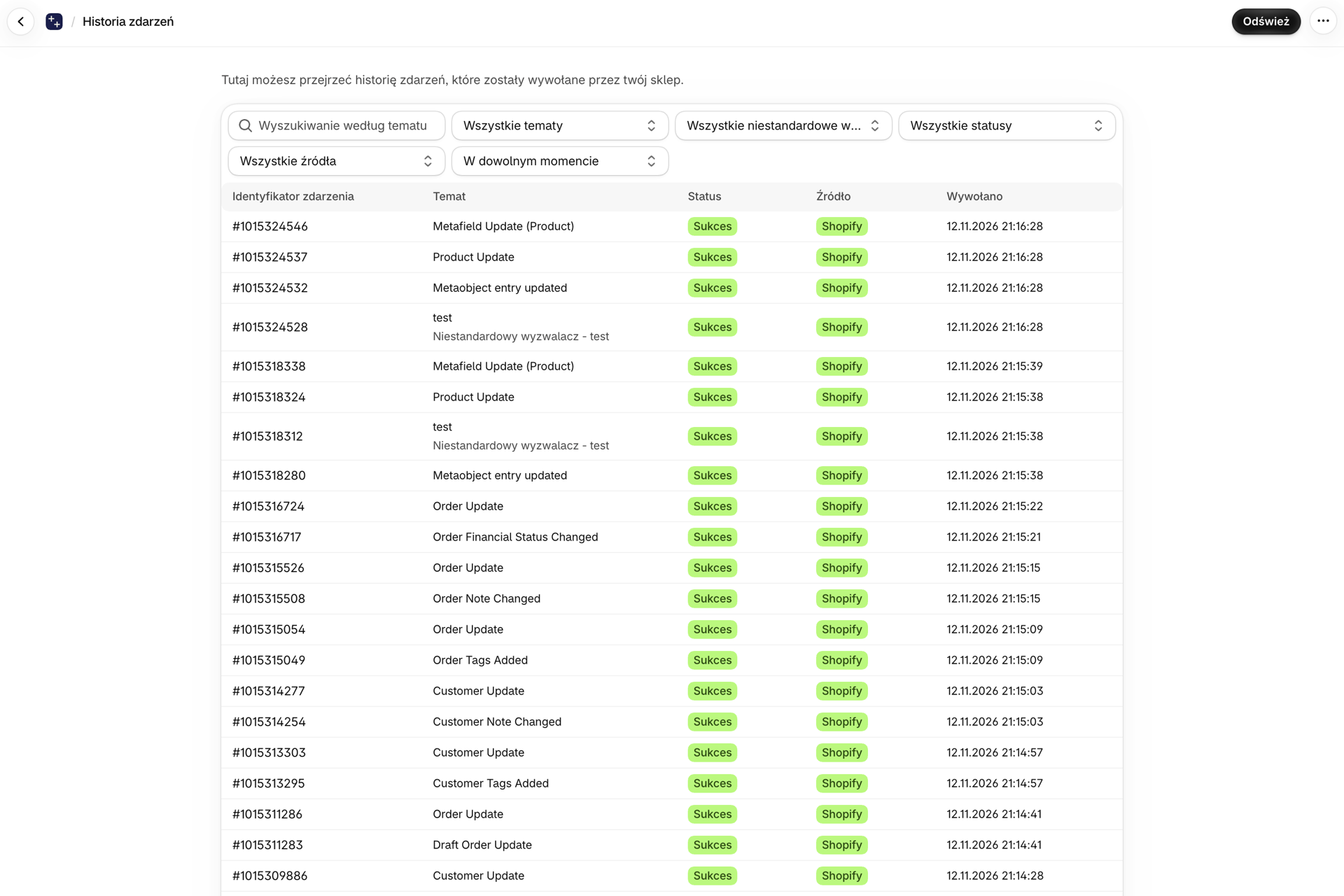
Proszę zmienić cenę wariantu testowego o ponad 10 procent. Następnie proszę otworzyć sekcję Historia zdarzeń w aplikacji: znajdują się tam wszystkie zdarzenia przesłane przez aplikację do Shopify Flow wraz z ich statusem. Status Sukces oznacza, że Shopify Flow zaakceptowało dane zdarzenie.
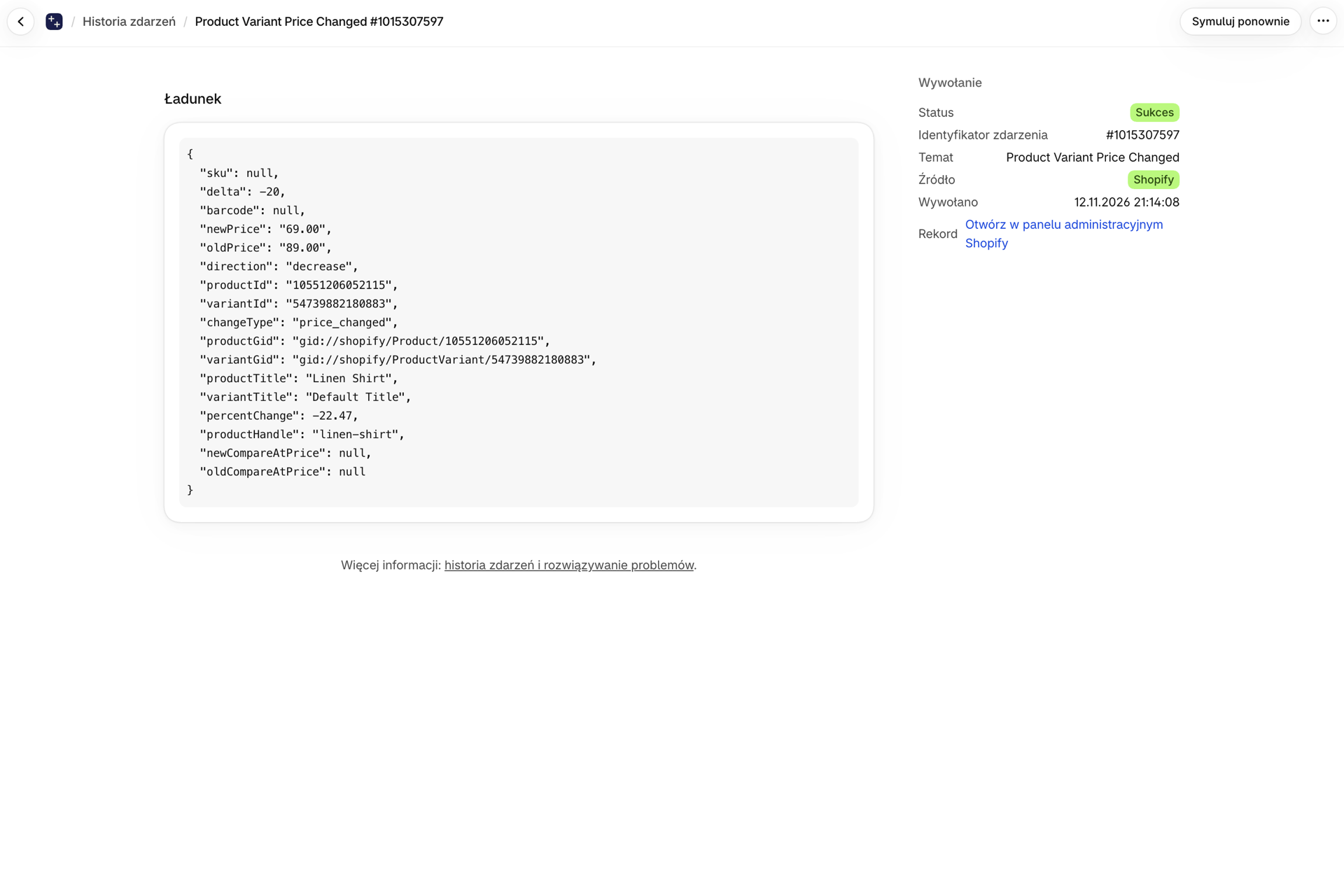
Proszę kliknąć zdarzenie, aby sprawdzić, jakie dokładnie dane zostały przesłane - te same wartości, które zostały uwzględnione w warunku. Jeśli przepływ pracy nie przebiegł zgodnie z oczekiwaniami, należy w pierwszej kolejności sprawdzić: czy zdarzenie istnieje i czy zawiera wartości, których się Pan/Pani spodziewał(a)?
Co dalej?
Proszę wybrać obszar i postępować zgodnie z instrukcją dotyczącą konkretnego wyzwalacza, którego Państwo potrzebują:
- Czynniki wyzwalające związane z produktem - krok po kroku, Czynniki wyzwalające warianty produktów - krok po kroku, Czynniki wyzwalające inwentaryzację - krok po kroku, Czynniki wyzwalające pobieranie danych - krok po kroku
- Czynniki wyzwalające zamówienia - krok po kroku, Czynniki wyzwalające projekt zamówienia - krok po kroku
- Czynniki wyzwalające związane z klientem - krok po kroku, Czynniki wyzwalające w firmach B2B - krok po kroku
- Czynniki uruchamiające rabat - krok po kroku, Wyzwalacze pól meta - krok po kroku, Wyzwalacz metaobiektu - krok po kroku
- Czynniki rynkowe - krok po kroku, Wyzwalacze lokalizacyjne - krok po kroku, Wyzwalacze blogów i stron - krok po kroku
- Wyzwalacze w Storefront - krok po kroku, Czynniki wywołujące przejście do kasy - krok po kroku
Nie ma odpowiedniego wyzwalacza? Proszę stworzyć własny: Wyzwalacze niestandardowe.