
Uruchom wyzwalacz dla rekordów, które już Państwo posiadają
Uruchom wyzwalacz Shopify Flow dla istniejących produktów, zamówień, klientów, wersji roboczych zamówień i kolekcji - naraz lub dla jednego rekordu.
Wyzwalacz uruchamia się, gdy nastąpi jakaś zmiana. Dlatego też utworzony dzisiaj przepływ pracy nigdy nie uwzględnia zamówień, produktów i klientów, którzy już znajdowali się w Państwa sklepie, chyba że w przypadku każdego z nich nastąpiła jakaś zmiana. Rozszerzenia wyzwalaczy przepływów pracy (Workflow Trigger Extensions) oferują Państwu dwa sposoby uruchomienia wyzwalacza bez konieczności oczekiwania na zmianę:
- Strona Uruchom dla istniejących rekordów wysyła jedno zdarzenie dla każdego posiadanego już rekordu lub wyłącznie dla rekordów znalezionych w wyniku wyszukiwania. Proszę z niej skorzystać, aby uruchomić nowy przepływ pracy dla starych zamówień, oznaczyć każdy istniejący produkt lub jednorazowo zsynchronizować wszystkich klientów.
- W przypadku pojedynczego rekordu w bloku aplikacji na stronie tego rekordu w panelu administracyjnym Shopify znajduje się przycisk o nazwie Uruchom wyzwalacz teraz.
Oba rozwiązania wysyłają rzeczywiste zdarzenie do Shopify Flow: każdy aktywny przepływ pracy, który rozpoczyna się od wyzwalacza, jest uruchamiany raz dla każdego rekordu, a każde zdarzenie jest wliczane do Państwa planu tak samo jak rzeczywista zmiana.
Które wyzwalacze mogą to zrobić?
W ten sposób można uruchomić pięć wyzwalaczy. Każdy z nich wysyła jedno zdarzenie dla każdego rekordu danego typu:
| Wyzwalacz | Typ rekordu |
|---|---|
| Aktualizacja produktu | Produkty |
| Aktualizacja zamówienia | Zamówienia |
| Informacja dla klientów | Klienci |
| Aktualizacja projektu rozporządzenia | Projekty zamówień |
| Aktualizacja zbiorów | Kolekcje |
Te pięć wyzwalaczy przesyła sam rekord do Shopify Flow, dzięki czemu w dowolnym momencie można utworzyć zdarzenie dla dowolnego rekordu. Inne wyzwalacze, na przykład „Dodano tagi produktu” lub „Zmieniono notatkę do zamówienia”, opisują zmianę, podając wartość przed zmianą oraz wartość po zmianie. Rekord, który nie uległ zmianie, nie posiada żadnej z tych wartości, dlatego wyzwalacze te nie mogą zostać uruchomione w ten sposób.
Wyszukiwanie istniejących rekordów
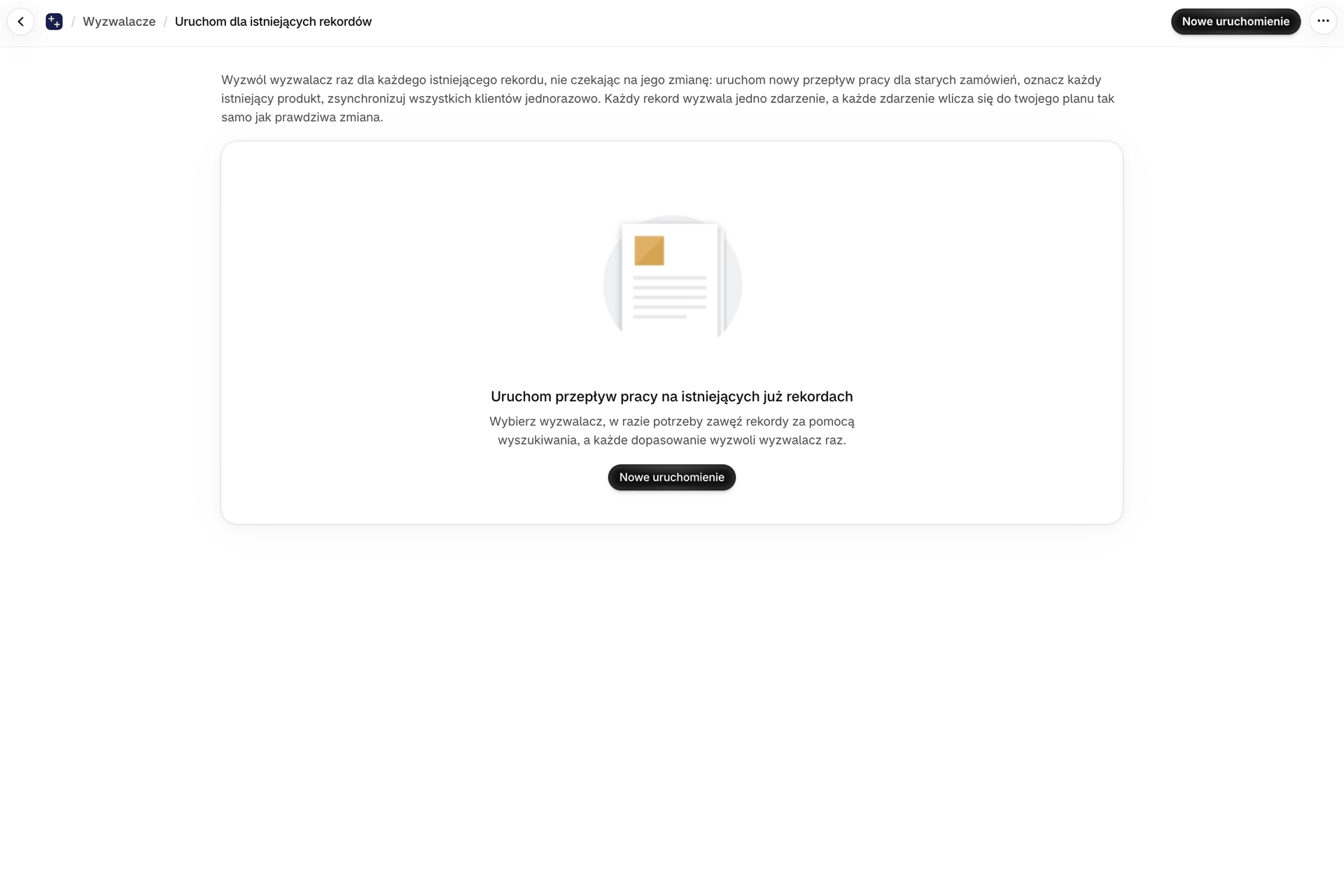
- Proszę otworzyć stronę Wyzwalacze w aplikacji i kliknąć przycisk Uruchom dla istniejących rekordów.
- Proszę kliknąć przycisk Nowe uruchomienie.
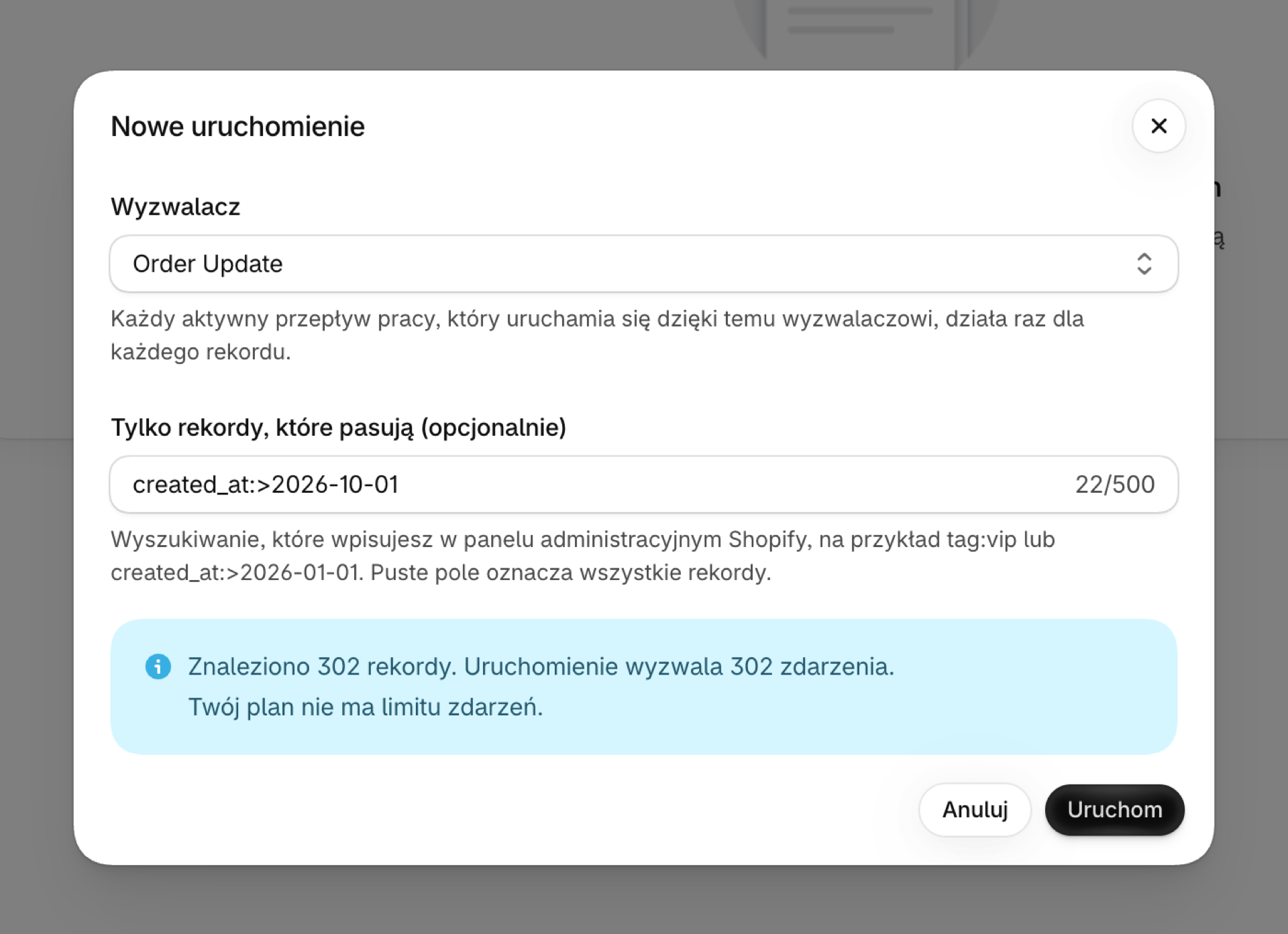
- W polu Wyzwalacz proszę wybrać wyzwalacz, który ma zostać uruchomiony. Wyzwalacz musi być włączony. W przypadku wyzwalacza, który jest wyłączony, w oknie dialogowym pojawi się komunikat z prośbą o jego wcześniejsze włączenie.
- Opcjonalnie proszę wypełnić pole Tylko rekordy, które pasują. Przyjmuje ono ten sam tekst wyszukiwania, jaki wpisują Państwo w panelu administracyjnym Shopify. Dwa przykłady:
tag:vip,created_at:>2026-01-01. Proszę pozostawić to pole puste, aby uwzględnić wszystkie rekordy. - Proszę kliknąć przycisk Policz rekordy. Aplikacja wyświetli liczbę pasujących rekordów, liczbę zdarzeń wysyłanych przez aplikację do śledzenia aktywności oraz liczbę zdarzeń pozostałych w ramach Państwa planu w bieżącym okresie 30 dni.
- Proszę kliknąć przycisk Rozpocznij uruchamianie.
Przebieg pojawia się na liście Ostatnie przebiegi wraz z czynnikiem wyzwalającym, zapytaniem, liczbą dotychczas przetworzonych rekordów oraz statusem. Status zmienia się od Oczekiwanie przez W trakcie do Zakończone. Lista aktualizuje się automatycznie w trakcie trwania przebiegu. Można opuścić stronę - przebieg będzie kontynuowany.
Zatrzymanie biegu
Proszę kliknąć przycisk Zatrzymaj obok zadania, które oczekuje na wykonanie lub jest w trakcie wykonywania. Zadanie zakończy się po przetworzeniu partii zawierającej maksymalnie 100 rekordów, nad którą aktualnie pracuje, więc nadal można wysłać jeszcze kilka zdarzeń. Zdarzenia, które zostały już wysłane, pozostają wysłane: dla nich przepływy pracy zostały już wykonane i zostały uwzględnione.
Proces może również zatrzymać się samoczynnie. W takim przypadku w jego statusie podana jest przyczyna:
| Status | Co się stało |
|---|---|
| Zatrzymanie: osiągnięto limit planu | W trakcie trwania biegu inne zdarzenia wyczerpały Państwa limit |
| Zatrzymano: brakuje uprawnień | Uprawnienia do tych rekordów przestały obowiązywać |
| Przerwano: nie udało się zakończyć | W trakcie wykonywania wystąpił błąd. Kolumna „Postęp” pokazuje, na jakim etapie się zatrzymało |
| Zatrzymano | Powstrzymał Pan ten bieg |
Ograniczenia
- W każdym sklepie należy uruchamiać po jednym cyklu na raz. Przed rozpoczęciem kolejnego cyklu należy poczekać na zakończenie bieżącego cyklu lub go zatrzymać.
- Do 50 000 rekordów na jedno uruchomienie. Jeśli liczba pasujących rekordów jest większa, prosimy zawęzić kryteria wyszukiwania i przeprowadzić wyszukiwanie w kilku etapach, na przykład po jednym roku zamówień na raz.
- Tekst wyszukiwania może mieć długość do 500 znaków.
- Uruchomienie procesu odbywa się ręcznie w aplikacji. Nie można go zaplanować ani uruchomić za pośrednictwem interfejsu API dla programistów.
Uruchomienie wyzwalacza dla jednego rekordu
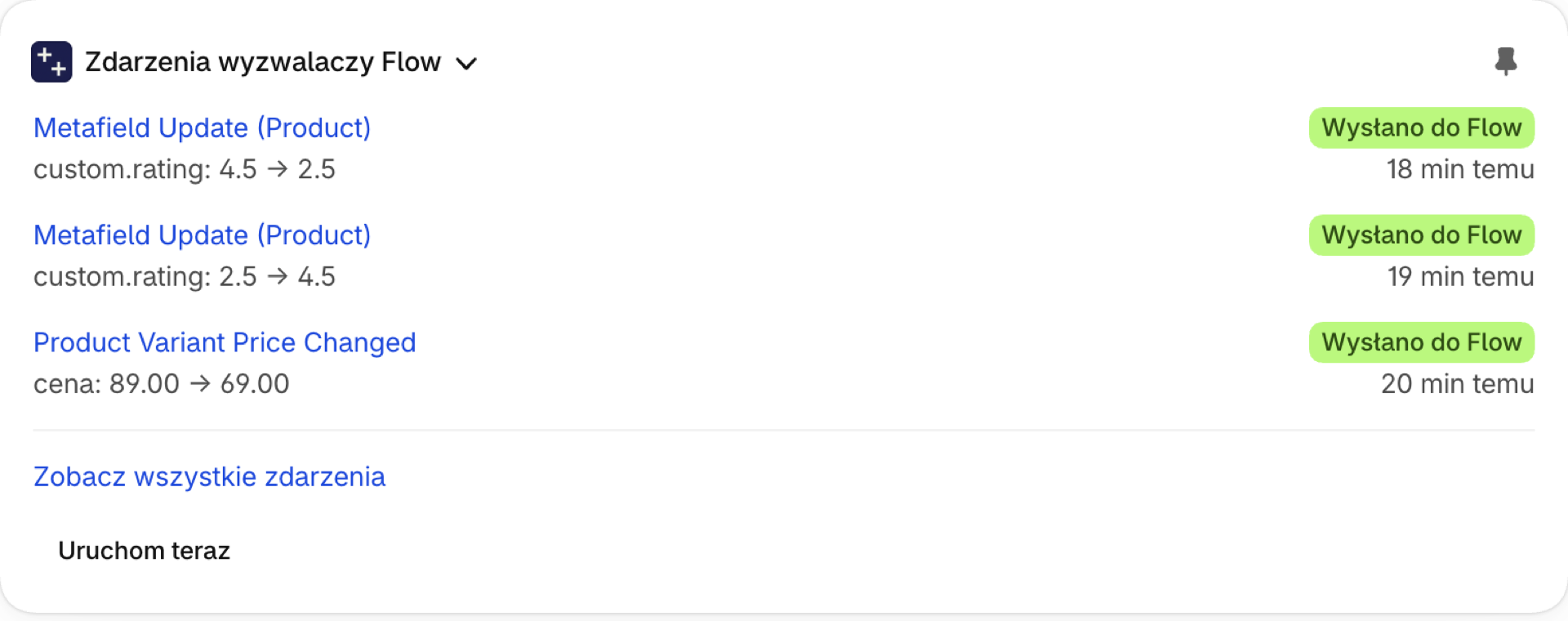
Blok „Zdarzenia wyzwalające Shopify Flow” na stronie rekordu w panelu administracyjnym Shopify zawiera przycisk o nazwie Uruchom wyzwalacz teraz. Przycisk ten znajduje się na stronach produktów, zamówień, klientów, zamówień w wersji roboczej oraz kolekcji. Na stronach wariantów, firm i lokalizacji firm blok ten nie zawiera takiego przycisku, ponieważ rekordy te nie posiadają żadnego z pięciu wyżej wymienionych wyzwalaczy.
- Otwórz rekord w panelu administracyjnym Shopify i znajdź blok „Zdarzenia wyzwalające Shopify Flow”. Jeśli nie dodał Pan/Pani jeszcze tego bloku, zapoznaj się z sekcją Zdarzenia wyzwalające na stronie administracyjnej rekordu.
- Proszę kliknąć przycisk Uruchom wyzwalacz teraz. Blok nadaje nazwę wyzwalaczowi i prosi o potwierdzenie. Przypomina również, że każdy aktywny przepływ pracy, który rozpoczyna się od tego wyzwalacza, jest uruchamiany tylko raz, a każde takie uruchomienie liczy się jako jedno zdarzenie.
- W bloku widoczne są teraz dwa przyciski. Pierwszy przycisk służy do potwierdzenia i uruchomienia wyzwalacza. Drugi przycisk służy do anulowania.
Dwa celowe kliknięcia: przycisk uruchamiający przepływy pracy nie powinien zostać uruchomiony przypadkowo. Chwilę później zdarzenie pojawia się na liście bloku, podobnie jak każde inne zdarzenie dotyczące tego rekordu.
Jeśli nie można uruchomić wyzwalacza, blok podaje przyczynę: wyzwalacz jest wyłączony, brakuje uprawnień lub osiągnięto limit w ramach planu. Po wielu kliknięciach w krótkim czasie blok prosi o ponowną próbę za minutę.
Co otrzymuje Państwa proces roboczy
Zdarzenie to jest identyczne z tym, które wysyła prawdziwa aktualizacja, przy czym rekord pozostaje w obecnym stanie. Różnią się trzy elementy, ponieważ nic się nie zmieniło:
- Nie ma żadnych starych ani nowych wartości. Nawet przy włączonej opcji Wyślij stare i nowe wartości lista zmian w zdarzeniu jest pusta.
- Wybór pola wyzwalacza nie jest stosowany. Ustawienie o nazwie Które zmiany uruchamiają wyzwalacz określa, które rzeczywiste aktualizacje powodują uruchomienie wyzwalacza. Operacja uruchomiona ręcznie obejmuje każdy znaleziony rekord.
- Wyzwalacze niestandardowe nie są uruchamiane. Jedno uruchomienie dotyczy przepływu pracy jednego wbudowanego wyzwalacza. Państwa własne wyzwalacze niestandardowe, które nasłuchują tego samego zdarzenia, nie są uruchamiane w przypadku tych zdarzeń. Zobacz Wyzwalacze niestandardowe.
W historii wydarzeń
W sekcji „Historia zdarzeń” zdarzenia te są wyświetlane z źródłem Uruchomienie ręczne. Dotyczy to zarówno zdarzeń pochodzących z przebiegu, jak i zdarzeń wywołanych przyciskiem Uruchom wyzwalacz teraz. Dzięki temu można je odróżnić od zdarzeń przesłanych przez Shopify. Aby wyświetlić wyłącznie te zdarzenia, należy wybrać opcję Uruchomienie ręczne w filtrze Źródło.
Ręczne uruchomienie nie jest testem. Test jest bezpłatny i ma źródło Test. Ręczne uruchomienie to rzeczywiste zdarzenie: uruchamia Państwa przepływy pracy i wlicza się do limitu Państwa planu.
Czy mogę uruchomić wyzwalacz, taki jak „Dodano tagi produktu”, dla istniejących rekordów?
Nie. Te wyzwalacze zgłaszają zmianę wraz z wartością przed i po niej, a istniejący rekord nie wykazuje takiej zmiany. Proszę zamiast tego uruchomić ogólny wyzwalacz „Update” dla tego typu rekordu i umieścić warunek w swoim przepływie pracy. Przykład: kontynuować tylko wtedy, gdy produkt posiada określony tag.
Co się stanie, jeśli uruchomię ten sam przebieg dwukrotnie?
Drugie uruchomienie ponownie wysyła zdarzenie dla każdego pasującego rekordu, a każde zdarzenie jest ponownie uwzględniane. Przed powtórzeniem uruchomienia prosimy sprawdzić listę Ostatnie uruchomienia.
Jak długo trwa bieg?
Przetwarzanie przebiega partiami, więc przetwarzanie dużej liczby rekordów zajmuje trochę czasu. Kolumna „Postęp” pokazuje, na jakim etapie znajduje się przetwarzanie. Państwa przepływy pracy uruchamiają się w momencie, gdy zdarzenia docierają do Shopify Flow.
W oknie dialogowym pojawia się komunikat, że wyzwalacz jest wyłączony lub że wykonanie zostało odrzucone. Dlaczego?
Wyzwalacz jest wyłączony lub nie przyznano uprawnień do tych danych. Proszę włączyć wyzwalacz i przyznać uprawnienia, a następnie ponownie uruchomić proces. Proszę zapoznać się z dokumentacją Strona „Wyzwalacze” (wcześniej „Ustawienia”) oraz Uprawnienia i dostęp do danych.
Kolejne kroki
- Plany i sposób użytkowania - co uznaje się za zdarzenie i co się dzieje po osiągnięciu limitu.
- Zdarzenia wyzwalające na stronie administracyjnej rekordu - blok zawierający przycisk dotyczący pojedynczego rekordu.
- Historia zdarzeń i rozwiązywanie problemów - wyszukiwanie zdarzeń z danego przebiegu.
- Strona „Wyzwalacze” (wcześniej „Ustawienia”) - włącz wyzwalacz przed jego uruchomieniem.