Poinformuj swój zespół o zmianach cen wariantów
Powiadamiaj zespół o zmianie ceny lub ceny porównawczej wariantu dzięki wyzwalaczowi Product Variant Price Changed w Shopify Flow. Instrukcja krok po kroku.
Shopify Flow nie zawiera wbudowanego wyzwalacza dla zmian cen wariantów produktów. Rozszerzenie Workflow Trigger Extensions wypełnia tę lukę dzięki wyzwalaczowi Product Variant Price Changed, który uruchamia przepływ pracy natychmiast po zmianie ceny wariantu lub ceny porównawczej.
Aby zrozumieć, w jaki sposób można wykorzystać zdarzenie Zmiana ceny wariantu produktu z modułu Workflow Trigger Extensions, przyjmiemy następujący scenariusz**.**
Scenariusz: Powiadomcie Państwo zespół ds. merchandisingu
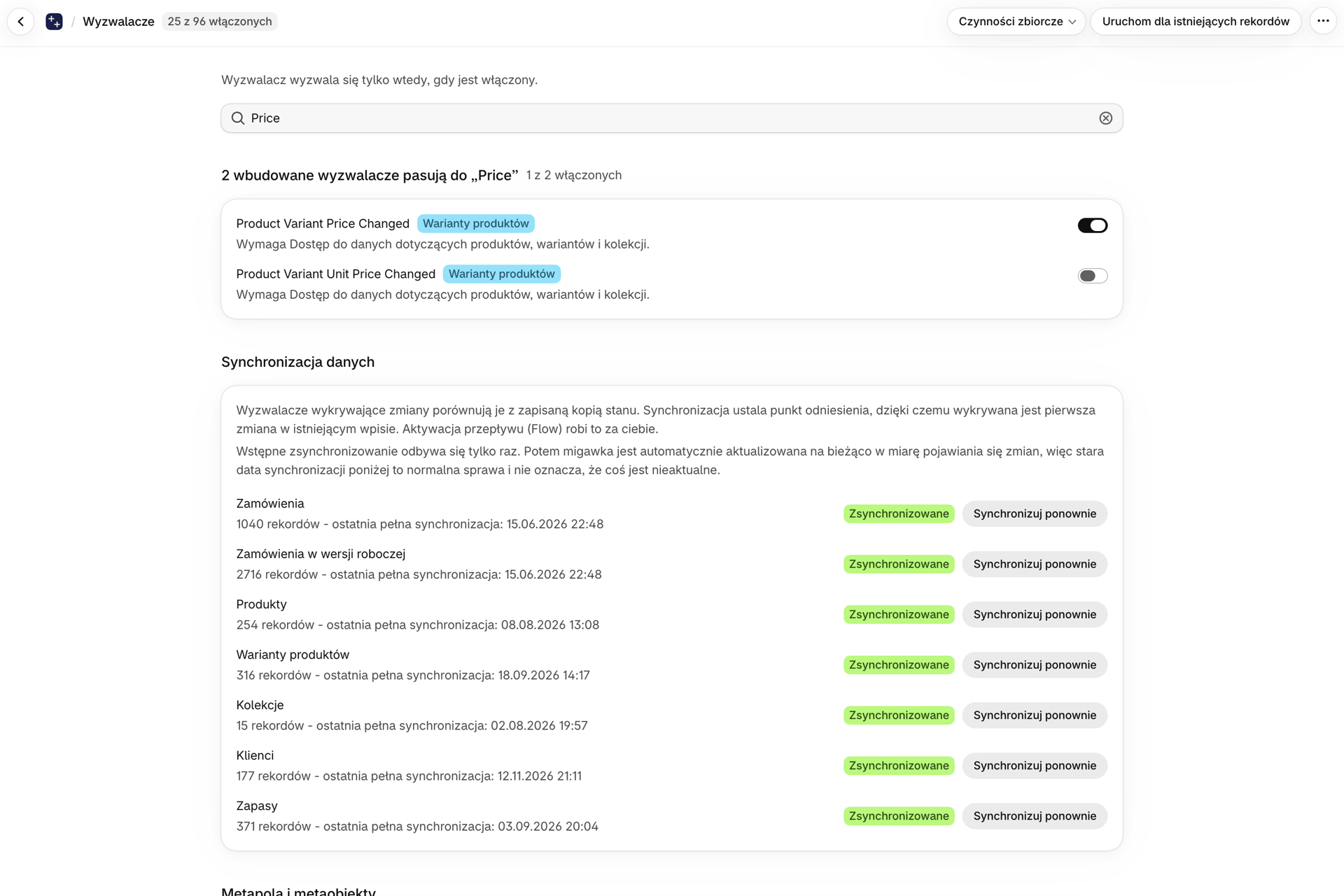
Proszę włączyć ten wyzwalacz w ustawieniach aplikacji -> Warianty produktów -> Zmiany cen wariantów
Zmieniono cenę wariantu produktu
Wyślij wiadomość e-mailową wewnątrz firmy
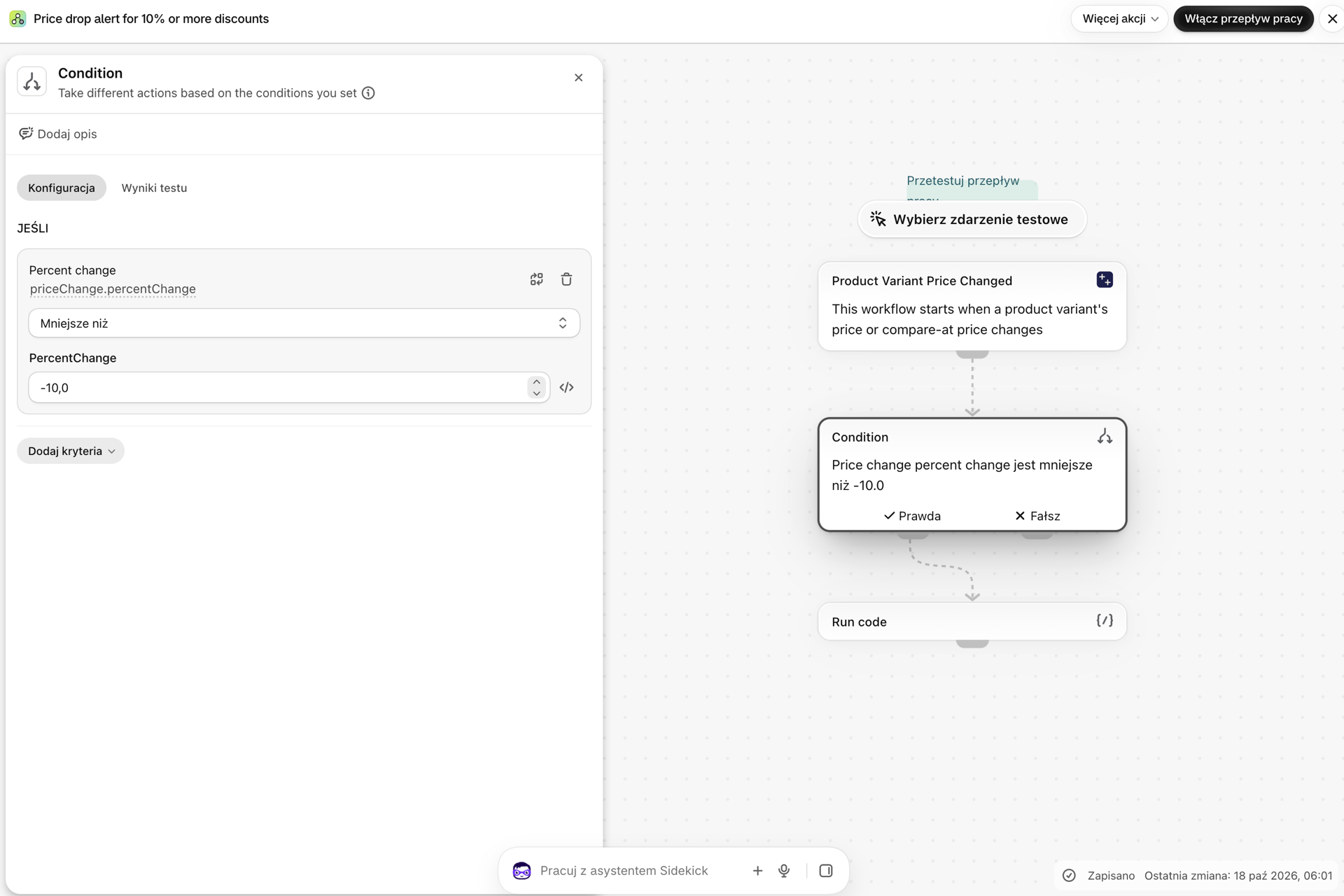
Jak zamierzamy to zorganizować
Można również zapoznać się z tymi krokami na poniższym filmie demonstracyjnym (film nie zawiera dźwięku):
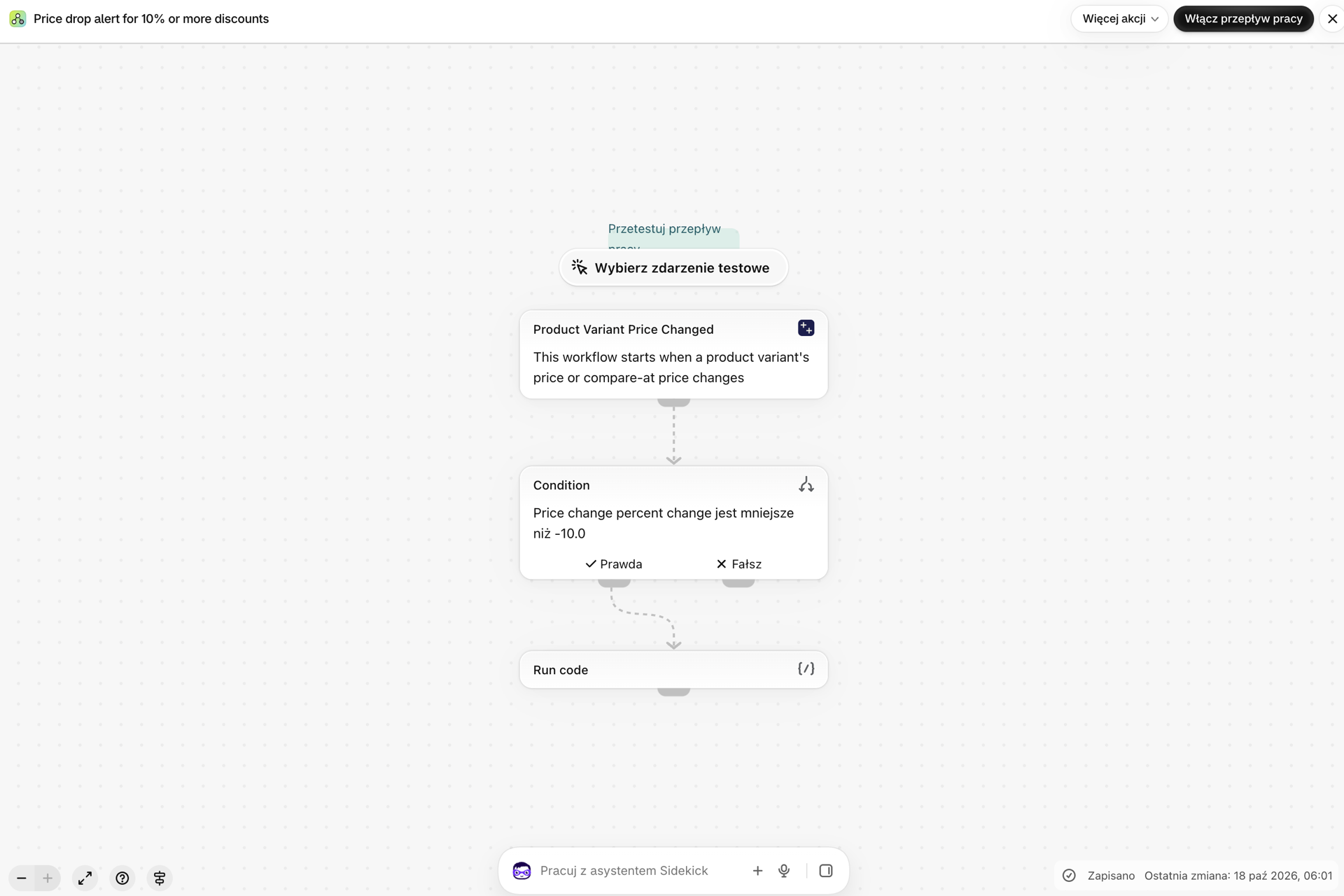
Tutaj mogą Państwo zapoznać się z poszczególnymi etapami w formie graficznej:
- W aplikacji Workflow Trigger Extensions proszę otworzyć sekcję Triggers, wyszukać hasło Price i włączyć opcję Product Variant Price Changed. Wymagany jest dostęp do danych dotyczących produktów, wariantów i kolekcji; aplikacja wyświetli prośbę o nadanie uprawnień, jeśli nie zostały one jeszcze przyznane.
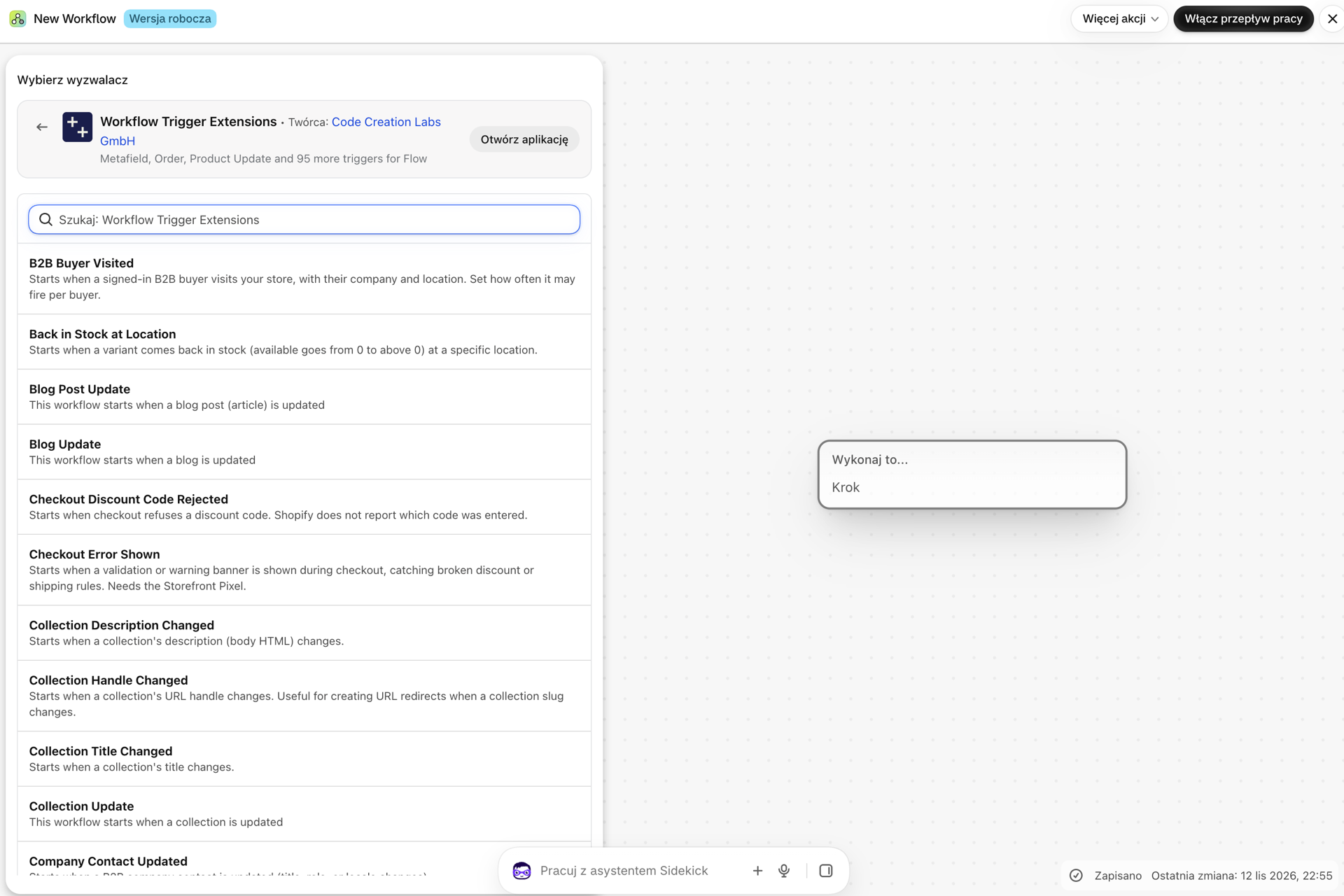
- Następnie proszę utworzyć nowy, pusty przepływ pracy w aplikacji „Shopify Flow” i wybrać opcję Zmiana ceny wariantu produktu z aplikacji Workflow Trigger Extensions.
- Następnie proszę kliknąć opcję Wybierz zdarzenie testowe i wybrać opcję Rejestruj zdarzenia
- W nowej zakładce proszę zaktualizować cenę wariantu i zapisać zmiany.
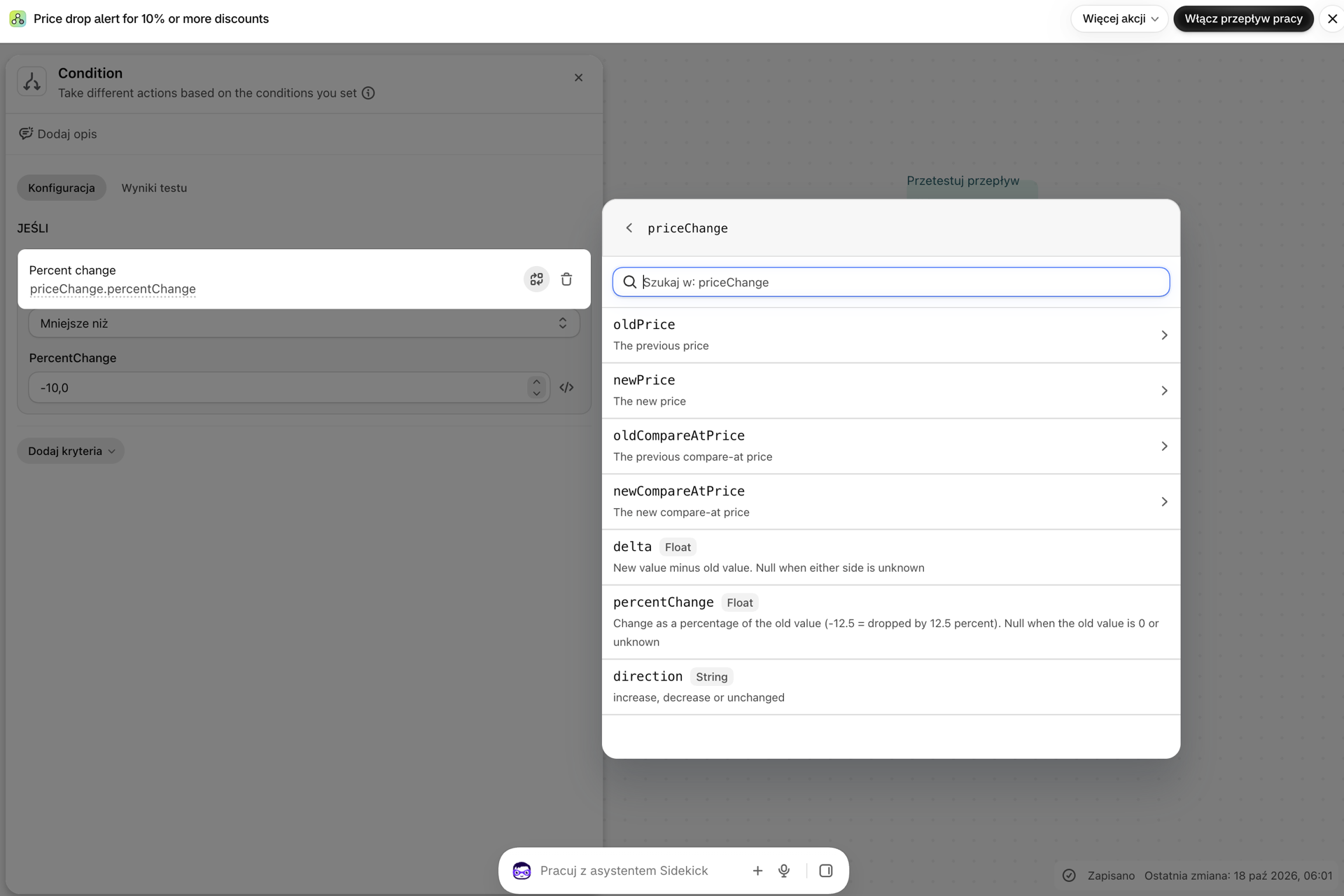
- Zobaczą Państwo zarejestrowane zdarzenie; po jego zaznaczeniu w lewym panelu pojawi się jego zawartość. Zawartość ta obejmuje starą cenę, nową cenę, identyfikator wariantu, numer SKU, tytuł oraz informacje o produkcie. Na podstawie tych danych mogą Państwo podjąć dalsze działania.
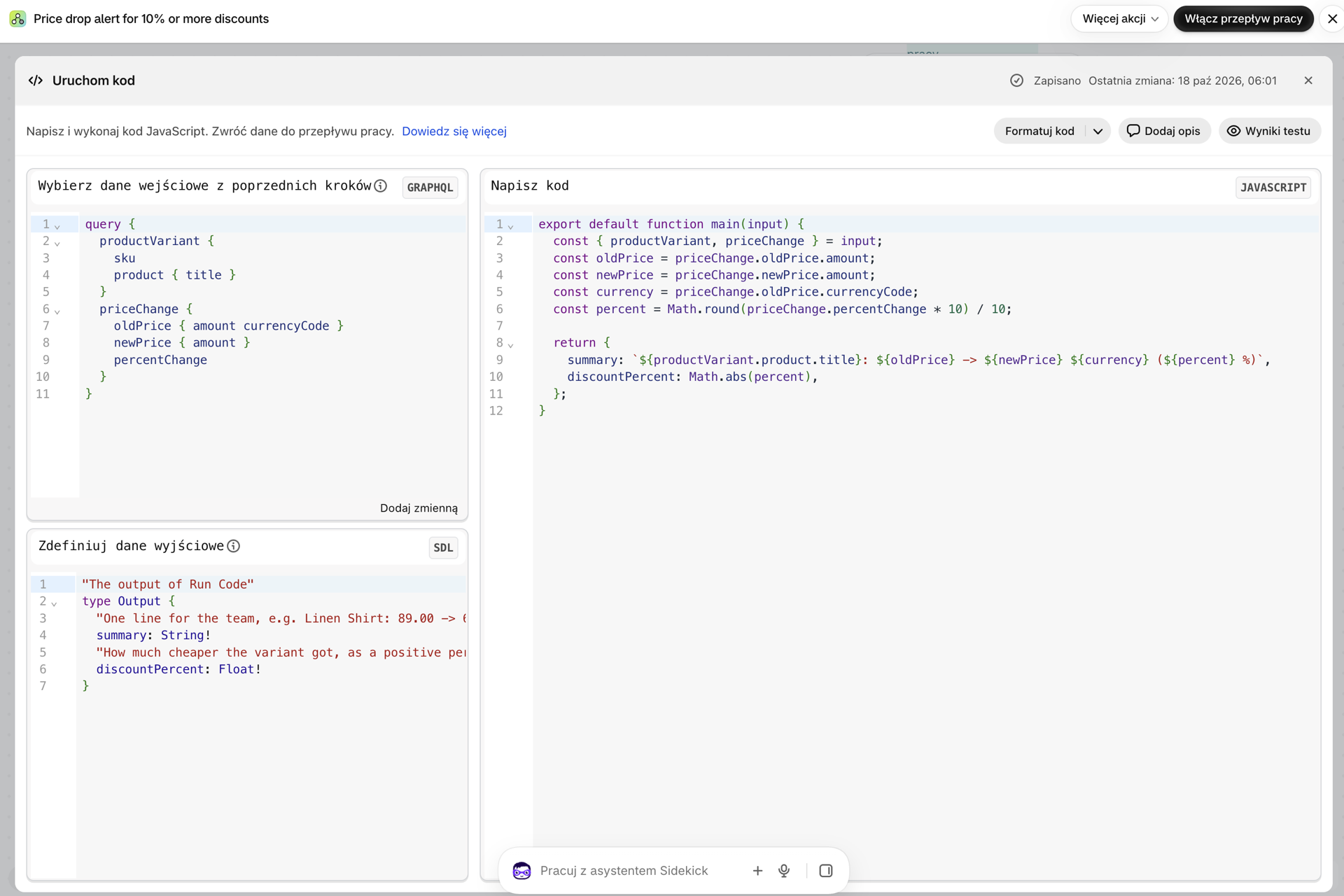
- Teraz wyślemy wiadomość e-mail do zespołu wewnętrznego w sprawie zmiany ceny. Skorzystałem z funkcji usunięcia filtra, aby usunąć
gid://Shopify/ProductVariant/z identyfikatora produktu (GID). Dzięki usunięciu tej części w wiadomościach e-mail widoczny jest teraz czysty identyfikator wariantu. - Treść wiadomości e-mail wygląda następująco: