
Powiadomienie o zmianach na stronie
Powiadamiaj zespół obsługi klienta na Slacku o każdej aktualizacji strony z zasadami, np. zwrotów, dzięki wyzwalaczowi Aktualizacja strony w Shopify Flow.
Dlaczego ten proces ma znaczenie
Jeśli okres zwrotu ulegnie skróceniu z 30 do 14 dni, strona sklepu zostanie natychmiast zaktualizowana, jednak zespół obsługi klienta może nadal udzielać odpowiedzi w oparciu o stare informacje, o ile nie poinformują Państwo go o tym niezwłocznie.
Ten proces wypełnia tę lukę. Korzystając z rozszerzeń Workflow Trigger Extensions, Shopify Flow oraz webhooka Slacka, mogą Państwo powiadomić swój zespół obsługi klienta natychmiast po aktualizacji strony z zasadami.
Co Państwo stworzą
Stworzą Państwo:
- Proces w serwisie Slack, który rozpoczyna się od wywołania webhooka
- Zmienna tekstowa o nazwie text, która odbiera wiadomość z serwisu Shopify Flow
- Proces w Shopify Flow, który rozpoczyna się od wyzwalacza Aktualizacja strony z rozszerzeń Workflow Trigger Extensions
- Warunek sprawdzający, czy
**page.handle** jest równereturn-policy, czy też innemu identyfikatorowi strony, który chcą Państwo monitorować - Powiadomienie, które wysyła zaktualizowany tytuł strony i treść do Państwa webhooka w serwisie Slack
Zanim zaczną Państwo
- Zainstalowali Państwo rozszerzenia Workflow Trigger Extensions.
- Mają Państwo dostęp do Shopify Flow.
- Mają Państwo dostęp do przepływów pracy w Slacku w tym obszarze roboczym Slacka, do którego mają być wysyłane powiadomienia.
- Wiedzą Państwo, który identyfikator strony chcą Państwo monitorować, na przykład
return-policy.
Przewodnik wideo
Film przedstawia cały proces. Został on nagrany przy użyciu starszej wersji aplikacji, w której przełącznik uruchamiający znajdował się w innym miejscu - w tej kwestii proszę postępować zgodnie z krokiem 1 poniżej.
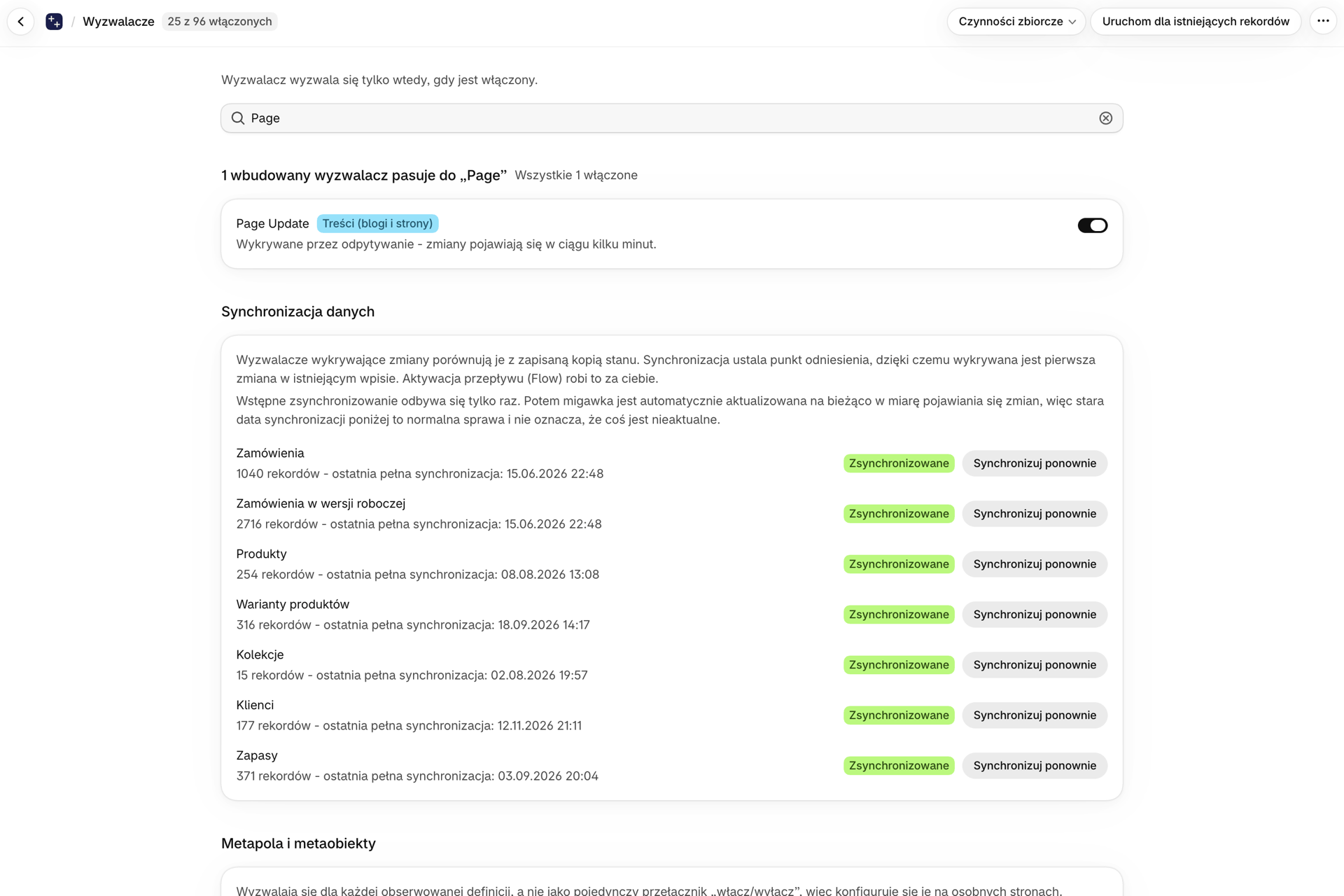
Krok 1: Włącz wyzwalacz „Aktualizacja strony”
W panelu administracyjnym Shopify otwórz sekcję Workflow Trigger Extensions i przejdź do sekcji Triggers. W polu wyszukiwania wpisz Page, a następnie włącz opcję Page Update.
Jeśli aplikacja nie ma jeszcze uprawnień dostępu do blogów i stron, Shopify poprosi o nie w tej samej chwili - proszę zatwierdzić okno dialogowe, a wyzwalacz zostanie włączony. Włączenie przepływu pracy w Shopify Flow, który rozpoczyna się od tego wyzwalacza, również powoduje jego aktywację.
Krok 2: Utwórz przepływ pracy w Slacku
Proszę najpierw skonfigurować stronę w serwisie Slack, aby mieć gotowy adres URL webhooka dla Shopify Flow.
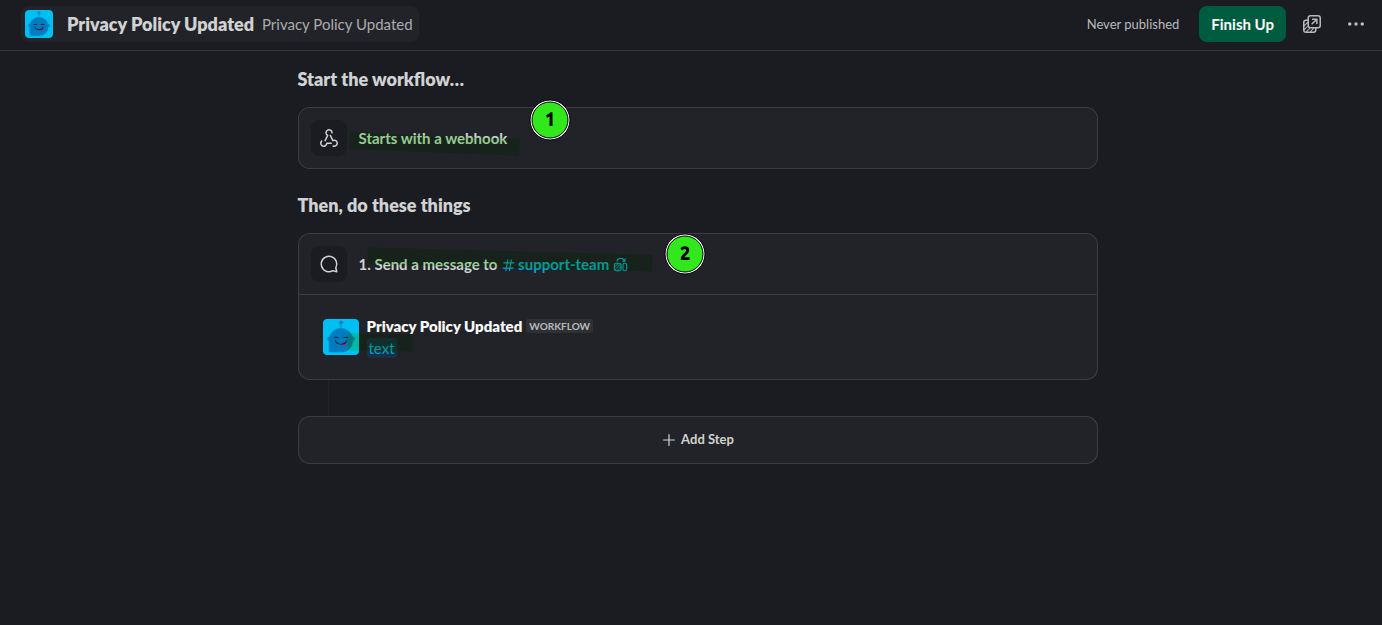
W aplikacji Slack proszę utworzyć przepływ pracy i wybrać jako wyzwalacz opcję Rozpoczyna się od webhooka.
W ustawieniach webhooka proszę utworzyć zmienną o nazwie text. Jest to wartość, którą Slack otrzyma z Shopify Flow.
Proszę dodać krok „Wyślij wiadomość”, np. Wyślij wiadomość do #support-team.
W treści wiadomości w serwisie Slack proszę wstawić zmienną tekstową, tak aby w kanale pomocy technicznej pojawiła się dokładnie ta sama wiadomość, która została wysłana z Shopify Flow.
Zapisz procedurę w Slacku, aby adres URL webhooka stał się dostępny.
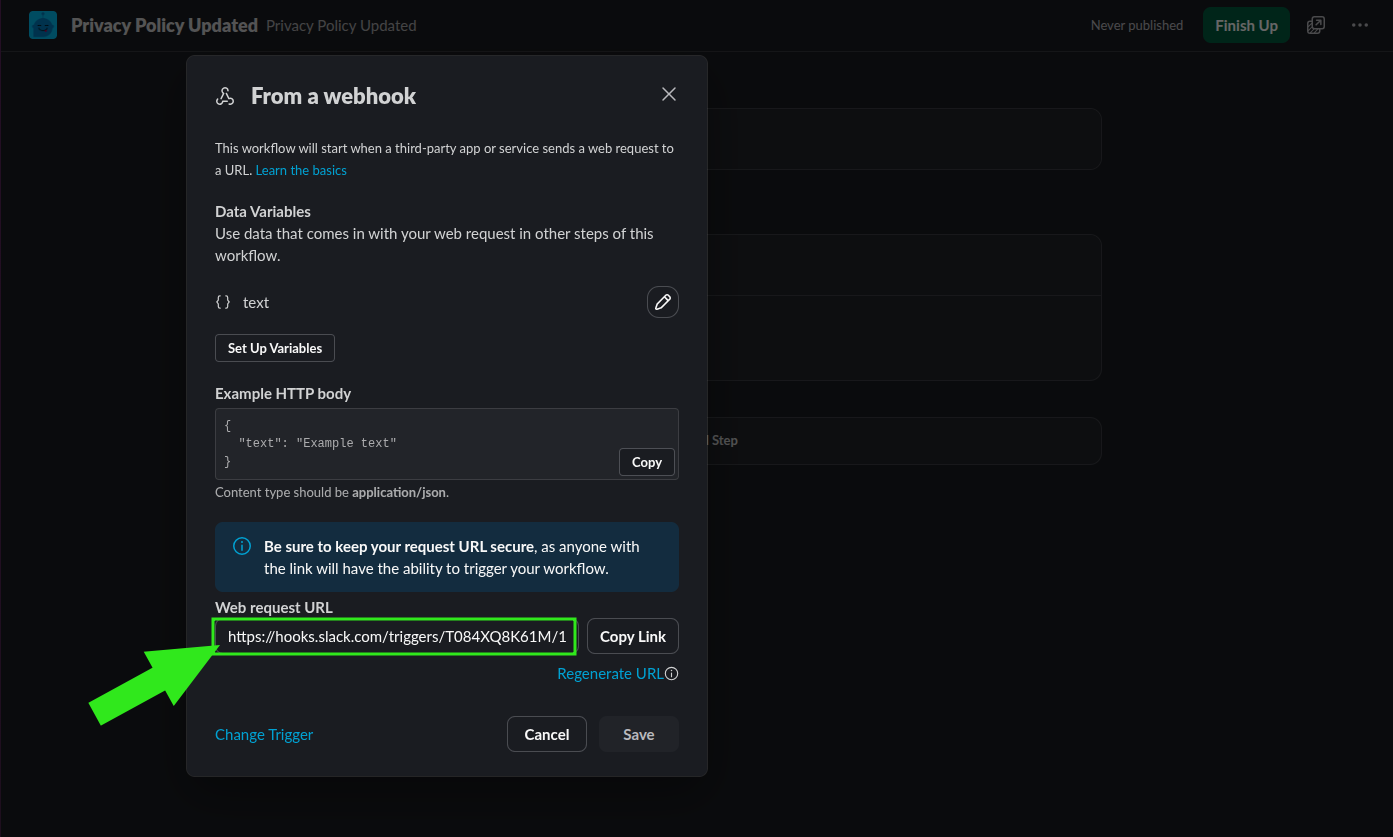
Skopiuj adres URL webhooka
Proszę otworzyć ustawienia webhooka w aplikacji Slack i skopiować adres URL żądania internetowego. Adres ten będzie Pan/Pani wykorzystywać w usłudze Shopify Flow.
Krok 3: Proszę potwierdzić identyfikator strony w Shopify
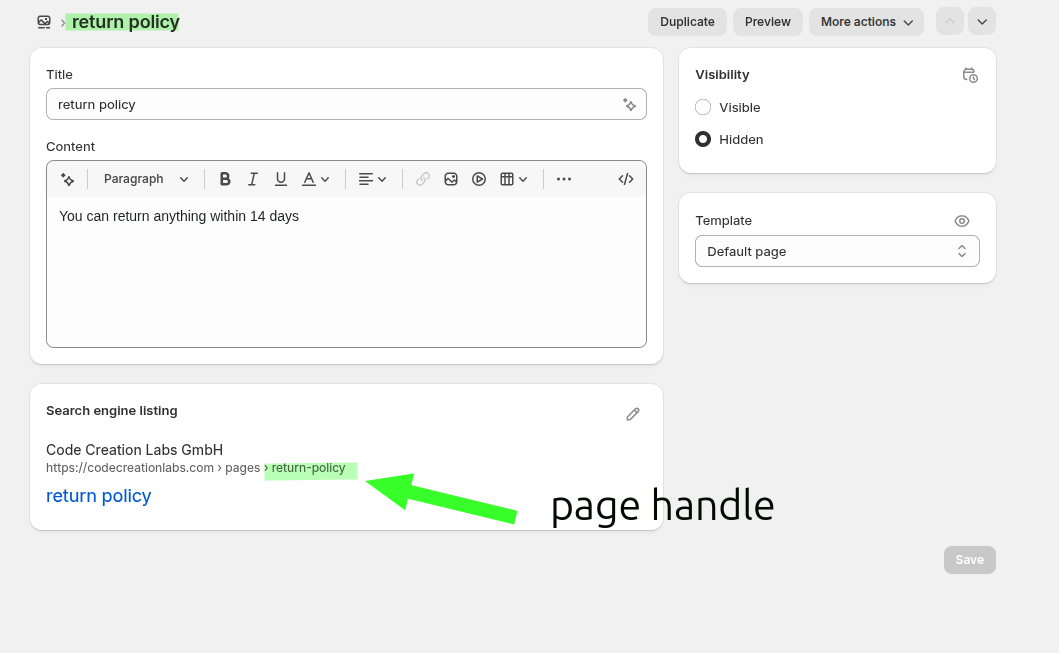
Przed utworzeniem warunku proszę upewnić się, jaki jest dokładny identyfikator strony, którą chcą Państwo monitorować.
W panelu administracyjnym Shopify proszę otworzyć stronę i sprawdzić podgląd wyniku w wyszukiwarce. W przypadku strony dotyczącej zasad zwrotów identyfikator może brzmieć return-policy.
Krok 4: Utwórz proces w Shopify Flow
Teraz proszę skonfigurować automatyzację w Shopify Flow.
Proszę otworzyć aplikację Shopify Flow i utworzyć nowy przepływ pracy.
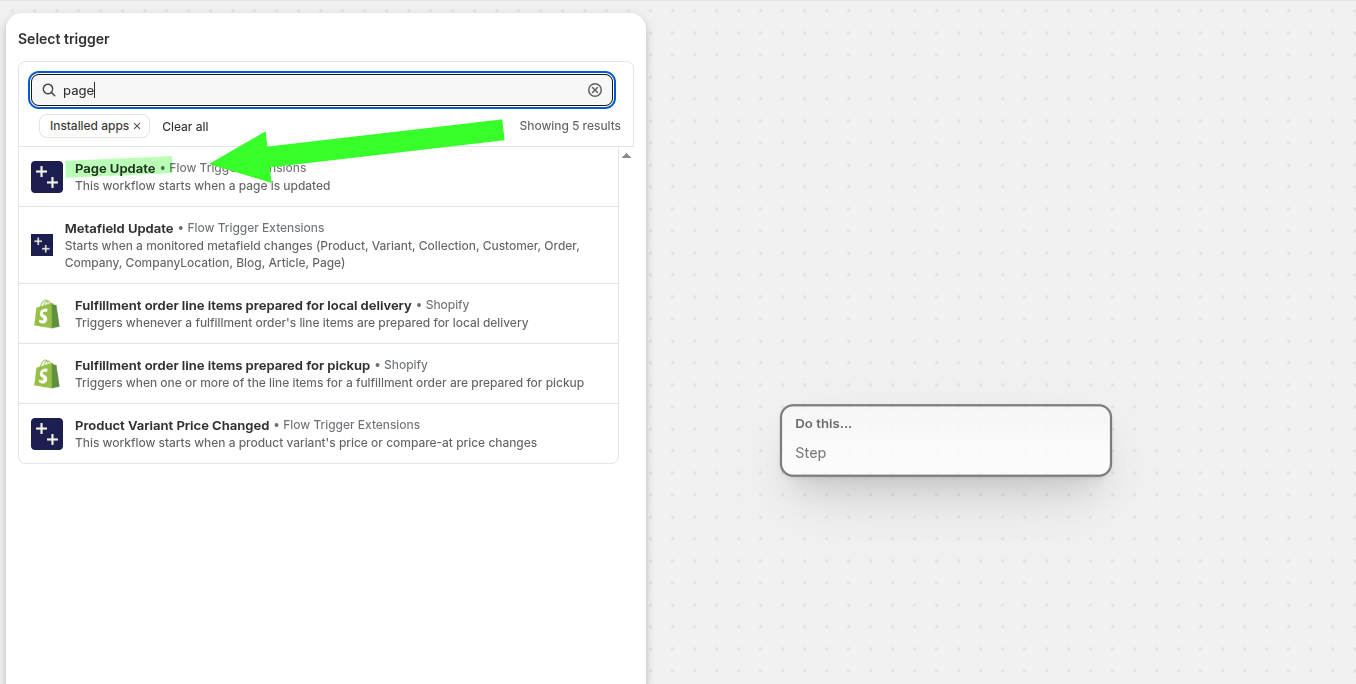
Wyszukaj stronę i wybierz opcję Aktualizacja strony z sekcji Workflow Trigger Extensions.
Po wybraniu tej opcji proces rozpoczyna się w momencie aktualizacji strony.
Krok 5: Proszę dodać warunek dla strony, którą chcą Państwo monitorować
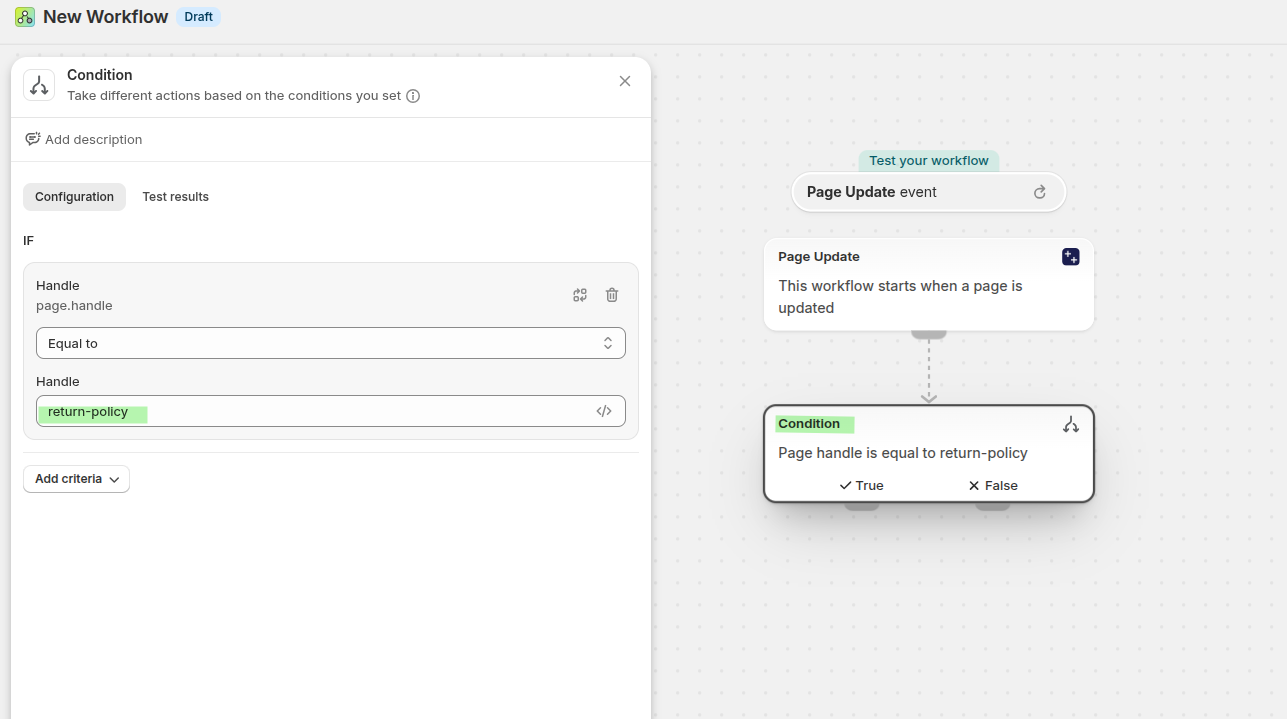
Zazwyczaj nie chce się otrzymywać powiadomień o każdej aktualizacji strony. Proszę dodać warunek, aby przepływ pracy uruchamiał się wyłącznie w przypadku tej strony z zasadami, która Państwa interesuje.
Po wyzwalaczu Aktualizacja strony proszę dodać krok Warunek.
Proszę ustawić to pole na wartość Handle lub page.handle.
Proszę ustawić regułę na Równa.
Wprowadź return-policy lub dokładny identyfikator strony, którą chcą Państwo monitorować.
Krok 6: Prześlij informację o aktualizacji strony do serwisu Slack
Po wykonaniu gałęzi True warunku proszę przesłać szczegóły aktualizacji do Państwa webhooka w serwisie Slack.
Jeśli Państwa plan Shopify obejmuje funkcję „Wyślij żądanie HTTP”
Proszę dodać wbudowaną akcję Wyślij żądanie HTTP w Shopify Flow i skorzystać ze skopiowanego adresu URL webhooka serwisu Slack.
Proszę przesłać treść JSON, która przekazuje szczegóły strony do zmiennej tekstowej w Slacku.
{
  "body": {
    "text": "⚠️ Policy page updated\n\nPage title: {{ page.title }}\nPage handle: {{ page.handle }}\n\nUpdated content:\n{{ page.bodyHtml }}"
  }
}
Jeśli korzystają Państwo z planu Basic w Shopify
Wbudowana akcja Wyślij żądanie HTTP może nie być dostępna w ramach Państwa planu. W takim przypadku prosimy skorzystać z funkcji „Shopify Flow Transactional Email” oraz zawartej w niej akcji HTTP Request jako rozwiązania zastępczego dla wychodzących webhooków.
W powiązanym przewodniku wykorzystano następujące rzeczywiste obszary aplikacji oraz etykiety:
- Żądania HTTP Request
- Utwórz zgłoszenie
- Żądanie HTTP Request w ramach Shopify Flow
- Historia wydarzeń
Pełny schemat konfiguracji można znaleźć w przewodniku na blogu, o którym wspomniał użytkownik: „Wysyłanie żądania HTTP Request”.
Zalecany format wiadomości w serwisie Slack
Aby powiadomienia były czytelne dla zespołów wsparcia, prosimy o wysyłanie wiadomości w następującej formie:
{
  "body": {
    "text": "⚠️ Policy page updated\n\nPage title: {{ page.title }}\nPage handle: {{ page.handle }}\n\nUpdated content:\n{{ page.bodyHtml }}"
  }
}Zalecane zachowanie w ramach przepływu pracy
W przypadku przykładu dotyczącego zasad zwrotów ostateczna logika przepływu pracy wygląda następująco:
- Wyzwalacz Aktualizacja strony uruchamia się w momencie wprowadzenia jakichkolwiek zmian na stronie
- Warunek sprawdza, czy
page.handlejest równereturn-policy - Jeśli warunek jest spełniony, Shopify Flow wysyła nowy tytuł strony i jej treść do webhooka serwisu Slack
- Slack natychmiast publikuje tę wiadomość na Państwa kanale pomocy technicznej
Dzięki temu Państwa zespół obsługi klienta może zapoznać się ze zmianami w zasadach, zanim zacznie udzielać klientom odpowiedzi opartych na nieaktualnych informacjach.
Proszę przetestować przebieg pracy
Wprowadź niewielką zmianę na monitorowanej stronie w panelu administracyjnym Shopify, a następnie ją zapisz.
Proszę otworzyć Shopify Flow i sprawdzić, czy przepływ pracy został uruchomiony na podstawie zdarzenia Aktualizacja strony.
Proszę upewnić się, że identyfikator jest zgodny z wprowadzoną wartością.
Proszę otworzyć kanał pomocy technicznej i sprawdzić, czy przepływ pracy w serwisie Slack opublikował otrzymaną wiadomość tekstową.
Wiadomość w Slacku wygląda następująco:
Najlepsze praktyki
- W warunku proszę użyć dokładnego identyfikatora strony, a nie jej tytułu.
- Proszę zacząć od jednej kluczowej strony, takiej jak
return-policy, a dopiero potem przejść do innych stron dotyczących zasad. - Prosimy, aby kanał na Slacku był poświęcony wyłącznie sprawom operacyjnym, takim jak #support-team lub kanał poświęcony aktualizacjom zasad.
- Jeśli Państwa sklep korzysta z planu Basic w Shopify, w etapie webhooka wychodzącego prosimy skorzystać z funkcji „Shopify Flow Transactional Email”.
- Po zmianie webhooka w serwisie Slack lub edycji formatu wiadomości prosimy o ponowne przetestowanie przepływu pracy.
Przykładowe scenariusze zastosowań
Powiadomienie o zmianach w terminach zwrotów, zasadach wymiany lub warunkach sprzedaży ostatecznej.
Prosimy o powiadomienie zespołu w przypadku wprowadzenia zmian w terminach dostaw, strefach wysyłkowych lub zasadach obowiązujących u przewoźników.
Prosimy o dostosowanie zasad obsługi klienta w przypadku zmian w przepisach prawnych lub warunkach ubezpieczenia.
Wynik
Dzięki wdrożeniu tego procesu Państwa strona internetowa i zespół wsparcia technicznego działają w sposób skoordynowany. W momencie, gdy nastąpi zmiana na monitorowanej stronie z zasadami, Slack powiadamia Państwa zespół, dzięki czemu może on natychmiast udzielić odpowiedzi zawierającej prawidłowe informacje.