
Proszę przesłać nowe zniżki do Slacka
Wysyłaj szczegóły nowych rabatów z Shopify do Slacka za pomocą Shopify Flow, aby obsługa klienta od razu znała kody, warunki i daty ważności.
Prosimy o zapewnienie spójnego podejścia działu obsługi klienta w przypadku każdego nowego rabatu
Proszę skorzystać z wyzwalacza Utworzono rabat, aby wysłać szczegóły nowego rabatu do serwisu Slack w momencie, gdy zespół marketingowy utworzy promocję w Shopify. Dzięki temu zespół obsługi klienta będzie mógł zapoznać się z kodem, statusem i terminami, zanim pierwszy klient zapyta o tę promocję.
W tej konfiguracji wykorzystuje się trzy elementy:
- Rozszerzenia Workflow Trigger Extensions, które wykrywają moment utworzenia rabatu
- Slack - otrzymywanie powiadomień w kanale pomocy technicznej
- Shopify Flow - przekazywanie danych dotyczących rabatów do serwisu Slack
Przewodnik wideo
Można również obejrzeć ten film instruktażowy przedstawiający cały proces.
Zanim zaczną Państwo
- Mają Państwo zainstalowaną aplikację Workflow Trigger Extensions
- Mają Państwo dostęp do Shopify Flow
- Można utworzyć lub edytować przepływ pracy w serwisie Slack
- Wiedzą Państwo, na którym kanale w Slacku powinny pojawiać się powiadomienia o zniżkach
Krok 1: Przyznanie uprawnień do zniżek w rozszerzeniach wyzwalaczy przepływu pracy (Workflow Trigger Extensions)
Proszę otworzyć aplikację w panelu administracyjnym Shopify i przejść do sekcji Strona główna. W Przewodniku konfiguracji proszę znaleźć opcję Udziel dostępu do rabatów i ją włączyć.
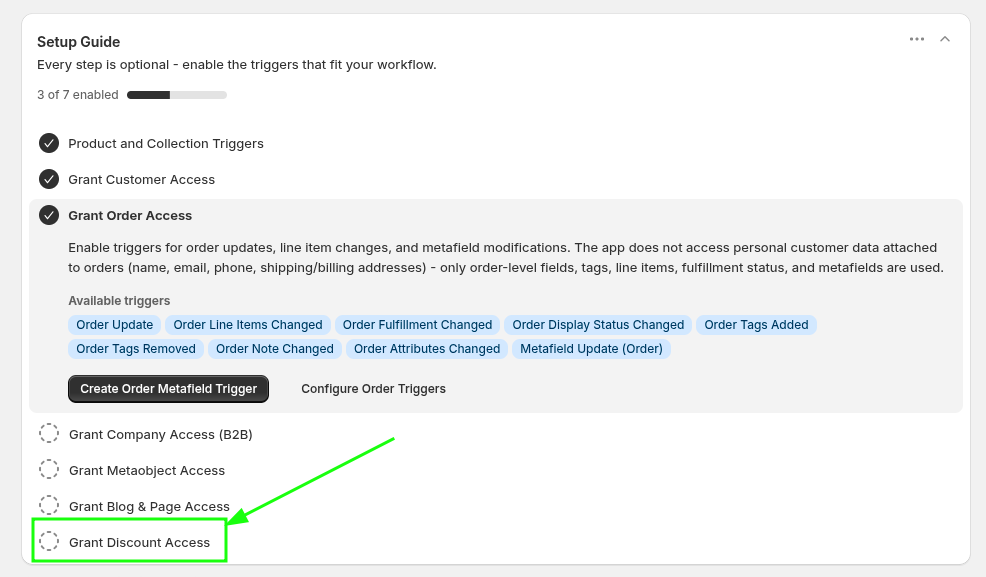
Po przyznaniu uprawnień aplikacja może wysyłać zdarzenia dotyczące tworzenia rabatów do serwisu Shopify Flow.
Krok 2: Utwórz przepływ pracy w serwisie Slack, który uruchamia się na podstawie webhooka
W aplikacji Slack proszę utworzyć nowy przepływ pracy dla tych powiadomień.
W aplikacji Slack proszę utworzyć przepływ pracy i nadać mu jasną nazwę, na przykład Utworzono zniżkę.
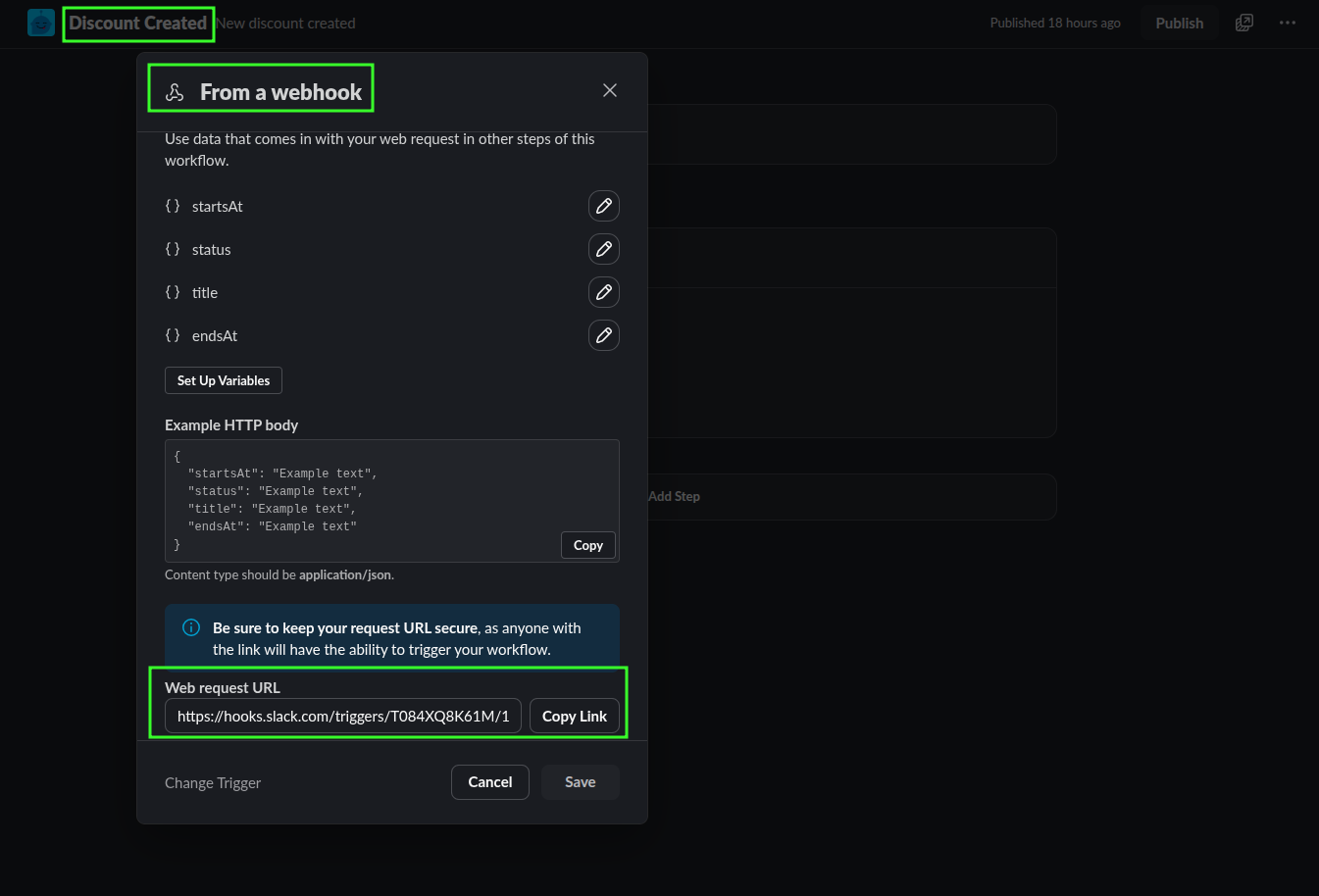
Jako wyzwalacz przepływu pracy proszę wybrać opcję Z webhooka.
Slack wygeneruje adres URL żądania internetowego. Proszę skopiować ten adres URL, ponieważ Shopify Flow będzie wysyłać na niego dane dotyczące rabatów.
Proszę dodać krok Wyślij wiadomość do kanału i wybrać kanał obsługi klienta, który ma otrzymać powiadomienie.
Proszę wykorzystać zmienne webhooka w wiadomości w Slacku, aby Państwa zespół od razu mógł zapoznać się z najważniejszymi informacjami.
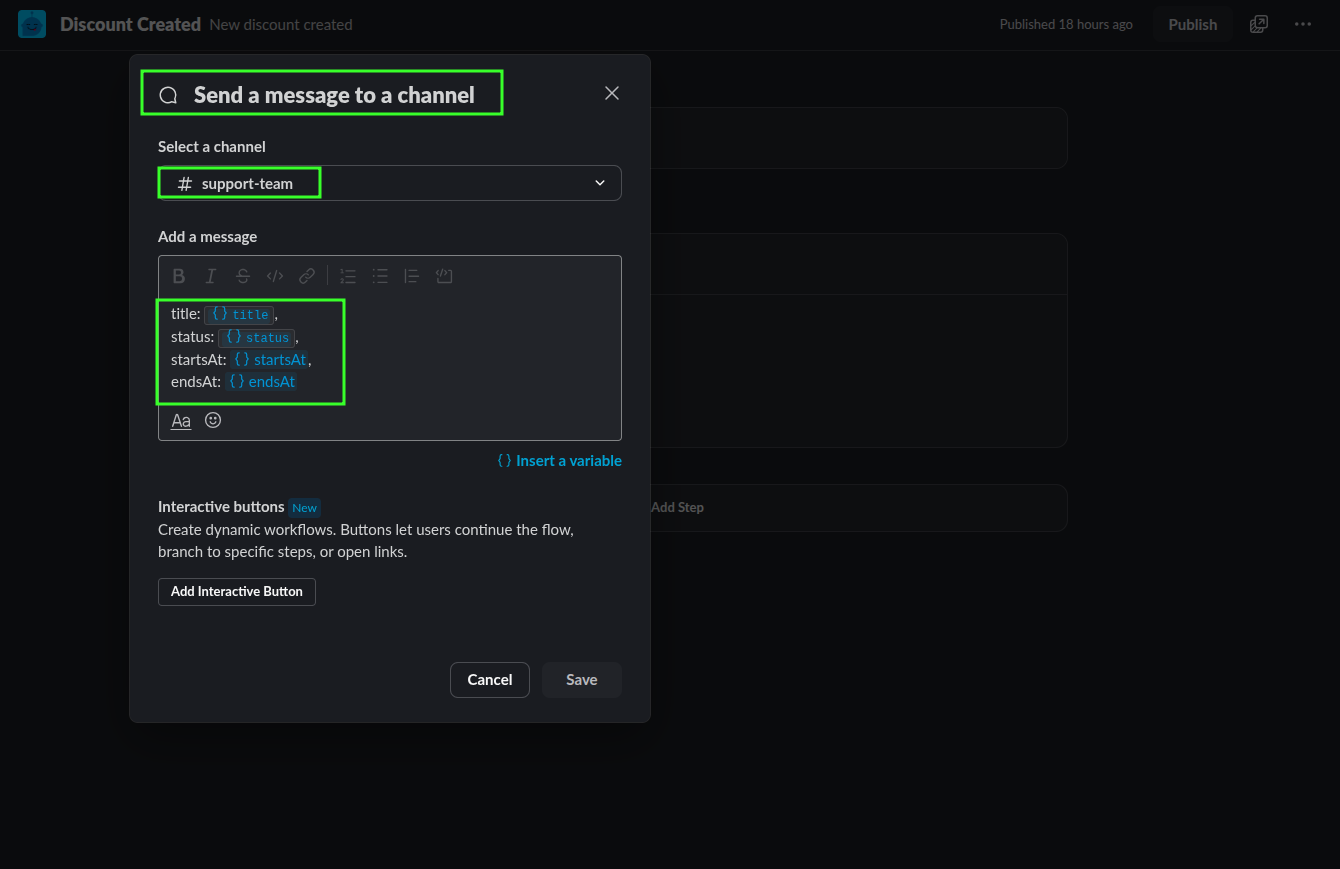
Prosta wiadomość w serwisie Slack może wyglądać następująco:
New discount created
Title: {{title}}
Status: {{status}}
Starts at: {{startsAt}}
Ends at: {{endsAt}}Krok 3: Prześlij dane dotyczące rabatów z Shopify Flow
Proszę teraz skonfigurować Shopify Flow w Shopify, tak aby nowe zdarzenie związane z rabatem wysyłało dane do webhooka serwisu Slack.
W Shopify Flow proszę utworzyć przepływ pracy, który rozpocznie się od wyzwalacza Discount Created z modułu Workflow Trigger Extensions.
Proszę wysłać żądanie HTTP POST na adres URL webhooka serwisu Slack, który skopiowali Państwo w aplikacji Slack.
Proszę uwzględnić pola potrzebne zespołowi obsługi klienta, takie jak nazwa zniżki, status, data utworzenia, data rozpoczęcia oraz data zakończenia.
Jeśli korzystają Państwo z planu Shopify Basic i nie mają Państwo dostępu do wbudowanej opcji żądania HTTP w Shopify Flow, mogą Państwo zamiast tego skorzystać z rozszerzeń akcji Shopify Flow w celu wysłania żądania.
Wysyłanie żądania HTTP za pomocą rozszerzeń akcji Shopify Flow
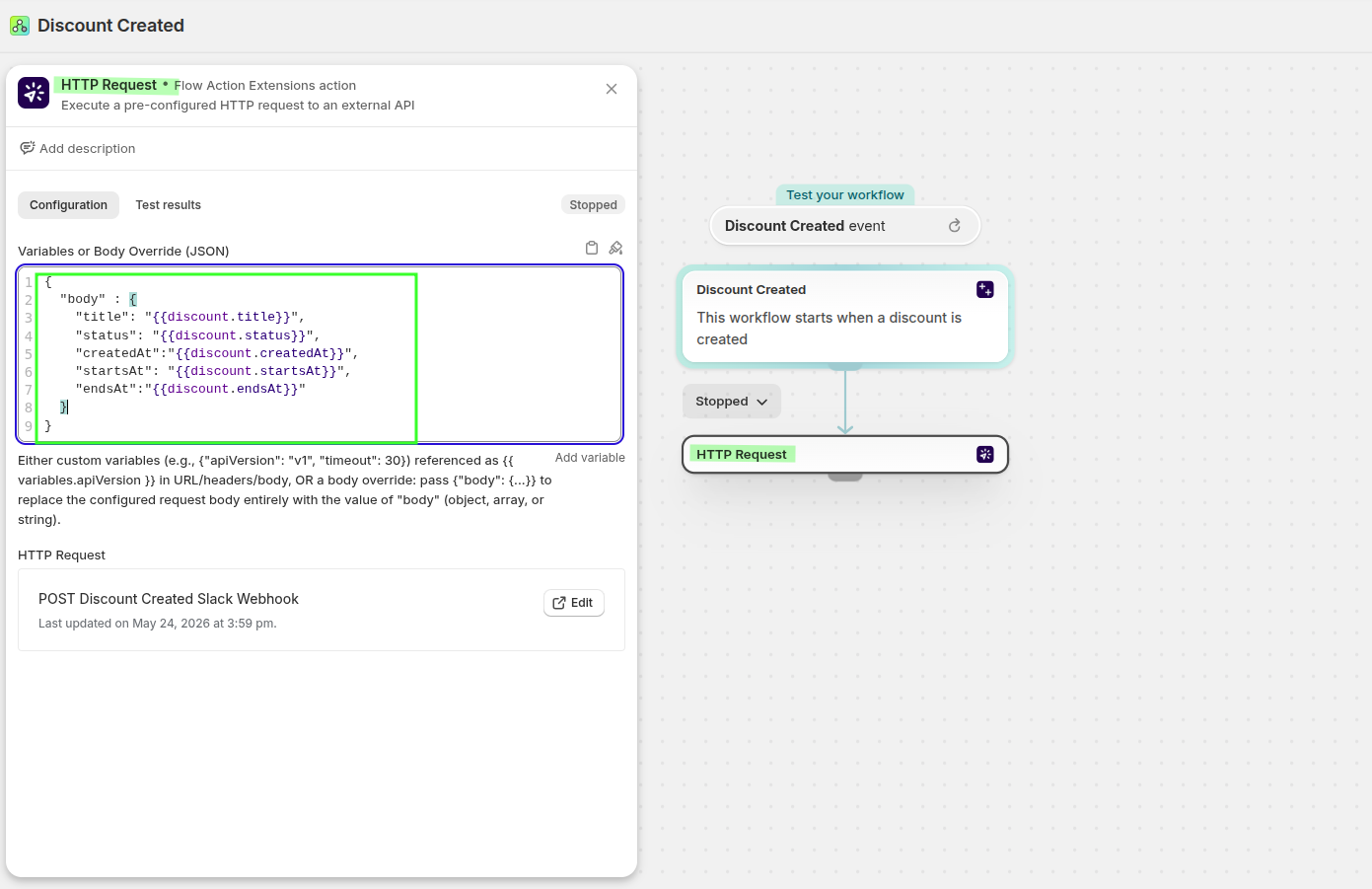
Przykładowa treść JSON:
{
  "body": {
    "title": "{{discount.title}}",
    "status": "{{discount.status}}",
    "createdAt": "{{discount.createdAt}}",
    "startsAt": "{{discount.startsAt}}",
    "endsAt": "{{discount.endsAt}}"
  }
}
Krok 4: Przetestowanie przebiegu pracy
Proszę utworzyć nową zniżkę w panelu administracyjnym Shopify, aby przetestować konfigurację. Po utworzeniu zniżki:
- Wyzwalacz Utworzono zniżkę powinien zadziałać w usłudze Shopify Flow
- Żądanie HTTP powinno przesłać dane do serwisu Slack
- Wybrany przez Państwa kanał w serwisie Slack powinien otrzymać tę wiadomość
Jeśli pojawi się wiadomość w Slacku, oznacza to, że Państwa zespół wsparcia otrzymuje powiadomienie natychmiast po utworzeniu nowej promocji.
Proszę sprawdzić zawartość zdarzenia w rozszerzeniach wyzwalaczy przepływu pracy (Workflow Trigger Extensions)
W aplikacji można również sprawdzić, jakie dane zostały zarejestrowane przez wyzwalacz.
W panelu administracyjnym Shopify proszę przejść do sekcji Aplikacje → Rozszerzenia wyzwalaczy przepływu pracy (Workflow Trigger Extensions) → Historia zdarzeń. Proszę otworzyć zdarzenie dotyczące rabatu, aby sprawdzić jego zawartość.
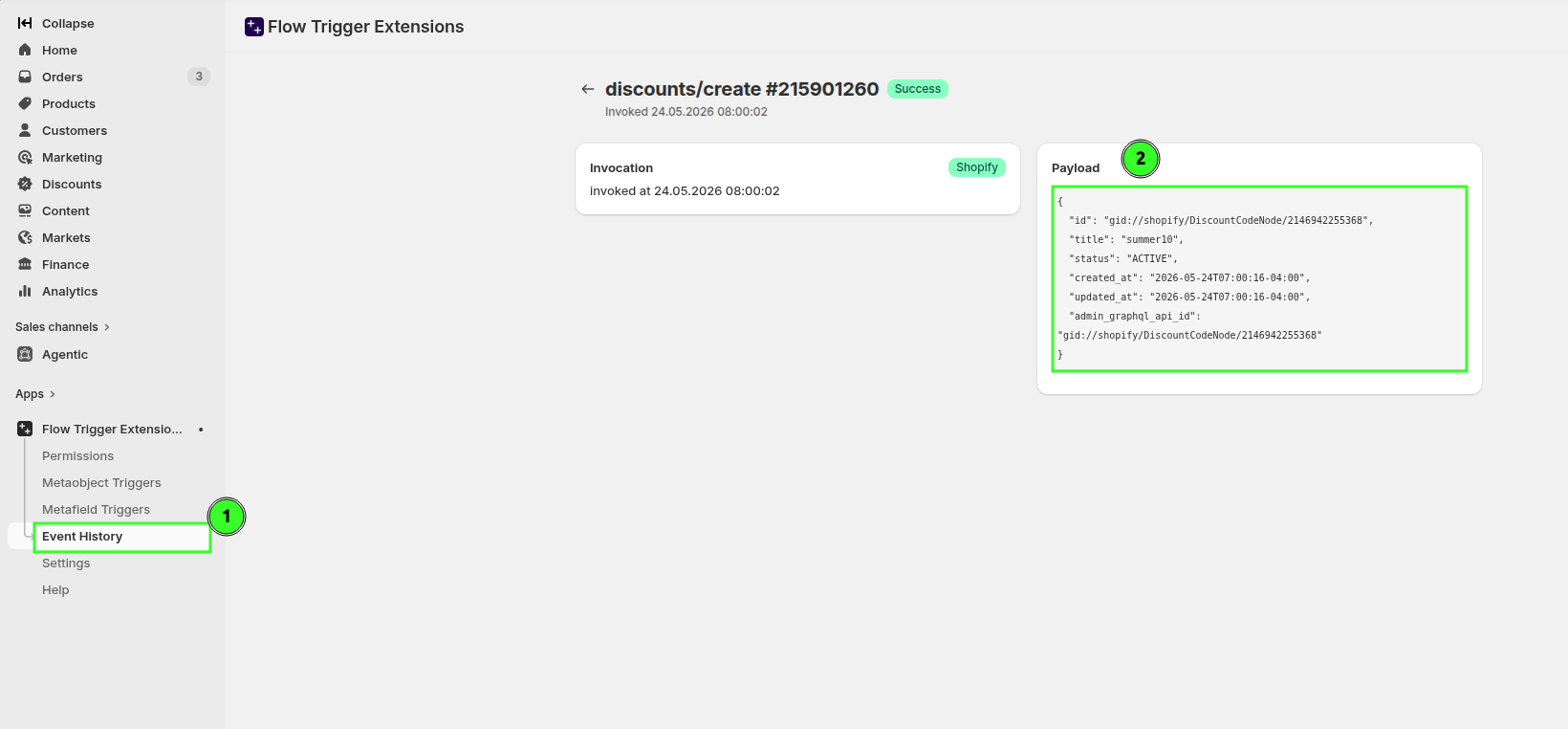
Jest to najszybszy sposób na sprawdzenie, czy wyzwalacz pobrał oczekiwane wartości, zanim przystąpią Państwo do rozwiązywania problemów związanych z serwisem Slack lub Shopify Flow.
Korzyści dla Państwa zespołu
- Dział obsługi klienta otrzymuje informacje o nowych kodach promocyjnych natychmiast po ich utworzeniu przez dział marketingu
- Przedstawiciele mogą z pewnością odpowiadać na pytania dotyczące terminów i dostępności
- Państwa zespół unika rozbieżności, które sprawiają, że działania promocyjne wydają się nieskoordynowane
Powiązane poradniki
Proszę wysłać powiadomienia o dalszych działaniach, gdy upłynie termin ważności rabatu.