
Czynniki rynkowe - krok po kroku
Szczegółowe samouczki dotyczące Shopify Flow dla Shopify Markets: tworzenie, aktualizowanie i usuwanie rynków oraz zmiana ich statusu.
Cztery zdarzenia wyzwalające w Shopify Markets: utworzenie, aktualizacja, usunięcie oraz najważniejsza zmiana statusu - uruchomienie rynku.
Na tej stronie: Utworzono rynek, Zaktualizowano rynek, Zmieniono status rynku, Usunięto rynek
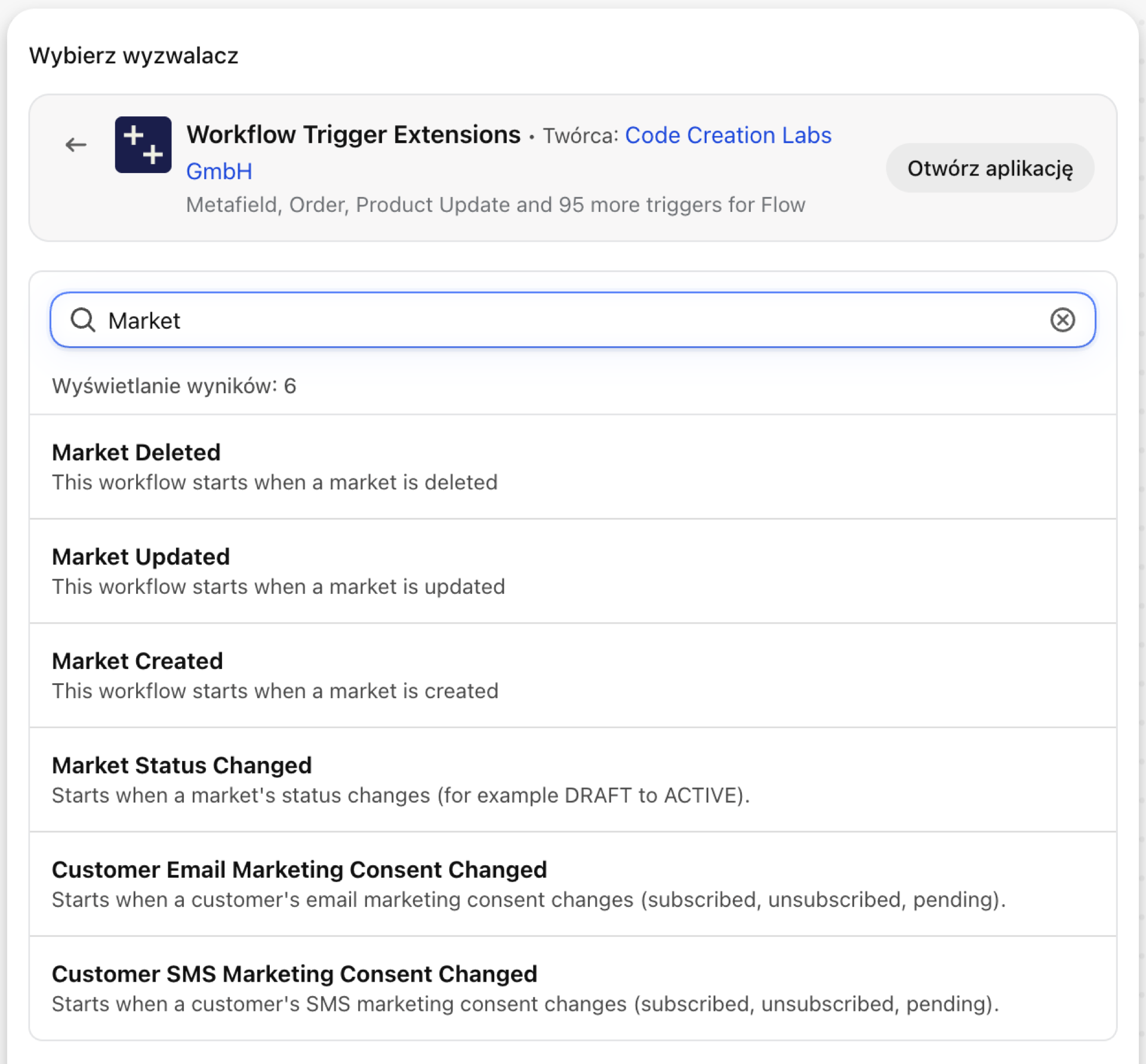
Rynek utworzony
Uruchamia się w momencie utworzenia rynku.
| Pożary spowodowane przez | Webhook Shopify |
| Zezwolenie | Dostęp do danych rynkowych |
| Włączone | Włączenie przepływu pracy w Shopify Flow, który z niego korzysta, powoduje jego aktywację. Jego własny przełącznik znajduje się na stronie Wyzwalacze w aplikacji |
Proszę używać go do
- Proszę rozpocząć realizację listy kontrolnej dotyczącej wprowadzenia działalności w nowym kraju: tłumaczenia, cła, metody płatności.
Co usługa „Market Created” wnosi do Państwa procesu pracy
| Zmienna w usłudze Shopify Flow | Typ | Co się w nim znajduje |
|---|---|---|
market |
Przedmiot | Rynek, który powstał |
market.id |
ID | Identyfikator GID platformy Shopify na rynku |
market.name |
Tekst | Nazwa platformy handlowej widoczna dla sprzedawców |
market.handle |
Tekst | Kierunek zmian na rynku |
market.type |
Tekst | Rodzaj rynku (REGION, PUNKT SPRZEDAŻY, B2B) |
market.status |
Tekst | Status oferty (AKTYWNA, WERSJA ROBOCZA) |
market.enabled |
Prawda / fałsz | Czy rynek jest aktywny (przestarzałe - preferowany status) |
market.primary |
Prawda / fałsz | Czy jest to główny rynek zbytu tego sklepu |
eventId |
Tekst | Identyfikator tego zdarzenia. Proszę wyszukać je w historii zdarzeń aplikacji, aby sprawdzić, co dokładnie zostało wysłane. |
Przykład: Proszę otworzyć listę kontrolną dotyczącą wprowadzenia produktu na nowy rynek
- Jako warunek wyzwalający wybrano opcję „Pick Market”.
- Proszę dodać wiadomość e-mailową wewnątrz systemu (lub zgłoszenie w narzędziu do zarządzania projektami):
New market {{market.name}} ({{market.type}}) was created with status {{market.status}}. - Włącz proces.
Aktualizacja sytuacji rynkowej
Wyzwala się podczas edycji rynku.
| Pożary spowodowane przez | Webhook Shopify |
| Zezwolenie | Dostęp do danych rynkowych |
| Włączone | Włączenie przepływu pracy w Shopify Flow, który z niego korzysta, powoduje jego aktywację. Jego własny przełącznik znajduje się na stronie Wyzwalacze w aplikacji |
Proszę używać go do
- Proszę zapoznać się ze zmianami na rynkach w czasie rzeczywistym.
Co serwis Market Updated wnosi do Państwa procesu pracy
| Zmienna w Shopify Flow | Typ | Co się w nim znajduje |
|---|---|---|
market |
Przedmiot | Aktualna sytuacja rynkowa |
market.id |
ID | Identyfikator GID platformy Shopify na rynku |
market.name |
Tekst | Nazwa platformy handlowej widoczna dla sprzedawców |
market.handle |
Tekst | Kierunek zmian na rynku |
market.type |
Tekst | Rodzaj rynku (REGION, PUNKT SPRZEDAŻY, B2B) |
market.status |
Tekst | Status oferty (AKTYWNA, WERSJA ROBOCZA) |
market.enabled |
Prawda / fałsz | Czy rynek jest aktywny (przestarzałe - preferowany status) |
market.primary |
Prawda / fałsz | Czy jest to główny rynek zbytu tego sklepu |
eventId |
Tekst | Identyfikator tego zdarzenia. Proszę wyszukać je w historii zdarzeń aplikacji, aby sprawdzić, co dokładnie zostało wysłane. |
Przykład: Przegląd zmian na aktywnych rynkach
- Jako warunek wyzwalający należy wybrać opcję Aktualizacja rynku.
- Dodaj warunek:
market.statusrówneACTIVE. - Proszę dodać opcję „Wyślij wiadomość e-mail wewnętrzną z
{{market.name}}”. - Włącz proces.
Zmiana sytuacji rynkowej
Wyzwala się, gdy zmienia się status rynku, na przykład z DRAFT na ACTIVE.
| Pożary spowodowane przez | Webhook Shopify wraz z funkcją wykrywania zmian |
| Zezwolenie | Dostęp do danych rynkowych |
| Włączone | Włączenie przepływu pracy w Shopify Flow, który z niego korzysta, powoduje jego aktywację. Odpowiedni przełącznik znajduje się na stronie Wyzwalacze w aplikacji |
Proszę wykorzystać to do
- Ogłosić wprowadzenie produktu na rynek.
- Otrzymuj powiadomienia w przypadku wyłączenia rynku na żywo.
Co funkcja „Zmiana statusu rynkowego” przekazuje do Państwa procesu roboczego
| Zmienna w usłudze Shopify Flow | Typ | Co się w nim znajduje |
|---|---|---|
market |
Przedmiot | Rynek, którego status uległ zmianie |
market.id |
ID | Identyfikator GID platformy Shopify na rynku |
market.name |
Tekst | Nazwa platformy handlowej widoczna dla sprzedawców |
market.handle |
Tekst | Kierunek zmian na rynku |
market.type |
Tekst | Rodzaj rynku (REGION, PUNKT SPRZEDAŻY, B2B) |
market.status |
Tekst | Status rynkowy (AKTYWNY, WERSJA ROBOCZA) |
market.enabled |
Prawda / fałsz | Czy rynek jest aktywny (przestarzałe - preferowany status) |
market.primary |
Prawda / fałsz | Czy jest to główny rynek zbytu tego sklepu |
oldStatus |
Tekst | Poprzedni status rynkowy (na przykład „PROJEKT”) |
newStatus |
Tekst | Nowy status rynkowy (na przykład ACTIVE) |
eventId |
Tekst | Identyfikator tego zdarzenia. Proszę wyszukać je w historii zdarzeń aplikacji, aby sprawdzić, co dokładnie zostało wysłane. |
Przykład: Ogłoszenie uruchomienia rynku
- Jako warunek wyzwalający należy wybrać zmianę statusu rynku.
- Dodaj warunek:
newStatusrówneACTIVE. - Proszę dodać tekst wiadomości e-mailowej wysyłanej wewnętrznie:
{{market.name}} is live (was {{oldStatus}}). - Włącz proces.
Rynek usunięty
Wyzwala się w momencie usunięcia rynku. Pozostają jedynie identyfikator i czas.
| Pożary spowodowane przez | Webhook Shopify |
| Zezwolenie | Dostęp do danych rynkowych |
| Włączone | Włączenie przepływu pracy w Shopify Flow, który z niego korzysta, powoduje jego aktywację. Odpowiedni przełącznik znajduje się na stronie Wyzwalacze w aplikacji |
Proszę wykorzystać to do
- Prosimy o uporządkowanie ustawień dotyczących poszczególnych rynków w innych systemach.
Co usługa „Market Deleted” przekazuje do Państwa procesu roboczego
| Zmienna w Shopify Flow | Typ | Co się w nim znajduje |
|---|---|---|
marketId |
Tekst | Identyfikator GID platformy Shopify na rynku |
deletedAt |
Tekst | Sygnatura czasowa momentu usunięcia rynku |
eventId |
Tekst | Identyfikator tego zdarzenia. Proszę wyszukać je w historii zdarzeń aplikacji, aby sprawdzić, co dokładnie zostało wysłane. |
Przykład: Rejestrowanie usuniętego rynku
- Jako warunek wyboru proszę wybrać opcję Rynek usunięty.
- Dodaj opcję „Wyślij wiadomość e-mail wewnętrzną z
{{marketId}}i{{deletedAt}}”. - Włącz proces.
Kolejne kroki
- Kompletny przewodnik po wyzwalaczach - wszystkie wyzwalacze na jednej stronie.
- Wybór odpowiedniego spustu - który z nich najlepiej pasuje do Państwa sytuacji.
- Wyzwalacze niestandardowe - jeśli żaden z wbudowanych wyzwalaczy nie jest odpowiedni, proszę stworzyć własny.
- Historia zdarzeń i rozwiązywanie problemów - sprawdź, jakie zdarzenie zostało wywołane i jakie dane zawierało.