
监测
当触发器处于静默状态、持续失败,或者其 Shopify Flow 工作流程停止确认运行时,Workflow Trigger Extensions 中的监控功能会向您发送电子邮件通知。
监控器会监视一个触发器,并在出现故障时通过电子邮件通知您:触发器无响应、其事件持续失败,或者其背后的工作流程停止确认运行状态。监控器每隔几分钟检查一次,每个事件仅触发一次警报。警报将发送给您通知设置中的收件人。
创建一个监视器
- 在应用中打开监控,然后点击创建监控。
- 选择触发器。
- 在何时提醒我下,选择需要监控的内容(参见下表)和时间范围。
- 对于那两种计数事件的类型,请输入当事件达到此数量时触发警报(1 至 1000)。
- 单击创建。该监控项将连同其状态和最新结果一起显示在列表中。
最多可连接 25 台显示器。
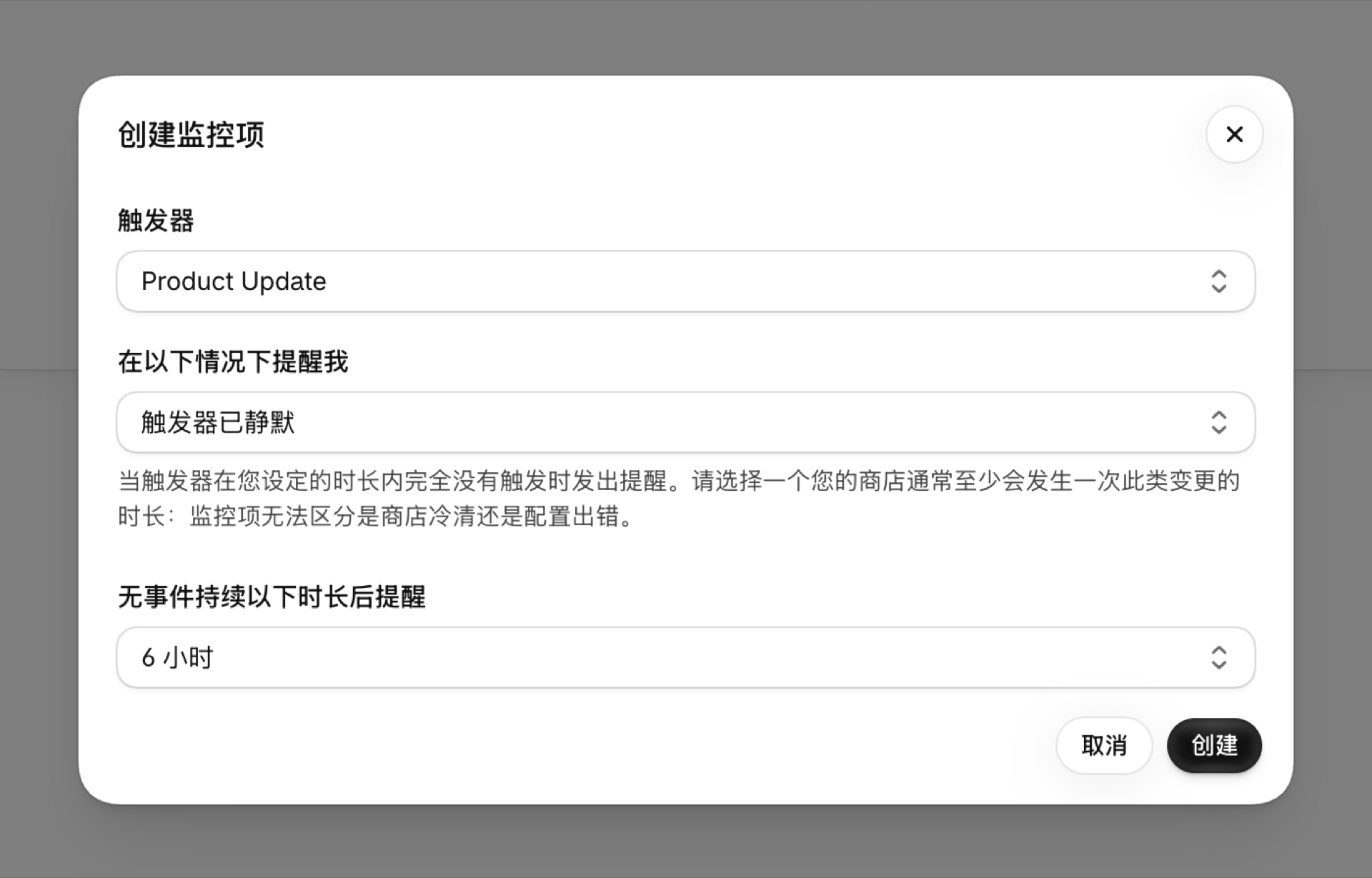
显示器可以监控什么
| 请在以下情况下通知我 | 当……时,它会发出警报 | 时间跨度 |
|---|---|---|
| 触发器静默了 | 在您设置的时间内,该触发器完全没有触发 | 1小时至7天 |
| 工作流程未确认其运行 | 事件已发送到 Shopify Flow,但您的工作流程未及时返回响应 | 5分钟至7天 |
| 触发器总是失灵 | 此触发器的事件因可由您处理的原因而失败,例如缺少权限。Shopify的短暂服务中断不计入其中。 | 15分钟至7天 |
对于触发器静默的情况,请选择您商店通常会出现至少一次此类变化的时间段。监控系统无法区分商店是否处于清闲状态,还是系统设置出现故障。
显示器的状态
| 状态 | 含义 |
|---|---|
| 等待第一笔款项 | 这台显示器是新的,尚未经过检查 |
| 健康的 | 上次检查时无异常 |
| 自(日期)起发布警报 | 条件已满足。在开始时,您收到了一封电子邮件。 |
| 已暂停 | 你暂停了显示器。除非你点击继续,否则它不会发出提示。 |
暂停、继续和“删除”按钮位于每台显示器的控制栏中。
相关
- 事件历史记录和故障排除 - 每个事件及其状态和投递错误。
- 套餐提醒:在达到限额前及时知晓 - 通知设置及其接收者。