向团队通报变体价格变动情况
Shopify Flow 未包含用于变体价格编辑的原生触发器。Workflow Trigger Extensions 通过**“产品变体价格变更**”触发器填补了这一空白,该触发器会在变体的价格或参考价发生变化时立即启动工作流。
为了理解如何使用中的**“产品变体价格变更**”功能(Workflow Trigger Extensions),我们将假设以下场景。
场景:通知你的商品陈列团队
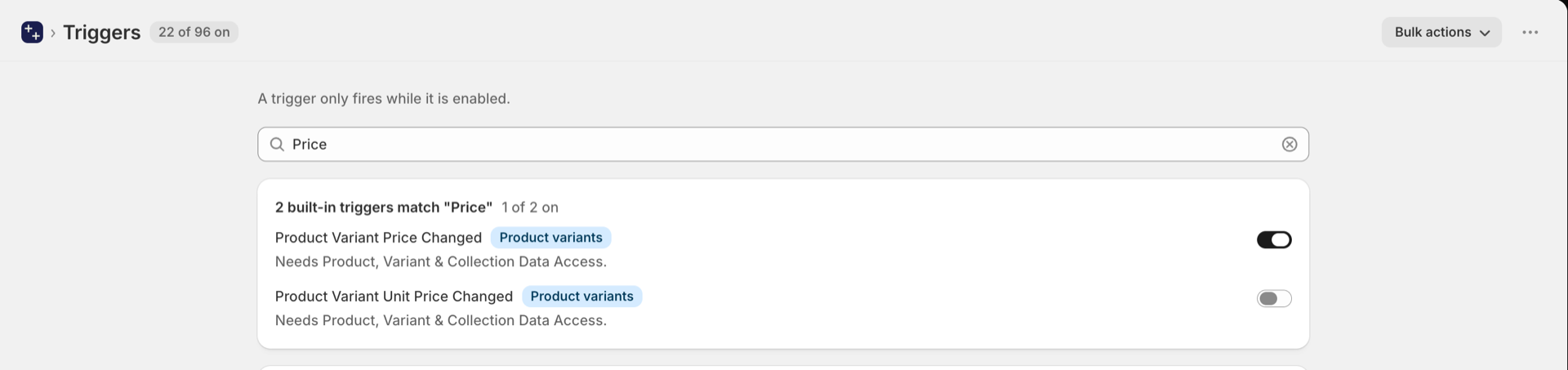
在应用设置 -> 产品变体 -> 变体价格变动 中启用此触发器
产品变体价格已变更
发送内部邮件
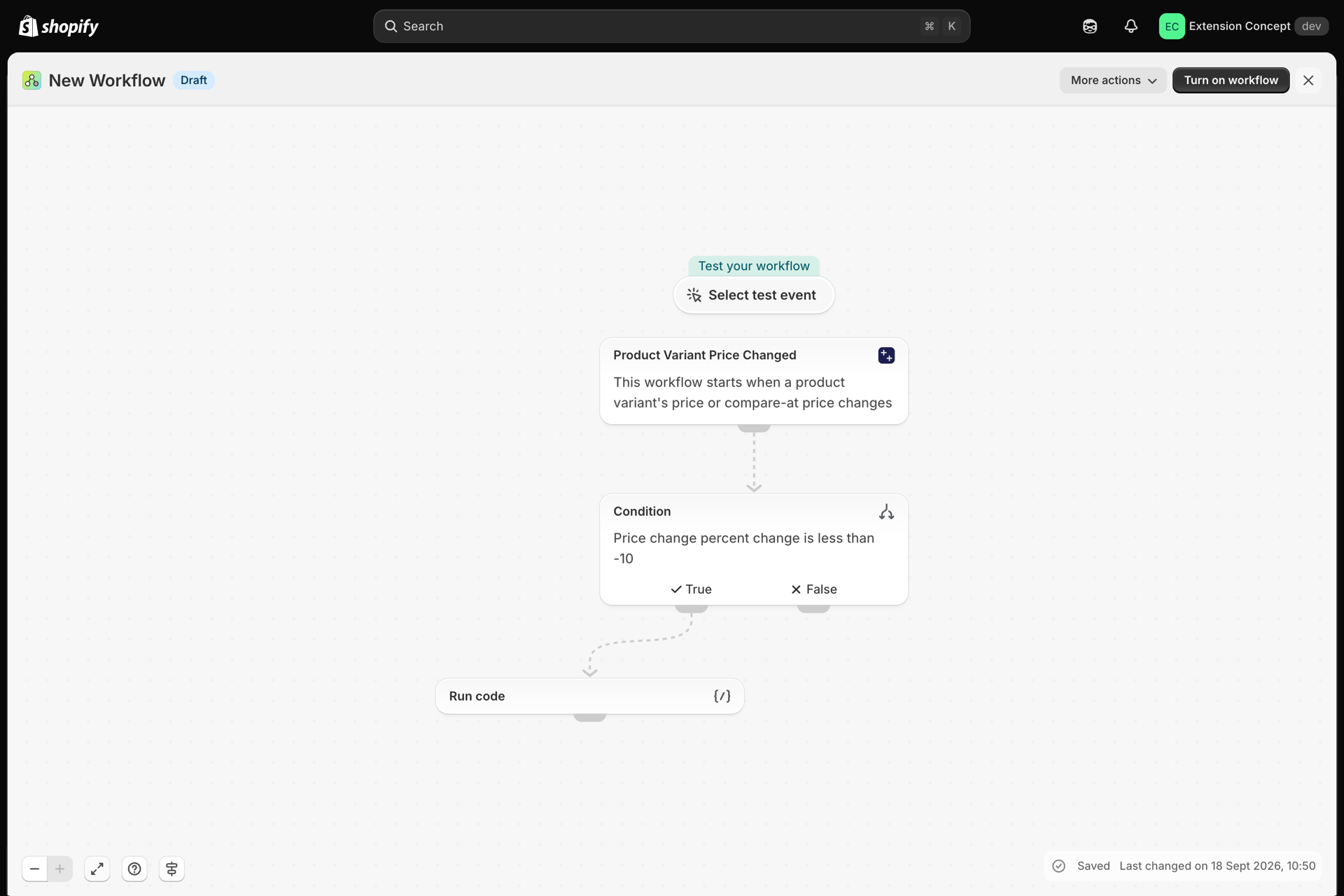
我们将如何实现这一流程
您也可以在下面的演示视频中查看这些步骤(视频无旁白):
您可以在这里直观地查看操作步骤:
- 在“Workflow Trigger Extensions”中,打开**“触发器**”,搜索“价格”,然后启用**“产品变体价格变更**”功能。该功能需要“产品、变体和系列数据访问权限”;如果缺少该权限,应用会提示您授予。
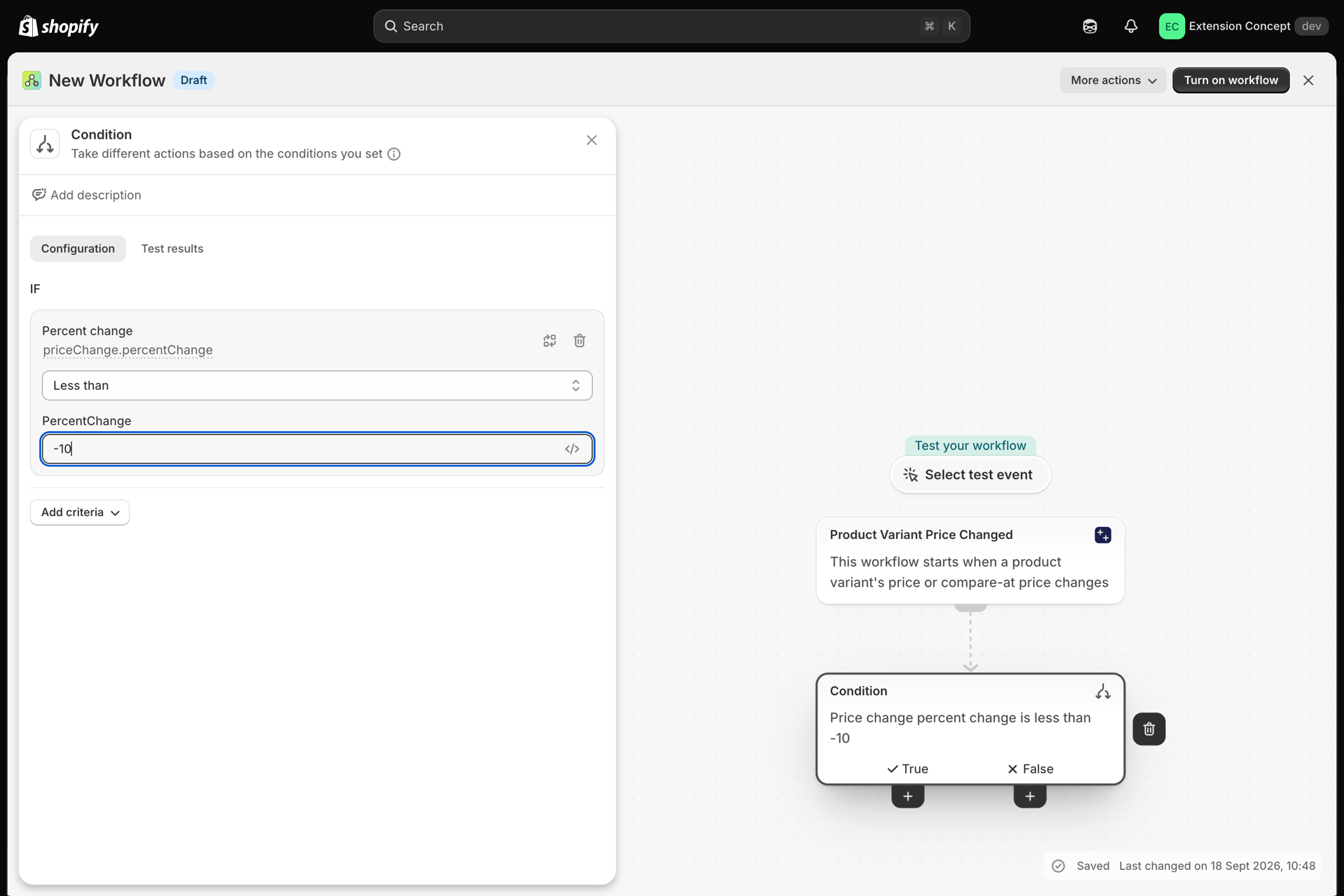
- 然后,在Shopify流程应用中创建一个新的空白工作流,并从“Workflow Trigger Extensions”应用中选择“产品变体价格变更”
- 然后点击**“选择测试事件”,并选择“记录事件”**
- 在新标签页中,更新变体价格并保存。
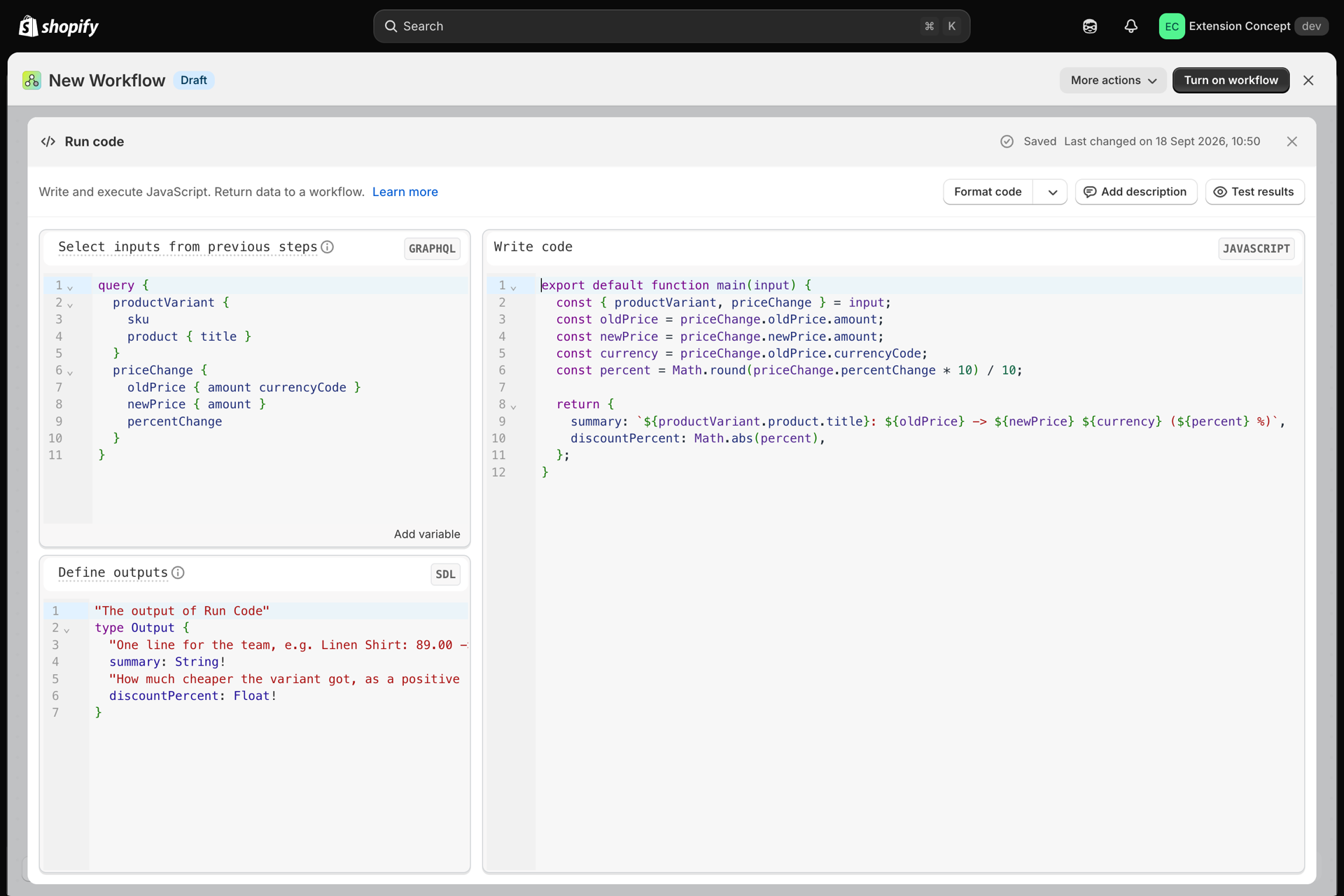
- 您将看到已记录的事件,选择该事件后,该事件的有效载荷将显示在左侧面板中。有效载荷包含原价、新价、变体 ID、SKU、标题以及产品信息。您可以根据这些数据采取进一步操作。
- 现在,我们将向内部团队发送一封关于价格变动的邮件。我已使用 的**“移除过滤器**”功能(),将
gid://Shopify/ProductVariant/从产品 的 GID 中移除。通过移除这一部分,现在我们在邮件中可以看到干净的变体 ID 了。 - 电子邮件的内容如下: