

您的第一个工作流,一步一步来
本教程将从一个空白的Shopify Flow画布开始,构建一个完整的工作流:当价格降价超过10%时向团队发送提醒。本教程使用了“产品变体价格变更”触发器,但该应用中的所有触发器使用方式都相同,因此下面的五个步骤同样适用于所有触发器。
您需要先安装该应用,并授予**“产品、变体和系列数据访问”**权限。如果尚未完成,请从 安装与设置 开始操作。
1. 创建一个工作流并选择触发器
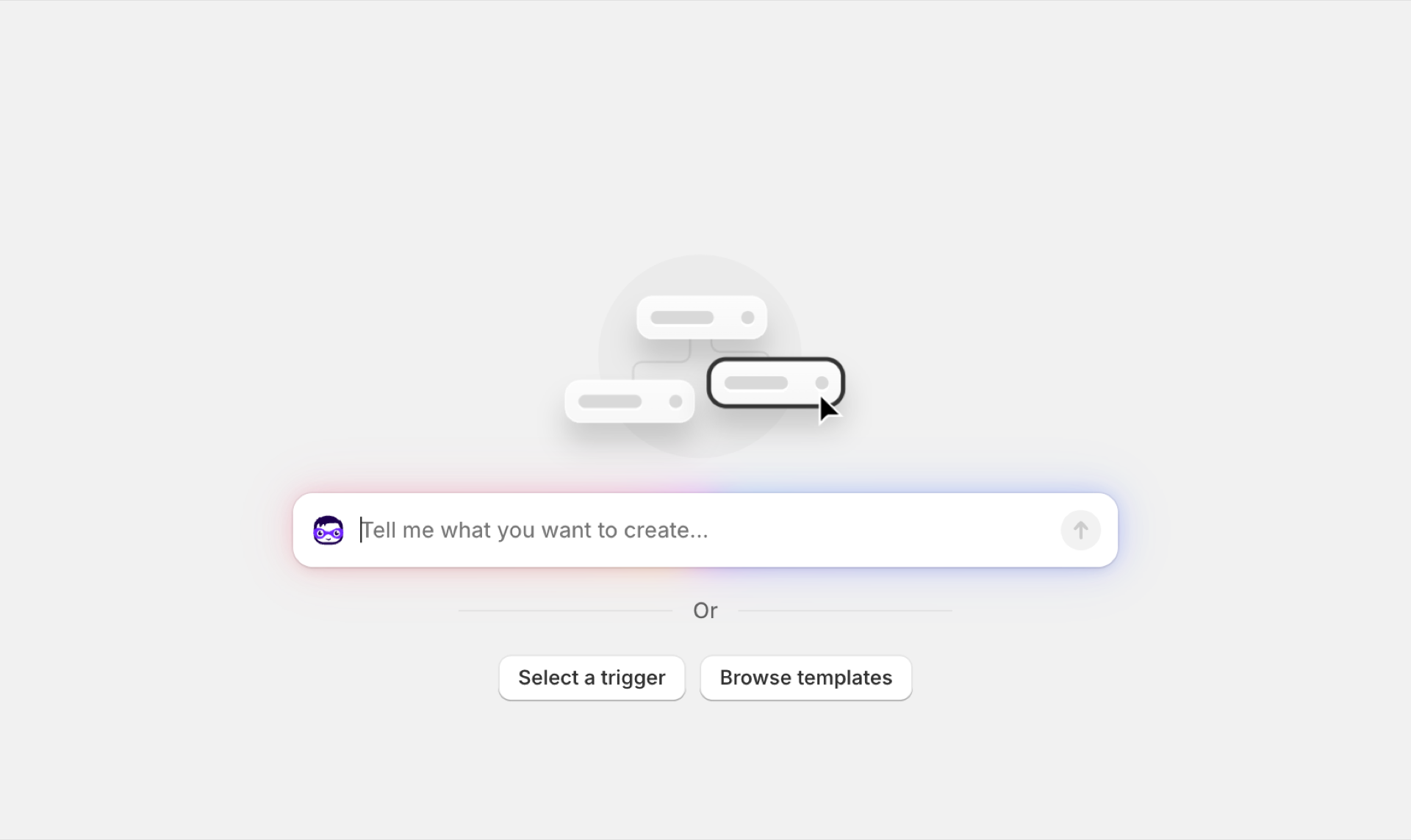
在管理员界面中打开“Shopify Flow”(应用 > Flow),然后点击**“创建工作流**”。Flow 将打开一个空白的工作流,中间有一个提示字段。若要设置此应用的触发器,请点击其下方的**“选择触发器”**。
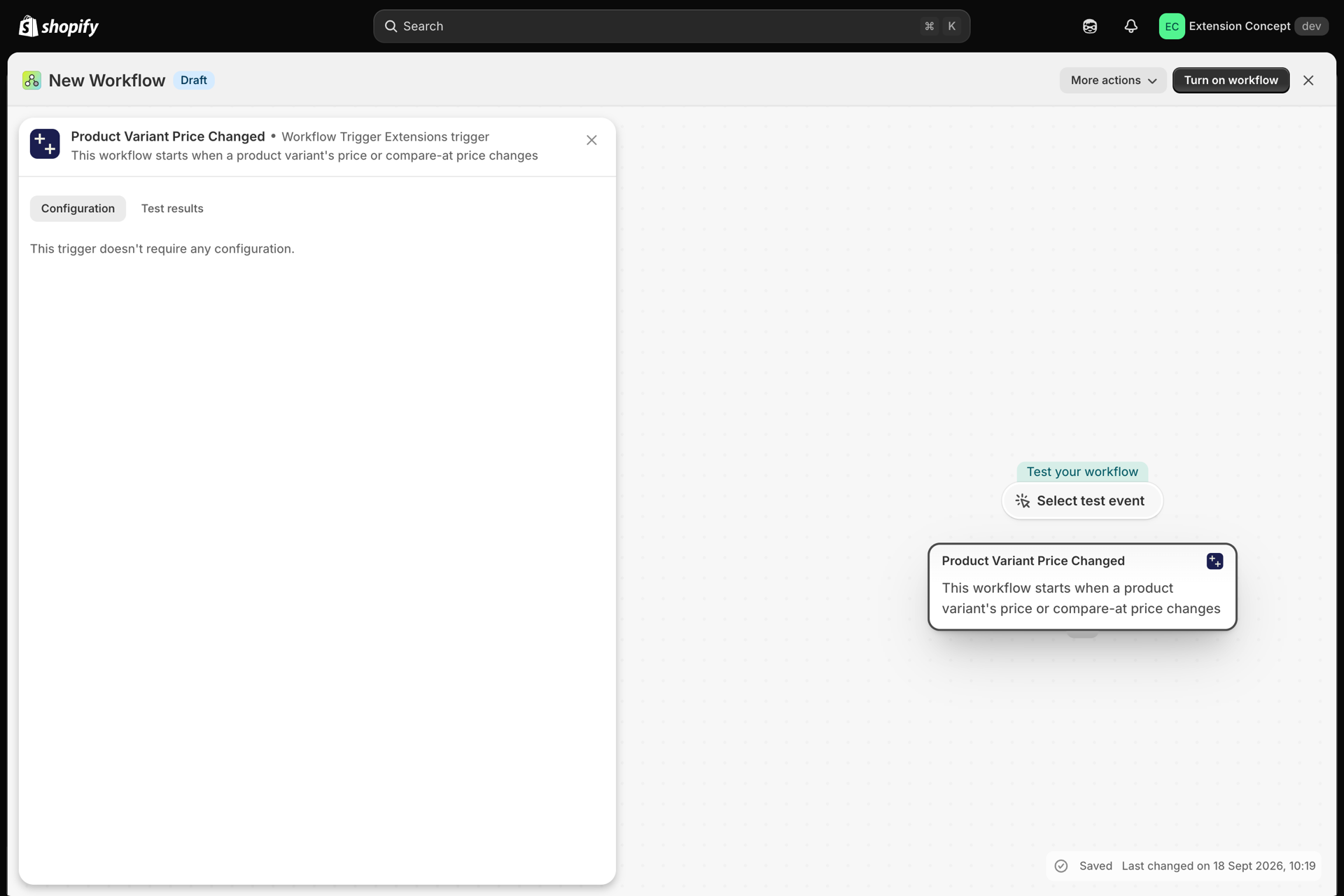
在弹出的面板中,打开“Workflow Trigger Extensions”。该处列出了该应用的所有触发器,并附有一行描述。您也可以在顶部的搜索框中输入名称。选择**“Product Variant Price Changed”**。

触发器现在是工作流的第一步。其面板显示了触发器传递的内容 - - 即条件和操作可以使用的数据。
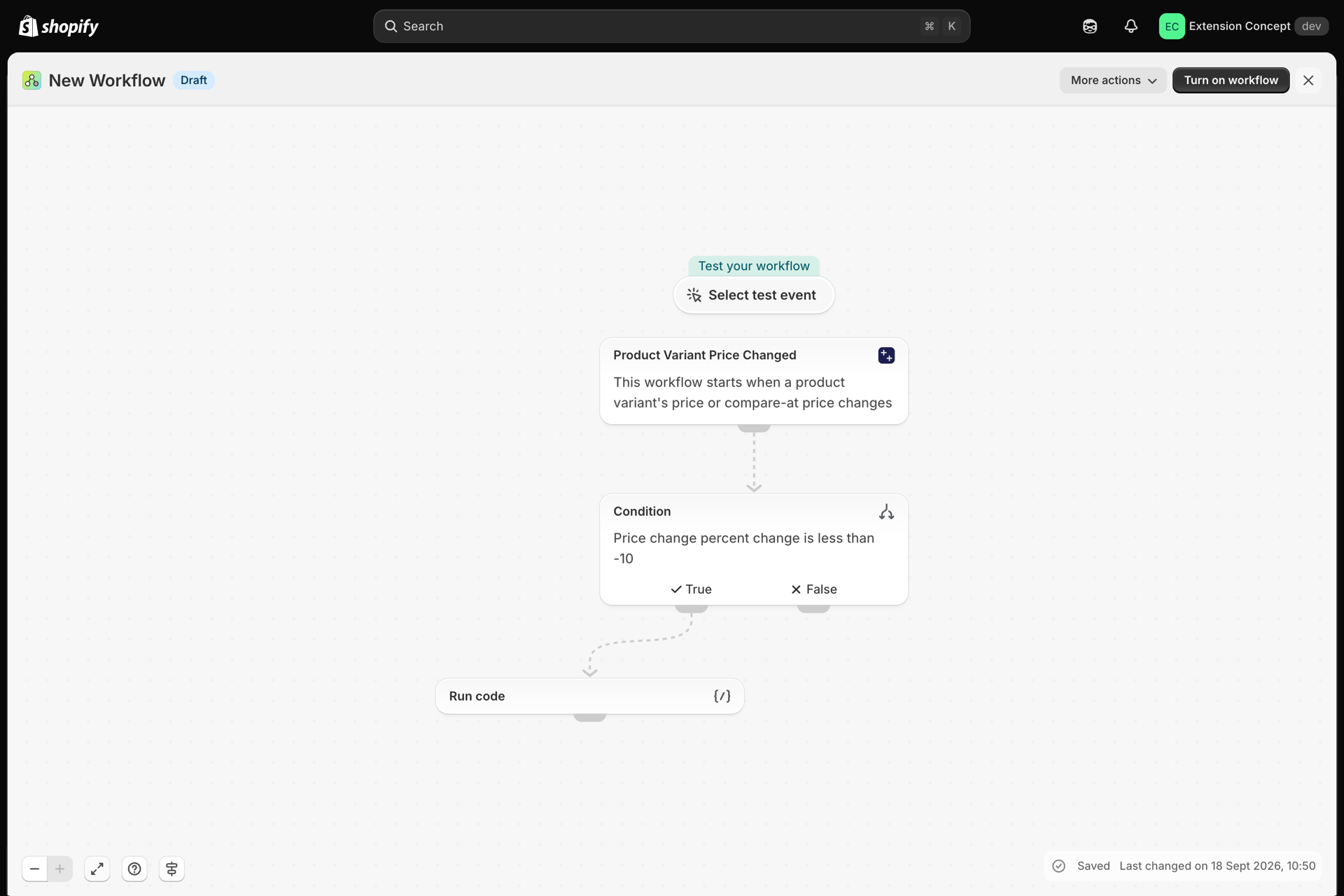
2. 添加一个条件
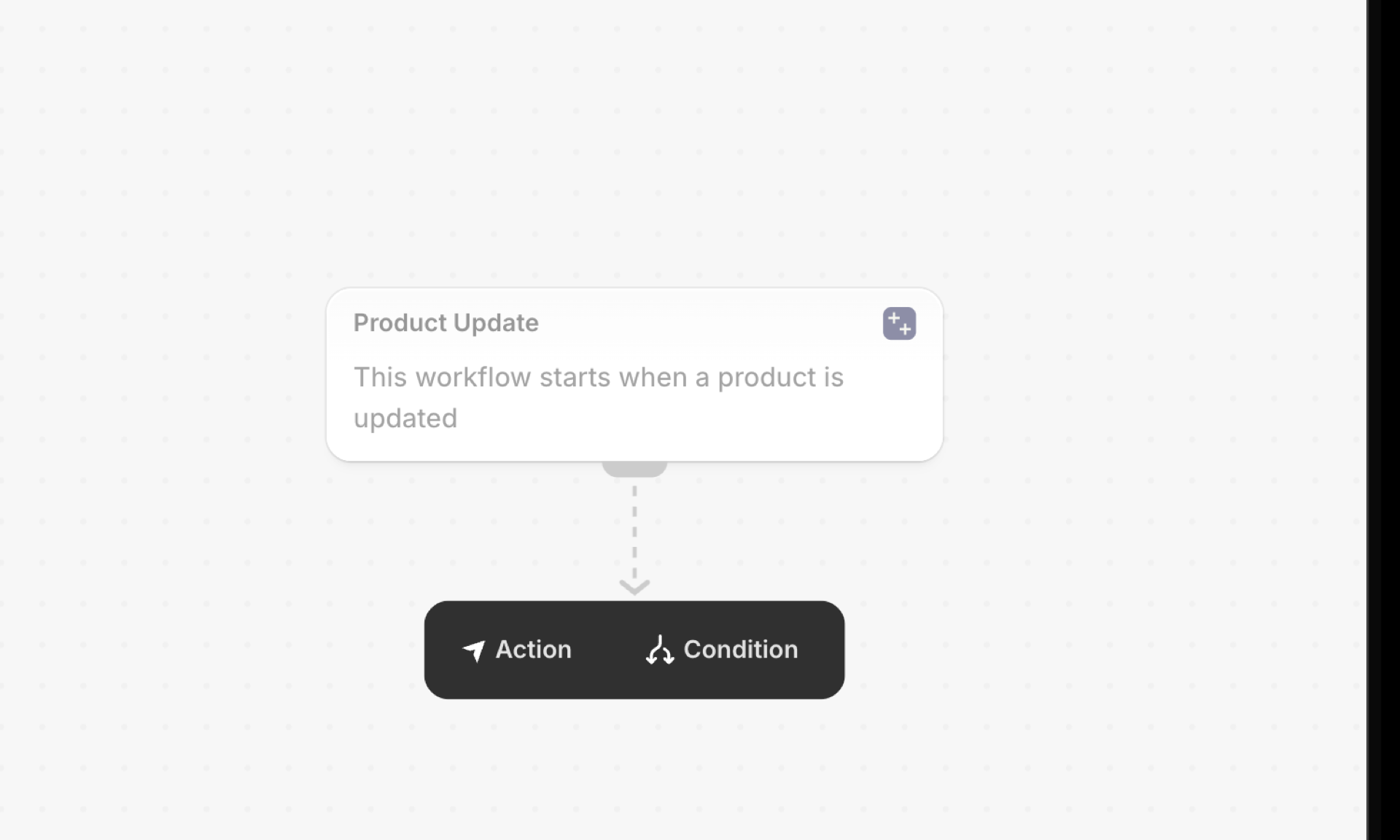
点击触发器下方的“+”号,选择**“条件**”。点击**“添加条件**:流程”将打开变量选择器。触发器名称下方的所有内容均来自此应用。
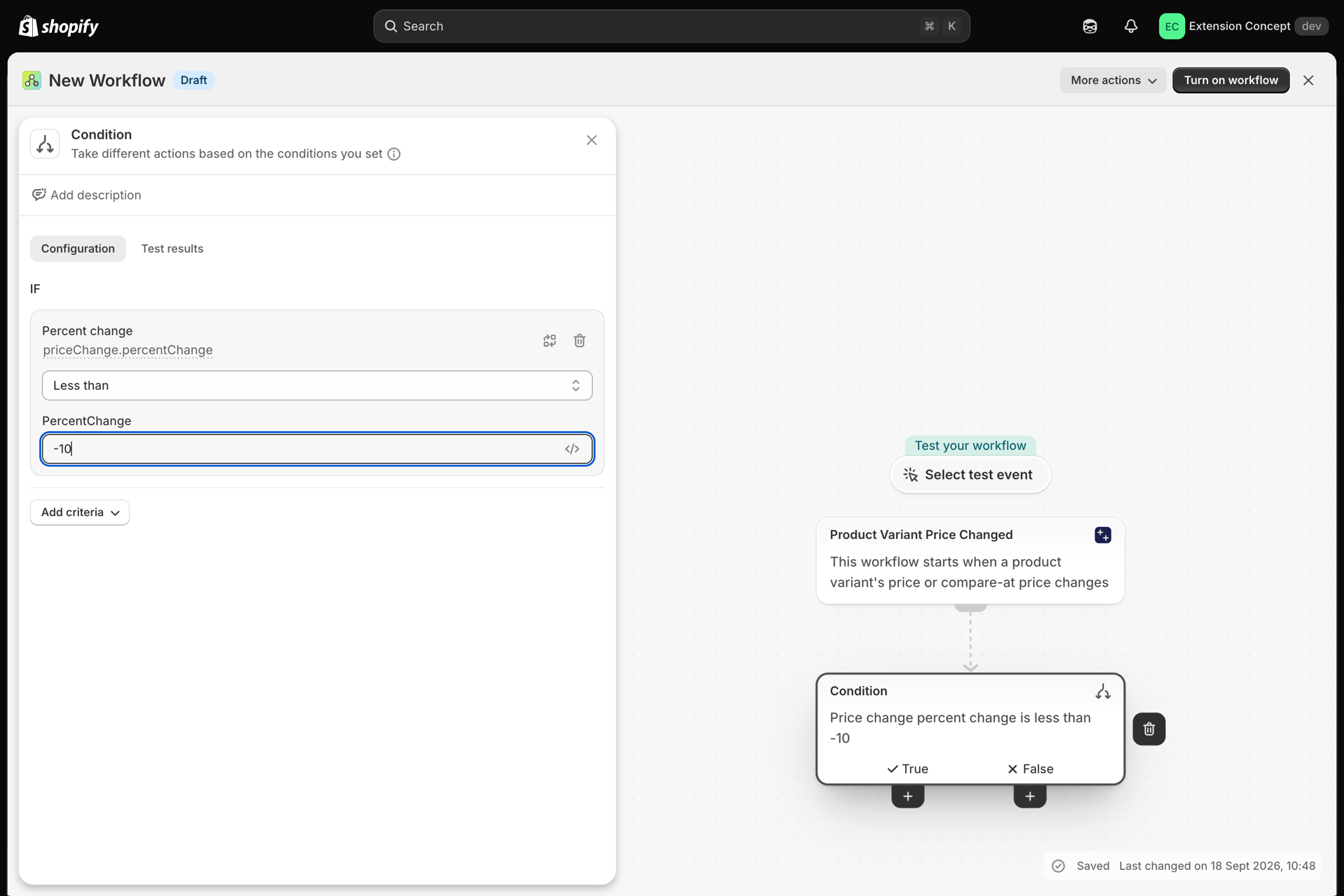
对于价格变动,其计算公式为priceChange,其中包含旧价格和新价格。其差值(delta)、百分比(percentChange)以及direction。这些值的存在是因为Flow条件无法进行计算,且金额以文本形式输入 - - 因此应用程序会进行运算,并将结果以数字形式呈现给用户。

选择percentChange,选择**“小于**”,然后输入-10。现在,工作流仅对折扣率超过10%的情况继续执行。
3. 添加一个操作
在**“Then**”下,点击**“+”并选择“操作**”。对于警报,“发送内部邮件”是最简单的操作:它不需要其他应用。通过**“添加变量**”将变量插入文本中,例如:
{{productVariant.product.title}} / {{productVariant.title}}: {{priceChange.oldPrice.amount}} -> {{priceChange.newPrice.amount}} ({{priceChange.percentChange}} %)
Flow 能做的一切,这里都能实现:添加标签、更新元字段、向 Slack 或您的 ERP 发送 HTTP 请求。
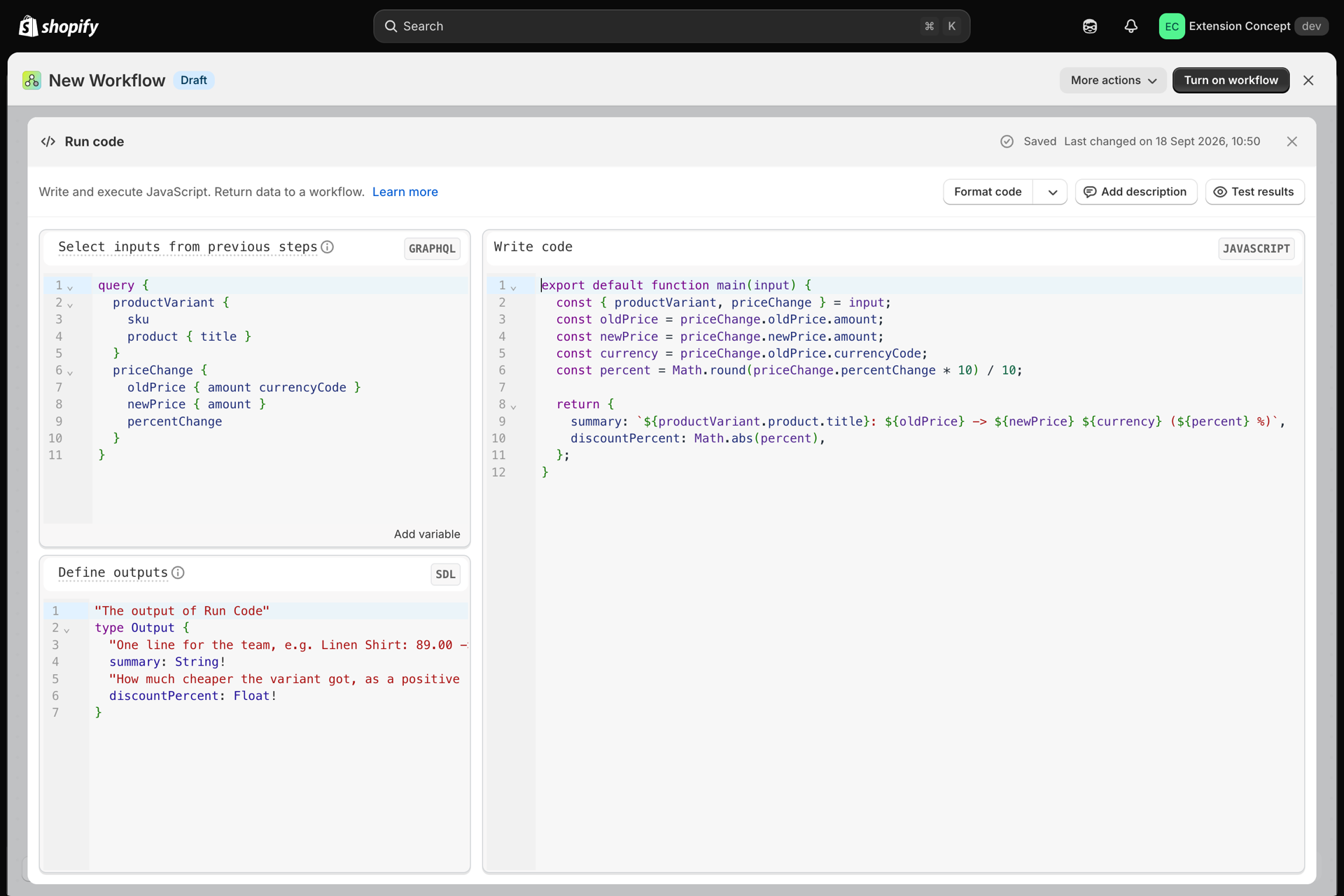
可选:使用“运行代码”对数据进行处理
当所需的代码包含多个变量(如四舍五入、空值的备用处理、计算等)时,请在条件和操作之间添加 Flow 的**“运行代码**”步骤。该步骤会接收触发器的数据(格式为 input),并返回一个对象,后续步骤可以使用该对象。
4. 启用该工作流
为工作流命名,然后点击**“启用工作流**”。Flow 会通知该应用,带有此触发器的工作流已启用,剩下的工作由应用自动完成:
- 它会开启扳机,并且
- 对于变更触发器,它会一次性读取匹配记录的当前状态(即基线同步),这样即使是最早的变更也有可比较的对象。
对于大型目录,基线同步可能需要几分钟时间。在同步完成之前,记录的首次修改可能不会触发。
5. 进行更改并查看“事件历史记录”
将测试变体的价格调整超过10%。然后在应用中打开**“事件历史记录**”:应用发送给Flow的每条事件都会连同其状态一起列在那里。如果显示“成功”,则表示Shopify Flow已接受该事件。
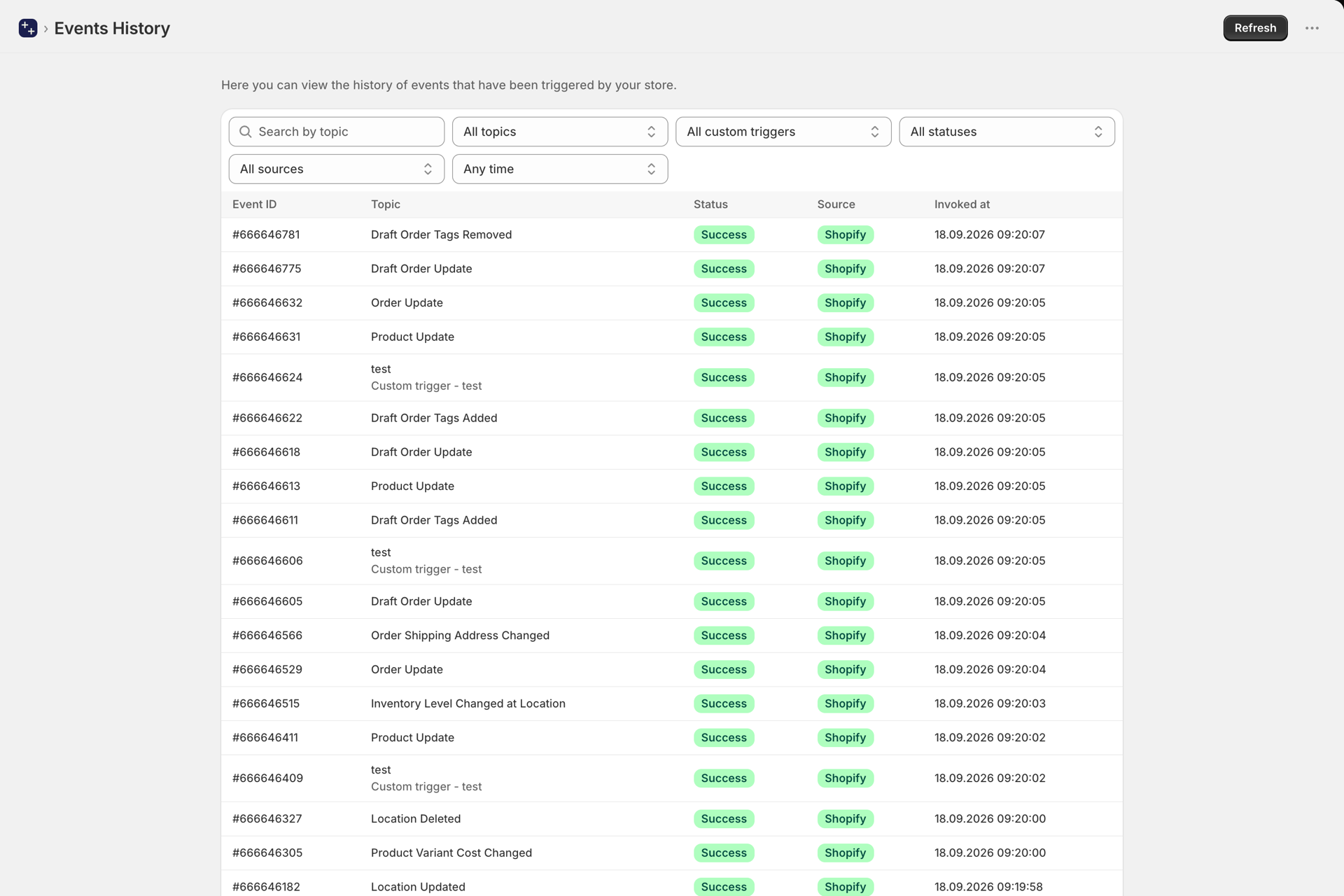
点击该事件,即可查看实际发送的内容 - - 即条件判断所检测到的那些值。如果工作流未按预期运行,这里是首先需要检查的地方:该事件是否存在,以及它是否携带了您预期的值?

接下来该怎么办
选择您的区域,并按照教程操作,以获取您所需的具体触发器:
- 产品触发机制,分步指南, 产品变体触发器,分步指南, 库存触发器,分步指南, 催收触发机制,分步指南
- 订单触发器,分步指南, 草案订单触发机制,分步说明
- 客户触发器,分步指南, B2B公司触发机制,分步指南
- 折扣触发条件,分步指南, 元字段触发器,分步指南, 元对象触发器,分步指南
- 市场触发机制,一步一步来, 位置触发器,分步指南, 博客和页面触发器,分步指南
- Storefront 触发器,分步指南, 结账触发器,分步指南
没有合适的触发器?那就自己写一个吧:自定义触发器。