

页面发生变化时触发支持提醒
为什么这个工作流程很重要
如果您的退货政策从 30 天调整为 14 天,您的网店页面会立即更新,但除非您立即通知客服团队,否则他们可能会继续根据旧信息进行回复。
该工作流填补了这一空白。通过使用 Workflow Trigger Extensions、Shopify Flow 以及 Slack Webhook,您可以在策略页面一经更新时立即向支持团队发送通知。
你将构建的内容
你将创建:
- 一个以“通过 webhook 触发”开头的 Slack 工作流
- 一个名为 text 的文本变量,用于接收来自 Shopify Flow 的消息
- 一个Shopify Flow工作流,该工作流由Workflow Trigger Extensions中的**“页面更新**”触发器启动
- 一个用于检查 page.handle 是否等于
return-policy或您想要监控的另一个页面句柄的条件 - 一个警报步骤,用于将更新的页面标题和内容发送至您的 Slack Webhook
开始之前
- 您已安装了Workflow Trigger Extensions。
- 您可以访问 Shopify Flow。
- 您可以在希望接收警报的 Slack 工作区中访问 Slack 工作流。
- 您知道要监控哪个页面句柄,例如
return-policy。
视频指南
视频展示了整个过程。该视频是用该应用的旧版本录制的,当时触发器的开启位置有所不同 - - 关于这一部分,请按照下文的第 1 步操作。
步骤 1:启用“页面更新”触发器
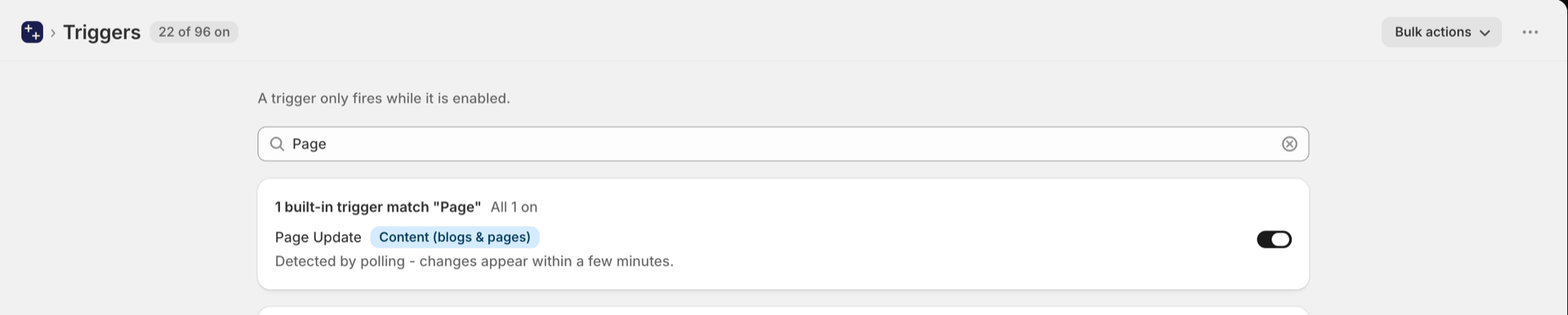
在 Shopify 管理后台中打开“Workflow Trigger Extensions”,然后转到**“触发器”页面**。在搜索框中输入**“Page**”,并启用**“页面更新”触发器**。
如果该应用尚未获得“博客与页面”的访问权限,Shopify 会立即请求该权限 - - 批准该对话框后,触发器即刻生效。启用以该触发器为起点的Shopify Flow工作流,也会同时启用该触发器。
步骤 2:创建 Slack 工作流
请先在 Slack 端进行设置,以便为 Shopify Flow 准备好一个 webhook URL。
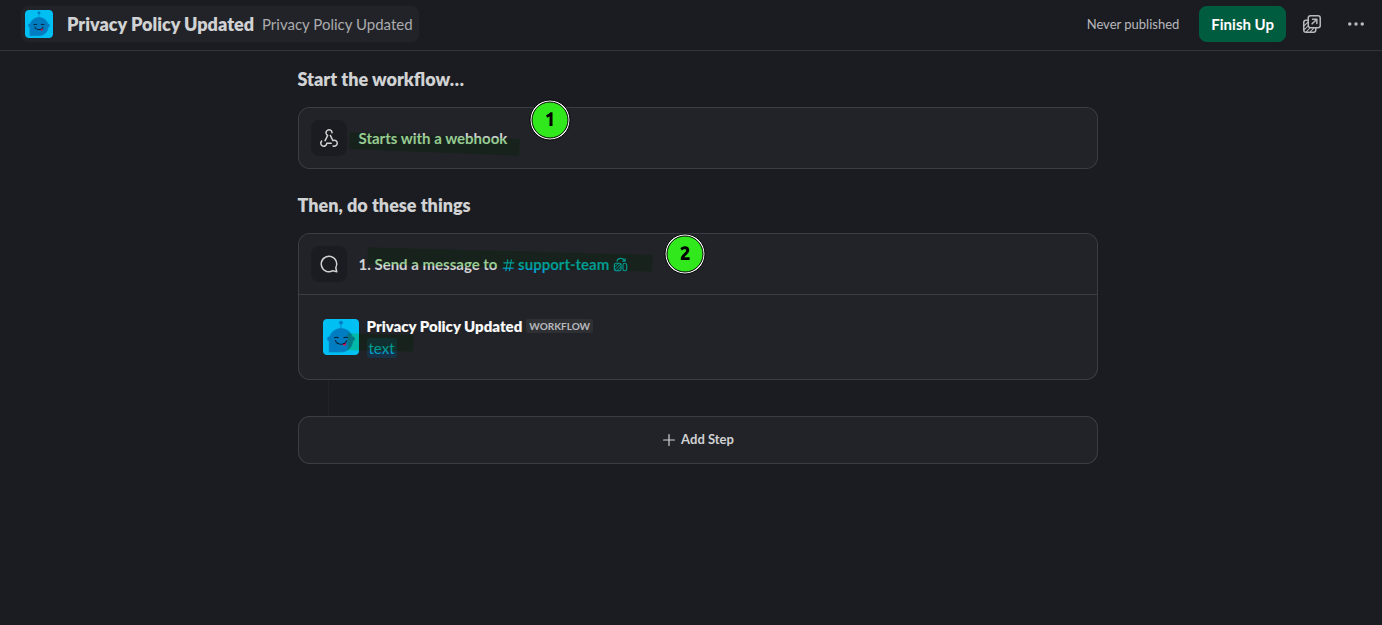
在 Slack 中,创建一个工作流,并将触发器设置为**“以 webhook 开头**”。
在 webhook 设置中,创建一个名为 text 的变量。这是 Slack 将从 Shopify Flow 接收到的值。
添加一个消息步骤,例如“向 #support-team 发送消息”。
在 Slack 消息正文中插入该文本变量,以便将 Shopify Flow 中的原消息原样发布到支持频道中。
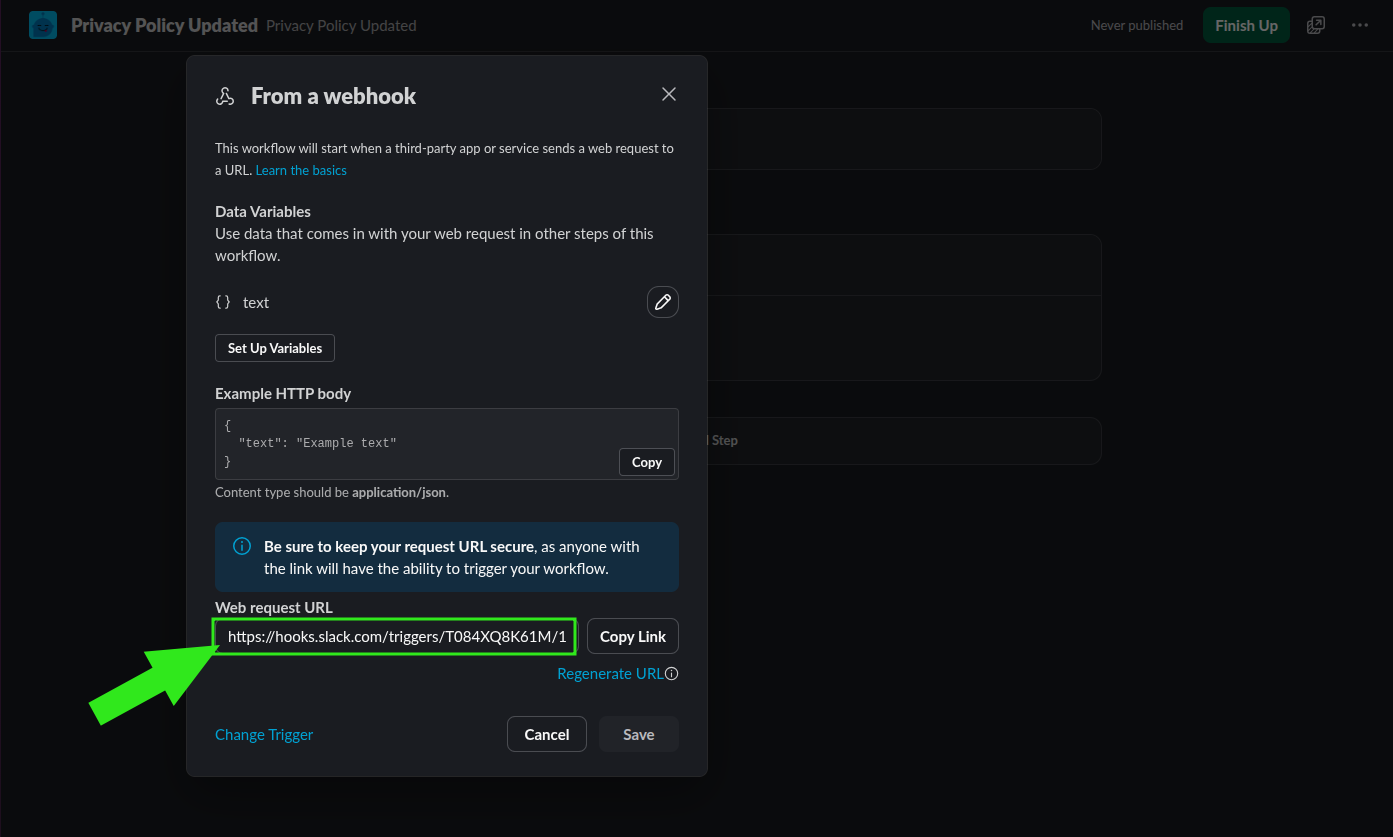
保存 Slack 工作流,以便获取 webhook URL。
复制 webhook URL
在 Slack 中打开 Webhook 设置,并复制“Web 请求 URL”。您将在 Shopify Flow 中使用此 URL。
步骤 3:在 Shopify 中确认页面句柄
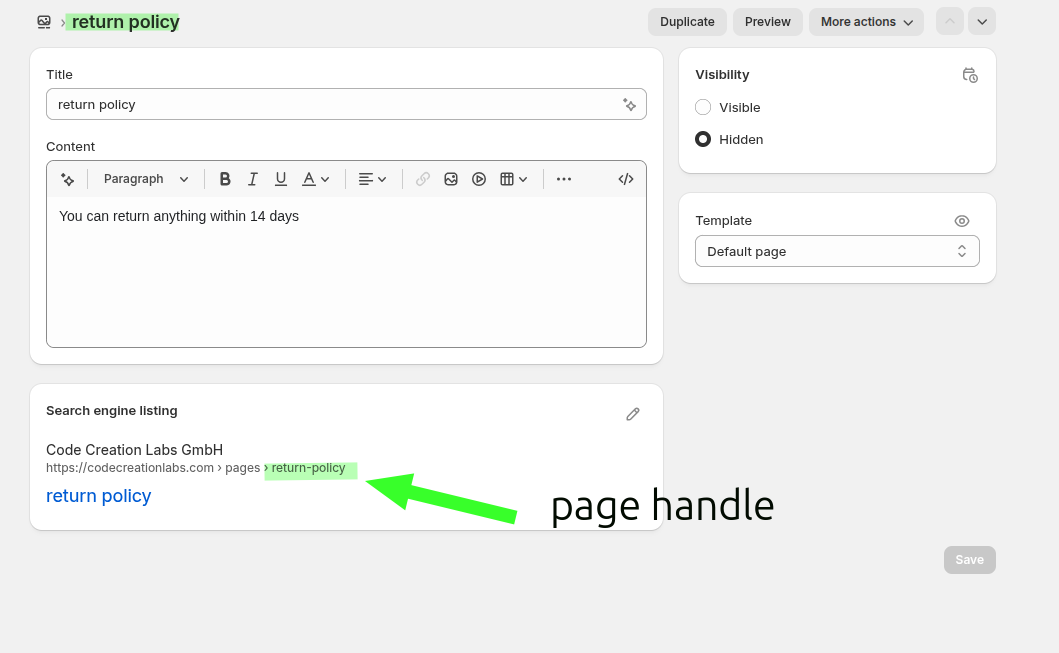
在构建条件之前,请确认要监控的页面的确切句柄。
在 Shopify 的管理后台,打开该页面并查看“搜索引擎收录预览”。以退货政策页面为例,其网址可能为 return-policy。
第 4 步:创建Shopify Flow工作流
现在在 Shopify Flow 中构建自动化流程。
打开 Shopify Flow 并创建一个新的工作流。
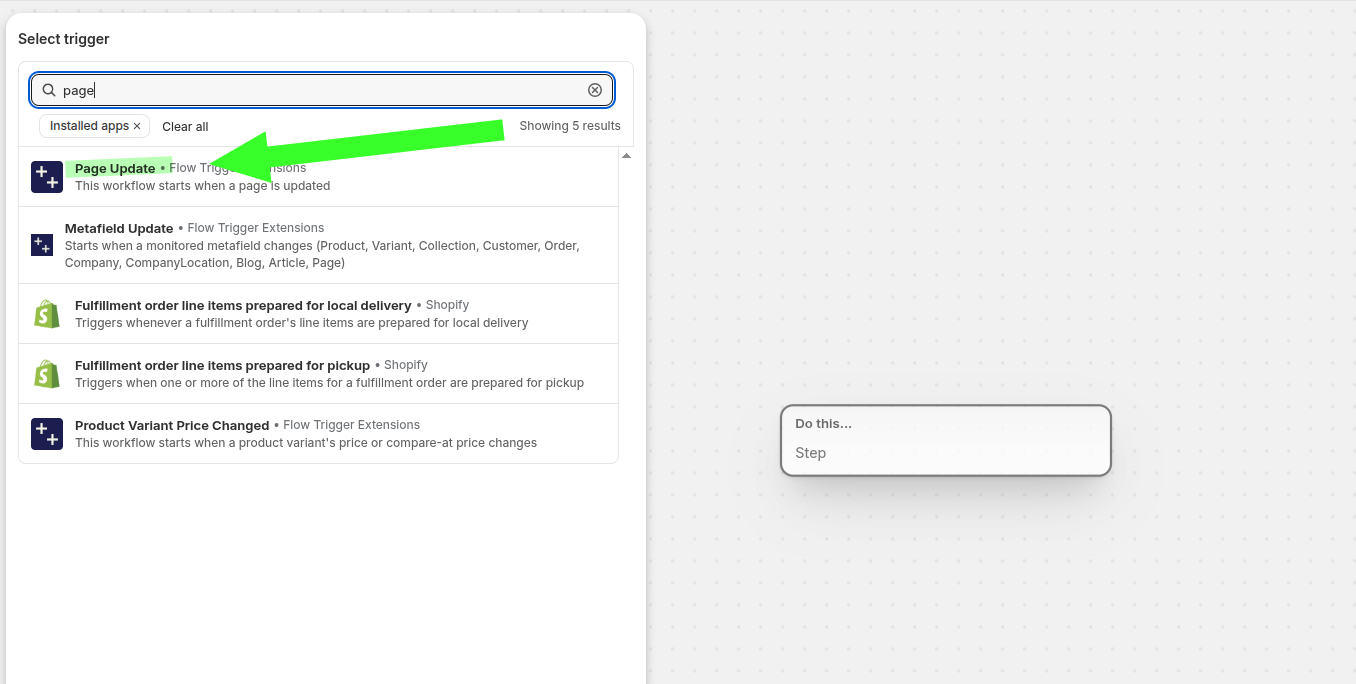
搜索页面,然后从Workflow Trigger Extensions中选择**“页面更新**”。
一旦选定,当页面更新时,工作流即会启动。
第 5 步:为要监控的页面添加一个条件
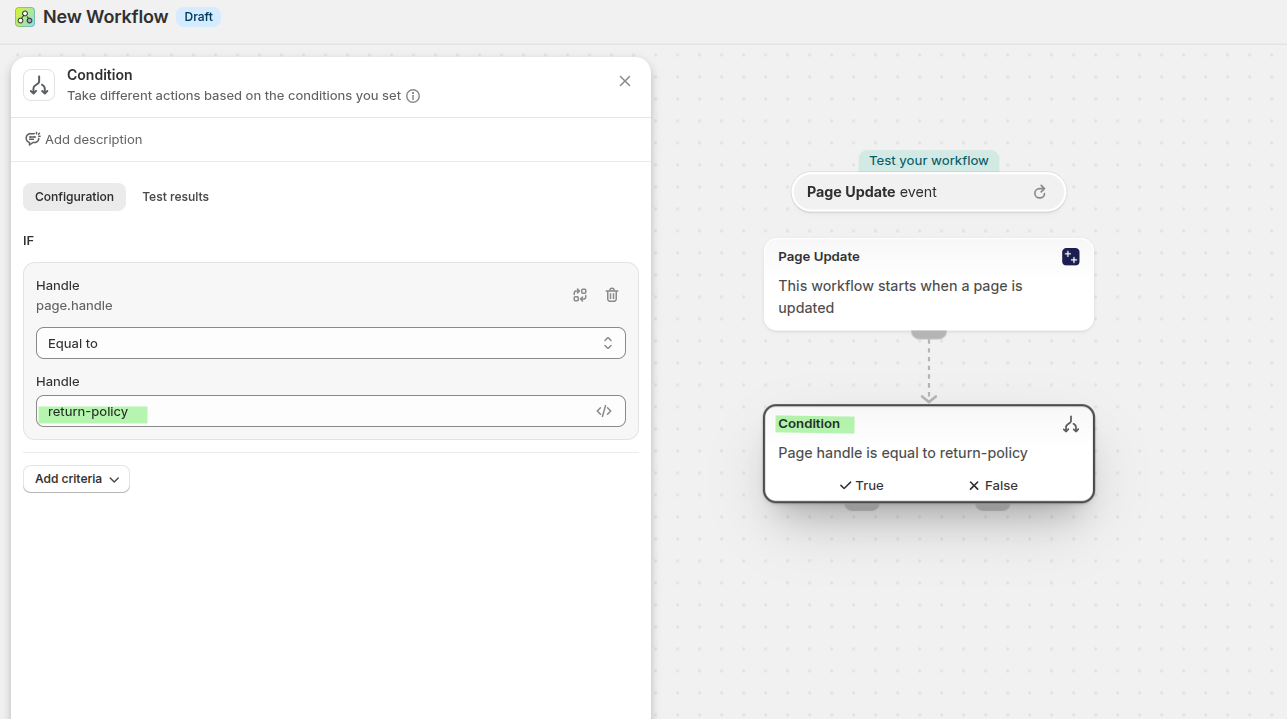
通常您并不希望每次页面更新时都收到提醒。请添加一个条件,确保工作流仅针对您关心的策略页面运行。
在**“页面更新**”触发器之后,添加一个**“条件**”步骤。
将该字段设置为**“Handle**”或page.handle。
将规则设置为**“等于”**。
请输入 return-policy,或您要监控的页面的确切网址。
第 6 步:将页面更新发送到 Slack
在条件为**“True**”的分支之后,将更新详情发送至您的 Slack Webhook。
如果您的Shopify套餐包含“发送HTTP请求”功能
添加Shopify Flow的内置**“发送HTTP请求**”操作,并使用您复制的Slack webhook URL。
发送一个 JSON 正文,将页面详细信息传递给 Slack 文本变量。
{
  "body": {
    "text": "⚠️ Policy page updated\n\nPage title: {{ page.title }}\nPage handle: {{ page.handle }}\n\nUpdated content:\n{{ page.bodyHtml }}"
  }
}
如果您使用的是“基础版” Shopify
您的套餐中可能不提供内置的**“发送 HTTP 请求**”操作。在这种情况下,请使用 Flow 事务性电子邮件 及其“HTTP 请求”操作,作为外发 webhook 的替代方案。
相关指南使用了以下真实的应用程序区域和标签:
- HTTP 请求
- 创建请求
- Shopify Flow 中的 HTTP 请求
- 活动历史
{
  "body": {
    "text": "⚠️ Policy page updated\n\nPage title: {{ page.title }}\nPage handle: {{ page.handle }}\n\nUpdated content:\n{{ page.bodyHtml }}"
  }
}推荐的工作流行为
以退货政策为例,最终的工作流逻辑如下:
- 当任何页面发生变化时,页面更新触发器会被触发
- 该条件用于检查
page.handle是否等于return-policy - 如果为真,Shopify Flow 会将新页面的标题和内容发送至 Slack webhook
- Slack 会立即将该消息发布到您的支持频道中
这有助于您的支持团队在继续向客户提供过时信息之前,及时了解政策变更。
测试工作流
在 Shopify 的管理后台对被监控的页面进行微调,然后保存。
打开 Shopify Flow,确认该工作流是从**“页面更新**”事件触发的。
请确保该标识符与您输入的值相符。
打开您的支持渠道,并确认 Slack 工作流是否已发布收到的短信。
Slack 消息如下所示:
最佳实践
- 在条件中请使用精确的页面标识符,而不是页面标题。
- 请先从一个关键页面(例如
return-policy)开始,然后再扩展到其他政策页面。 - 请确保 Slack 频道专注于内部运营,例如 #support-team 或政策更新频道。
- 如果您的商店使用的是基础版 Shopify,请在“外发 webhook”步骤中使用 Flow 交易邮件。
- 修改 Slack Webhook 或编辑消息格式后,请重新测试工作流。
示例用例
当退货期限、换货规则或最终销售条款发生变更时,请及时通知客服。
当配送时限、配送区域或承运商规则发生变更时,请通知团队。
当法律条款或承保条款发生变更时,请确保支持措施与之保持一致。
结果
通过实施这一工作流程,您的网站与支持团队将保持步调一致。一旦受监控的政策页面发生变更,Slack 会立即向您的团队发送提醒,以便他们能立即提供准确的信息。