

安装与设置
从全新安装到建立起可运行的工作流程,大约需要五分钟。
步骤 1:安装应用
从 Shopify App Store 安装Workflow Trigger Extensions。安装完成后,您将进入应用的主页,该页面会显示设置检查清单、您当前时段的使用情况以及最近的触发活动。
步骤 2:授予所需的数据访问权限
该应用默认不具备任何数据访问权限。它能够读取的所有资源均需用户主动授权,因此您只需授予工作流实际所需的权限。
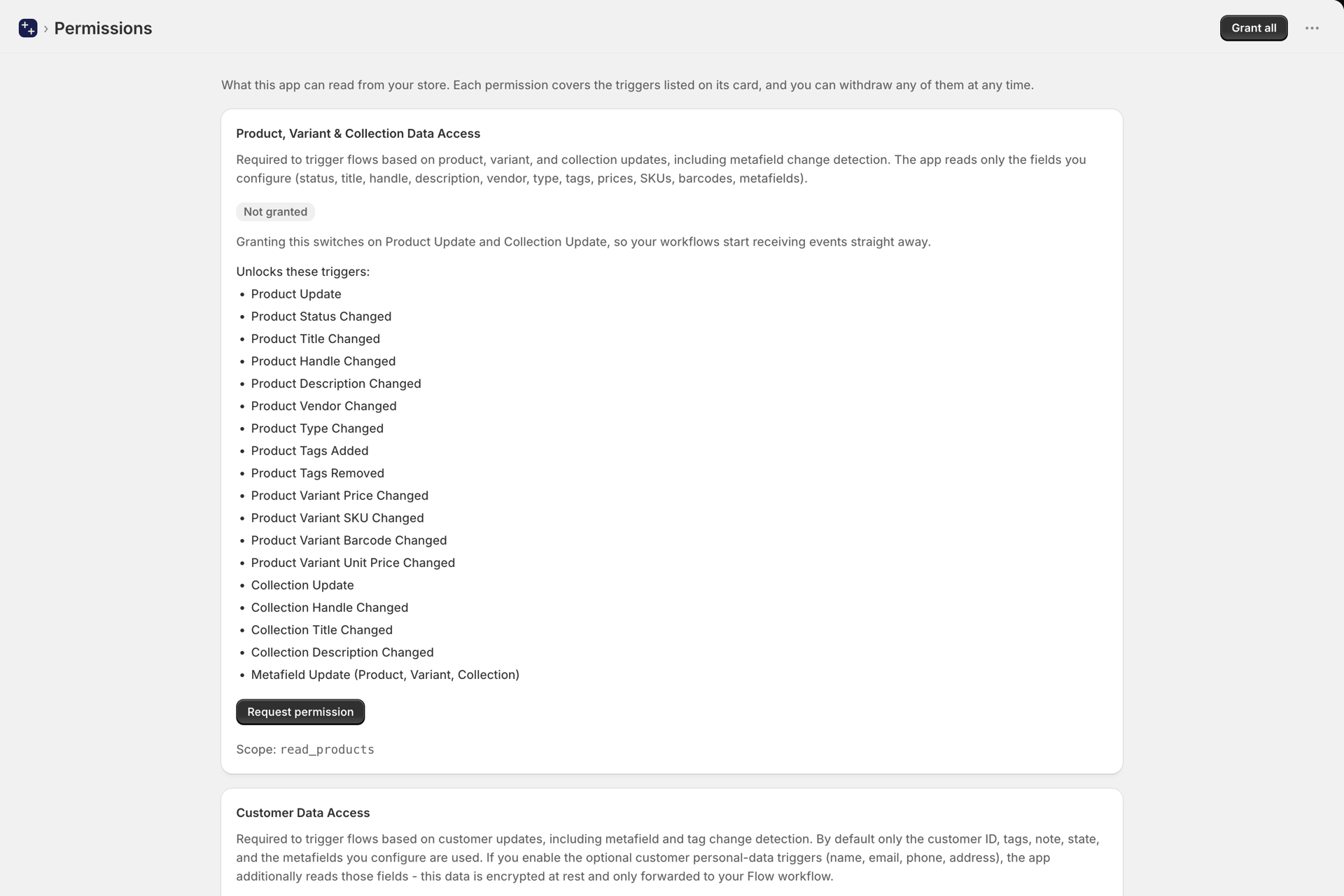
- 在应用导航中打开**“权限”选项**。
- 找到包含所需数据的卡片,例如**“订单数据访问**”或 折扣数据访问。
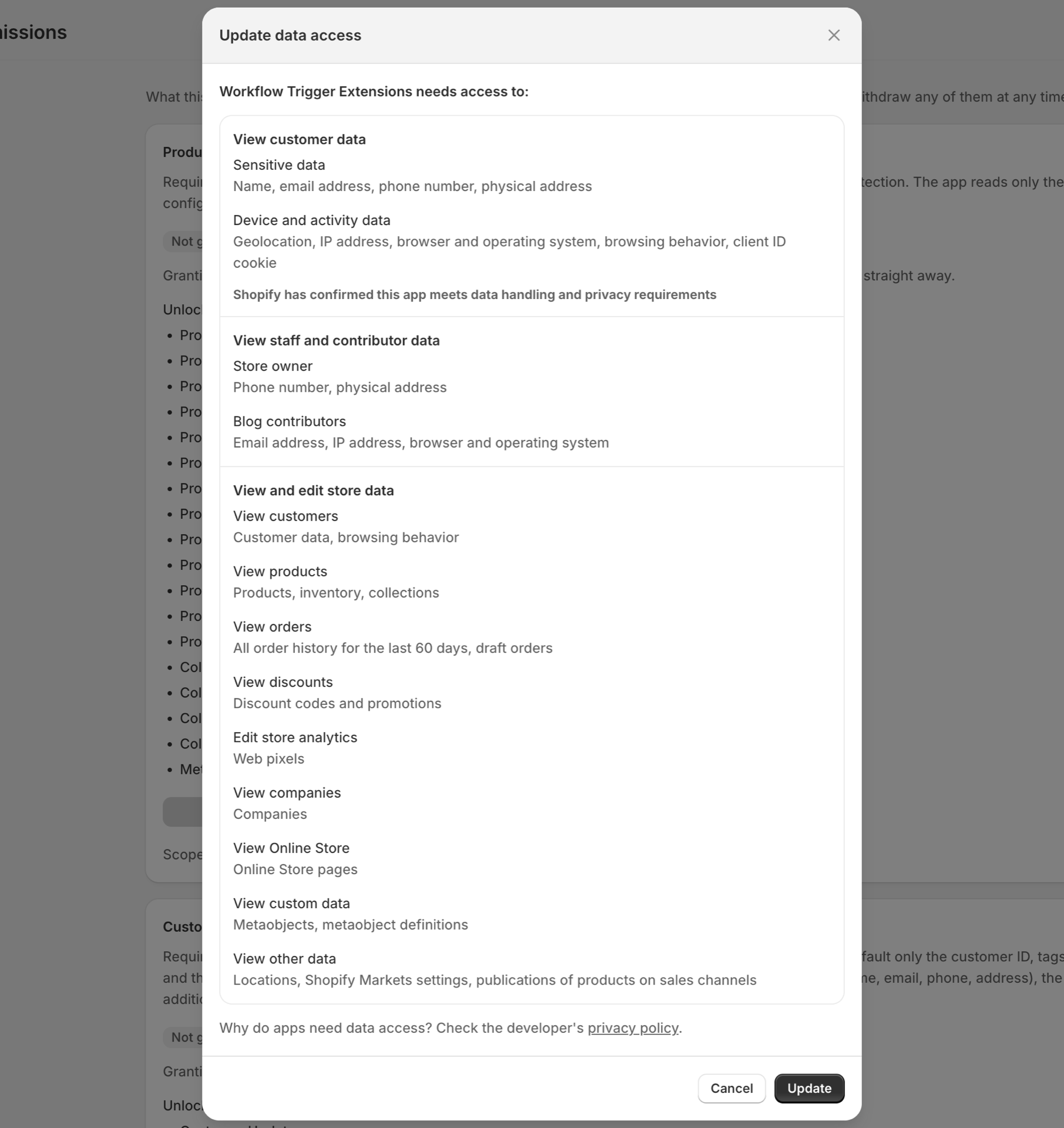
- 单击**“授予”**。Shopify 将显示其自身的确认对话框。
每张卡片都明确列出了该权限能解锁哪些触发条件,因此你可以根据想要的触发条件倒推。总共有13项权限。
步骤 3:在 Shopify Flow 中构建工作流
- 打开 Shopify Flow,然后点击**“创建工作流**”。
- 点击**“选择一个触发器**”,然后按名称搜索该触发器,例如
Product Variant Price Changed. - 该应用中的触发器在选择器中标记为“Workflow Trigger Extensions”。
- 添加条件和操作,然后启用工作流。

第 4 步:让扳机自动开启
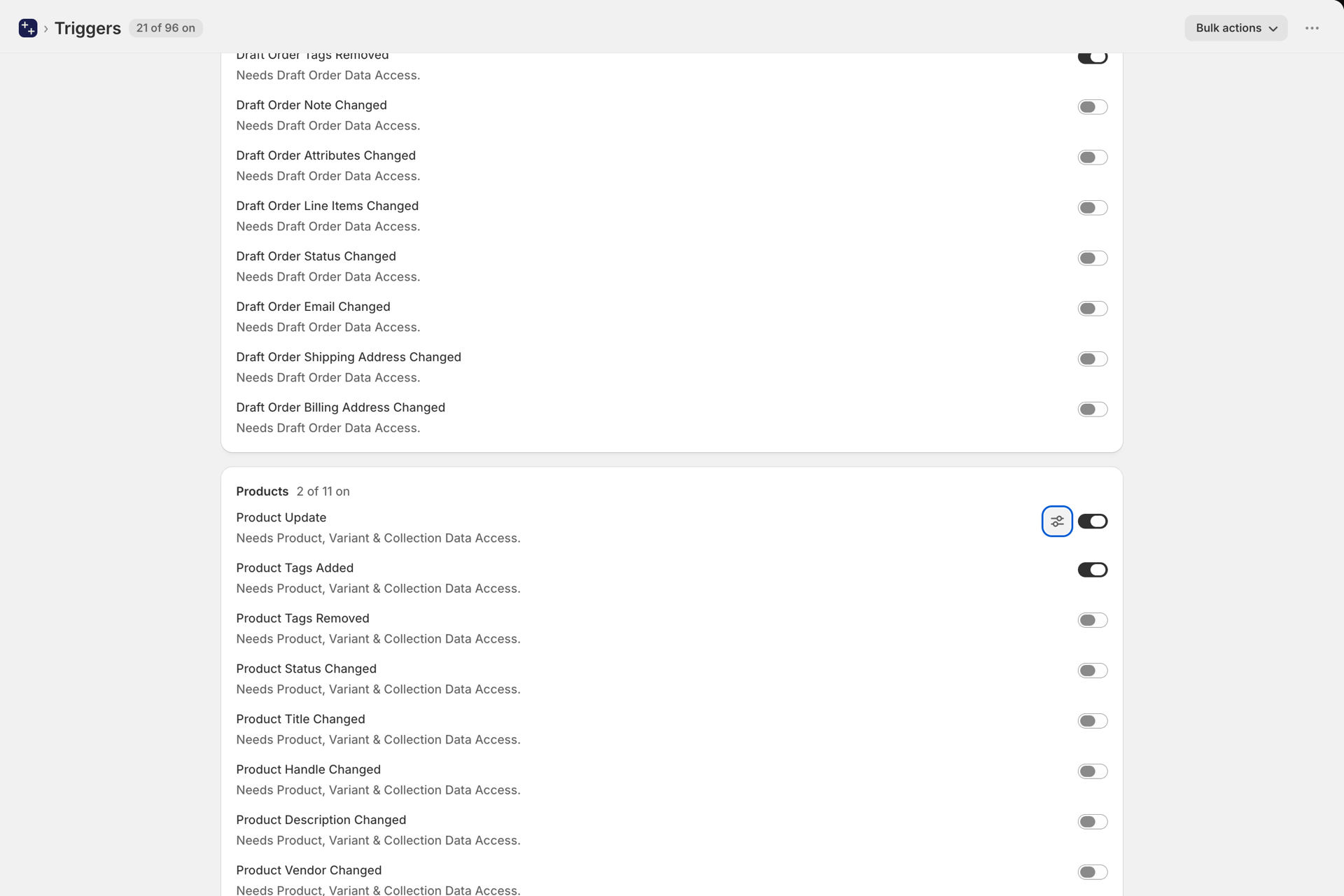
当您启用一个使用我们触发器之一的工作流时,应用会自动检测到并为您完成设置:
- 它拨动了扳机的开关,并
- 对于变更检测触发器,它会将匹配项的基线同步任务加入队列 资源。
基准状态至关重要。变更检测是通过比较来实现的,因此该应用需要先了解您目录的当前状态,才能告知您发生了哪些变化。在同步完成之前,触发器虽然处于激活状态,但没有可供比较的对象。
第 5 步:确认是否已发射
执行您要自动化的变更,然后在应用中打开**“事件历史记录**”。每行都会显示触发器、资源、时间戳,以及 Flow 触发器是否成功发送。请参阅 事件历史记录和故障排除。

如果扳机没有开关,会怎样?
某些触发器是按定义配置的,而不是按商店配置的:
- 元字段更新 - - 在**“元字段触发器**”页面上配置,每个条目对应一个 您想要查看的元字段定义。请参阅 元字段触发器。
- 元对象条目已更新 - - 在**“元对象触发器**”页面上进行配置,一个 每个元对象定义对应一个条目。参见 元对象触发器。
... Update中的通用触发器(订单更新、产品更新、客户更新等)在获得相应权限后会自动启用。您可以在**“触发器**”页面上关闭不需要的触发器。请参阅 “触发器”页面(原“设置”)。
Storefront 触发器需要单独的权限
由购物者在您的网店中的行为触发的触发器需要**“网店行为访问**”权限,且每个触发器都会被启动。 与任何触发器一样,启用一个使用该触发器的“流程”工作流会自动激活它。这些数据是从购物者的浏览器中收集的,其数据量可能远高于管理员事件,因此在基于此类触发器构建流程之前,请先阅读商店前端页面。当第一个触发器被启用时,应用会自动为您安装其网络像素;无需在您的主题中添加任何内容。请参阅 Storefront 触发器。