

得力助手与AI助手
Workflow Trigger Extensions 为Shopify的Sidekick助手提供了一套只读工具,因此您可以在Shopify管理后台的任何位置,使用自然语言查询有关触发器的信息。本页面将逐一解答商家最常提出的五个问题,并附上Sidekick在某家真实商店中给出的回答。
开始之前
- 在Shopify管理后台的顶部栏中打开Sidekick。它在任何页面上均可使用,无需进入应用内部。
- 请在问题中注明应用名称 - - “在Workflow Trigger Extensions中”。Sidekick可以与您安装的每款应用进行交互,而应用名称正是它识别正确应用的方式。
- 每个问题只问一个问题,讨论新话题时请开启新的对话。这样回答会更切中要点。
哪些触发器已被开启
请问:
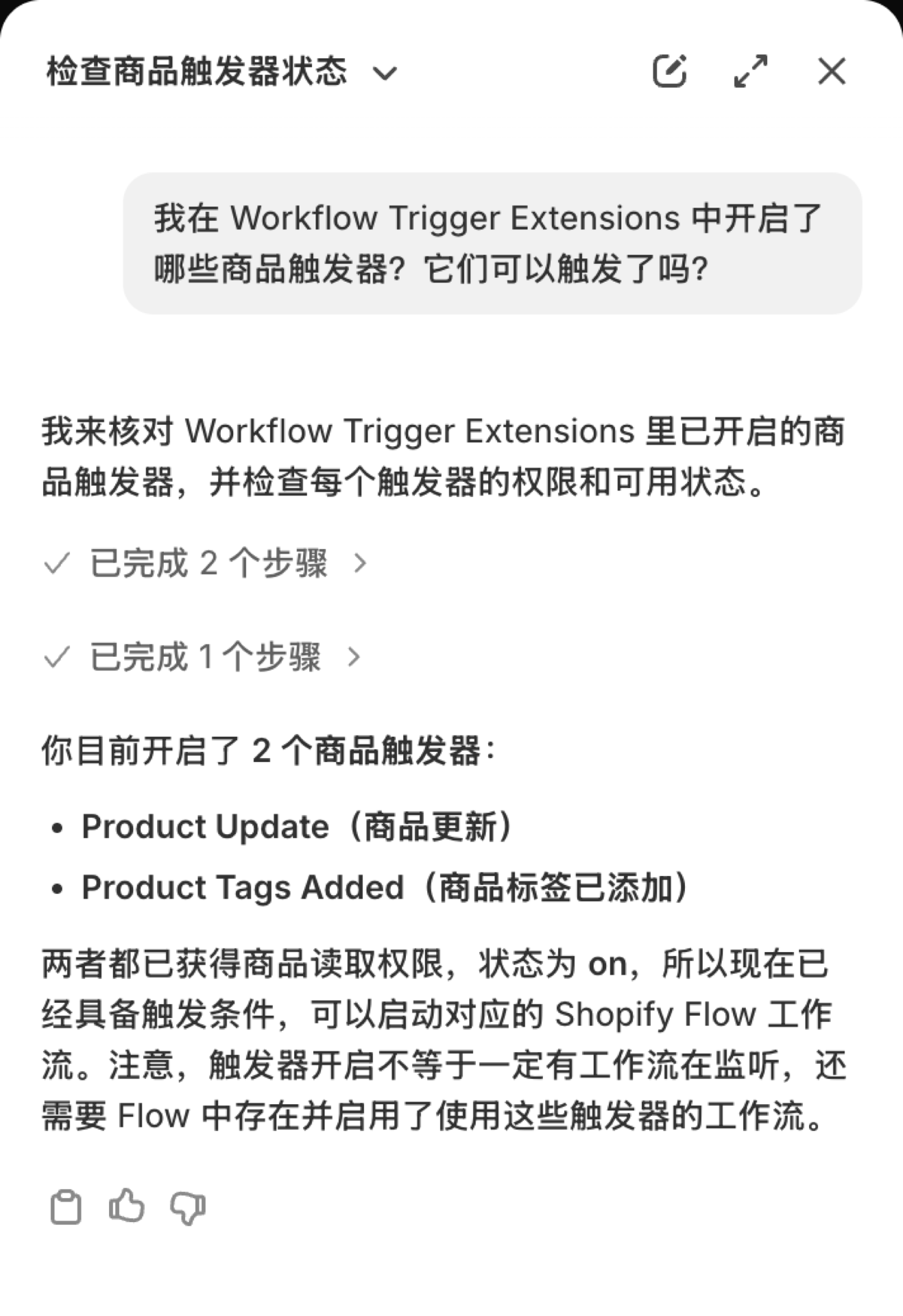
我在Workflow Trigger Extensions中启用了哪些产品触发器?它们是否已准备就绪?
Sidekick 会列出该组中已启用的触发器,并针对每个触发器说明其是否能够实际触发:它所需的权限、该权限是否已授予,以及是否已捕获现有记录以进行变更检测。将“product”替换为订单、客户、库存或任何其他组。
为什么触发器没有运行
请问:
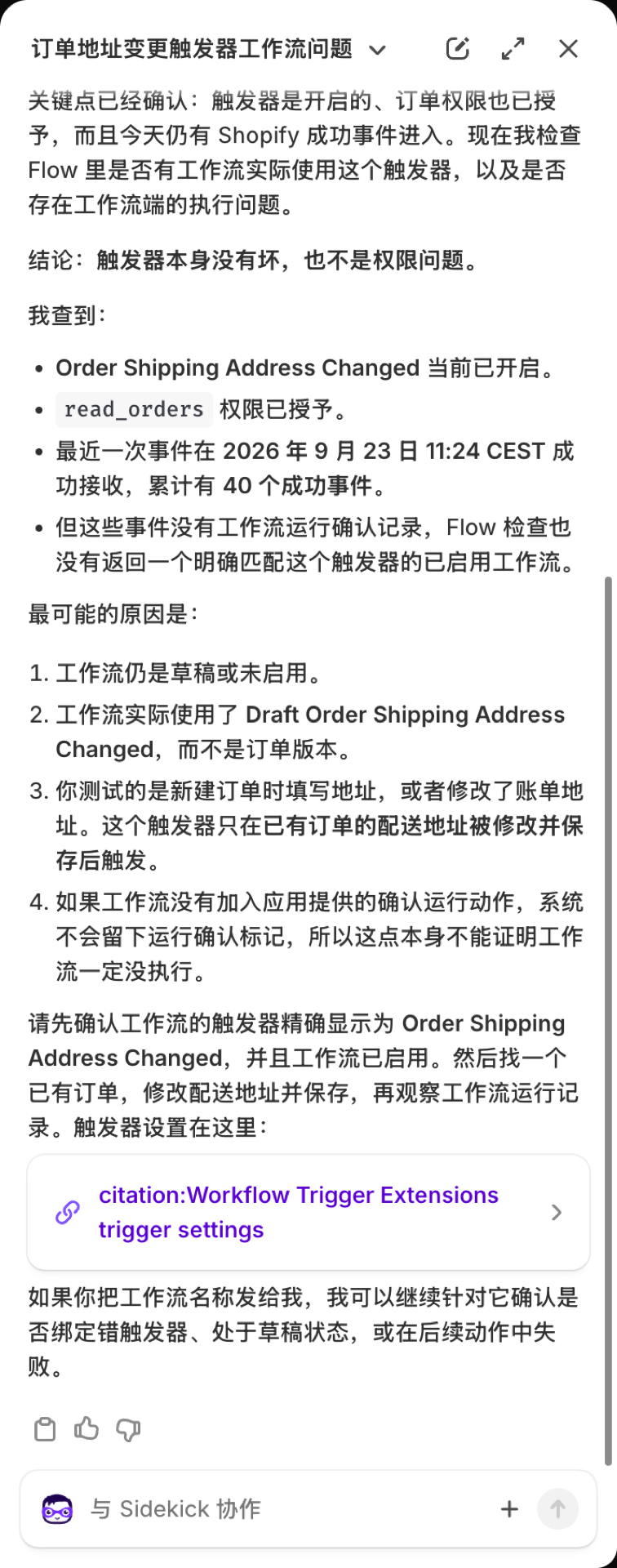
我使用Workflow Trigger Extensions中的“订单收货地址已更改”触发器创建的工作流程始终无法运行。为什么?
Sidekick 的工作原理与技术支持使用的检查清单相同:触发器是否已开启、是否已授予权限、同步是否已完成,以及事件是否已到达且处理成功。 在下面的示例中,应用端的所有状态均正常,因此排查重点转向了Shopify Flow:这可能是工作流程处于关闭状态、使用了不同的触发器,或者存在过滤掉该事件的条件。解答的最后附有指向“触发器”页面和“事件历史记录”的链接。
Sidekick 显示的是应用程序方面的信息。无论您的工作流程是否已启用,以及其条件如何触发,您都可以在 Shopify Flow 中的“最近运行”部分查看相关信息。
过去24小时内发生了什么
请问:
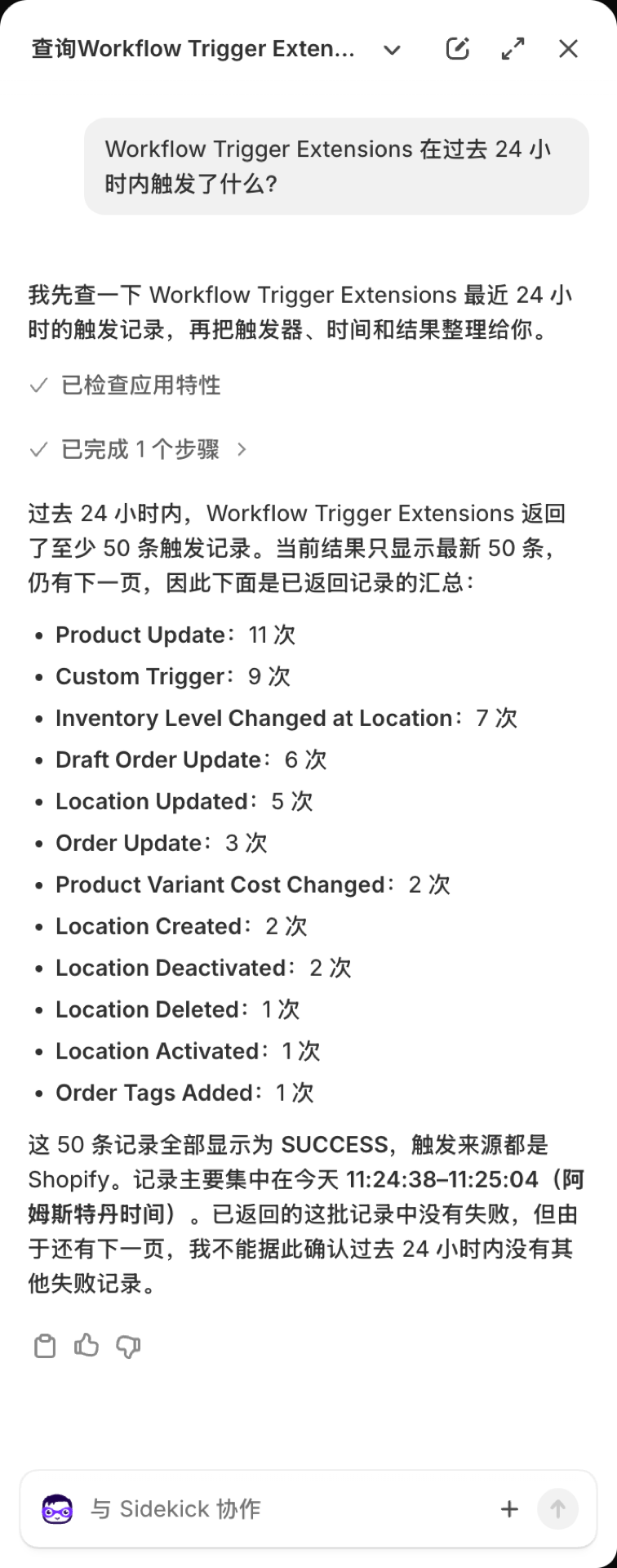
过去24小时内,Workflow Trigger Extensions 部署了哪些内容?是否有任何内容出现故障?
您可以查看事件数量、成功、失败或待处理的事件数量、平均处理时间,以及按触发器统计的计数。接着输入“显示失败的事件”或“打开最新的产品更新事件”,即可查看单个事件的详情。 事件计数以 UTC 日为单位,因此您所在时区中的“今天”可能跨越两个 UTC 日。
授予了哪些权限
请问:
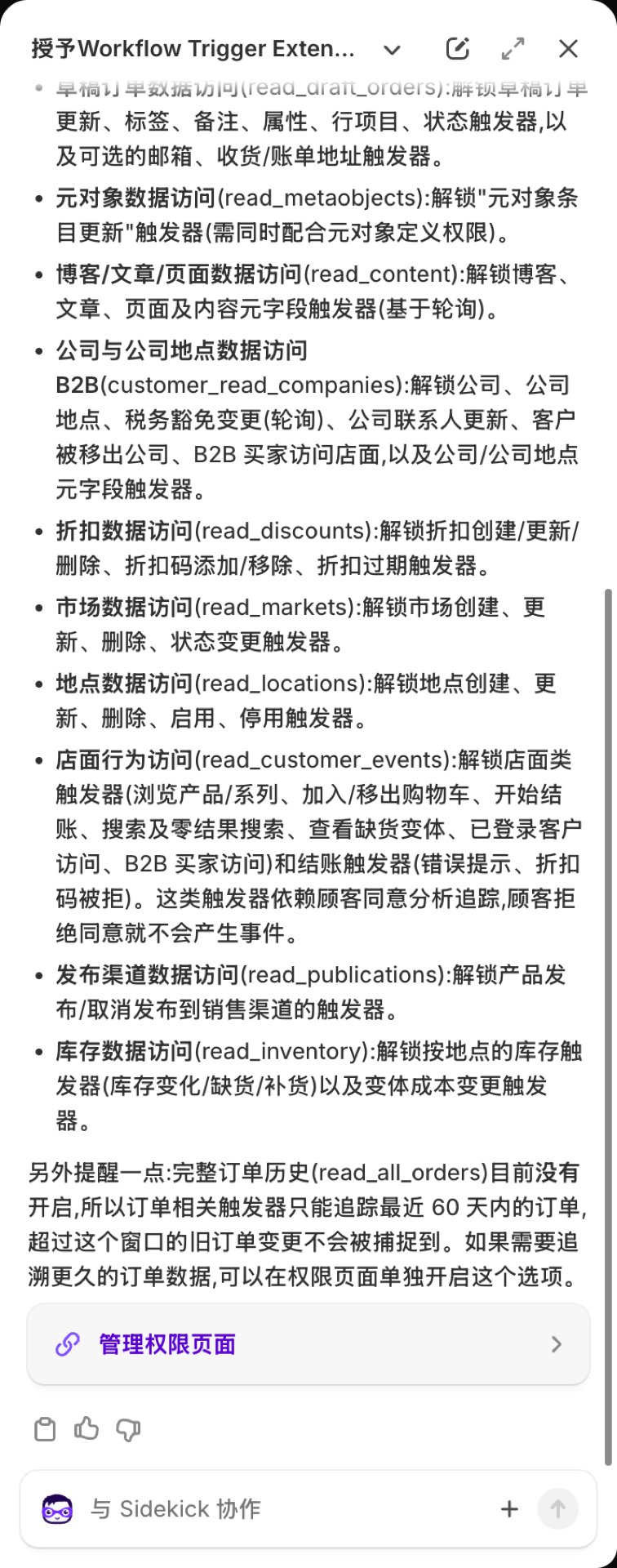
我已经授予了Workflow Trigger Extensions哪些权限?如果我未授予的权限被解锁,会带来什么影响?
Sidekick 会列出您已授予的所有权限,并针对每项缺失的权限说明其解锁的相应触发器。它还会显示**“完整订单历史**记录”功能是否开启 - - 若未开启,订单触发器仅涵盖最近 60 天的订单。您可以在应用的“权限”页面自行授予或撤销权限:请参阅 权限与数据访问。
同步是否已完成
请问:
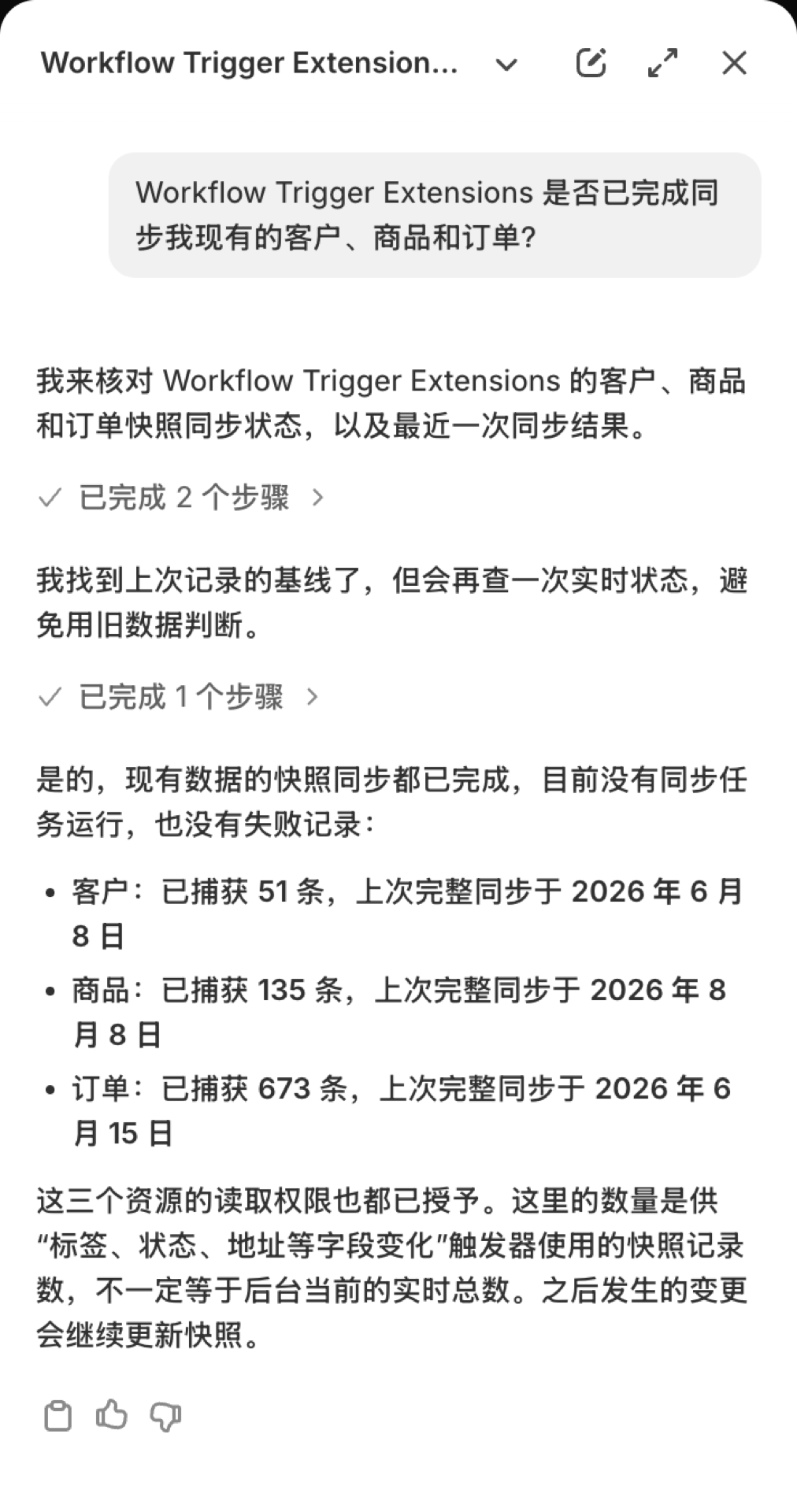
Workflow Trigger Extensions 是否已完成对我的现有客户、产品和订单的同步?
变更触发器会将记录与应用先前捕获的副本进行比较,因此从未被捕获过的记录在首次发生变更时无法触发。 Sidekick 会报告已捕获的客户、产品和订单数量,上次完整同步完成的时间,以及当前是否正在同步或同步是否失败。这些数字是应用为变更检测而保存的数据,并非您商店的实时统计数据。
它能够访问的内容
Sidekick 可以读取:触发器定义及其配置状态、事件历史记录和单个事件、汇总统计数据、已授予的权限以及同步状态。
答案中包含指向该设置所在具体页面的链接,因此您可以从诊断直接跳转到解决方法。
值得了解
- Sidekick 无法开启或关闭触发器、授予权限或启动同步。它只会告诉你该在哪里进行这些操作。
- 事件的内容绝不会传递给 Sidekick,因为其中可能包含客户姓名、电子邮件和地址等信息。Sidekick 会知道事件何时触发、何时结束以及如何结束。若要查看事件携带的内容,请在“事件历史记录”中打开该事件。
- 店面触发器取决于购物者的同意。如果某个触发器已启用但未产生反应,请先咨询 Sidekick,然后阅读 Storefront 触发器。
- Sidekick 会自行生成答案,因此不同运行时的表述会有所不同。这些数字来自该应用程序。