
“触发器”页面(原“设置”)
原先带有九个标签页的“设置”页面现已合并为单一的“触发器”页面,每个触发器都配有独立的开关。哪些内容发生了移动,又有哪些新功能。
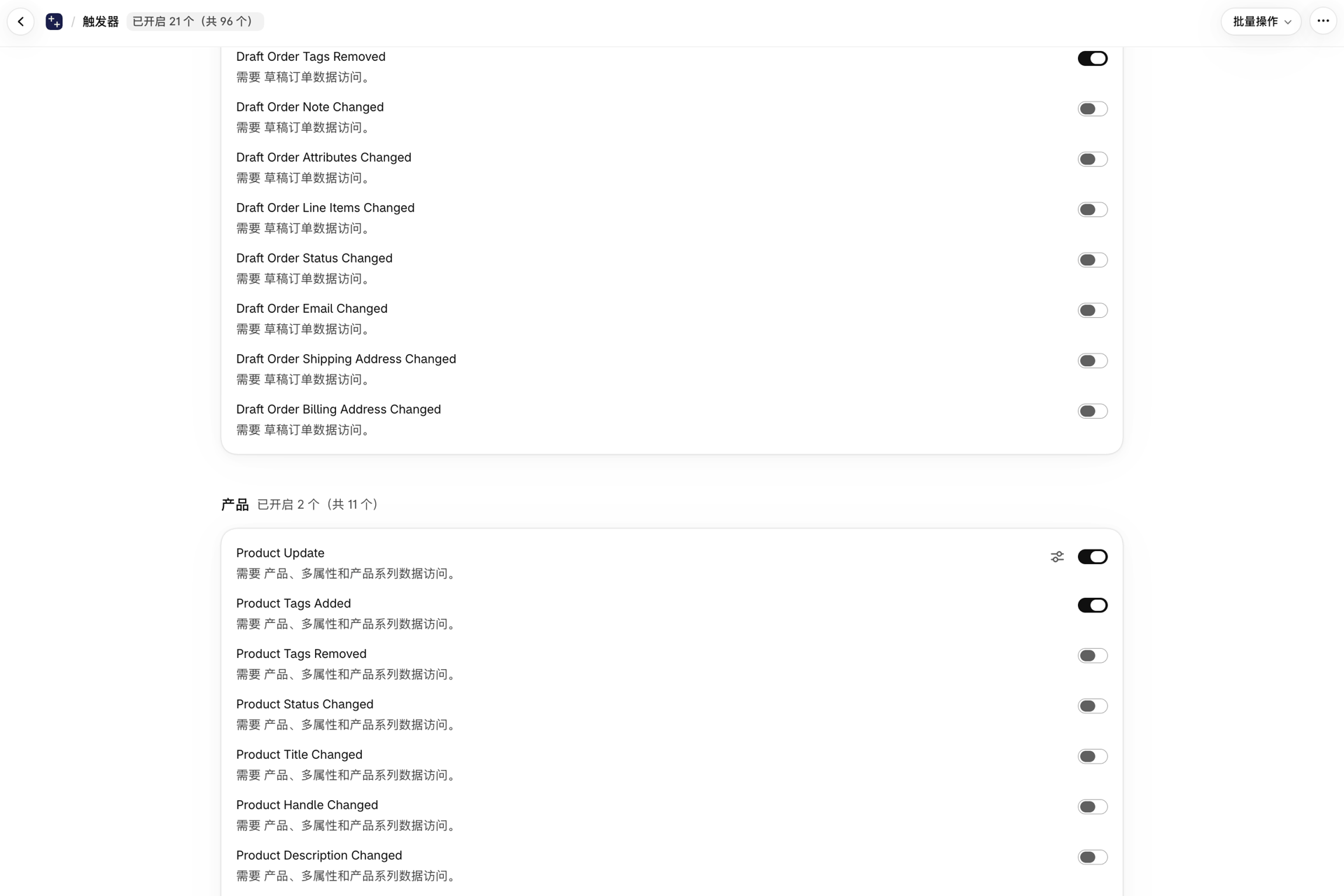
为什么会发生变化
旧页面上有两种行为方式截然不同的开关,你看到的是哪一种,取决于你当前所在的标签页。
大多数触发器采用**“主动启用”模式**:默认关闭,需手动开启。但范围较广的... Update触发器则采用**“主动禁用”模式**:默认开启,并在第一个标签页中提供了禁用_选项_。因此,“开关处于关闭状态”在其余八个标签页中意味着“该触发器不会触发”,而在第一个标签页中则意味着“该触发器会触发”。
此外,触发器的开关位于我们将其归档的任意一个标签页中,而那里并不总是你寻找它的地方。而且没有搜索功能。
现在有一条规则:**只要开关处于开启状态,触发器就会扣动。**这一点对所有触发器都适用。
过去与现在
| 之前 | 现在 | |
|---|---|---|
| 在哪里 | “设置”,九个标签页 | 触发器,一页 |
| 寻找诱因 | 猜标签 | 按名称搜索 |
| “切换”的含义 | 在八个标签页上启用,第一个标签页上禁用 | 始终:开启 = 点火 |
| 带消音器的触发器 | 消音器已_开启_ | 触发器已_关闭_ |
| 报道范围 | 仅针对我们已为其构建了选项卡行的触发器 | 全部 98 个触发器 |
| 打开几个 | 一次一个 | 批量启用或禁用,并进行确认 |
| 缺少权限 | 等以后再发现吧,到时候什么都动不了了 | 在行上标记,就地授予 |
| 自定义触发器 | 单独页面 | 同一页,顶部 |
标签去哪儿了
现在所有内容都集中在一页上,按资源分类。旧的标签名称与各分类标题相对应:
| 旧标签页 | 现在 |
|---|---|
| 触发器设置(消音器) | 每个资源组内显示为普通开关形式的通用... Update触发器 |
| 订单触发器 | 订单 |
| 订单草稿命令触发器 | 订单(订单草稿条目) |
| 产品触发器 | 产品 |
| 产品变体 | 产品变体 |
| 客户触发器 | 客户 |
| 催收触发器 | 产品系列 |
| 轮询触发器 | 归类于他们进行调查的资源 - - “内容”下的博客和页面,以及**“折扣**”下的折扣到期信息 |
| 市场 | 市场 |
| 库存触发器 | 库存 |
元字段和元对象触发器仍然各有独立的页面,因为你需要选择要监视哪些定义,而不是简单地切换一个开关。
有什么新内容
**搜索。**输入触发器名称的一部分,即可一次性在所有资源中查找该触发器,而无需不断打开新标签页直到找到它。
**每个触发器均可切换。**以前,只有当我们为其创建了一行时,触发器才会有一个开关。现在,所有 98 个触发器都通过同一个控件实现了这一功能 - - 该控件与 API 和 MCP 所使用的控件相同,因此您在这里看到的内容就是 API 调用者所看到的内容。
**批量启用和禁用。**在搜索时,此操作适用于您的搜索结果;在非搜索状态下,则适用于所有内容。两种操作都会先要求您确认:启用大量触发器可能会增加您的月度使用量,而禁用它们则会停止正在运行的工作流程。
**权限是在您触发相应操作时授予的。**当您启用一个需要您尚未授予的权限的触发器时,系统会当场请求该权限。如果一个触发器需要两个权限 - - 例如“订单收货地址已更改”触发器同时需要“订单”和“客户”访问权限 - - 系统会弹出一个涵盖这两个权限的对话框,而不是依次弹出多个对话框。
如果您拒绝,该触发器将保持启用状态,并被标记为需要权限,而不是在后台自动关闭。
“店面”和“结账”组。由应用的网页像素触发的触发器位于“店面”和“结账”下,且所有触发器默认处于启用状态。 这两个访问触发器在开关旁边带有设置图标,您可以在其中设置访问窗口。启用全部将包含这些组,因此对于繁忙的商店,请先进行搜索,并仅批量启用工作流程中使用的触发器。请参阅 Storefront 触发器。
权限仍保留在单独的页面上
“权限”在导航栏中仍是一个独立的页面,这是有意为之。其中几项权限涉及个人数据 - - 客户记录、订单收货地址、B2B公司联系人 - - 因此应当有一个专门的位置,让用户能够了解每项权限的具体范围,而不是将其作为开关列表下方的脚注。
这也是您撤销权限的地方。一项权限同时涵盖多个触发器,因此撤销该权限所涉及的范围比“触发器”页面上的任何单个开关都要广泛。
请根据实际情况选择合适的方式:若仅需触发器生效,可直接在触发器行中授予权限;若需全面查看,请前往“权限”页面。
基线同步
保持不变。启用变更检测触发器会将基线同步加入队列,以便在下次变更发生时有基准可供比较。如果没有这一操作,启用后出现的首次变更将被默默忽略。
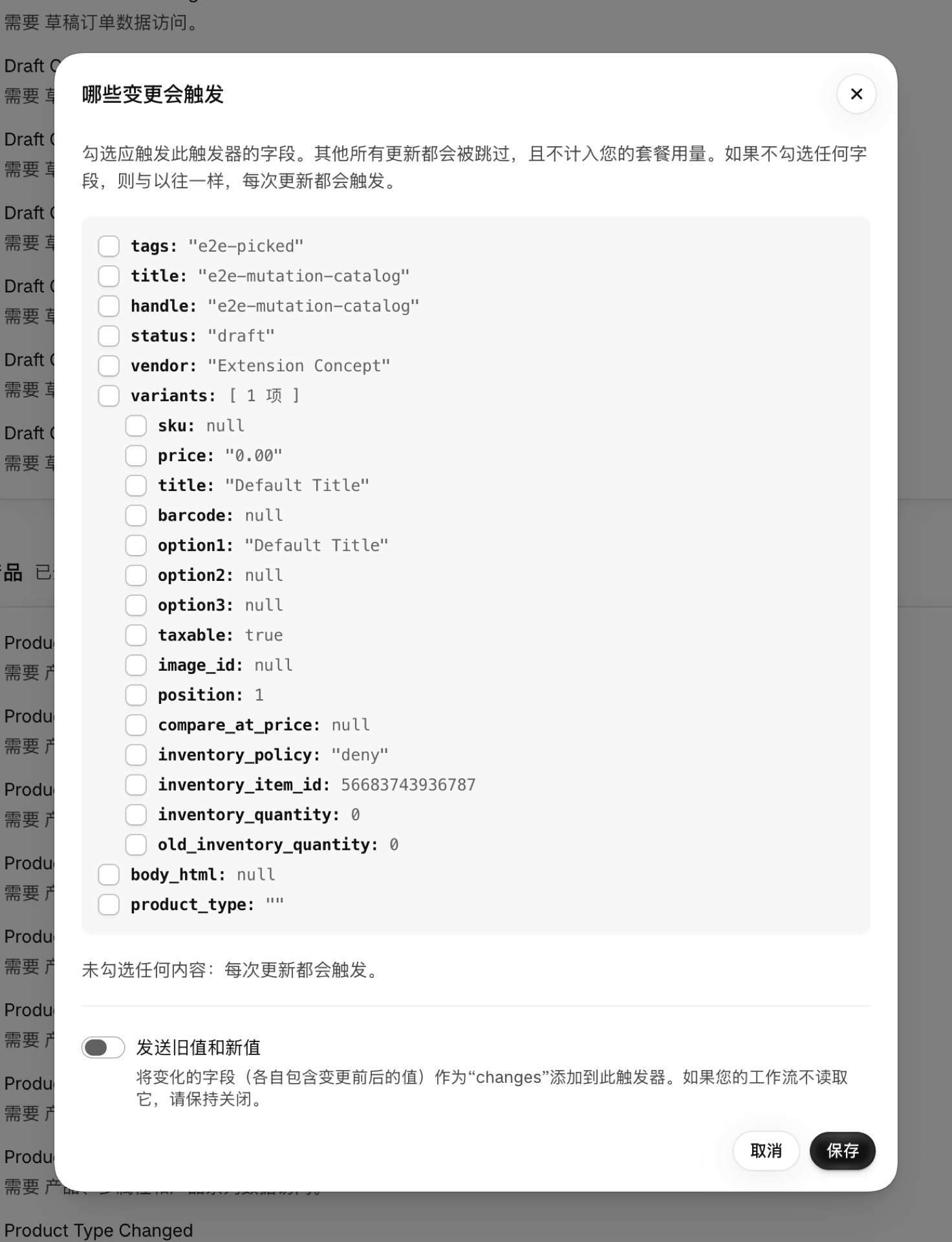
在“在产品更新、订单更新或客户更新时,哪些更改会触发此操作”中保存字段选择后,系统会将相同的同步操作加入队列。在记录被存储之前,其首次带有选择的更新将被视为该记录的起始点,此时不会触发同步。如果未勾选任何选项,则仍按原样触发。
小型商店的加载时间通常只需几秒钟,而商品数量超过10万的商品目录则可能需要大约20分钟。运行期间,页面会自动刷新。
如果尚未授予该权限,同步操作将被推迟而非失败 - - 授予该权限后,同步将自动开始。
您几乎无需手动操作。启用一个使用触发器的Shopify Flow工作流程后,该触发器就会被激活,并自动开始同步。
手动重新同步
“触发器”页面底部的**“数据同步**”部分为每个资源提供了一个“重新同步”按钮。如果您怀疑基准值已发生偏移(例如,在权限被撤销较长时间后,或者在触发器处于关闭状态时执行了大规模导入操作后),请使用此按钮。
如果同步失败,该部分会明确指出这一点并说明原因。应用中没有其他地方会提示“无效补全”,而“无效补全”意味着对于已经存在的记录,触发器不会被触发。