
店面触发器,分步指南
通过分步示例,设置适用于商品浏览、购物车操作、开始结账、搜索以及缺货页面浏览的Shopify Flow触发器。
这些触发器源于购物者在您在线商店中的行为,而非您管理后台的变更。当第一个触发器被启用时,该应用会为您安装一个网页像素,并通过该像素收集相关数据。
请先阅读 Storefront 触发器:该文档解释了“同意”、数据量以及像素会发送和不会发送的内容。每个事件都会计入您的套餐配额,而且一家繁忙的商店一天产生的产品浏览量,比一整年的订单更新量还要多。
本页内容:查看了商店商品, 查看了商店商品系列, 将商店商品加入购物车, 从购物车中移除商店商品, 查看了商店购物车, 开始商店结账流程, 商店搜索, 商店搜索未返回结果, 查看了缺货变体, 已登录客户访问, B2B 买家访问了、自定义店面触发器
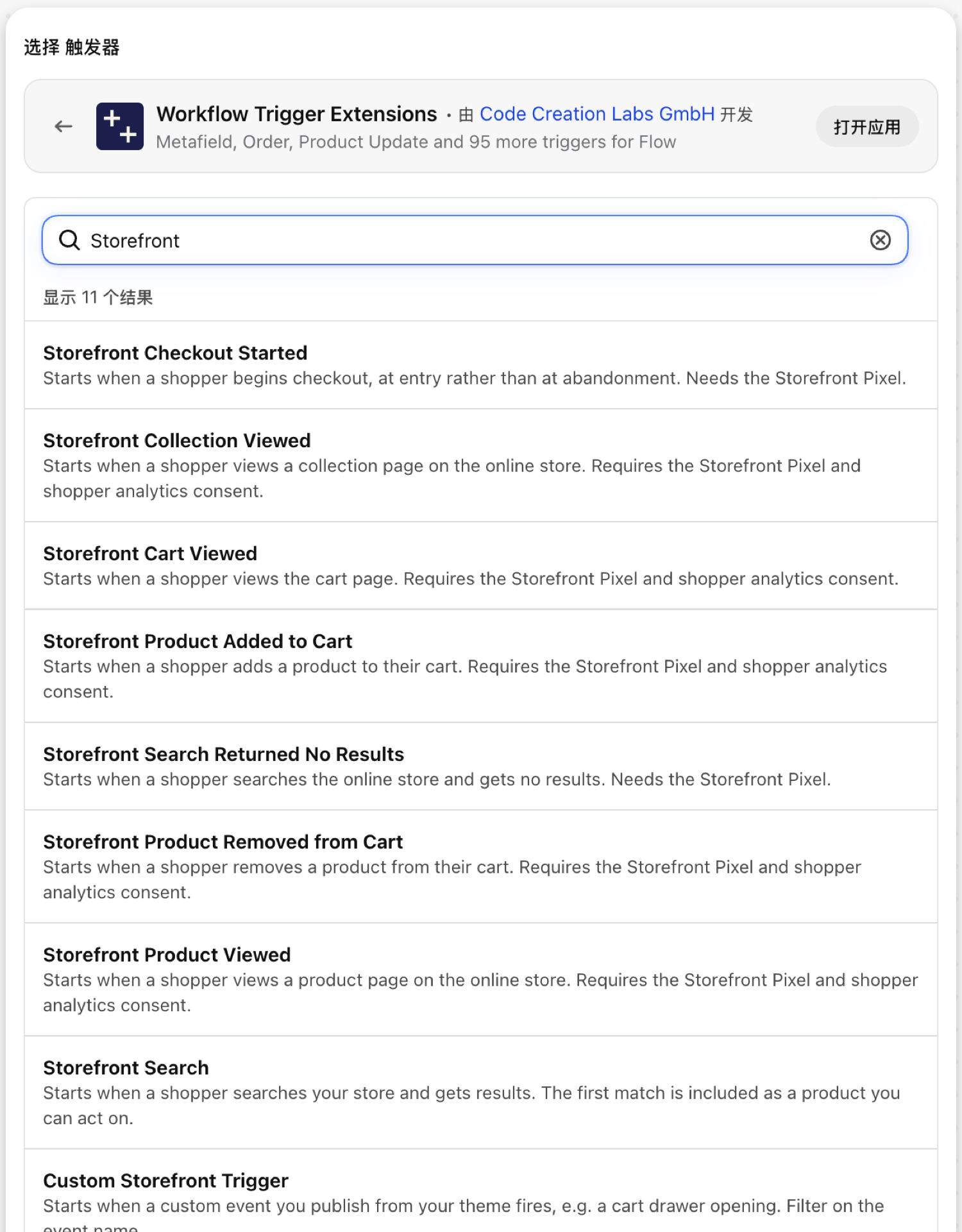
店面已浏览商品
当购物者打开商品页面时触发。该事件会将商品作为引用对象,并包含所显示的商品变体、SKU 和价格。
| 火灾源于 | 该应用在购物者浏览器中的店面像素 |
| 权限 | 店面前端行为访问 + 产品、变体及产品系列数据访问 |
| 已开启 | 启用一个使用该功能的 Shopify Flow 工作流程即可将其开启。该功能的独立开关位于应用的**“触发器**”页面上 |
用于
- 统计消费者对某产品的兴趣,以此指导采购或商品陈列。
- 将浏览量数据导入未集成Shopify的推荐或分析工具。
“店面查看的产品”会向您的工作流程发送什么
| Shopify Flow中的变量 | 类型 | 内容简介 |
|---|---|---|
product |
产品(Shopify) | 已查看的产品。这是一个完整的Shopify产品,因此其所有字段以及Shopify Flow自身的产品操作均可使用。 |
viewedVariant |
对象 | 所示型号及其SKU和价格 |
viewedVariant.variantId |
ID | |
viewedVariant.variantTitle |
文本 | |
viewedVariant.sku |
文本 | |
viewedVariant.price |
金额 (金额, 货币代码) | |
viewedVariant.vendor |
文本 | |
viewedVariant.productType |
文本 | |
viewedVariant.productUrl |
文本 | |
eventId |
文本 | 此事件的 ID。请在应用的“事件历史记录”中搜索该 ID,以查看具体发送了什么内容。 |
示例:统计产品元字段中的浏览量
- 选择**“已查看的店面商品**”作为触发器。
- 添加一段运行代码,该代码从
product引用中读取产品元字段custom.view_count的当前值,并返回该值加一的结果。 - 使用返回的数字更新产品元字段。
- 启用该工作流程。
已查看的“店面”产品系列
当购物者打开一个产品系列页面时触发。该事件携带该产品系列的 ID 和标题。
| 火灾源于 | 该应用在购物者浏览器中的店面像素 |
| 权限 | 店面行为访问 |
| 已开启 | 启用一个使用该功能的 Shopify Flow 工作流程即可将其开启。该功能的独立开关位于应用的**“触发器**”页面上 |
用于
- 查看哪些活动产品系列获得了流量。
- 将产品系列视图转发到外部分析端点。
“查看了哪些店面产品系列”会向您的工作流程发送什么
| Shopify Flow中的变量 | 类型 | 内容简介 |
|---|---|---|
collection |
对象 | 已浏览的产品系列 |
collection.id |
ID | |
collection.title |
文本 | |
eventId |
文本 | 此事件的 ID。请在应用的“事件历史记录”中搜索该 ID,以查看具体发送了什么内容。 |
示例:活动产品系列的向前视图
- 选择**“店面产品系列”**作为触发器。
- 添加一个条件:
collection.title等于Summer Sale。 - 向您的分析端点添加**“发送 HTTP 请求”操作**。
- 启用该工作流程。
店面商品已加入购物车
当购物者将商品添加到购物车时触发。该事件携带商品、变体、数量和行小计信息。
| 火灾源于 | 该应用在购物者浏览器中的店面像素 |
| 权限 | 店面前端功能访问 + 产品、变体和产品系列数据访问 |
| 已开启 | 启用一个使用该功能的 Shopify Flow 工作流程即可将其开启。该功能的独立开关位于应用的**“触发器**”页面上 |
用于
- 尽早发现异常大宗的订单,例如在面向消费者的商店中出现B2B买家。
- 跟踪待测产品的“加入购物车”操作。
店面中的“产品已加入购物车”事件会向您的工作流程发送什么
| Shopify Flow中的变量 | 类型 | 内容简介 |
|---|---|---|
product |
产品(Shopify) | 已添加的产品。这是一个完整的Shopify产品,因此其所有字段以及Shopify Flow自身的產品操作均可使用。 |
cartLineEvent |
对象 | 款式、数量和行小计 |
cartLineEvent.variantId |
ID | |
cartLineEvent.variantTitle |
文本 | |
cartLineEvent.sku |
文本 | |
cartLineEvent.quantity |
数字 | |
cartLineEvent.lineTotal |
金额 (金额, 货币代码) | |
eventId |
文本 | 此事件的 ID。请在应用的“事件历史记录”中搜索该 ID,以查看具体发送了什么内容。 |
示例:提醒销售部门注意大宗订单
- 选择**“店面产品已加入购物车**”作为触发器。
- 添加条件:
cartLineEvent.quantity大于20。 - 添加**“发送内部邮件”选项**:
{{cartLineEvent.quantity}} x {{product.title}} / {{cartLineEvent.variantTitle}} was added to a cart。 - 启用该工作流程。
店面商品已从购物车中移除
当购物者将商品从购物车中移出时触发。
| 火灾源于 | 该应用在购物者浏览器中的店面像素 |
| 权限 | 店面前端操作权限 + 产品、变体及产品系列数据访问权限 |
| 已开启 | 启用一个使用该功能的 Shopify Flow 工作流程即可将其开启。该功能的独立开关位于应用的**“触发器**”页面上。 |
用于
- 找出那些被频繁添加又移除的产品:这可能是价格、运费或商品变体方面的问题。
店面中的“从购物车中移除商品”操作会向您的工作流程发送什么
| Shopify Flow中的变量 | 类型 | 内容简介 |
|---|---|---|
product |
产品(Shopify) | 已被移除的产品。这是一个完整的Shopify产品,因此其所有字段以及Shopify Flow自身的产品操作均可使用。 |
cartLineEvent |
对象 | 款式、数量和行总计 |
cartLineEvent.variantId |
ID | |
cartLineEvent.variantTitle |
文本 | |
cartLineEvent.sku |
文本 | |
cartLineEvent.quantity |
数字 | |
cartLineEvent.lineTotal |
金额 (金额, 货币代码) | |
eventId |
文本 | 此事件的 ID。请在应用的“事件历史记录”中搜索该 ID,以查看具体发送了什么内容。 |
示例:记录待测产品的移除情况
- 选择**“店面产品已从购物车中移除**”作为触发器。
- 添加条件:
product.tags包含watch。 - 使用
{{product.title}}和{{cartLineEvent.sku}},向电子表格或分析端点发送 HTTP 请求。 - 启用该工作流程。
已浏览的店面购物车
当购物者打开购物车页面(/cart)时触发。该事件包含购物车 ID、商品数量和总金额。
| 火灾源于 | 该应用在购物者浏览器中的店面页面 |
| 权限 | 店面行为访问 |
| 已开启 | 启用一个使用该功能的 Shopify Flow 工作流程即可将其开启。该功能的独立开关位于应用的**“触发器**”页面上 |
用于
- 注意高价值购物车。
“店面购物车浏览”会向您的工作流程发送哪些信息
| Shopify Flow中的变量 | 类型 | 内容简介 |
|---|---|---|
cartSnapshot |
对象 | 查看时购物车中的商品 |
cartSnapshot.cartId |
ID | |
cartSnapshot.totalQuantity |
数字 | |
cartSnapshot.total |
金额 (金额, 货币代码) | |
eventId |
文本 | 此事件的 ID。请在应用的“事件历史记录”中搜索该 ID,以查看具体发送了什么内容。 |
示例:当购物车金额超过 1,000 时触发提醒
- 选择**“店面已查看购物车**”作为触发器。
- 添加**“运行代码**”并返回
big: Number(input.cartSnapshot.total.amount) > 1000,因为金额是以文本形式传入的。 - 在
big上添加一个条件,然后发送内部邮件。 - 启用该工作流程。
店面结账已开始
当顾客进入结账流程时触发 - - 是在结账开始时,而不是在他们放弃结账时。
| 火灾源于 | 该应用在购物者浏览器中的店面像素 |
| 权限 | 店面行为访问 |
| 已开启 | 启用一个使用该功能的 Shopify Flow 工作流程即可将其打开。该功能的独立开关位于应用的**“触发器**”页面上。 |
用于
- 结账统计以订单为单位开始计算。
- 在发生时,请注意那些金额非常大的结账交易。
店面结账会向您的工作流程发送哪些内容
| Shopify Flow中的变量 | 类型 | 内容简介 |
|---|---|---|
checkoutSnapshot |
对象 | 结账令牌、行数和总计 |
checkoutSnapshot.checkoutToken |
文本 | |
checkoutSnapshot.lineItemCount |
数字 | |
checkoutSnapshot.total |
金额 (金额, 货币代码) | |
eventId |
文本 | 此事件的 ID。请在应用的“事件历史记录”中搜索该 ID,以查看具体发送了什么内容。 |
示例:大额结账提醒
- 选择**“店面结账开始**”作为触发器。
- 添加条件:
checkoutSnapshot.lineItemCount大于15。 - 添加“使用
{{checkoutSnapshot.total.amount}} {{checkoutSnapshot.total.currencyCode}}发送内部邮件”。 - 启用该工作流程。
店面搜索
当店面搜索返回至少一个结果时触发。它包含搜索词、结果数量、最多十条匹配项,以及作为产品引用项的首条匹配结果。
| 火灾源于 | 该应用在购物者浏览器中的店面像素 |
| 权限 | 店面前端行为访问权限 + 产品、变体及产品系列数据访问权限 |
| 已开启 | 启用一个使用该功能的 Shopify Flow 工作流程即可将其开启。该功能的独立开关位于应用的**“触发器**”页面上。 |
用于
- 了解购物者搜索什么内容,以及系统首先向他们展示什么内容。
- 请确认重要关键词能引导用户找到正确的产品。
Storefront Search 向您的工作流程发送的内容
| Shopify Flow中的变量 | 类型 | 内容简介 |
|---|---|---|
product |
产品(Shopify) | 搜索返回的第一个产品,作为可进行分支操作的完整产品。这是一个完整的Shopify产品,因此其所有字段以及Shopify Flow自身的产品操作均可使用。 |
storefrontSearch |
对象 | 搜索词、结果数量以及最多10条匹配结果(包括第一条) |
storefrontSearch.query |
文本 | 购物者输入的关键词。 |
storefrontSearch.resultCount |
数字 | 搜索返回了多少个产品变体。 |
storefrontSearch.results |
对象列表 | 这些匹配结果按最新相关性排序,为保持负载较小,上限设为10条。 |
storefrontSearch.results (each).productId |
ID | |
storefrontSearch.results (each).title |
文本 | |
storefrontSearch.results (each).vendor |
文本 | |
storefrontSearch.results (each).url |
文本 | |
eventId |
文本 | 此事件的 ID。请在应用的“事件历史记录”中搜索该 ID,以查看具体发送了什么内容。 |
示例:查看某个关键搜索词显示的第一个结果是什么
- 选择**“店面搜索**”作为触发器。
- 添加条件:
storefrontSearch.query包含gift card。 - 添加第二个条件:
product.title不包含Gift Card,然后发送内部邮件:{{storefrontSearch.query}}的第一个匹配结果是{{product.title}}。 - 启用该工作流程。
店面搜索未找到结果
当店面搜索未找到任何结果时触发。这是一份包含购物者期望您销售的商品,或是您的搜索系统无法识别的词汇的列表。
| 火灾源于 | 该应用在购物者浏览器中的店面像素 |
| 权限 | 店面行为访问 |
| 已开启 | 启用一个使用该功能的 Shopify Flow 工作流程即可将其开启。该功能的独立开关位于应用的**“触发器**”页面上。 |
用于
- 收集缺失的产品和同义词。
- 在更换主题或应用后发现搜索功能出现故障:搜索量突然激增就是一种征兆。
“店面搜索未返回任何结果”会向您的工作流程发送什么
| Shopify Flow中的变量 | 类型 | 内容简介 |
|---|---|---|
searchQuery |
对象 | 搜索词及其结果数量 |
searchQuery.query |
文本 | |
searchQuery.resultCount |
数字 | |
eventId |
文本 | 此事件的 ID。请在应用的“事件历史记录”中搜索该 ID,以查看具体发送了什么内容。 |
示例:将未找到结果的搜索记录收集到一个工作表中
- 选择**“店面搜索未返回任何结果**”作为触发器。
- 使用
{{searchQuery.query}},向Google Sheets或Airtable的Webhook添加**“发送HTTP请求**”功能。 - 每周查看该表格:在Shopify的“搜索与发现”应用中添加同义词或重定向链接,或者备齐用户常问的商品。
- 启用该工作流程。
已查看缺货的变体
当购物者进入某商品页面,而该页面显示的变体在所有地点均已售罄时,该事件会被触发。这是一种需求信号:有人想要你无法出售的商品。
| 火灾源于 | 该应用在购物者浏览器中的店面像素 |
| 权限 | 店面功能访问权限 + 库存数据访问权限 + 产品、变体及产品系列数据访问权限 |
| 已开启 | 启用一个使用该功能的 Shopify Flow 工作流程即可将其开启。其专属开关位于应用的**“触发器**”页面上。 |
用于
- 根据实际需求确定补货优先级。
- 为“补货”活动标签商品。
“查看了哪些缺货变体”会向您的工作流程发送什么
| Shopify Flow中的变量 | 类型 | 内容简介 |
|---|---|---|
product |
产品(Shopify) | 该缺货变体所属的产品。这是一个完整的Shopify产品,因此其所有字段以及Shopify Flow自身的产品操作均可使用。 |
outOfStockVariant |
对象 | 该变体及其可用数量 |
outOfStockVariant.variantId |
ID | |
outOfStockVariant.variantTitle |
文本 | |
outOfStockVariant.sku |
文本 | |
outOfStockVariant.availableQuantity |
数字 | |
eventId |
文本 | 此事件的 ID。请在应用的“事件历史记录”中搜索该 ID,以查看具体发送了什么内容。 |
示例:为那些虽然已售罄但顾客仍会浏览的商品添加标签
- 将**“已查看的缺货变体**”设为触发器。
- 使用
restock-demand添加产品标签。 - 添加“向采购部门**发送内部邮件”**选项:
{{product.title}} / {{outOfStockVariant.variantTitle}} ({{outOfStockVariant.sku}}) was viewed while sold out。 - 启用该工作流程。
已登录客户到访
当已登录的客户访问您的店面时触发。在您选择的时间窗口内(从每次访问到每月一次),同一客户重复的页面浏览将被合并为一次访问。
| 火灾源于 | 该应用在购物者浏览器中的店面像素 |
| 权限 | 店面行为访问 + 客户数据访问 |
| 已开启 | 启用一个使用该功能的 Shopify Flow 工作流程即可将其开启。该功能的独立开关位于应用的**“触发器**”页面上 |
用于
- 告诉客户经理,一位重要客户回来了。
- 针对久未光顾后再次回访的客户,启动重新激活流程。
“已登录客户访问了哪些页面”会向您的工作流程发送哪些信息
| Shopify Flow中的变量 | 类型 | 内容简介 |
|---|---|---|
customer |
客户(Shopify) | 已登录的客户,包含其完整的分支记录。这是一个完整的Shopify客户,因此其所有字段以及Shopify Flow自身提供的客户操作均可用。 |
eventId |
文本 | 此事件的 ID。请在应用的“事件历史记录”中搜索该 ID,以查看具体发送了什么内容。 |
示例:告诉客户经理,一位VIP正在浏览
- 在应用中,点击**“已登录客户到访**”旁边的设置图标,然后选择访问时间段,例如每天一次。
- 在“Shopify Flow”中选择**“已登录客户访问”**。
- 添加条件:
customer.tags包含vip。 - 添加“通过
{{customer.displayName}}**发送内部邮件”**功能。 - 启用该工作流程。
B2B 买家到访
当已登录的B2B买家访问您的店面时,系统会触发该事件,并记录其所属公司及代表该公司进行采购的地点。在您选择的时间范围内,访问数据将按公司进行汇总。
| 火灾源于 | 该应用在购物者浏览器中的店面像素 |
| 权限 | 公司及公司地点数据访问(B2B)+ 店面行为数据访问 |
| 已开启 | 启用一个使用该功能的 Shopify Flow 工作流程即可将其开启。其专属开关位于应用的**“触发器**”页面上。 |
用于
- 当某公司的采购人员处于活跃状态时,通知该公司的销售代表。
- 统计批发客户回购的频率。
“B2B 买家访问”会向您的工作流程发送什么
| Shopify Flow中的变量 | 类型 | 内容简介 |
|---|---|---|
purchasingCompany |
对象 | 买方购买的公司及地点 |
purchasingCompany.companyId |
ID | |
purchasingCompany.companyName |
文本 | |
purchasingCompany.companyLocationId |
ID | |
purchasingCompany.companyLocationName |
文本 | |
eventId |
文本 | 此事件的 ID。请在应用的“事件历史记录”中搜索该 ID,以查看具体发送了什么内容。 |
示例:当某公司的采购方有活动时,通知销售代表
- 在应用中,点击**“B2B买家已访问**”旁边的设置图标,设置访问时段。
- 在“Shopify Flow”中选择**“B2B 买家已访问**”。
- 添加**“发送内部邮件”选项**:
A buyer of {{purchasingCompany.companyName}} ({{purchasingCompany.companyLocationName}}) is on the store。 - 启用该工作流程。
自定义店面触发器
当您的主题发布您定义的事件时,该触发器就会被触发:例如购物车抽屉打开、尺码指南被使用、测验完成等。您只需在应用中创建该触发器,为其指定一个事件名称,然后通过一行 JavaScript 代码从主题中发布该名称即可。
| 火灾源于 | 该应用在购物者浏览器中的店面像素 |
| 权限 | 店面行为访问 |
| 已开启 | 启用一个使用该功能的 Shopify Flow 工作流程即可将其开启。该功能的独立开关位于应用的**“触发器**”页面上 |
用于
- Shopify 未报告的所有内容:下拉菜单、模态窗口、选项切换器、配置器。
- 将您自己的数据传递过去,并在 Shopify Flow 中使用它。
“自定义店面触发器”会向您的工作流程发送什么
| Shopify Flow中的变量 | 类型 | 内容简介 |
|---|---|---|
eventName |
文本 | 您发布的事件名称,例如 cart_drawer_opened。通过此名称进行筛选,以便仅针对其中一个事件运行。 |
triggerName |
文本 | 您为该店面触发器指定的名称。 |
output |
对象 | 在您的转换代码运行后,您随事件发布的数据。 |
output.fields |
对象列表 | 按定义顺序列出的每个键。 |
output.fields (each).key |
文本 | 密钥,即转换函数所返回或生成的原样值(例如“itemCount”)。 |
output.fields (each).value |
文本 | 该值已转换为字符串。对象和数组以 JSON 文本形式返回。 |
output.json |
文本 | 整个负载以 JSON 格式呈现,供希望一次性解析的商家使用。 |
eventId |
文本 | 此事件的 ID。请在应用的“事件历史记录”中搜索该 ID,以查看具体发送了什么内容。 |
示例:对一份成品测验作出反馈
- 在应用中打开**“触发器**”,创建一个**“自定义店面触发器**”,并将其事件名称设置为
quiz_completed。复制显示的代码片段。 - 在您的主题中,当测验结束时调用该代码片段,并传递结果,例如:
{ result: "dry-skin" }。 - 在“Shopify Flow”中选择**“自定义店面触发器”,并添加一个条件**:
eventName等于quiz_completed。 - 在**“运行代码**”步骤中,从
output.fields读取数据(键值对),或解析output.json。 - 启用该工作流程。
下一步
它们都需要**“店面行为”访问权限**。其中,涉及产品的还需“产品数据”访问权限;“已登录客户访问”还需“客户数据”访问权限;而“B2B买家访问”还需“公司”访问权限。
- 触发器完整参考指南 - 所有触发器都集中在一页上。
- 选择合适的触发器 - 哪一种适合您的情况。
- 自定义触发器 - 如果没有合适的内置触发器,请自行编写一个。
- 事件历史记录和故障排除 - 看看它发射了什么,又携带了什么。