
当变体条形码发生变化时,为产品添加标签以便进行信息流审核
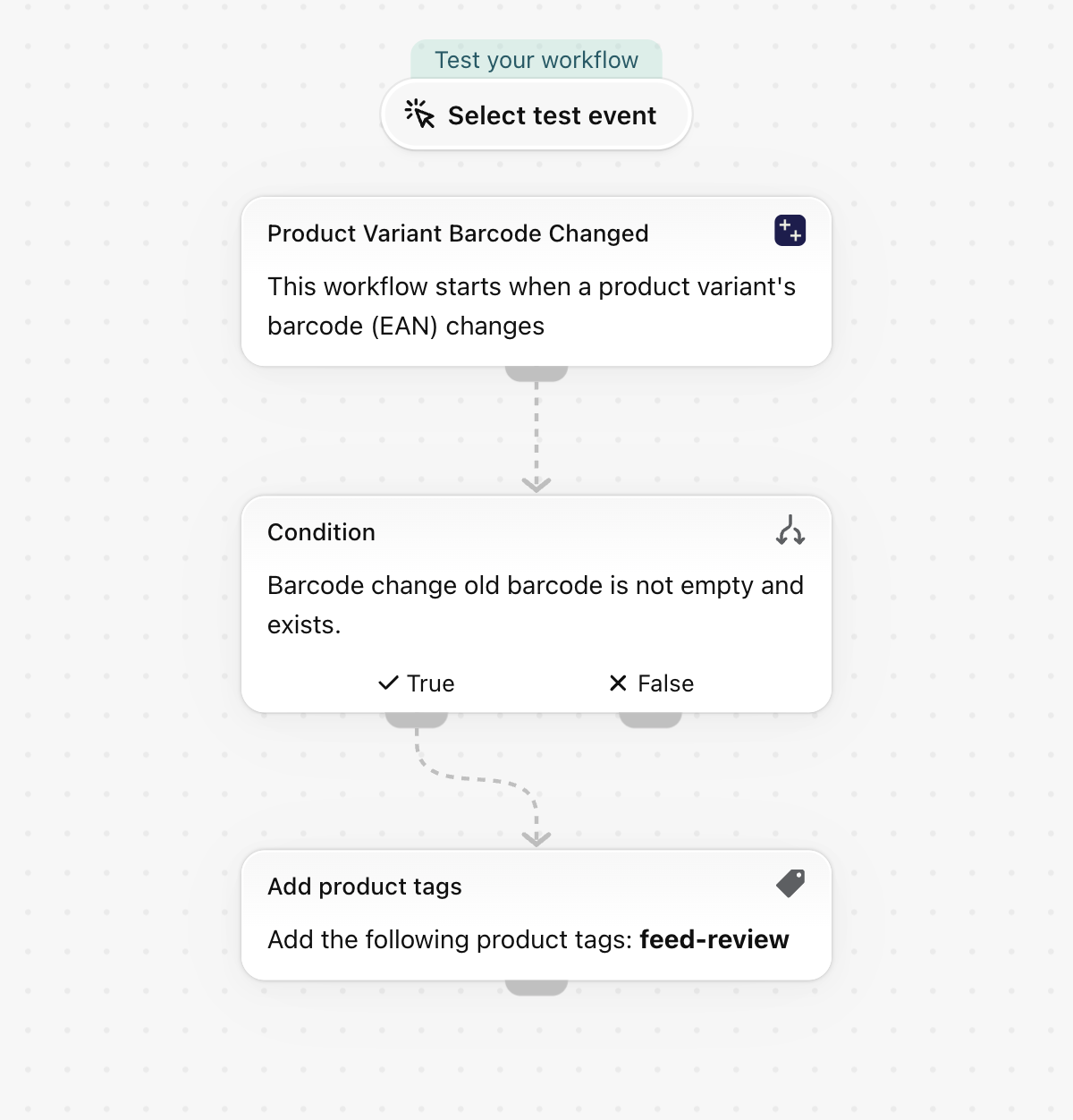
当一个原本已有条形码的变体获得新的条形码时,请在其产品上添加标签 feed-review。GTIN 或 EAN 的变更可能会导致 Google Merchant Center 和各大电商平台上的商品列表出现问题,因此会在下次数据源运行前对该产品进行检查。
当一个原本已有条形码的变体获得新的条形码时,请在其产品上添加标签 feed-review。GTIN 或 EAN 的变更可能会导致 Google Merchant Center 和各大电商平台上的商品列表出现问题,因此会在下次数据源运行前对该产品进行检查。
一个触发器,仅支持Shopify内置操作,无需其他应用。其中没有任何内容是针对特定商店的,因此导入后即可立即生效。
需要什么
- 该应用的权限**“产品、变体和产品系列数据访问**”。请参阅 权限与数据访问。
- 仅此而已:启用该工作流程后,应用中**“产品变体条形码已更改**”触发器将被开启。
安装Workflow Trigger Extensions应用,并在其“权限”页面授予“产品、变体和产品系列数据”访问权限。启用此工作流程将激活该应用中的触发器。
获取工作流程
- 请下载本页面底部附带的
.flow文件。 - 在您的 Shopify 管理后台中打开**“Shopify Flow**”,点击**“导入**”,然后选择文件。
- 请检查各步骤,然后点击**“启用工作流程**”。
该文件是由Shopify Flow自身导出的。请勿手动编辑该文件;导入后,请在Shopify Flow中修改工作流程。
工作原理
- “产品变体条形码已更改”事件携带
barcodeChange事件,其中包含oldBarcode和newBarcode。 - 当
barcodeChange.oldBarcode不为空时,该条件仍然成立,因此会跳过获取首个条形码的变体。 - 添加产品标签会在该变体的商品上添加
feed-review。
让它成为你的
- 在您的信息流应用或已保存的商品搜索中,按标签
feed-review进行筛选,查看完毕后请移除该标签。 - 添加**“发送内部邮件**,附上旧条形码和新条形码”这一项。
下一步
- 产品变体触发器,分步指南 - 该触发器发送的每个字段,以及更多示例。
- 工作流程模板 - 所有模板。
- 事件历史记录和故障排除 - 检查触发器是否已触发。