

在记录的管理页面上触发事件
当工作流对某笔订单执行了操作时,人们通常会关注该订单的相关信息:触发器是否被触发、何时触发的,以及发生了哪些变化?此前,这些答案都需要在“事件历史记录”中手动筛选才能获得。而**“流程触发器事件**”模块将这些信息直接显示在Shopify管理后台中该记录的详情页面上。
该列表按时间倒序(最新在前)显示了您正在查看的记录相关的最新触发事件。每个事件都会显示触发器名称、是否已达到Shopify Flow阈值、距离当前时间有多久,以及当触发器包含“old -> new”标记时的一行简短说明,例如 price: 100.00 -> 85.00 或 tags added: vip。
在哪些地方有售
- 产品和产品变体
- 命令和命令草案
- 客户
- 系列
- 公司及公司所在地
添加该代码块
- 在您的 Shopify 管理后台中打开该类型的记录 - - 例如,任意一款产品。
- 滚动到页面的**“模块**”区域,选择添加一个模块。在某些页面上,此功能位于页面的**“自定义**”选项下。
- 从Workflow Trigger Extensions中选择“Pick Flow”触发事件。
- 如果希望该内容始终显示在页面上供全体员工查看,请将其固定。
您只需在每种页面类型中添加一次。之后,它就会显示在每个产品、每笔订单等页面上。
每页一个示例
同一块数据,来自同一家商店的三条不同记录。每一行代表应用发送到 Shopify Flow 的一个事件:触发的触发器、哪个值发生了什么变化、Flow 是否接受了该事件以及接受的时间。点击触发器名称可在应用中打开该事件。
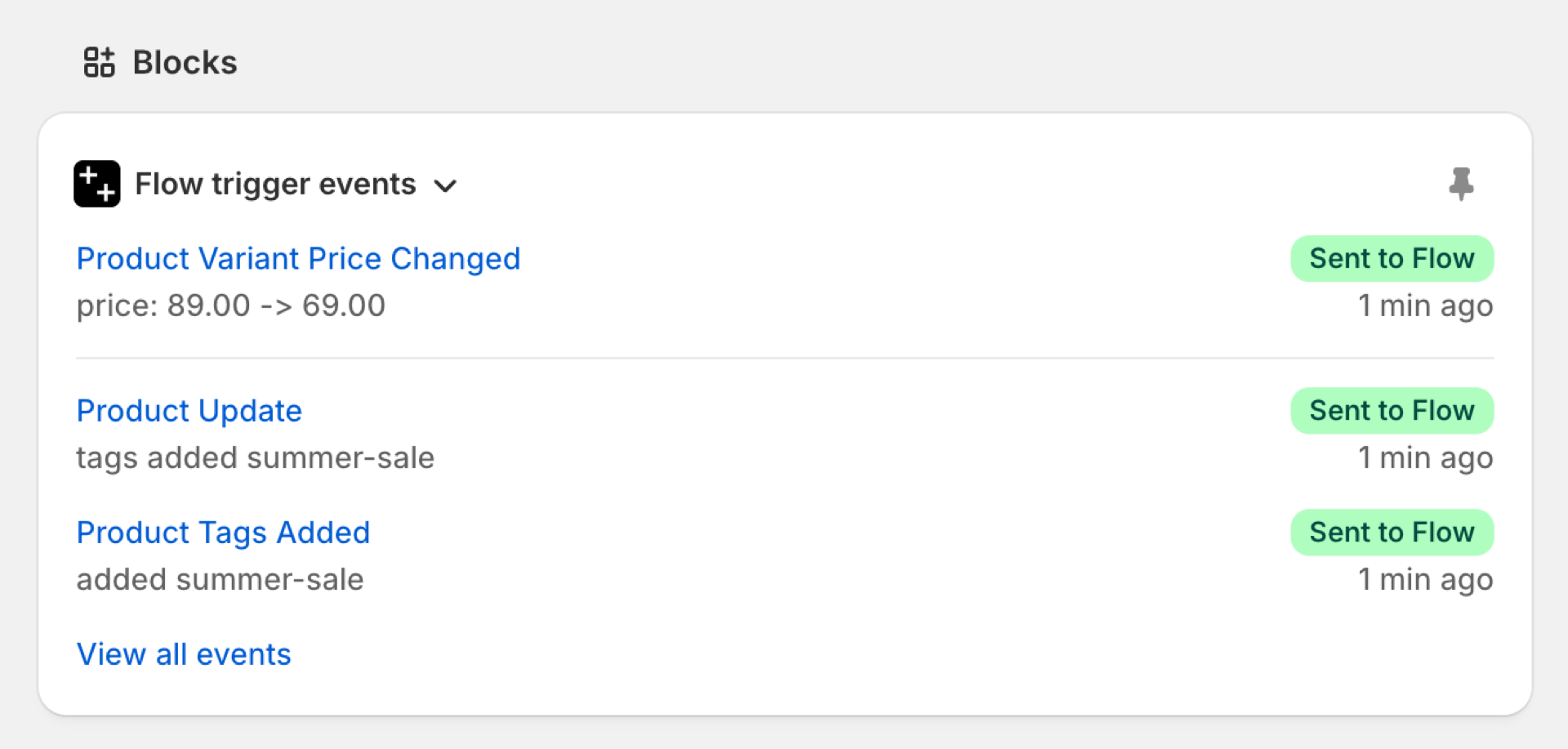
在产品页面上
一款已降价并贴上促销标签的产品。价格变动处会显示原价和新价,且该标签会出现两次:一次作为独立触发器“添加产品标签”,另一次则出现在**“产品更新**”中 - - 该触发器会报告每次保存时所追踪到的所有变更。
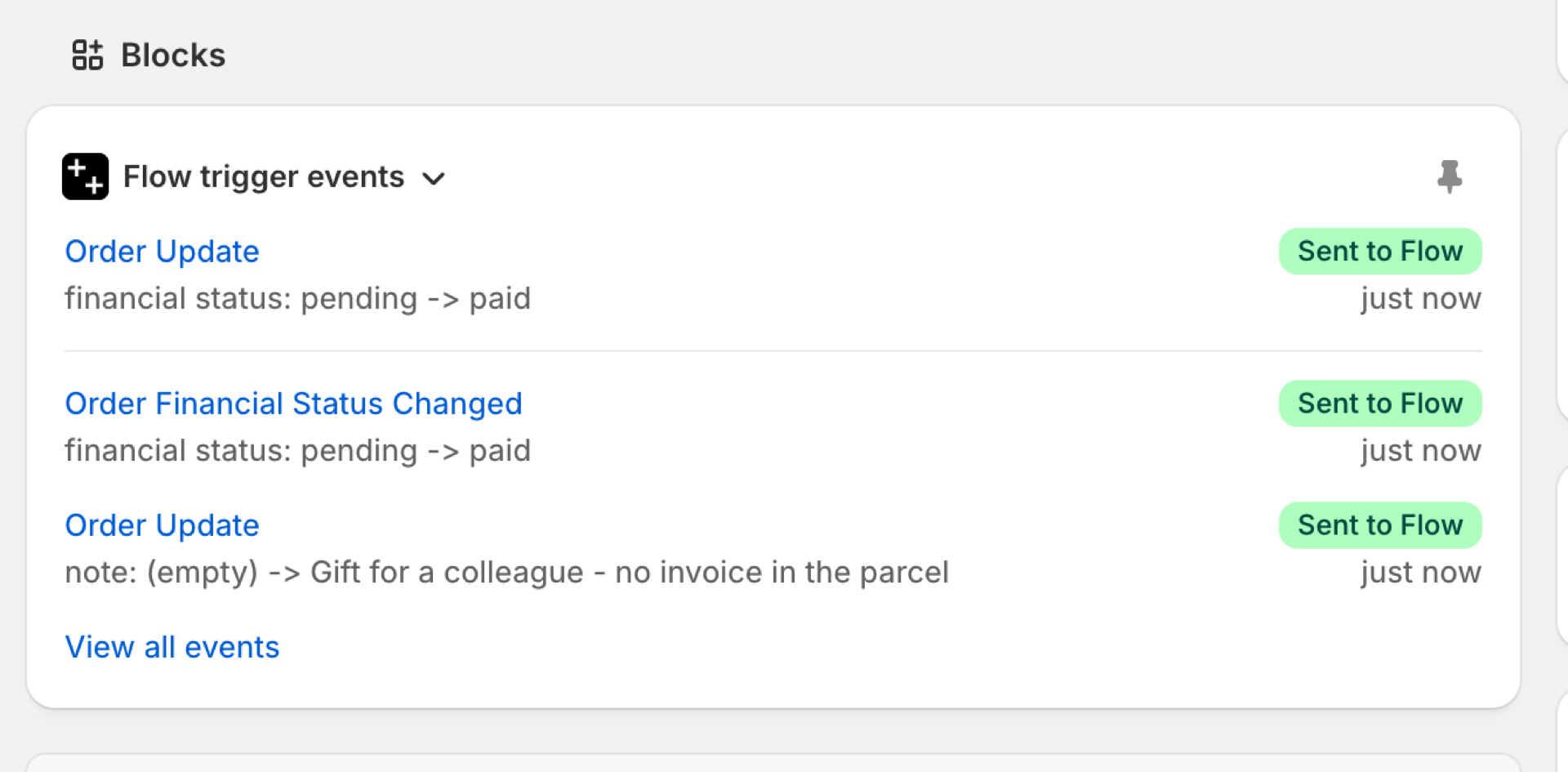
在订单页面上
这是一笔下单后过了一段时间才付款的订单,且附有备注。“订单财务状态变更”会保留其原始状态,正是这一点使得工作流能够对这种状态转换做出响应。备注的变更会显示在**“订单更新**”下,并附有变更前后的文本内容。
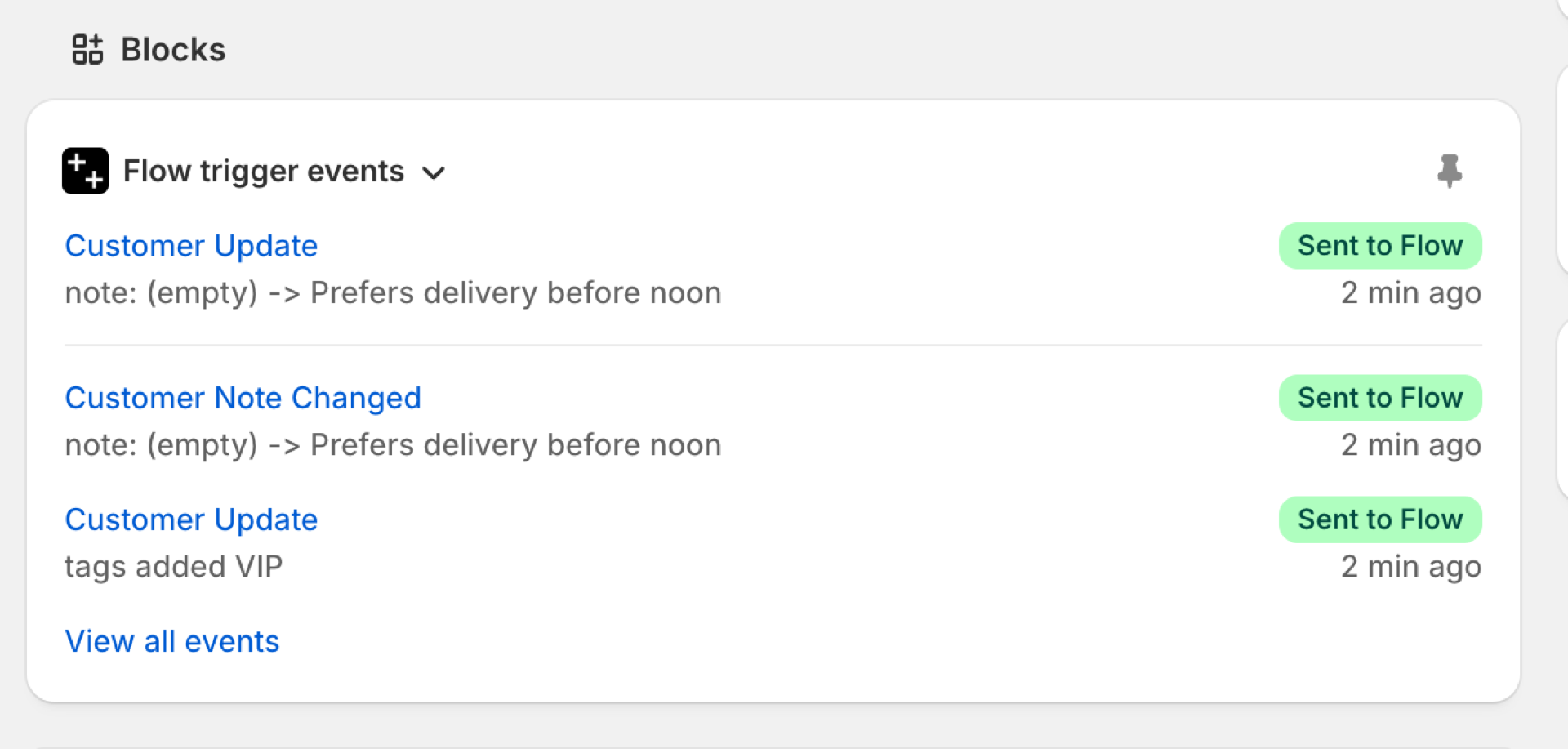
在客户页面上
一位被标记为VIP的客户,并收到了支持团队发送的备注。此处绝不会显示任何个人数据:标签、备注和状态仅显示其值,而读取姓名、电子邮件地址、电话号码或地址的触发器仅显示其已触发,绝不会显示具体数值。
其中包含的内容
- 该记录触发的每个具体变更触发器:添加了标签、状态发生变化、价格发生变化、元字段被更新等等。
- 当更新操作修改了应用程序所跟踪的某个字段时,会显示“产品更新”、“订单更新”、“客户更新”和“草稿订单更新”。如果更新操作未修改任何被跟踪的字段 - - 例如产品的库存调整 - - 则不会显示在列表中,否则“忙碌”记录将仅是无用信息。
- 变体或库存事件会同时显示在变体和其对应的产品上。
未显示的内容包括:前端事件(如产品浏览)以及来自您自己自定义触发器的事件。这两类事件都不涉及单条记录,因此该代码块无法以有用的方式展示相关信息。
处理个人数据的触发器在列表中显示时不包含其值。“客户邮箱已更改”作为事件显示,但该代码块从未输出旧地址或新地址。
从模块进入应用
- 点击某项事件,即可在“事件历史记录”中打开该事件,查看所有已发送至 Flow 的内容。
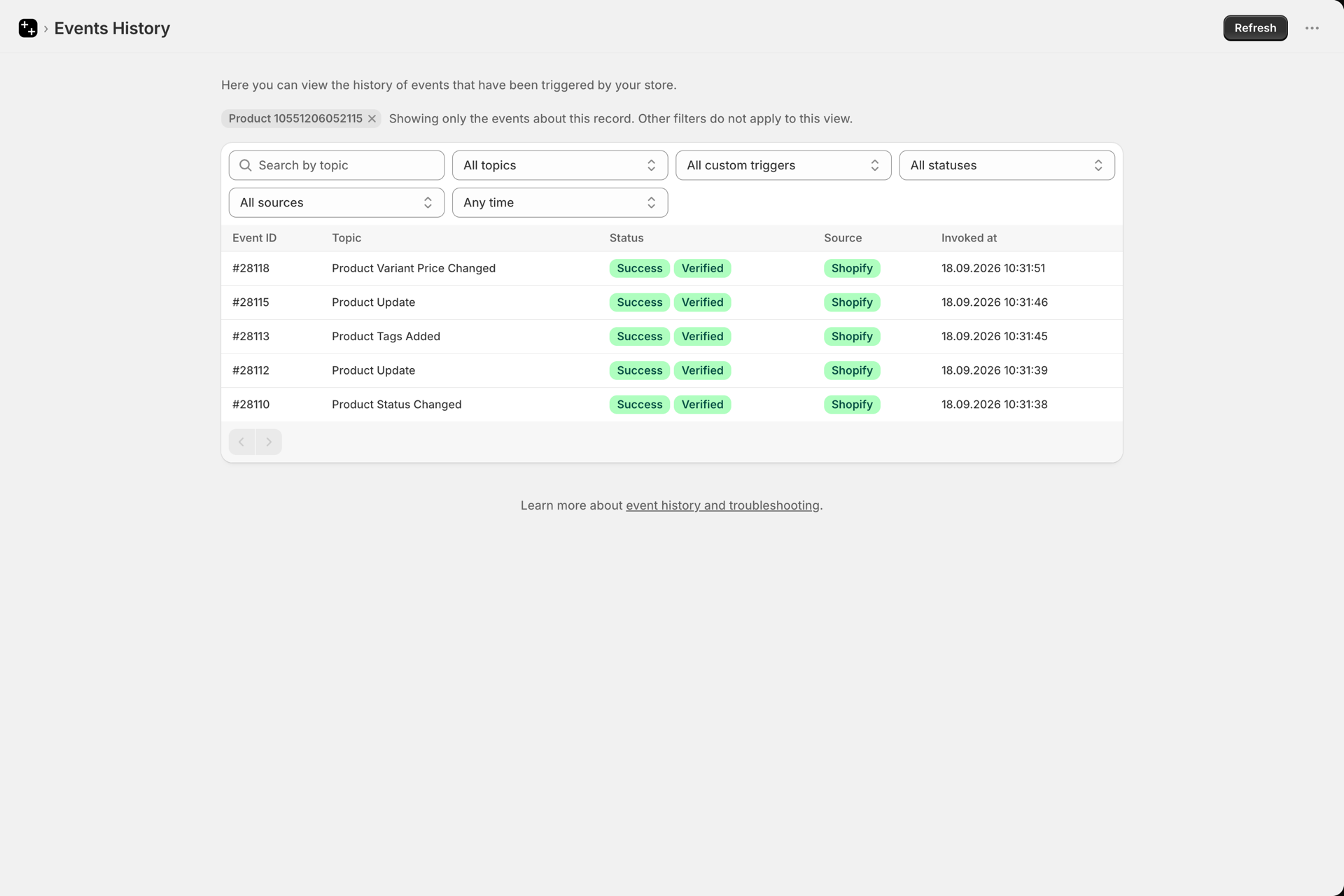
- 底部**“在事件历史记录中**打开”会显示该条记录的所有事件。该视图不适用任何筛选条件 - - 它已限定为仅显示该条记录。
如果该区块为空
- **该记录尚未触发任何触发器。**请进行修改,使其被某个已启用的触发器监听,然后刷新页面。
- **匹配触发器已关闭。**请参阅 “触发器”页面(原“设置”)。
- **未授予该数据的权限。**一个已启用但缺少相应权限的触发器无法触发。请参阅 权限与数据访问。
- **该更改是在更新之前进行的。**请参阅上文的说明。
下一步
- 事件历史记录和故障排除 - 完整的历史记录,附带筛选功能。
- 触发器完整参考指南 - 这些触发器同时携带一个旧值和一个新值。
- 触发器的工作原理 - 为什么触发器需要先建立基准线才能触发。