
集合元字段触发器
当产品系列元字段发生变化时,触发Shopify Flow工作流程。在Workflow Trigger Extensions中跟踪该变化,并获取新旧两个值。
商品管理会通过产品系列元字段活动标签(custom.campaign_label)为产品系列进行标记。当标签被设置、修改或删除时,市场营销部门应知晓需要更新哪些横幅和广告。
本页面介绍了如何利用Workflow Trigger Extensions扩展,在产品系列的元字段发生变化时触发 Shopify Flow 工作流程。对于该资源类型的每个元字段,操作步骤均相同;本示例以活动标签(custom.campaign_label)为例。
您需要准备的物品
- 一个元字段定义。请在Shopify管理后台的设置>元字段和元对象>产品系列下创建该元字段。没有定义的元字段无法被追踪。
- 产品、变体和产品系列数据访问权限。请在应用的权限页面中授予该权限,详情请参阅 权限与数据访问。
1. 跟踪元字段
- 在应用中打开元字段触发器,然后点击添加触发器。
- 选择资源类型产品系列。
- 勾选元字段,此处为活动标签。您可以同时勾选多个选项,或使用全选功能。
- 点击添加触发器。
若要跟踪此资源类型的所有元字段(包括您稍后创建的元字段),请选择所有元字段而非逐个勾选,然后点击跟踪所有元字段。
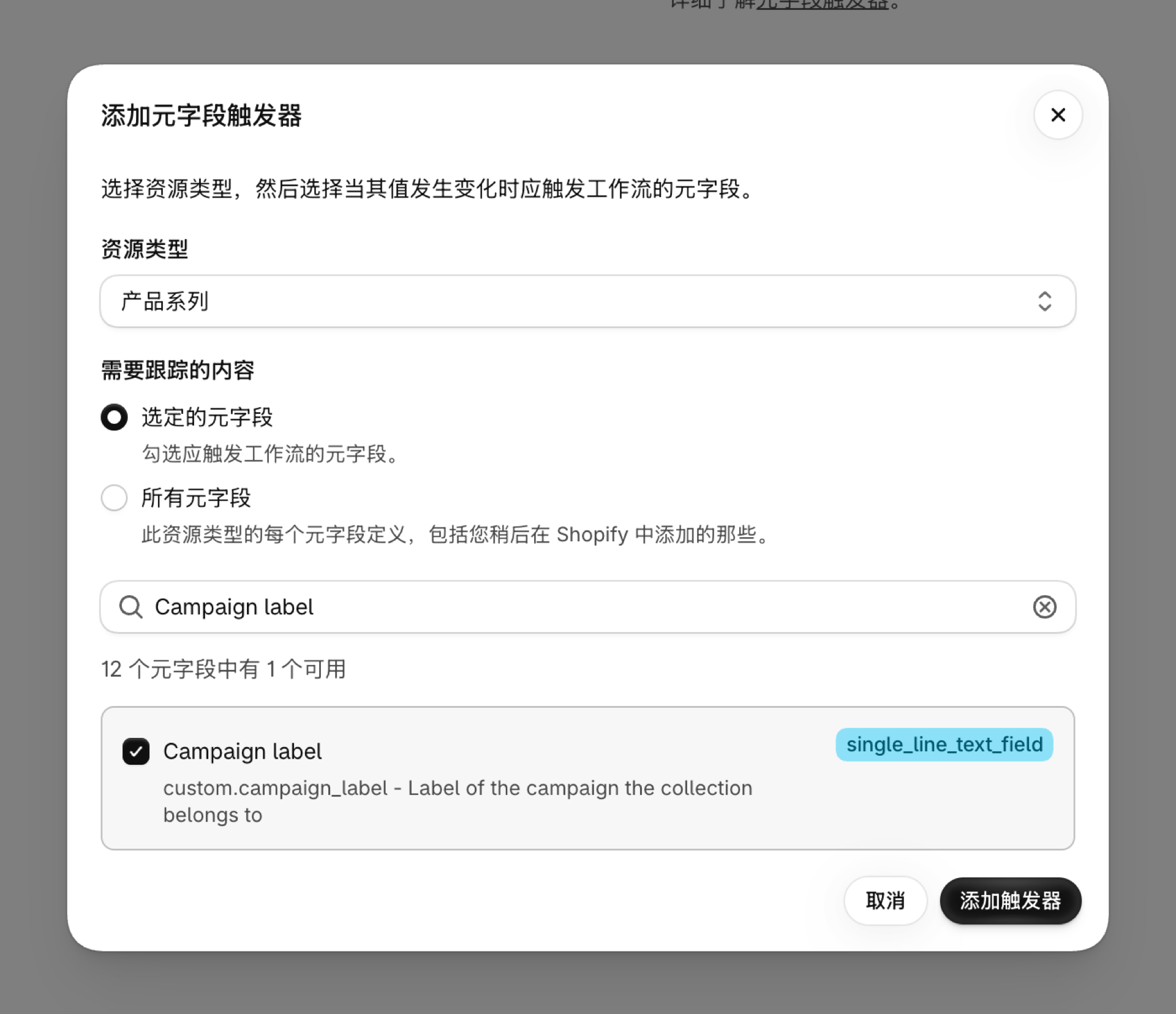
当应用程序读取您现有产品系列中元字段的当前值时,新触发器会显示初始化中,随后变为已激活。正是由于进行了首次读取,因此第一次更改时就已经包含了正确的先前值。
如果列表中缺少该元字段,请在“元字段触发器”页面上点击刷新元字段:该应用会将定义列表保存一小时。
2. 工作流程接收的内容
每次更改都会在 Shopify Flow 中触发元字段更新触发器,并使用以下值:
| 变量 | 值 |
|---|---|
resourceType |
COLLECTION |
resourceId |
该产品系列的 ID,例如 gid://shopify/Collection/1234567890 |
metafieldKey |
命名空间和键,此处为 custom.campaign_label |
metafield.value |
新价值 |
metafield.previousValue |
更改前的值;当元字段首次设置时,该值为空 |
metafield.type |
元字段的类型,例如single_line_text_field |
3. 构建工作流程
- 在 Shopify Flow 中,创建一个工作流程,并选择Workflow Trigger Extensions中的元字段更新触发器。
- 添加一个条件:
resourceType等于COLLECTION。由于“元字段更新”会针对您跟踪的每种资源类型触发,因此该条件可确保此工作流程仅针对产品系列生效。如果您跟踪了该类型的多个元字段,请将metafieldKey等于custom.campaign_label作为第二个条件添加。 - 添加所需的操作。该示例会发送一封内部邮件,其中包含旧值和新值。
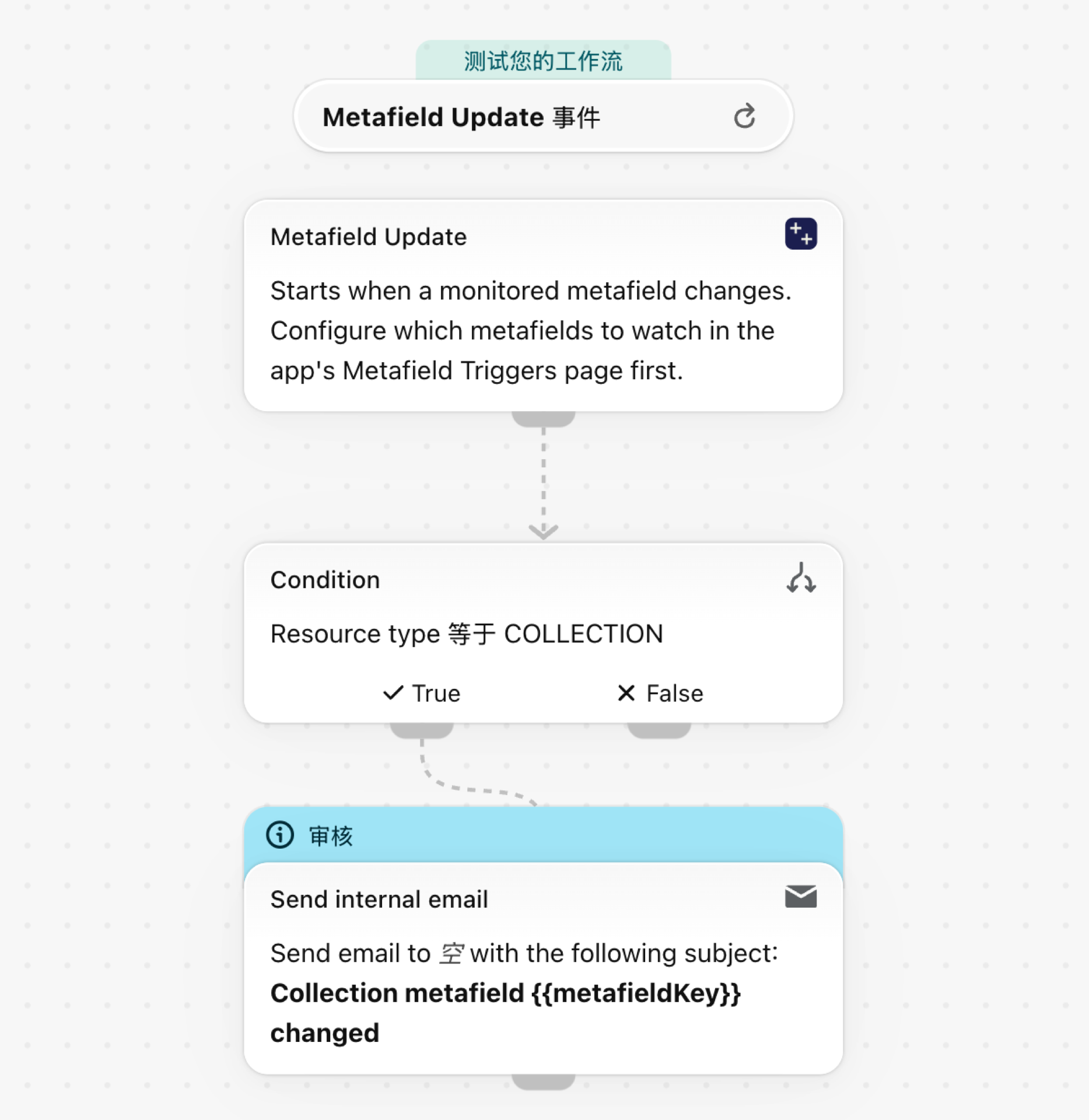
从示例开始
- 请下载本页面底部附带的
.flow文件。 - 在您的 Shopify 管理后台中打开Shopify Flow,点击导入,然后选择文件。
- 打开发送内部电子邮件步骤,并输入收件人。该文件特意未包含任何地址。
- 启用该工作流程。
让它成为你的
- 使用发送 HTTP 请求功能将更改发布到团队聊天中。
- 在
metafield.value上添加一个条件,使其仅对一个营销活动做出响应。 - 对已移除的标签进行响应:
metafield.value为空,而metafield.previousValue中保存着旧标签。
反应速度有多快
当产品系列被保存时,Shopify 会通知该应用,因此工作流程通常会在几秒钟内启动。
更多
- 元字段触发器:元字段触发器的工作原理,适用于所有资源类型。
- 事件历史记录和故障排除:查看应用程序发送的每个事件,包括旧值和新值。