
对已有的记录运行触发器
针对您已有的每件商品、每笔订单、每位客户、每份订单草稿或每个系列,或从其管理页面中选择一条记录,分别触发一次Shopify Flow。
当发生某些变化时,触发器就会被触发。因此,您今天构建的工作流程永远无法获取商店中原本就存在的订单、商品和客户,除非它们恰好发生了变化。Workflow Trigger Extensions 为您提供了两种无需等待变化即可启动触发器的方法:
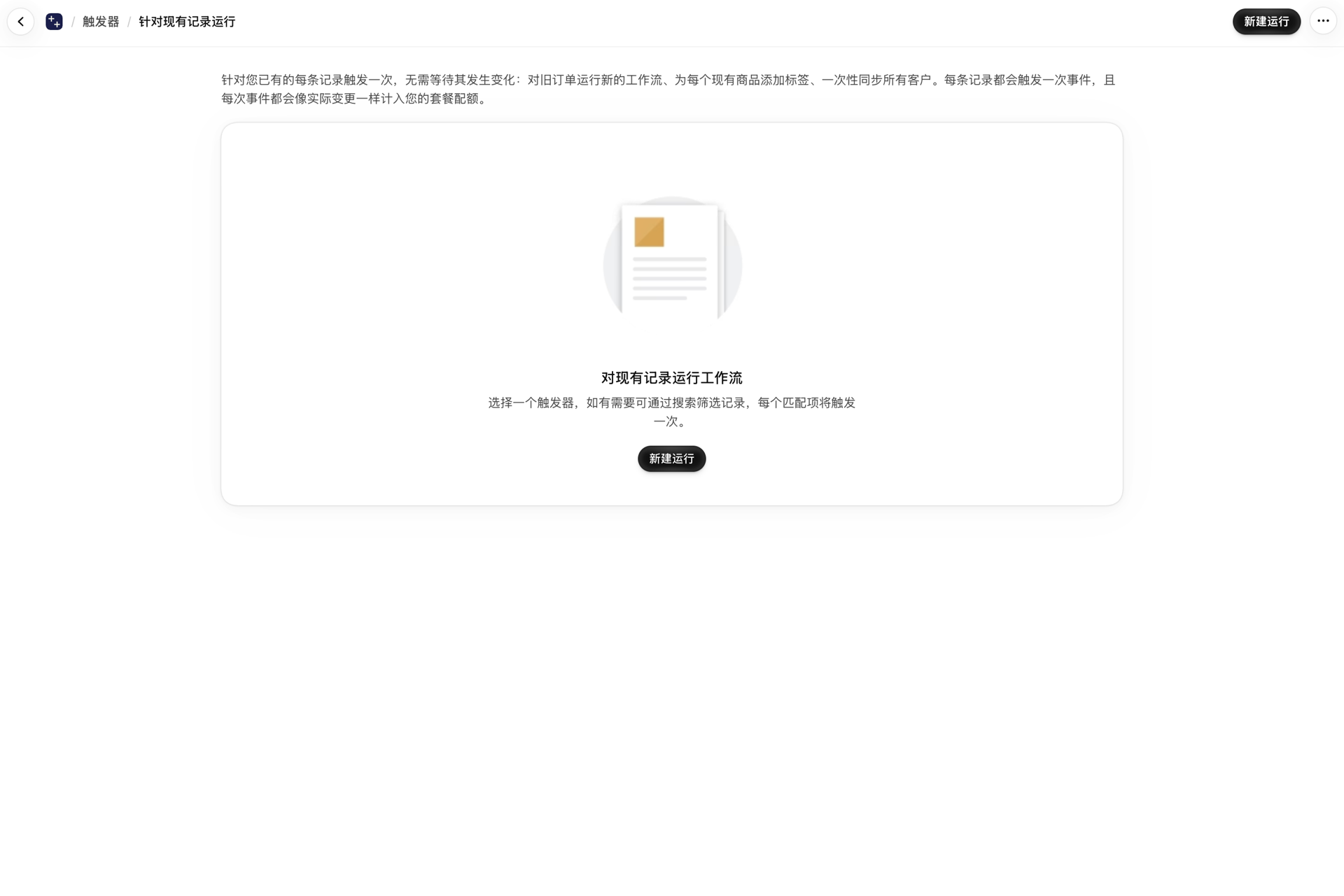
- 针对现有记录运行页面会针对您已有的每条记录发送一条事件,或者仅针对搜索结果中的记录发送事件。您可以使用该功能对旧订单运行新的工作流程、为每个现有产品添加标签,或一次性同步所有客户。
- 对于单条记录,在Shopify管理后台该记录页面上的应用模块中,有一个名为立即触发器的按钮。
两者都会向 Shopify Flow 发送一个真实事件:每个以该触发器开头的活跃工作流程都会针对每条记录运行一次,且每个事件都会像真实的变更一样计入您的套餐配额。
哪些触发器可以实现这一点
可以通过这种方式运行五个触发器。每个触发器都会针对其类型中的每一条记录发送一个事件:
| 触发器 | 记录类型 |
|---|---|
| 产品更新 | 产品 |
| 订单更新 | 订单 |
| 客户更新 | 客户 |
| 《订单草稿》更新 | 订单草稿 |
| 产品系列更新 | 产品系列 |
这五个触发器会将记录本身发送至 Shopify Flow,因此可以随时针对任何记录创建事件。其他触发器(例如“添加产品标签”或“订单备注已更改”)则描述了包含“变更前”和“变更后”值的变更。未发生变更的记录既没有“变更前”值也没有“变更后”值,因此无法通过这种方式触发这些触发器。
查询现有记录
- 在应用中打开触发器页面,然后点击对现有记录运行按钮。
- 点击新建运行按钮。
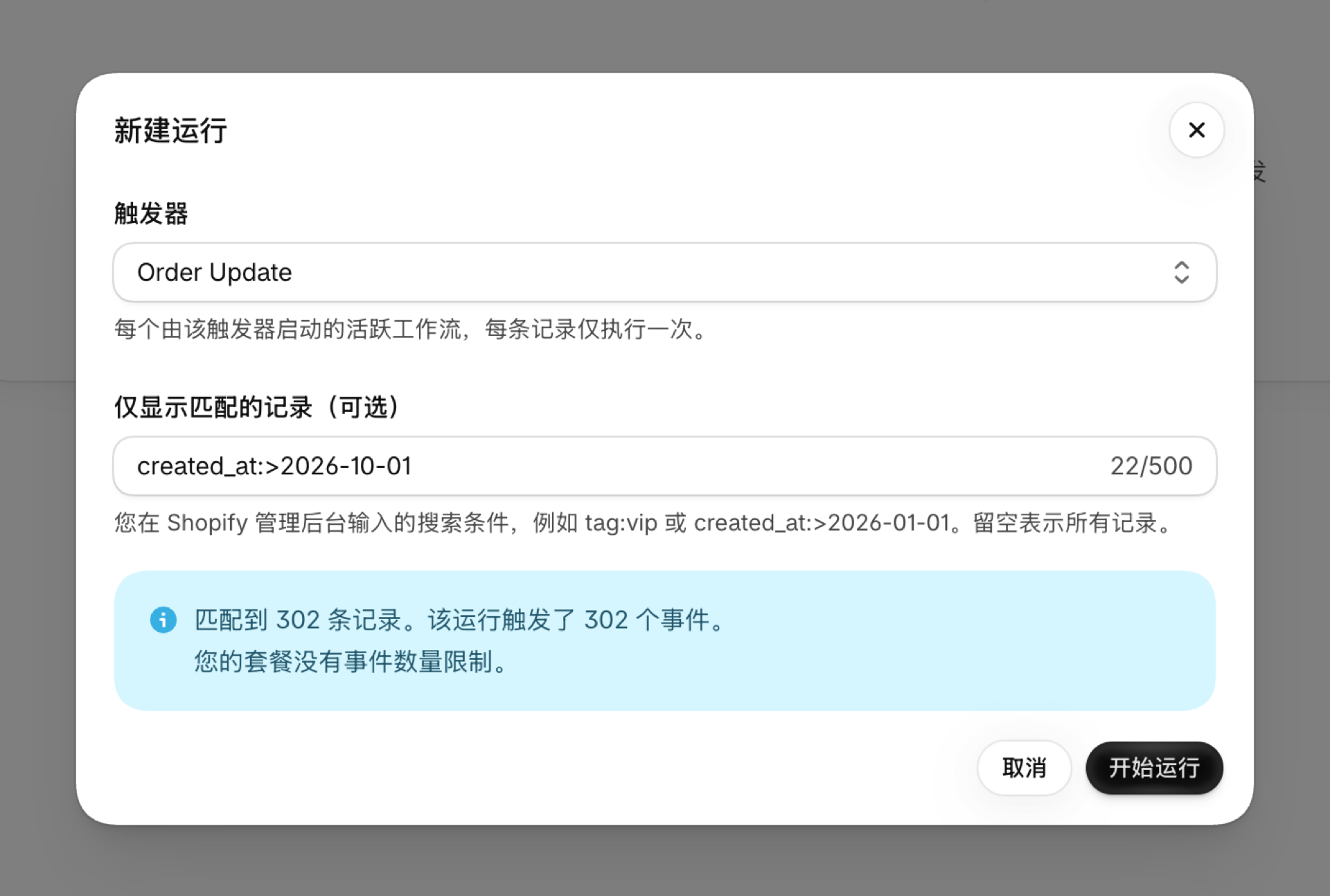
- 在触发器字段中,选择要运行的触发器。该触发器必须处于开启状态。如果触发器处于关闭状态,对话框会提示您先将其开启。
- 可选填写“仅匹配的记录”字段。该字段采用您在 Shopify 后台输入的相同搜索文本。两个示例:
tag:vip、created_at:>2026-01-01。若留空该字段,则包含所有记录。 - 点击统计记录按钮。应用会显示匹配的记录数量、本次运行发送的事件数量,以及您当前套餐在30天内剩余的事件数量。
- 点击开始运行按钮。
该运行任务会出现在最近的运行列表中,其中显示其触发器、搜索条件、迄今为止处理的记录数及其状态。状态会从等待中变为运行中,最终变为已完成。在运行任务进行期间,该列表会自动更新。您可以离开该页面,运行任务仍会继续进行。
阻止一次跑垒
点击处于等待或运行状态的运行任务旁边的停止按钮。该运行任务将在处理完当前批次的记录(最多 100 条)后结束,因此仍可发送少量事件。已发送的事件将保持已发送状态:针对这些事件,您的工作流程已执行完毕,且已计入统计。
一个运行过程也可能自行停止。此时其状态会说明原因:
| 状态 | 发生了什么 |
|---|---|
| 已停止:达到套餐上限 | 在运行过程中,其他事件耗尽了您的套餐 |
| 已停止:缺少权限 | 这些记录的访问权限已不再授予 |
| 已停止:无法完成 | 运行过程中遇到错误。进度栏显示了当前的执行进度 |
| 停止 | 你阻止了这次进攻 |
极限
- 每家商店每次只能运行一个任务。请等待当前任务完成,或将其停止,然后再开始下一个任务。
- 每次运行最多可处理 50,000 条记录。如果匹配的记录更多,请缩小搜索范围并分批运行,例如每次处理一年的订单。
- 搜索文本最长可达 500 个字符。
- 运行需在应用中手动启动。无法通过开发者 API 进行定时安排或启动。
为一条记录触发一个触发器
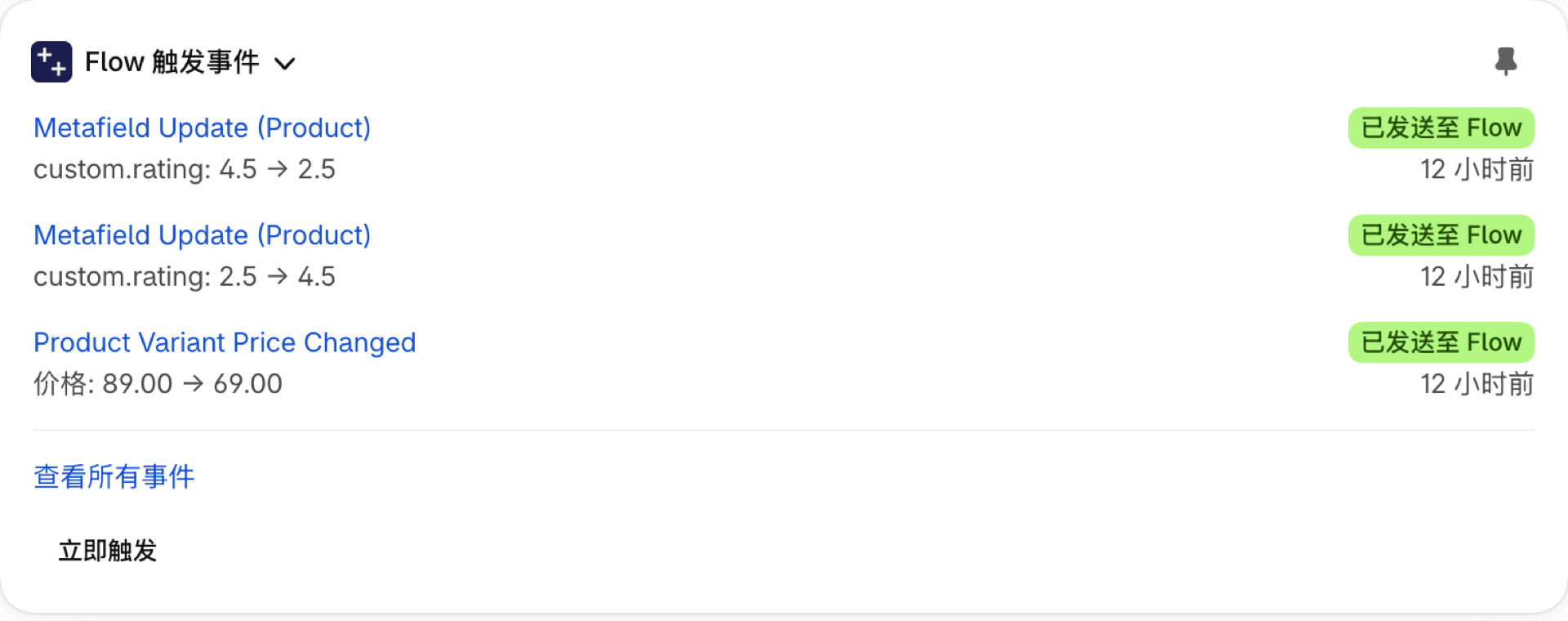
在Shopify管理后台的记录页面上,Flow 触发器模块中有一个名为立即触发的按钮。该按钮出现在产品、订单、客户、订单草稿和产品系列页面上。而在变体、公司和公司地点页面上,该模块没有此按钮,因为这些记录不包含上述五种触发器中的任何一种。
- 在您的 Shopify 管理后台中打开该记录,找到Flow 触发器模块。如果您尚未添加该模块,请参阅 在记录的管理页面上触发器。
- 点击立即触发按钮。该模块会为触发器命名并要求您确认。它还会提醒您:每个以该触发器为起点的活跃工作流程只会运行一次,且这将计为一次事件。
- 该控件现在显示两个按钮。第一个按钮用于确认并启动触发器。第二个按钮用于取消。
特意设置为双击:用于启动工作流程的按钮不应被意外触发。片刻之后,该事件会像该记录中的其他事件一样,出现在该模块的列表中。
如果无法启动触发器,该模块会说明原因:触发器处于关闭状态、缺少权限,或者已达到套餐限额。如果在短时间内多次点击,该模块会提示您一分钟后再试。
您的工作流程将接收的内容
该事件与实际更新发送的事件相同,记录内容保持不变。由于没有任何变化,因此有三点不同:
- 不存在旧值和新值。即使启用了发送旧值和新值设置,该事件中的更改列表也是空的。
- 触发器的字段选择未生效。名为哪些更改会触发此触发器的设置决定了哪些实际更新会触发该触发器。手动启动的执行会处理其找到的所有记录。
- **自定义触发器不会运行。**一次运行仅针对一个内置触发器的工作流程。您自己创建的、监听同一事件的自定义触发器不会针对这些事件运行。请参阅 自定义触发器。
在“活动历史”中
“事件历史记录”中列出的这些事件,其来源均为手动运行。这既适用于运行过程中产生的事件,也适用于通过立即触发按钮产生的事件。因此,您可以将它们与Shopify发送的事件区分开来。若要仅查看这些事件,请在来源筛选器中选择手动运行。
手动运行不属于测试。测试是免费的,且名称中包含Test字样。手动运行则是一项真实操作:它会启动您的工作流程,并计入您的套餐配额。
我可以对现有记录触发“添加产品标签”之类的触发器吗?
不。这些触发器会报告值在触发前后的变化,而现有记录并不存在此类变化。请改用该记录类型的一般“更新”触发器,并将条件添加到工作流程中。例如:仅当产品带有特定标签时才继续执行。
如果我两次运行同一个程序,会发生什么?
第二次运行会再次为每个匹配的记录发送一个事件,且每个事件都会再次计数。在重复运行之前,请检查最近的运行列表。
跑一次需要多长时间?
每次运行会分批处理记录,因此大规模运行需要一段时间。进度栏显示了运行的当前进度。当事件到达Shopify Flow时,您的工作流程便会启动。
对话框显示触发器已关闭,或者运行被拒绝。为什么?
触发器已关闭,或者未授予该数据的权限。请开启触发器并授予权限,然后重新运行。请参阅 “触发器”页面(原“设置”) 和 权限与数据访问。
下一步
- 套餐与使用情况 - 什么算作一次事件,以及达到上限时会发生什么。
- 在记录的管理页面上触发器 - 包含单条记录按钮的块。
- 事件历史记录和故障排除 - 查找某次运行的事件。
- “触发器”页面(原“设置”) - 在运行触发器之前将其启用。