
分析
Workflow Trigger Extensions的“分析”页面会显示您的触发器向 Shopify Flow 发送了多少个事件、其中有多少个失败,以及处理这些事件所花费的时间。
“分析”页面显示了您的触发器向 Shopify Flow 发送了多少个事件、其中有多少个失败以及处理耗时。测试事件不计入统计。
在应用菜单中通过Analytics打开它。
周期和触发器
在时间范围下,可选择过去 24 小时、过去 7 天或过去 30 天。旁边的下拉列表可将页面筛选为仅显示一个触发器;选择所有触发器则显示全部内容。这两种选择都会包含在页面地址中,因此通过书签打开时将再次显示相同的视图。
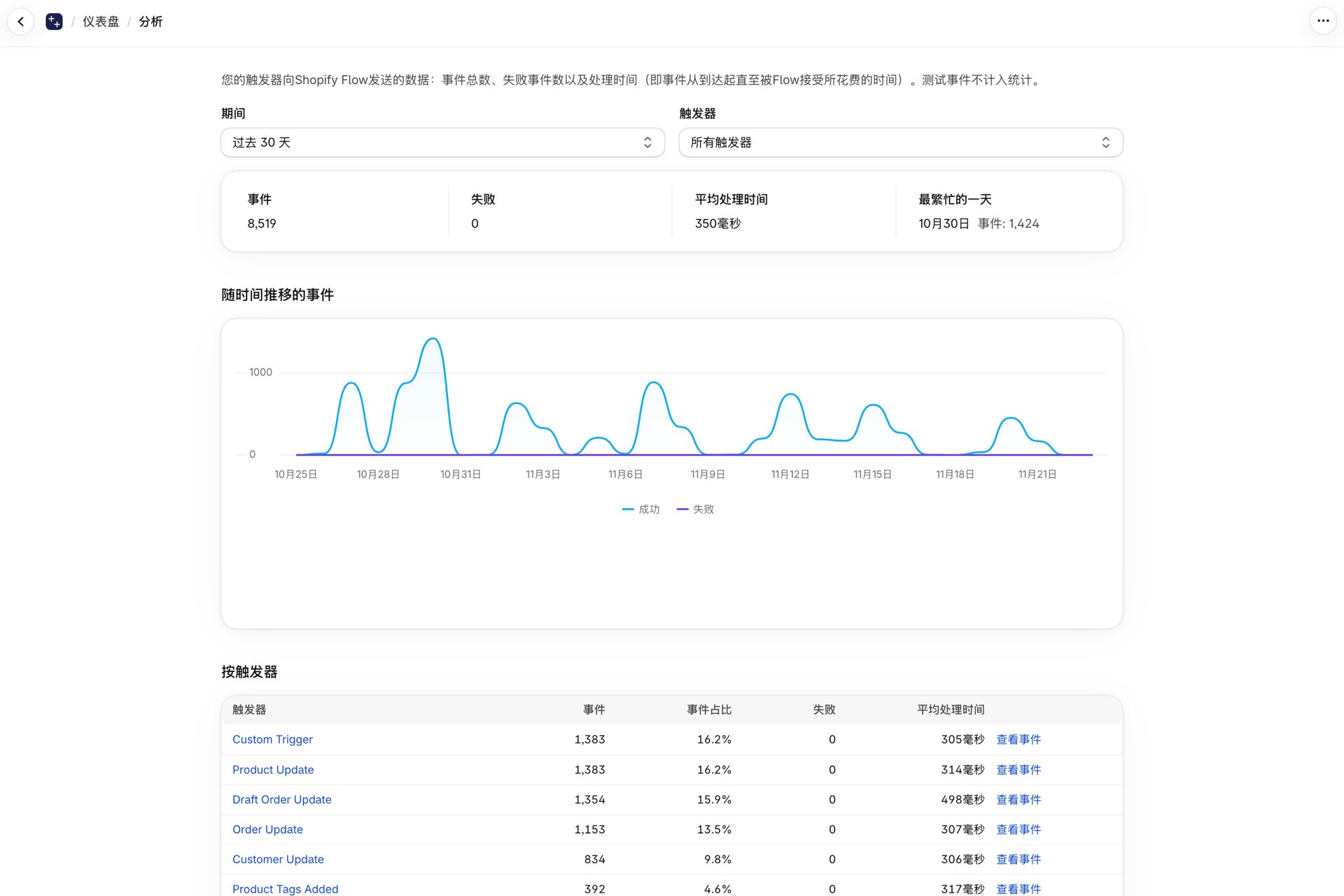
关键数据
| 数字 | 它向你传达了什么 |
|---|---|
| 活动 | 在此期间,您的触发器发送到 Shopify Flow 的事件 |
| 失败 | 这一时期中那些未能实现的事件 |
| 平均处理时间 | 从事件到达应用程序到Shopify Flow接受该事件,共耗时多久 |
| 最繁忙的小时还是最繁忙的一天 | 事件数量最多的那一小时(以24小时为单位)或那一天(以7天和30天为单位) |
图表和表格
时间段内的事件按小时或按天绘制该时间段的图表。通过“触发器列表”可查看该时间段内触发的所有触发器及其在事件中所占的比例。点击行中的事件,即可在“事件历史记录”中查看该触发器的相关事件。
如果页面显示此期间内没有触发事件,请选择更长的期间,或者检查Shopify Flow中的某个工作流程是否使用了您的某个触发器。
相关
- 事件历史记录和故障排除 - 包含每个事件及其状态。
- 监测 - 当触发器停止响应或持续失败时发送一封电子邮件。
- 套餐与使用情况 - 什么算作一个事件。