
Analitik
Tetikleyicilerinizin Shopify Flow'a gönderdiği olay sayısını, başarısız olayları ve ortalama işlem süresini dönem ve tetikleyiciye göre izleyin.
Analitik sayfası, tetikleyicilerinizin Shopify Flow’a kaç olay gönderdiğini, bunlardan kaçının başarısız olduğunu ve işlemlerin ne kadar sürdüğünü gösterir. Test olayları sayıma dahil edilmez.
Uygulama menüsünden Analytics seçeneğiyle açın.
Dönem ve tetikleyici
Dönem seçeneğinden Son 24 saat, Son 7 gün veya Son 30 gün seçeneklerinden birini seçin. Yanındaki liste, sayfayı tek bir tetikleyiciyle sınırlandırır; Tüm tetikleyiciler seçeneği ise tümünü gösterir. Her iki seçenek de sayfanın adresinin bir parçasıdır; bu nedenle, bir yer imi kullanıldığında aynı görünüm yeniden açılır.
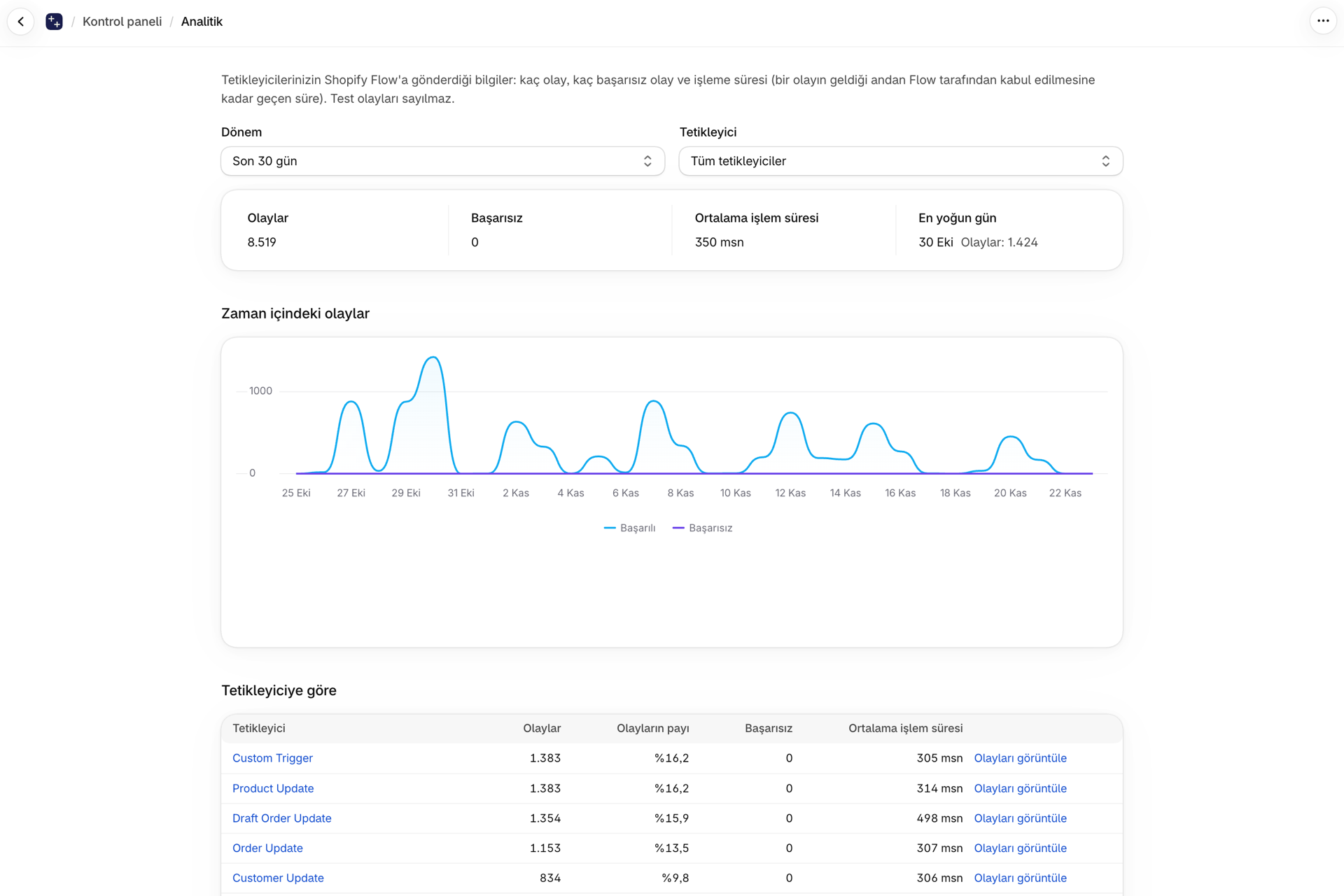
Önemli rakamlar
| Sayı | Bundan ne anlaşılır? |
|---|---|
| Etkinlikler | Bu dönemde tetikleyicilerinizin Shopify Flow’a gönderdiği olaylar |
| Başarısız | O dönemde gerçekleşmeyen olaylar |
| Ortalama işlem süresi | Bir olayın uygulamaya ulaşmasından Shopify Flow’un onu kabul etmesine kadar geçen süre ne kadardı? |
| En yoğun saat mi, yoksa en yoğun gün mü? | En fazla olayın yaşandığı saat (24 saatlik süre içinde) veya gün (7 ve 30 günlük süre içinde) |
Grafik ve tablo
Zaman İçindeki Olaylar özelliği, belirli bir dönemi saat veya gün bazında gösterir. Tetikleyiciler sekmesi, bu dönemde tetiklenen tüm tetikleyicileri, olaylardaki paylarıyla birlikte listeler. "Olayları arka arkaya görüntüle" seçeneği, o tetikleyicinin olaylarını Olay Geçmişi'nde açar.
Sayfada “Bu dönemde tetikleyici olay yok” mesajı görüntülenirse, daha uzun bir dönem seçin veya Shopify Flow’daki bir iş akışının tetikleyicilerinizden birini kullandığını kontrol edin.
İlgili
- Olay geçmişi ve sorun giderme - her bir olay ve durum bilgisi.
- İzleme - bir tetikleyici devre dışı kaldığında veya sürekli hata verdiğinde bir e-posta gönderilir.
- Planlar ve kullanım - Neyin bir olay olarak kabul edildiği.