
Taslak sipariş meta alanı tetikleyicisi
Taslak sipariş meta alanı değiştiğinde Shopify Flow iş akışını başlatın. Teklif durumu gibi alanları izleyin, eski ve yeni değerleri alın.
Satış ekibi, teklifleri taslak siparişler olarak işler ve “Taslak sipariş” meta alanındaki Teklif durumu (custom.quote_status) aşamasını korur. Bir teklif approved durumuna geçtiğinde, faturayı düzenleyecek kişiye bu durum bildirilmelidir.
Bu sayfada, Workflow Trigger Extensions kullanarak taslak bir siparişin meta alanı her değiştiğinde bir Shopify Flow iş akışının nasıl başlatılacağı gösterilmektedir. Adımlar, bu kaynak türündeki tüm meta alanları için aynıdır; örnekte Teklif durumu (custom.quote_status) kullanılmaktadır.
İhtiyacınız olan şeyler
- Bir meta alan tanımı. Bunu Shopify yönetici panelinizde Ayarlar > Meta alanlar ve meta nesneler > Taslak siparişler bölümünden oluşturun. Tanımı olmayan bir meta alan izlenemez.
- Taslak Karar Veri Erişimi izni. Bu izni uygulamanın İzinler sayfasında verin; bkz. İzinler ve veri erişimi.
1. Metayalını izleyin
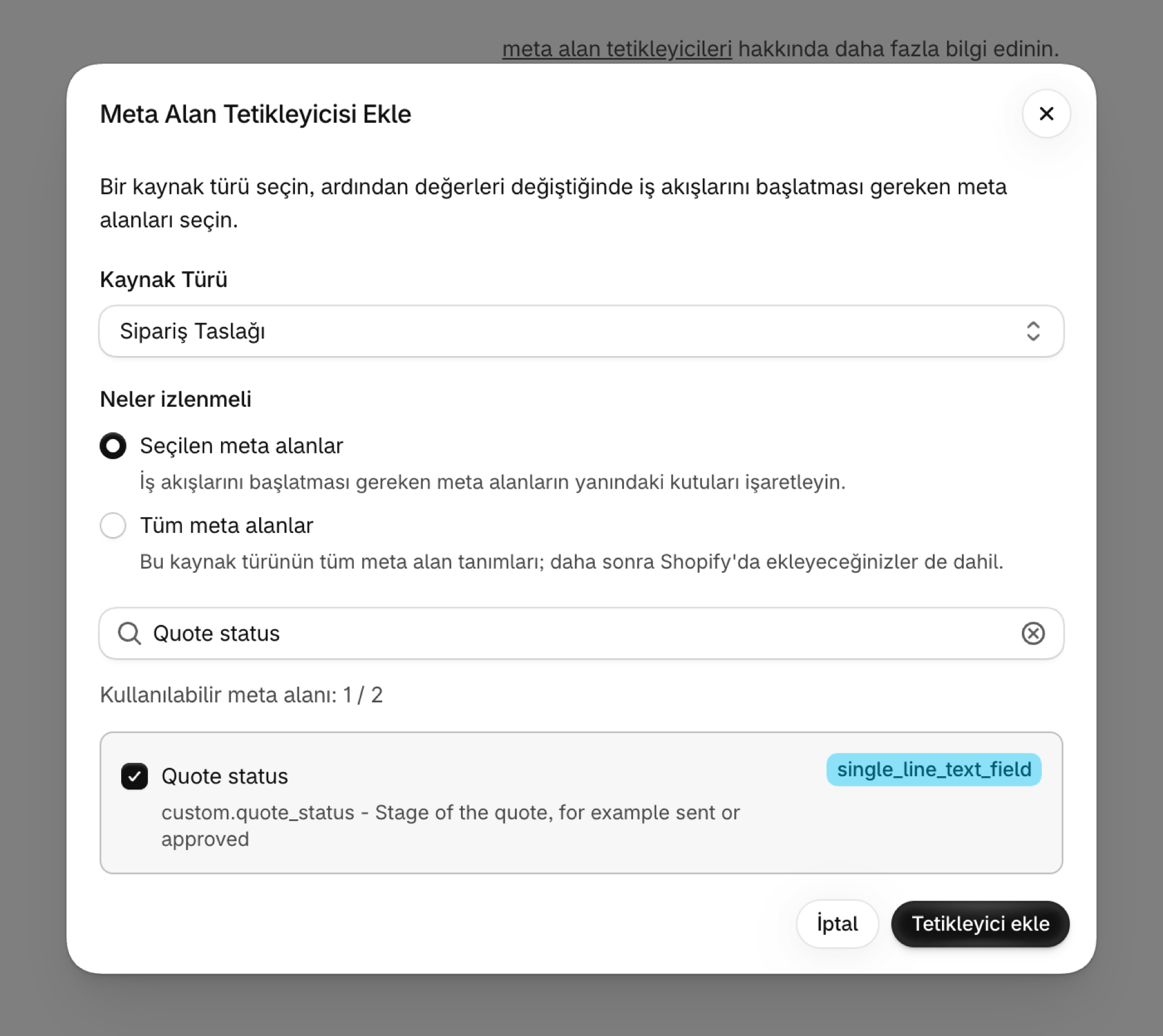
- Uygulamada Metafield Tetikleyicilerini açın ve Tetikleyici ekle seçeneğine tıklayın.
- Taslak Sipariş kaynak türünü seçin.
- Alıntı durumu adlı meta alanını işaretleyin. Birden fazla seçeneği aynı anda işaretleyebilir veya Tümünü seç seçeneğini kullanabilirsiniz.
- Tetikleyici Ekle seçeneğine tıklayın.
Bu kaynak türünün tüm meta alanlarını (ileride oluşturacağınız alanlar dahil) izlemek için, tek tek işaretlemek yerine Tüm meta alanları seçeneğini seçin ve ardından Tüm meta alanlarını izle düğmesine tıklayın.
Uygulama, mevcut taslak siparişlerinizdeki meta alanın güncel değerini okurken yeni tetikleyici Başlatılıyor durumunu gösterir, ardından Etkin durumuna geçer. Bu ilk okuma işlemi sayesinde, en baştaki değişiklik bile doğru önceki değerle birlikte gelir.
Eğer meta alan listede yer almıyorsa, “Meta Alan Tetikleyicileri” sayfasındaki Meta Alanlarını Yenile seçeneğine tıklayın: uygulama, tanımlar listesini bir saat boyunca saklar.
2. İş akışına gelenler
Her değişiklik, Shopify Flow’da “Metafield Update” tetikleyicisini aşağıdaki değerlerle başlatır:
| Değişken | Değer |
|---|---|
resourceType |
DRAFTORDER |
resourceId |
Sipariş taslağının kimliği; örneğin gid://shopify/DraftOrder/1234567890 |
metafieldKey |
Ad alanı ve anahtar; burada custom.quote_status |
metafield.value |
Yeni değer |
metafield.previousValue |
Değişiklikten önceki değer; meta alanı ilk kez ayarlandığında boştur |
metafield.type |
Metalanın türü; örneğin single_line_text_field |
3. İş akışını oluşturun
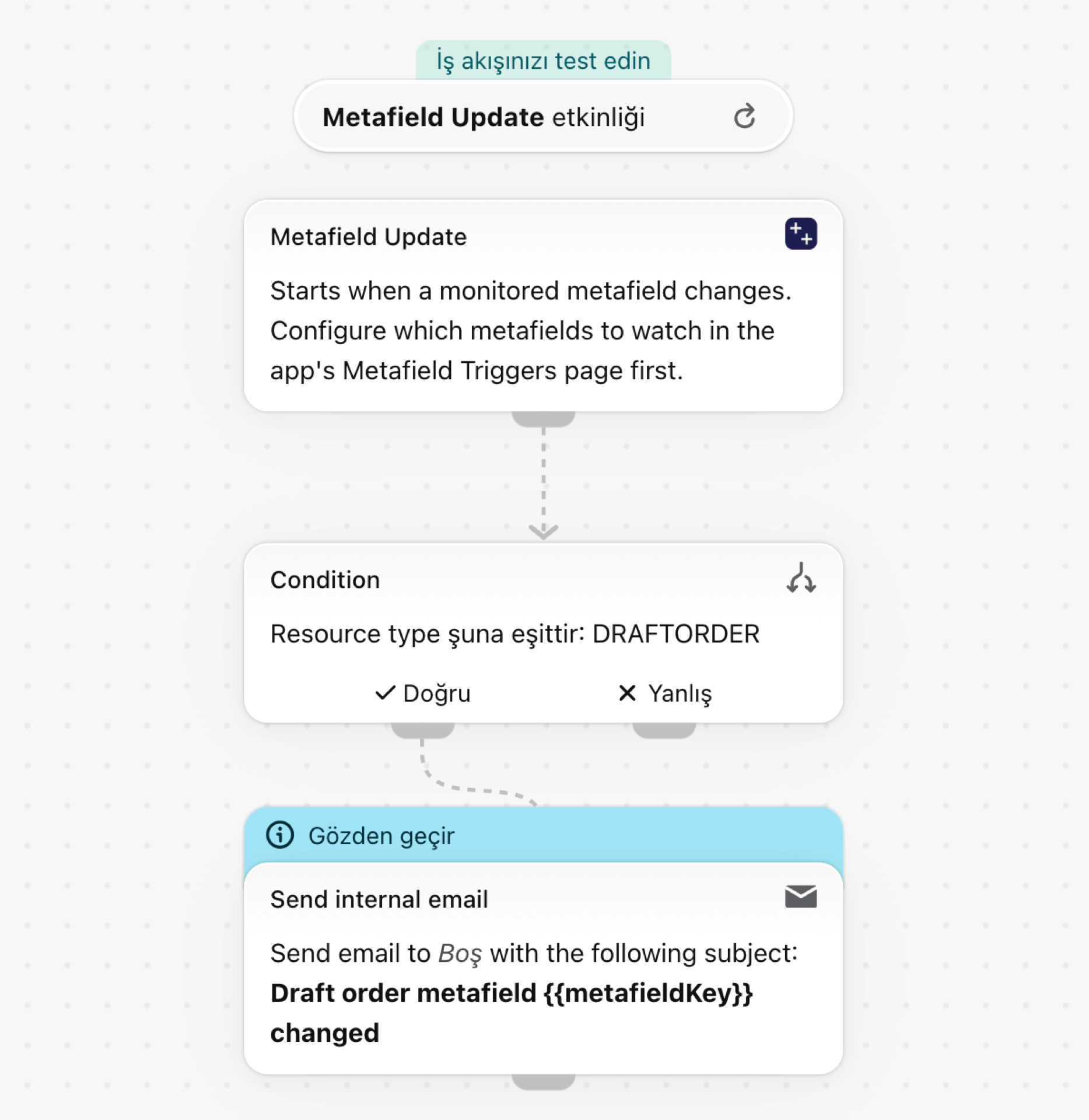
- Shopify Flow'da bir iş akışı oluşturun ve Workflow Trigger Extensions'daki Metafield Update tetikleyicisini seçin.
- Koşul Ekle:
resourceType,DRAFTORDERdeğerine eşittir. Metafield Güncelleme, takip ettiğiniz her kaynak türü için başlatılır; bu nedenle bu koşul, iş akışını taslak siparişlerle sınırlar. Bu türden birkaç metafield’ı takip ediyorsanız, ikinci bir kriter olarakmetafieldKey,custom.quote_statusdeğerine eşittir seçeneğini ekleyin. - İstediğiniz eylemi ekleyin. Bu örnekte, eski ve yeni değerleri içeren bir iç e-posta gönderilir.
Örnekten başlayalım
- Bu sayfanın alt kısmında ekli olan
.flowdosyasını indirin. - Shopify yönetici panelinizde Shopify Flow'u açın, İçe Aktar seçeneğine tıklayın ve dosyayı seçin.
- Dahili e-posta gönder adımını açın ve alıcıyı girin. Dosyada kasıtlı olarak herhangi bir adres bulunmamaktadır.
- İş akışını etkinleştirin.
Kendinize ait hale getirin
metafield.valueüzerine, yalnızcaapproveddurumuna tepki verecek bir koşul ekleyin.- Taslağa etiket ekleyin: Taslak sipariş etiketleri ekle eylemini gerçekleştirin ve
{{resourceId}}kodunu taslak sipariş alanına girin. - HTTP isteği gönder seçeneğiyle değişiklikleri CRM’inize gönderin.
Ne kadar hızlı tepki veriyor?
Shopify, taslak bir sipariş kaydedildiğinde uygulamaya bildirim gönderir; bu nedenle iş akışı genellikle birkaç saniye içinde başlar.
Daha fazlası
- Metafield tetikleyicileri: Her kaynak türü için metafield tetikleyicilerinin nasıl çalıştığı.
- Olay geçmişi ve sorun giderme: Uygulamanın gönderdiği her olayı, eski ve yeni değerleriyle birlikte görüntüleyin.