
Bir sayfa değiştiğinde uyarı desteği
İade veya kargo politikası sayfası güncellendiğinde Shopify Flow ve Slack webhook ile destek ekibinize anında uyarı gönderen iş akışını kurun.
Bu iş akışının önemi nedir?
İade Politikanız 30 günden 14 güne değişirse, mağaza sayfanız anında güncellenir; ancak destek ekibiniz, siz onlara hemen haber vermediğiniz sürece eski bilgilere göre yanıt vermeye devam edebilir.
Bu iş akışı bu boşluğu doldurur. Workflow Trigger Extensions, Shopify Flow ve bir Slack webhook’u kullanarak, bir politika sayfası güncellendiği anda destek ekibinizi uyarabilirsiniz.
Ne geliştireceksiniz?
Şunları oluşturacaksınız:
- Webhook ile başlar ile başlayan bir Slack iş akışı
- Shopify Flow’dan gelen mesajı alan “text” adlı bir metin değişkeni
- Workflow Trigger Extensions’daki “Sayfa Güncelleme” tetikleyicisiyle başlayan bir Shopify Flow iş akışı
- page.handle değerinin
return-policy’ye mi yoksa izlemek istediğiniz başka bir sayfa tanıtıcısına mı eşit olduğunu kontrol eden bir koşul - Güncellenen sayfa başlığını ve içeriğini Slack webhook’unuza gönderen bir uyarı adımı
Başlamadan önce
- Workflow Trigger Extensions'ı yüklediniz.
- Shopify Flow'a erişiminiz var.
- Uyarıların gönderilmesini istediğiniz Slack çalışma alanında Slack iş akışlarına erişiminiz vardır.
return-policygibi, hangi sayfa tanıtıcısını izlemek istediğinizi biliyorsunuz.
Video Kılavuzu
Videoda tüm süreç gösterilmektedir. Video, uygulamanın eski bir sürümüyle kaydedilmiştir; o sürümde tetikleyici farklı bir yerde etkinleştirilmişti - bu kısımla ilgili olarak aşağıdaki 1. Adımı izleyin.
1. Adım: Sayfa Güncelleme tetikleyicisini etkinleştirin
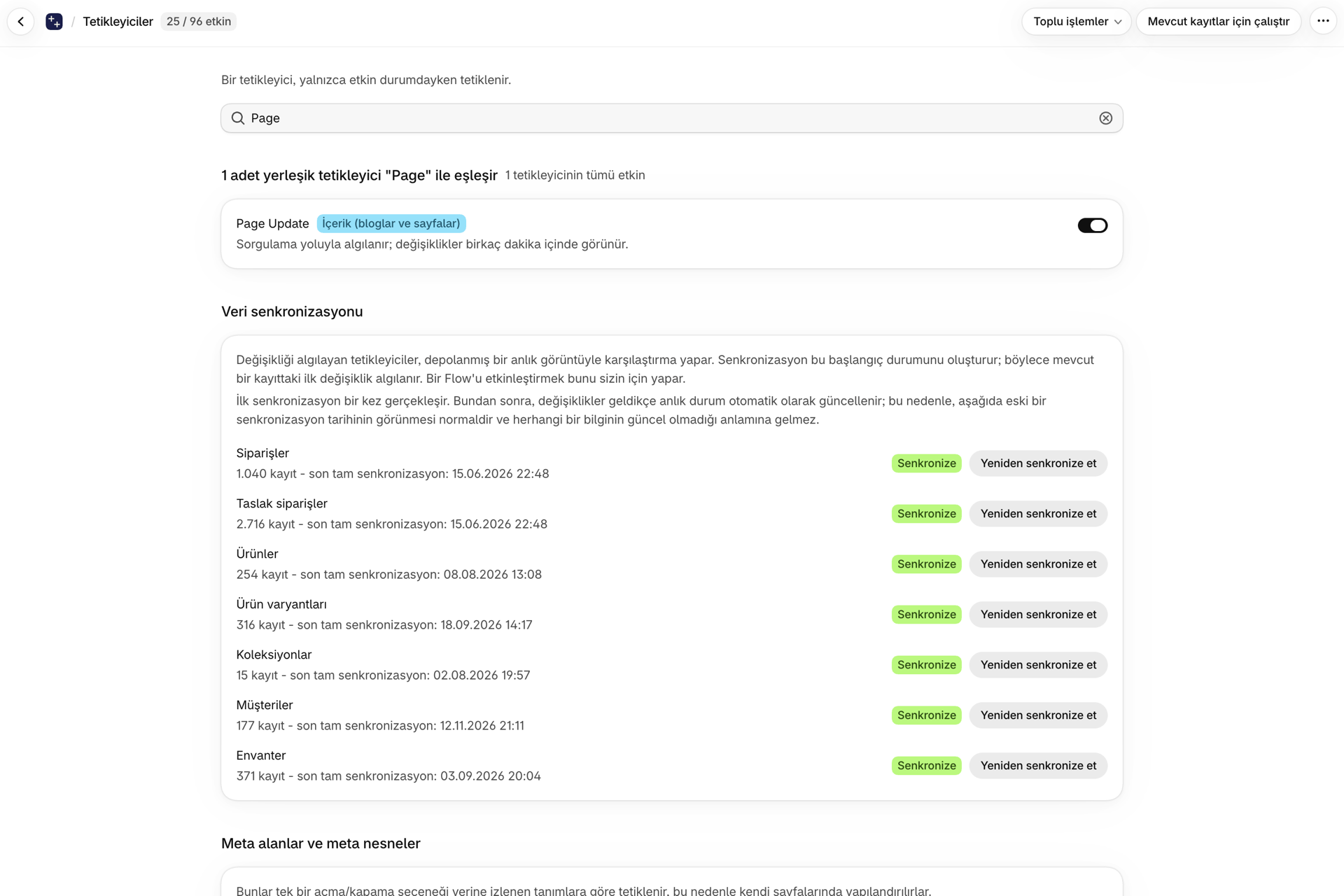
Shopify'daki Workflow Trigger Extensions bölümünü açın ve Triggers (Tetikleyiciler) bölümüne gidin. Arama alanına Page yazın ve Page Update (Sayfa Güncelleme) seçeneğini etkinleştirin.
Uygulamanın henüz Blog ve Sayfa erişim izni yoksa, Shopify bunu hemen ister; onay penceresini onayladığınızda tetikleyici etkin hale gelir. Bu tetikleyiciyle başlayan bir Shopify Flow iş akışını etkinleştirdiğinizde, tetikleyici de etkin hale gelir.
2. Adım: Slack iş akışını oluşturun
Önce Slack tarafını oluşturun; böylece Shopify Flow için bir webhook URL’si hazır olur.
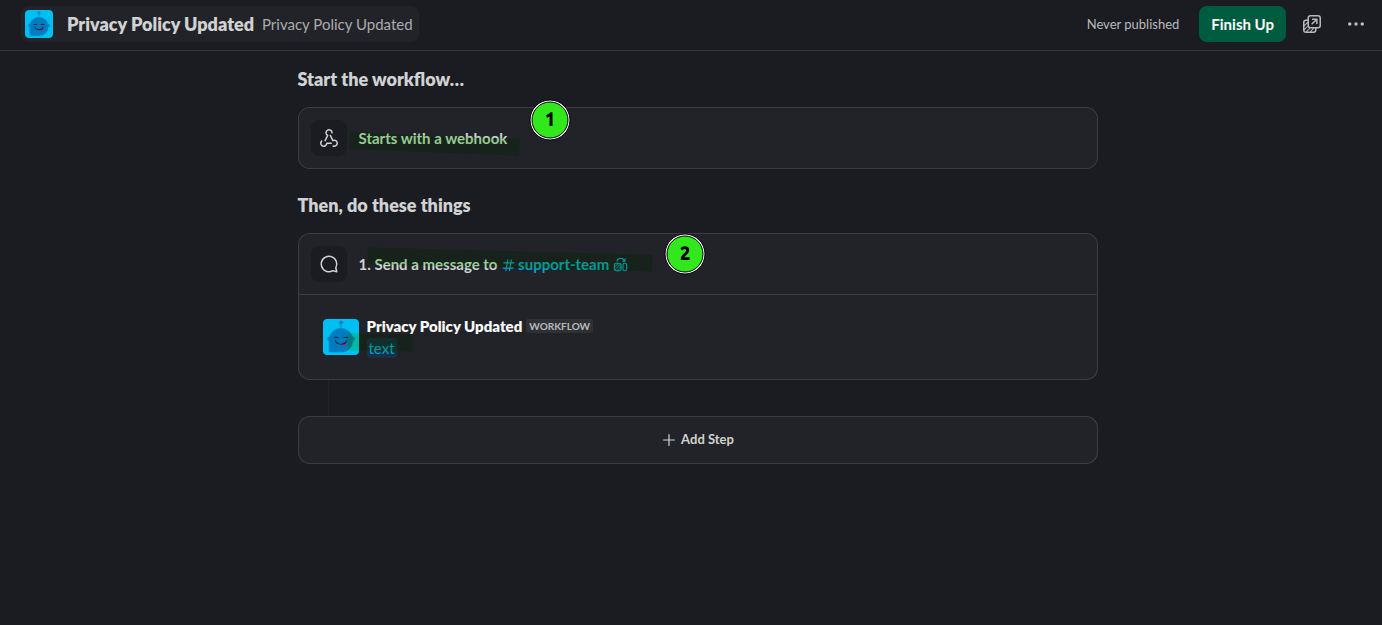
Slack'te bir iş akışı oluşturun ve tetikleyici olarak Webhook ile başlar seçeneğini seçin.
Webhook kurulumunda, “text” adlı bir değişken oluşturun. Bu, Slack’in Shopify Flow’dan alacağı değerdir.
#support-team'e mesaj gönder gibi bir mesaj adımı ekleyin.
Slack mesaj gövdesine metin değişkenini ekleyin; böylece Shopify Flow’dan gelen mesajın tam metni destek kanalına gönderilir.
Slack iş akışını kaydedin, böylece webhook URL’si kullanılabilir hale gelsin.
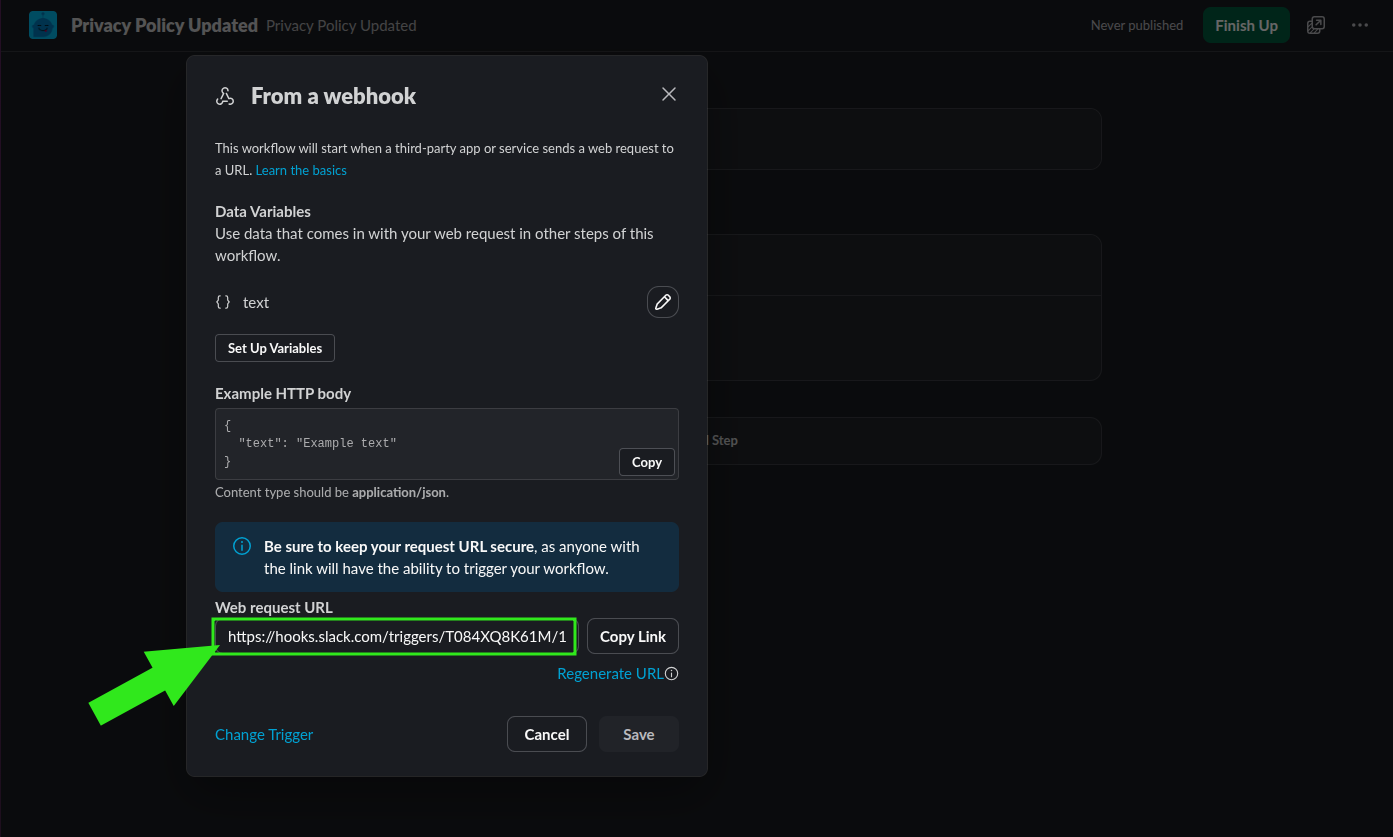
Webhook URL’sini kopyala
Slack'te webhook ayarlarını açın ve “Web isteği URL’si”ni kopyalayın. Bu URL’yi Shopify Flow’da kullanacaksınız.
3. Adım: Shopify'da sayfa adını doğrulayın
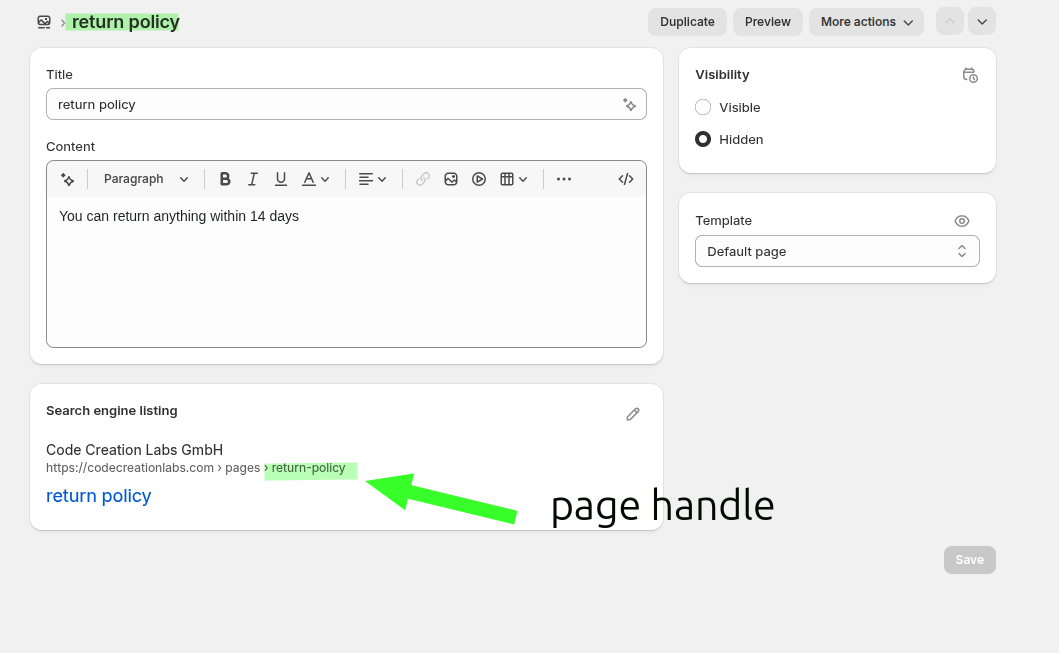
Koşulu oluşturmadan önce, izlemek istediğiniz sayfanın tam adını doğrulayın.
Shopify yönetici panelinde sayfayı açın ve “Arama motoru listeleme önizlemesi”ni kontrol edin. İade politikası sayfası için bu tanımlayıcı return-policy olabilir.
4. Adım: Shopify Flow iş akışını oluşturun
Şimdi Shopify Flow'da otomasyonu oluşturun.
Shopify Flow'u açın ve yeni bir iş akışı oluşturun.
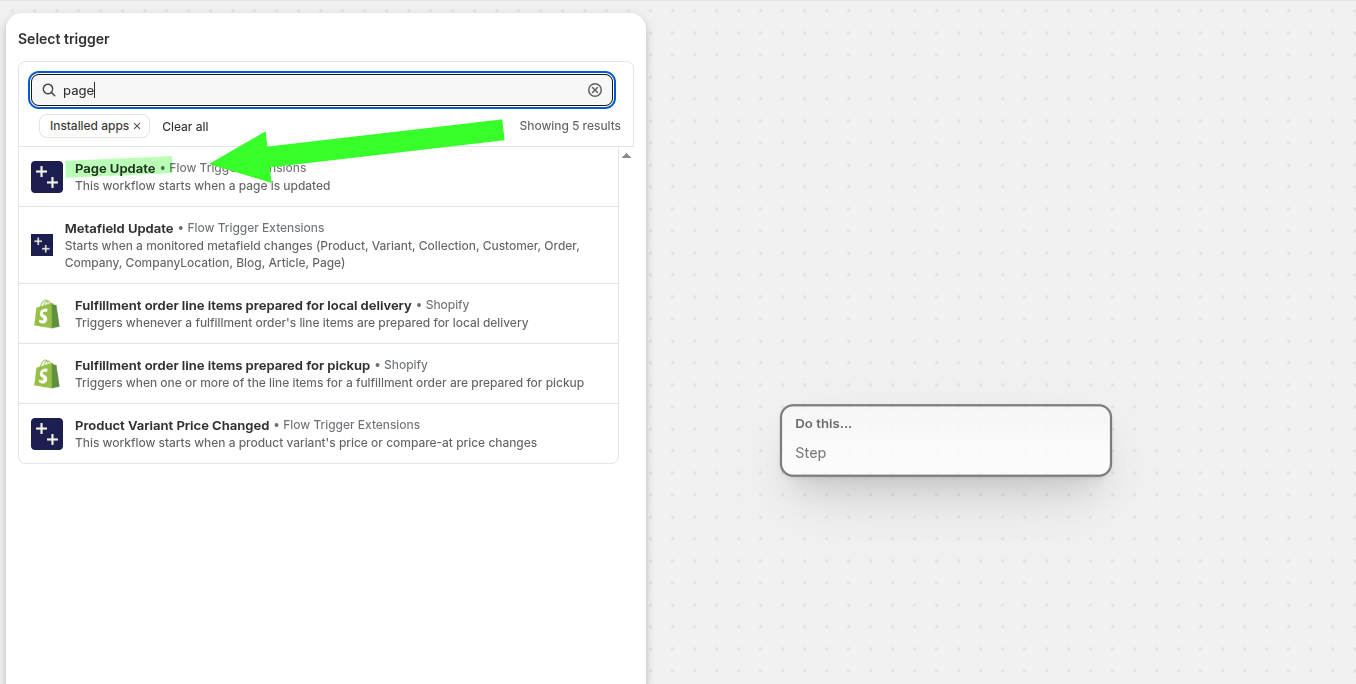
Sayfayı arayın ve Workflow Trigger Extensions bölümünden Sayfa Güncelleme seçeneğini seçin.
Seçildikten sonra, bir sayfa güncellendiğinde iş akışı başlar.
5. Adım: İzlemek istediğiniz sayfa için bir koşul ekleyin
Genellikle her sayfa güncellemesi için uyarı almak istemezsiniz. İş akışının yalnızca sizin için önemli olan politika sayfası için çalışması için bir koşul ekleyin.
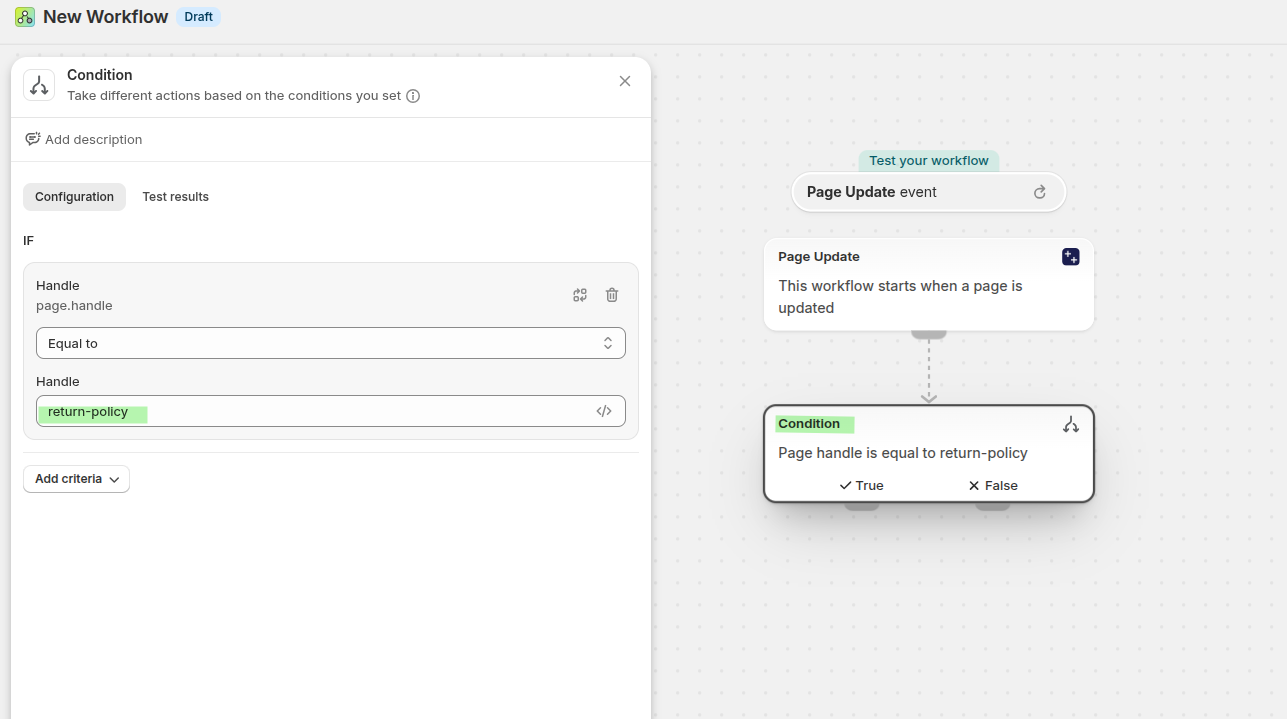
Sayfa Güncelleme tetikleyicisinden sonra bir Koşul adımı ekleyin.
Alanı Handle veya page.handle olarak ayarlayın.
Kuralı **Eşittir **olarak ayarlayın.
return-policy değerini veya izlemek istediğiniz sayfanın tam adresini girin.
6. Adım: Sayfa güncellemesini Slack’e gönder
Koşulun True dalından sonra, güncelleme ayrıntılarını Slack webhook’una gönder.
Shopify planınız “HTTP isteği gönder” özelliğini içeriyorsa
Shopify Flow’un yerleşik “HTTP isteği gönder” eylemini ekleyin ve kopyaladığınız Slack webhook URL’sini kullanın.
Sayfa ayrıntılarını Slack metin değişkenine aktaran bir JSON gövdesi gönderin.
{
  "body": {
    "text": "⚠️ Policy page updated\n\nPage title: {{ page.title }}\nPage handle: {{ page.handle }}\n\nUpdated content:\n{{ page.bodyHtml }}"
  }
}
Shopify Basic planını kullanıyorsanız
Yerleşik “HTTP İsteği Gönder” eylemi, kullandığınız planınızda mevcut olmayabilir. Bu durumda, giden webhook’lar için geçici çözüm olarak Shopify Flow’un İşlem E-postası özelliğini ve bu özelliğin HTTP Request eylemini kullanın.
İlgili kılavuzda şu gerçek uygulama alanları ve etiketleri kullanılmaktadır:
- HTTP Requestleri
- Talep oluştur
- Shopify Flow içindeki HTTP Request
- Etkinlik Geçmişi
Kurulumun tam adımları için, kullanıcının bahsettiği blog kılavuzuna bakın: “HTTP Request Yapma”.
Önerilen Slack mesaj biçimi
Destek ekiplerinin uyarıları kolayca okuyabilmesi için şu şekilde bir mesaj gönderin:
{
  "body": {
    "text": "⚠️ Policy page updated\n\nPage title: {{ page.title }}\nPage handle: {{ page.handle }}\n\nUpdated content:\n{{ page.bodyHtml }}"
  }
}Önerilen iş akışı davranışı
İade politikası örneği için nihai iş akışı mantığı şu şekildedir:
- Herhangi bir sayfada değişiklik yapıldığında Sayfa Güncelleme tetikleyicisi devreye girer
- Bu koşul,
page.handle'ınreturn-policy'ye eşit olup olmadığını kontrol eder - Bu koşul doğruysa, Shopify Flow yeni sayfa başlığını ve içeriğini Slack webhook’una gönderir
- Slack, mesajı destek kanalınıza anında yayınlar
Bu, destek ekibinizin, müşterilere güncel olmayan bilgilerle yanıt vermeye devam etmeden önce politika değişikliklerini görmelerine yardımcı olur.
İş akışını test edin
Shopify yönetici panelinde izlenen sayfada küçük bir değişiklik yapın ve kaydedin.
Shopify Flow'u açın ve iş akışının Sayfa Güncelleme olayından başlatıldığını doğrulayın.
Girdiğiniz değerle tutamağın uyumlu olduğundan emin olun.
Destek kanalınızı açın ve Slack iş akışının gelen kısa mesajı yayınladığını doğrulayın.
Slack mesajı şöyle görünüyor:
En iyi uygulamalar
- Koşulunuzda sayfa başlığını değil, tam sayfa tanımlayıcısını kullanın.
- Diğer politika sayfalarına geçmeden önce,
return-policygibi önemli bir sayfayla başlayın. - Slack kanalını, #support-team veya politika güncellemeleri kanalı gibi iç operasyonlara odaklanmış halde tutun.
- Mağazanız Shopify Basic planındaysa, giden webhook adımı için Shopify Flow İşlem E-postası'nı kullanın.
- Slack webhook'unuzu değiştirdikten veya mesaj biçimini düzenledikten sonra iş akışını yeniden test edin.
Örnek kullanım senaryoları
İade süreleri, değişim kuralları veya nihai satış koşullarında değişiklik olduğunda destek ekibine bildirim gönderilir.
Teslimat süreleri, nakliye bölgeleri veya kargo şirketi kuralları değiştirildiğinde ekibe bildirimde bulunun.
Yasal düzenlemeler veya teminat kapsamı ile ilgili ifadelerde değişiklik olduğunda, destek hizmetlerinin bu değişikliklere uygun olmasını sağlayın.
Sonuç
Bu iş akışı sayesinde, web siteniz ve destek ekibiniz birbiriyle uyumlu çalışır. İzlenen bir politika sayfasında bir değişiklik olduğu anda, Slack ekibinize bildirim gönderir; böylece ekip, doğru bilgileri hemen paylaşabilir.