
Ürün tetikleyicileri, adım adım
Durum, başlık, tanımlayıcı, satıcı, tür ve etiketler için eski ve yeni değerleri gösteren ürün tetikleyicilerine yönelik adım adım Shopify Flow eğitimleri.
Shopify Flow, bir ürünün güncellendiğini size bildirebilir. Ancak neyin değiştiğini veya önceki değerin ne olduğunu size söyleyemez. Bu on bir tetikleyici ise her ikisini de yapar: her biri belirli bir değişiklik türü için devreye girer ve iş akışınıza hem önceki hem de sonraki değeri iletir.
Aşağıdaki her bölüm küçük bir eğitim niteliğindedir: Tetikleyicinin ne zaman devreye girdiğini, Shopify Flow’a nelerin geldiğini ve birkaç dakika içinde yeniden oluşturabileceğiniz bir iş akışını ele almaktadır.
Bu sayfada: Ürün Güncellemesi, Ürün Durumu Değişti, Ürün Başlığı Değişti, Ürün Kimliği Değişti, Ürün Açıklaması Değişti, Ürün Satıcısı Değişti, Ürün Türü Değişti, Ürün Etiketleri Eklendi, Ürün Etiketleri Kaldırıldı, Ürün Kanalda Yayınlandı, Ürün Kanalda Yayınlanmasından Kaldırıldı
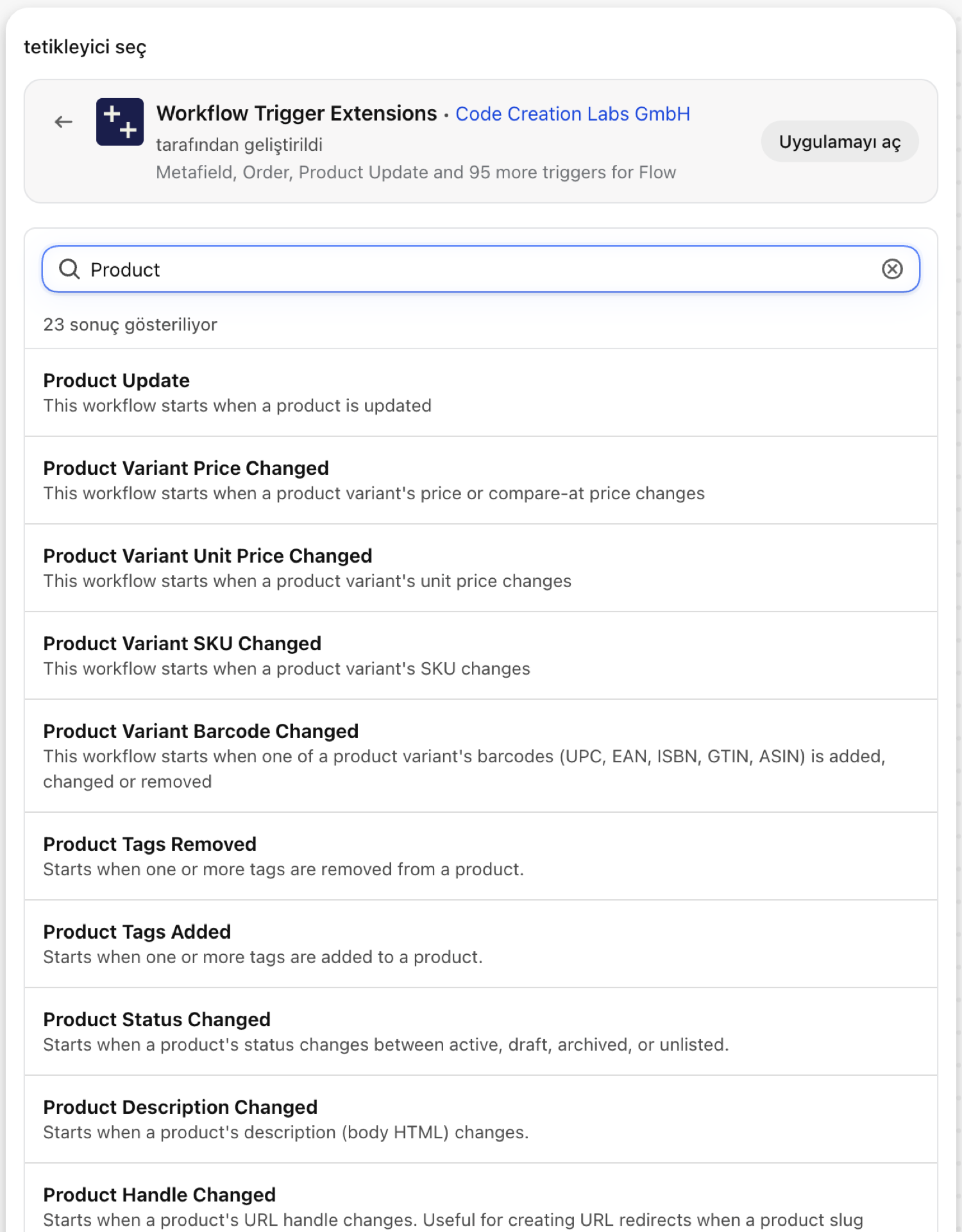
Ürün Güncellemesi
Bir ürün kaydedildiğinde, ne değişmiş olursa olsun her seferinde bir uyarı verilir. 2.10.0 sürümünden itibaren, changes bilgisini de içerir: değişen izlenen alanlar (başlık, tanımlayıcı, açıklama, durum, satıcı, tür, etiketler) ile bu alanların önceki ve sonraki değerleri.
| Şu kaynaklardan çıkan yangınlar: | Shopify webhook ve değişiklik algılama |
| İzin | Ürün, Varyant ve Koleksiyon Verilerine Erişim |
| Açık | Bunu kullanan bir Shopify Flow iş akışını etkinleştirmek, bu özelliği de etkinleştirir. Bu özelliğin kendi anahtarı, uygulamanın Tetikleyiciler sayfasında bulunur. |
Şu amaçlarla kullanın:
changes.fieldsüzerinde dallanarak çeşitli ürün düzenlemelerine tepki veren bir iş akışı.- Denetim izi: İzlenen her değişikliği, eski ve yeni olanları, bir tabloya veya bir Slack kanalına kaydedin.
- Gerçekten hangi daha spesifik tetikleyiciye ihtiyacınız olduğunu belirleyene kadar kullanabileceğiniz genel bir çözüm.
Ürün Güncellemesi iş akışınıza ne gönderir?
| Shopify Flow’daki değişken | Tür | İçindekiler |
|---|---|---|
product |
Ürün (Shopify) | Güncellenen ürün. Tam bir Shopify ürünü olduğundan, tüm alanları ve Shopify Flow’un kendi ürün eylemleri kullanılabilir durumdadır. |
payload |
Metin | Güncellenen ürünün GID’sini içeren JSON nesnesi (örn. {"id":"gid://shopify/Product/123"}) |
changes |
Nesne | Hangi izlenen alanlarda değişiklik oldu (başlık, tanıtıcı, açıklama, durum, satıcı, tür, etiketler) ve her birinin eski ve yeni değerleri nelerdir? |
changes.fields |
Metin listesi | Değişiklik gösteren izlenen alanların adları |
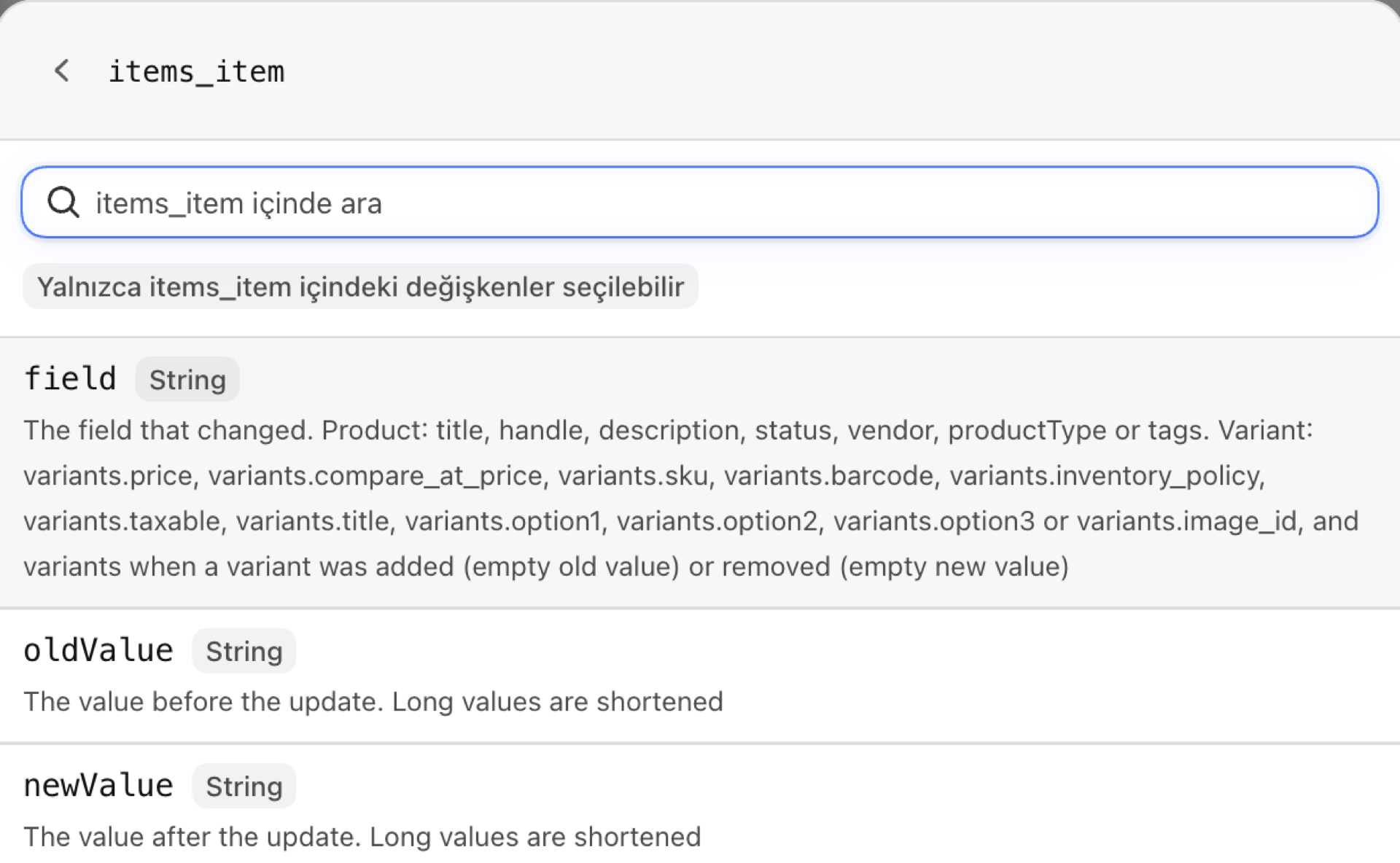
changes.items |
Nesneler listesi | Değiştirilen alan başına eski ve yeni değer |
changes.items (each).field |
Metin | Değişen alan: başlık, kullanıcı adı, açıklama, durum, satıcı, ürün türü veya etiketler |
changes.items (each).oldValue |
Metin | Güncellemeden önceki değer. Uzun değerler kısaltılır |
changes.items (each).newValue |
Metin | Güncellemeden sonraki değer. Uzun değerler kısaltılır |
eventId |
Metin | Bu olayın kimliği. Tam olarak neyin gönderildiğini görmek için uygulamanın Olay Geçmişi bölümünde bunu arayın. |
Örnek: İzlenen her ürün değişikliğini eski ve yeni değerleriyle birlikte günlüğe kaydedin
- Shopify Flow'da Bir tetikleyici seç seçeneğini seçin, Workflow Trigger Extensions bölümünü açın ve Ürün Güncellemesini seçin.
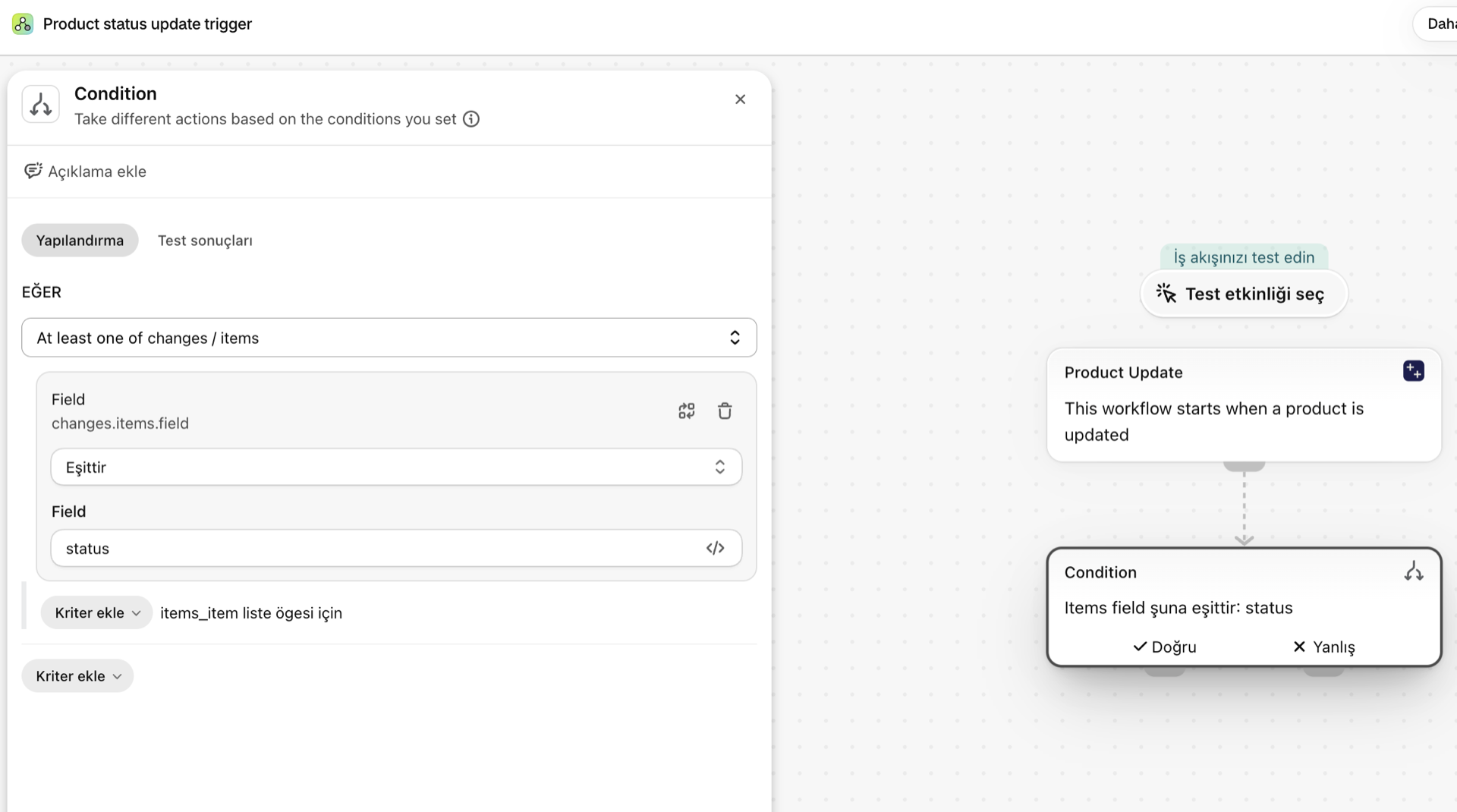
- Koşul Ekle:
changes.fieldsboş olmamalı ve mevcut olmalı. İzlenen alanların dışındaki güncellemeler (fiyat değişikliği, resim ekleme gibi) boş bir listeyle gelir ve burada durur. - “Dahili e-posta gönder” (veya “Slack’e HTTP isteği gönder”) seçeneğini ekleyin. Shopify Flow’un metin alanları Liquid’i desteklediğinden,
changes.itemsüzerinde birfordöngüsü, her değişiklik için bir satır yazdırabilir: girişinfieldalanı, ardındanoldValuevenewValuedeğerleri, bunların yanında da{{product.title}}. - İş akışını etkinleştirin. Bu işlem, uygulamadaki tetikleyiciyi de etkinleştirir.
Ürün Durumu Değişti
Bir ürünün aktif, taslak, arşivlenmiş ve listelenmemiş durumları arasında geçiş yapması durumunda tetiklenir. Durumu değiştirmeyen bir kaydetme işlemi ise bu tetikleyiciyi çalıştırmaz.
| Şu kaynaklardan çıkan yangınlar: | Shopify webhook ve değişiklik algılama |
| İzin | Ürün, Varyant ve Koleksiyon Verilerine Erişim |
| Açık | Bunu kullanan bir Shopify Flow iş akışını etkinleştirmek, bu özelliği de etkinleştirir. Bu özelliğin kendi anahtarı, uygulamanın Tetikleyiciler sayfasında bulunur. |
Şu amaçlarla kullanın:
- Bir ürün piyasaya çıkar çıkmaz pazarlama ekibine haber verin.
- Bir ürün arşivlendiğinde, onu bir beslemeden veya paketten kaldırın.
- Yanlışlıkla tekrar taslak durumuna alınan ürünleri yakalayın.
“Ürün Durumu Değişti” bildiriminin iş akışınıza gönderdiği bilgiler
| Shopify Flow’daki değişken | Tür | İçindekiler |
|---|---|---|
product |
Ürün (Shopify) | Durumu değişen ürün. Tam bir Shopify ürünü olduğundan, tüm alanları ve Shopify Flow’un kendi ürün eylemleri kullanılabilir. |
oldStatus |
Metin | Ürünün önceki durumu (aktif, taslak, arşivlenmiş veya listelenmemiş) |
newStatus |
Metin | Yeni ürün durumu (aktif, taslak, arşivlenmiş veya listelenmemiş) |
eventId |
Metin | Bu olayın kimliği. Tam olarak neyin gönderildiğini görmek için uygulamanın Olay Geçmişi bölümünde bunu arayın. |
Örnek: Henüz piyasaya sürülen bir ürünü duyurmak
- Tetikleyici olarak Ürün Durumu Değişti seçeneğini seçin.
- Bir koşul ekleyin:
newStatusdeğeriactiveile eş olsun ve ikinci bir kriter olarakoldStatusdeğeridraftile eş olsun. - Ardından Dahili e-posta gönder seçeneğini ekleyin: konu satırı
Now live: {{product.title}}, gövde kısmında{{product.onlineStoreUrl}}. - İsteğe bağlı: Ürüne
new-arrivaletiketini ekleyin, böylece koleksiyona dahil edilsin. - İş akışını etkinleştirin.
Ürün Adı Değiştirildi
Bir ürünün başlığı değiştiğinde tetiklenir. Ürünle ilgili başka hiçbir şey bu tetikleyiciyi çalıştırmaz.
| Şu kaynaklardan çıkan yangınlar: | Shopify webhook ve değişiklik algılama |
| İzin | Ürün, Varyant ve Koleksiyon Verilerine Erişim |
| Açık | Bunu kullanan bir Shopify Flow iş akışını etkinleştirmek, bu özelliği de etkinleştirir. Bu özelliğin kendi anahtarı, uygulamanın Tetikleyiciler sayfasında bulunur. |
Şu amaçlarla kullanın:
- Dış kataloğunuzu, PIM sisteminizi veya çeviri aracınızı, yeniden adlandırılan ürünlerle senkronize tutun.
- En çok satan bir kitabın başlığı her değiştiğinde bir SEO incelemesi talep edin.
- Toplu düzenlemeler sırasında yanlışlıkla yapılan isim değişikliklerini tespit edin.
"Değişen Ürün Başlığı" iş akışınıza ne gönderir?
| Shopify Flow’daki değişken | Tür | İçindekiler |
|---|---|---|
product |
Ürün (Shopify) | Adı değişen ürün. Tam bir Shopify ürünü olduğundan, tüm alanları ve Shopify Flow’un kendi ürün eylemleri kullanılabilir. |
oldTitle |
Metin | Ürünün önceki adı |
newTitle |
Metin | Ürünün yeni adı |
eventId |
Metin | Bu olayın kimliği. Tam olarak neyin gönderildiğini görmek için uygulamanın Olay Geçmişi bölümünde bunu arayın. |
Örnek: Ekibinize her iki başlığı da içeren bir yeniden adlandırma talebi gönderin
- Tetikleyici olarak Ürün Başlığı Değişti seçeneğini seçin.
Product renamedkonu başlığı ve"{{oldTitle}}" is now "{{newTitle}}" - {{product.onlineStoreUrl}}metni içeren bir iç e-posta gönder seçeneğini ekleyin.- Yalnızca belirli ürünler önemliyse, önüne bir Koşul ekleyin:
product.vendor, markanıza eşit; veyaproduct.tags,heroetiketini içeriyor. - İş akışını etkinleştirin.
Ürün Adı Değiştirildi
Bir ürünün URL tanıtıcısı (/products/ kısmından sonraki adres kısmı) değiştiğinde tetiklenir.
| Şu kaynaklardan çıkan yangınlar: | Shopify webhook ve değişiklik algılama |
| İzin | Ürün, Varyant ve Koleksiyon Verilerine Erişim |
| Açık | Bunu kullanan bir Shopify Flow iş akışını etkinleştirmek, bu özelliği de etkinleştirir. Bu özelliğin kendi anahtarı, uygulamanın Tetikleyiciler sayfasında bulunur. |
Şu amaçlarla kullanın:
- Eski URL'den otomatik olarak bir yönlendirme oluşturun; böylece bağlantılar ve arama sonuçları çalışmaya devam eder.
- Reklamları veya e-posta kampanyalarını yöneten kişilere, bir açılış sayfasının yerinin değiştiğini bildirin.
"Ürün Kodu Değişti" olayı iş akışınıza ne gönderir?
| Shopify Flow’daki değişken | Tür | İçindekiler |
|---|---|---|
product |
Ürün (Shopify) | Adı değiştirilen ürün. Tam bir Shopify ürünü olduğundan, tüm alanları ve Shopify Flow’un kendi ürün eylemleri kullanılabilir. |
oldHandle |
Metin | Ürünün önceki URL tanıtıcısı |
newHandle |
Metin | Ürünün yeni URL adresi |
eventId |
Metin | Bu olayın kimliği. Tam olarak neyin gönderildiğini görmek için uygulamanın Olay Geçmişi bölümünde bunu arayın. |
Örnek: Eski tanıtıcıdan bir URL yönlendirmesi oluşturun
- Tetikleyici olarak Ürün Kodu Değişti seçeneğini seçin.
- URL yönlendirmesi oluştur eylemini ekleyin.
- **Yolu **
/products/{{oldHandle}}olarak ve **Hedefi **/products/{{newHandle}}olarak ayarlayın. - İş akışını etkinleştirin, ardından bir test ürününün adını değiştirin ve eski URL’yi açın.
Ürün Açıklaması Değiştirildi
Bir ürünün açıklaması (HTML gövdesi) değiştiğinde tetiklenir.
| Şu kaynaklardan çıkan yangınlar: | Shopify webhook ve değişiklik algılama |
| İzin | Ürün, Varyant ve Koleksiyon Verilerine Erişim |
| Açık | Bunu kullanan bir Shopify Flow iş akışını etkinleştirmek, bu özelliği de etkinleştirir. Bu özelliğin kendi anahtarı, uygulamanın Tetikleyiciler sayfasında bulunur. |
Şu amaçlarla kullanın:
- Bir çeviriyi veya yapay zeka özetini yalnızca kaynak metin gerçekten değiştiğinde yeniden çalıştırın.
- Bir düzenleme yapıldıktan sonra, hukuk veya uyum biriminden düzenlemeye tabi ürünleri yeniden kontrol etmelerini isteyin.
- Açıklamayı içeren bir ürün beslemesini yenileyin.
"Hangi Ürün Açıklaması Değişti" öğesinin iş akışınıza gönderdiği bilgiler
| Shopify Flow’daki değişken | Tür | İçindekiler |
|---|---|---|
product |
Ürün (Shopify) | Açıklaması değişen ürün. Tam bir Shopify ürünü olduğundan, tüm alanları ve Shopify Flow’un kendi ürün eylemleri kullanılabilir durumdadır. |
oldDescription |
Metin | Yukarıdaki açıklama (4000 karaktere kısaltılmıştır; gerekirse ürün referans numarasıyla açıklamanın tamamını görüntüleyebilirsiniz) |
newDescription |
Metin | Yeni açıklama (4000 karaktere kısaltılmıştır; gerekirse ürün referansı aracılığıyla açıklamanın tamamını alabilirsiniz) |
eventId |
Metin | Bu olayın kimliği. Tam olarak neyin gönderildiğini görmek için uygulamanın Olay Geçmişi bölümünde bunu arayın. |
Örnek: Düzenlenmiş bir açıklamayı inceleme için işaretle
- Tetikleyici olarak “Ürün Açıklaması Seç” seçeneği belirlendi.
needs-copy-reviewetiketini içeren ürün etiketleri ekleyin.- Yönetici paneline,
{{product.title}}ve ürüne bir bağlantı içeren bir iç e-postayı incelemeye görevlendirilen kişiye gönder seçeneğini ekleyin. - İnceleme tamamlandığında, inceleyen kişi etiketi kaldırır. Bu durumda bir şey olması gerekiyorsa, bunu Ürün Etiketleri Kaldırıldı ile eşleştirin.
Ürün Satıcısı Değişti
Bir ürünün tedarikçisi değiştiğinde tetiklenir.
| Şu kaynaklardan çıkan yangınlar: | Shopify webhook ve değişiklik algılama |
| İzin | Ürün, Varyant ve Koleksiyon Verilerine Erişim |
| Açık | Bunu kullanan bir Shopify Flow iş akışını etkinleştirmek, bu özelliği de etkinleştirir. Bu özelliğin kendi anahtarı, uygulamanın Tetikleyiciler sayfasında bulunur. |
Şu amaçlarla kullanın:
- Ürünleri tedarikçiye dayalı koleksiyonlar veya fiyat listeleri arasında taşıyın.
- Bir ürün başka bir tedarikçiye yeniden atandığında satın alma birimine bildirimde bulunulmalıdır.
"Hangi Ürün Satıcısı Değişti" öğesinin iş akışınıza gönderdiği bilgiler
| Shopify Flow’daki değişken | Tür | İçindekiler |
|---|---|---|
product |
Ürün (Shopify) | Satıcısı değişen ürün. Tam bir Shopify ürünü olduğundan, tüm alanları ve Shopify Flow’un kendi ürün eylemleri kullanılabilir. |
oldVendor |
Metin | Önceki tedarikçi |
newVendor |
Metin | Yeni tedarikçi |
eventId |
Metin | Bu olayın kimliği. Tam olarak neyin gönderildiğini görmek için uygulamanın Olay Geçmişi bölümünde bunu arayın. |
Örnek: Tedarikçi değiştiğinde tedarikçi etiketini değiştirin
- Tetikleyici olarak Ürün Satıcısı Değişti seçeneğini seçin.
vendor:{{oldVendor}}ile ürün etiketlerini ekleyin veya kaldırın.vendor:{{newVendor}}kullanarak ürün etiketleri ekleyin.- İş akışını etkinleştirin.
Ürün Türü Değiştirildi
Ürün türü değiştiğinde tetiklenir. Bu, serbest metin türü olan “Tür” alanıdır; Shopify’ın standart ürün kategorisi değildir.
| Şu kaynaklardan çıkan yangınlar: | Shopify webhook ve değişiklik algılama |
| İzin | Ürün, Varyant ve Koleksiyon Verilerine Erişim |
| Açık | Bunu kullanan bir Shopify Flow iş akışını etkinleştirmek, bu özelliği de etkinleştirir. Bu özelliğin kendi anahtarı, uygulamanın Tetikleyiciler sayfasında bulunur. |
Şu amaçlarla kullanın:
- Ürünleri, türlerine göre otomatik koleksiyonlara veya gönderim profillerine yeniden sıralayın.
- Harici bir sistemdeki vergi veya gümrük eşleştirme bilgilerini güncel tutun.
"Hangi Ürün Türü Değişti" öğesinin iş akışınıza gönderdiği bilgiler
| Shopify Flow’daki değişken | Tür | İçindekiler |
|---|---|---|
product |
Ürün (Shopify) | Türü değişen ürün. Tam bir Shopify ürünü olduğundan, tüm alanları ve Shopify Flow’un kendi ürün eylemleri kullanılabilir. |
oldType |
Metin | Önceki ürün türü |
newType |
Metin | Yeni ürün türü |
eventId |
Metin | Bu olayın kimliği. Tam olarak neyin gönderildiğini görmek için uygulamanın Olay Geçmişi bölümünde bunu arayın. |
Örnek: Bir ürünün türü değiştiğinde operasyon ekibine bildirimde bulunmak
- Tetikleyici olarak Ürün Türü Seçimi Değişti seçeneğini seçin.
- Yalnızca belirli türlerin önemi varsa bir koşul ekleyin:
newType,Hazardousdeğerine eşit olsun. {{product.title}} moved from type "{{oldType}}" to "{{newType}}"ifadesini içeren bir iç e-posta gönderme seçeneği ekleyin.- İş akışını etkinleştirin.
Ürün Etiketleri Eklendi
Bir ürüne en az bir etiket eklendiğinde tetiklenir. addedTags sadece yeni etiketleri içerir; bu nedenle listeleri kendiniz karşılaştırmanıza gerek yoktur.
| Şu kaynaklardan çıkan yangınlar: | Shopify webhook ve değişiklik algılama |
| İzin | Ürün, Varyant ve Koleksiyon Verilerine Erişim |
| Açık | Bunu kullanan bir Shopify Flow iş akışını etkinleştirmek, bu özelliği de etkinleştirir. Bu özelliğin kendi anahtarı, uygulamanın Tetikleyiciler sayfasında bulunur. |
Şu amaçlarla kullanın:
- Bir etiketten işlem başlatın:
photo-ready,approved,clearance. - Çalışanların, Shopify Flow'u açmadan ürün sayfasından otomasyonu başlatabilmelerini sağlayın.
"Eklenen Ürün Etiketleri" iş akışınıza ne gönderir?
| Shopify Flow’daki değişken | Tür | İçindekiler |
|---|---|---|
product |
Ürün (Shopify) | Etiketleri değişen ürün. Tam bir Shopify ürünü olduğundan, tüm alanları ve Shopify Flow’un kendi ürün eylemleri kullanılabilir durumdadır. |
addedTags |
Metin | Ürüne eklenen etiketlerin virgülle ayrılmış listesi |
removedTags |
Metin | Aynı güncellemede üründen kaldırılan etiketlerin virgülle ayrılmış listesi (boş olabilir) |
currentTags |
Metin | Üründe bulunan tüm güncel etiketlerin virgülle ayrılmış listesi |
previousTags |
Metin | Bu güncellemeden önce üründe bulunan tüm önceki etiketlerin virgülle ayrılmış listesi |
eventId |
Metin | Bu olayın kimliği. Tam olarak neyin gönderildiğini görmek için uygulamanın Olay Geçmişi bölümünde bunu arayın. |
Örnek: Bir ürün, etiket onayı alındığında yayınlansın
- Tetikleyici olarak Eklenen Ürün Etiketlerini seçin.
- Koşul Ekle:
addedTags,approveddeğerini içerir. - Ardından**,** **“Ürün durumunu **
Activeolarak güncelle” (veya “Ürünü bir kanalda yayınla”) seçeneğini ekleyin. - Etiket yalnızca bir sinyal niteliğindeyse,
approvedetiketini ekleyin veya kaldırın. - İş akışını etkinleştirin.
Ürün Etiketleri Kaldırıldı
Bir üründen en az bir etiket çıkarıldığında tetiklenir. removedTags, tam olarak kaldırılan etiketleri içerir.
| Şu kaynaklardan çıkan yangınlar: | Shopify webhook ve değişiklik algılama |
| İzin | Ürün, Varyant ve Koleksiyon Verilerine Erişim |
| Açık | Bunu kullanan bir Shopify Flow iş akışını etkinleştirmek, bu özelliği de etkinleştirir. Bu özelliğin kendi anahtarı, uygulamanın Tetikleyiciler sayfasında bulunur. |
Şu amaçlarla kullanın:
- Bir durum etiketi kaldırıldığında süreci sonlandır:
clearanceetiketi kaldırıldığında satış sona erer. - "Eşleşen Etiketler Eklendi" iş akışının yaptığı işlemi geri al.
"Kaldırılan Ürün Etiketleri" iş akışınıza ne gönderir?
| Shopify Flow’daki değişken | Tür | İçindekiler |
|---|---|---|
product |
Ürün (Shopify) | Etiketleri değişen ürün. Tam bir Shopify ürünü olduğundan, tüm alanları ve Shopify Flow’un kendi ürün eylemleri kullanılabilir durumdadır. |
addedTags |
Metin | Aynı güncellemede ürüne eklenen etiketlerin virgülle ayrılmış listesi (boş olabilir) |
removedTags |
Metin | Üründen kaldırılan etiketlerin virgülle ayrılmış listesi |
currentTags |
Metin | Üründe bulunan tüm güncel etiketlerin virgülle ayrılmış listesi |
previousTags |
Metin | Bu güncellemeden önce üründe bulunan tüm önceki etiketlerin virgülle ayrılmış listesi |
eventId |
Metin | Bu olayın kimliği. Tam olarak neyin gönderildiğini görmek için uygulamanın Olay Geçmişi bölümünde bunu arayın. |
Örnek: İndirim etiketi çıkarıldığında satışı sonlandırma
- Tetikleyici olarak Ürün Etiketleri Kaldırıldı seçeneğini seçin.
- Koşul Ekle:
removedTags,clearancedeğerini içerir. - Satışı geri alan eylemleri ekleyin; örneğin,
sale-badgeürün etiketlerini kaldır ve ürün sunum ekibine şirket içi e-posta gönder. - İş akışını etkinleştirin.
Kanal'da Yayınlanan Ürün
Bir ürün bir veya daha fazla satış kanalına, pazara veya B2B kataloğuna yayınlandığında tetiklenir. channels.added, ürünün az önce eklendiği yerleri; channels.current ise şu anda bulunduğu tüm yerleri listeler.
| Şu kaynaklardan çıkan yangınlar: | Shopify webhook ve değişiklik algılama |
| İzin | Yayın Verilerine Erişim + Ürün, Varyant ve Koleksiyon Verilerine Erişim |
| Açık | Bunu kullanan bir Shopify Flow iş akışını etkinleştirmek, bu özelliği de etkinleştirir. Bu özelliğin kendi anahtarı, uygulamanın Tetikleyiciler sayfasında bulunur. |
Şu amaçlarla kullanın:
- Bir ürün Çevrimiçi Mağazaya eklendiğinde bir lansman kontrol listesi oluşturun.
- Bir ürünü, ancak o kanalda yayınlandıktan sonra pazar yeri beslemesine ekleyin.
- Satış Noktası sisteminde bir ürün stokta mevcut hale geldiğinde perakende ekibine haber verin.
“Kanal’a Yayınlanan Ürün” öğesinin iş akışınıza gönderdiği veriler
| Shopify Flow’daki değişken | Tür | İçindekiler |
|---|---|---|
product |
Ürün (Shopify) | Yayınlanan ürün. Tam bir Shopify ürünü olduğundan, tüm alanları ve Shopify Flow’un kendi ürün eylemleri kullanılabilir durumdadır. |
channels |
Nesne | Eklenen / kaldırılan / şu anda yayınlanan kanallar; her biri bir Yayın (id, ad, tür, katalog kimliği) |
channels.added |
Nesneler listesi | Bu olayda ürünün az önce yayınlandığı kanallar. |
channels.added (each).id |
Kimlik | GID adlı yayın (gid://shopify/Publication/...) |
channels.added (each).name |
Metin | Kanal / bağlam adı (örn. Çevrimiçi Mağaza, Satış Noktası, Google ve YouTube, bir pazar adı veya bir B2B konum adı) |
channels.added (each).type |
Metin | Satış bağlamının türü: Satış Kanalı, Pazar veya B2B Konumu |
channels.added (each).catalogId |
Kimlik | Bu yayını destekleyen katalog GID’si (AppCatalog, MarketCatalog veya CompanyLocationCatalog) |
channels.removed |
Nesneler listesi | Bu olayda ürünün yayınlanmasının kaldırıldığı kanallar. |
channels.removed (each).id |
Kimlik | GID adlı yayın (gid://shopify/Publication/...) |
channels.removed (each).name |
Metin | Kanal / bağlam adı (örn. Çevrimiçi Mağaza, Satış Noktası, Google ve YouTube, bir pazar adı veya bir B2B konum adı) |
channels.removed (each).type |
Metin | Satış bağlamının türü: Satış Kanalı, Pazar veya B2B Konumu |
channels.removed (each).catalogId |
Kimlik | Bu yayını destekleyen katalog GID’si (AppCatalog, MarketCatalog veya CompanyLocationCatalog) |
channels.current |
Nesneler listesi | Ürünün şu anda yayınlandığı tüm kanallar (bu değişiklikten sonra). |
channels.current (each).id |
Kimlik | GID adlı yayın (gid://shopify/Publication/...) |
channels.current (each).name |
Metin | Kanal / bağlam adı (örn. Çevrimiçi Mağaza, Satış Noktası, Google ve YouTube, bir pazar adı veya bir B2B konum adı) |
channels.current (each).type |
Metin | Satış bağlamının türü: Satış Kanalı, Pazar veya B2B Konumu |
channels.current (each).catalogId |
Kimlik | Bu yayını destekleyen katalog GID’si (AppCatalog, MarketCatalog veya CompanyLocationCatalog) |
eventId |
Metin | Bu olayın kimliği. Tam olarak neyin gönderildiğini görmek için uygulamanın Olay Geçmişi bölümünde bunu arayın. |
Örnek: Bir ürün Satış Noktasına ulaştığında perakende ekibini bilgilendirin
- Tetikleyici olarak Kanalda Yayınlanan Ürün seçeneğini seçin.
- Koşul Ekle:
channels.added**öğelerinden en az birinin **namedeğeriPoint of Saleile aynıdır. - “
{{product.title}} is now available on POSbaşlıklı bir iç e-posta gönder” seçeneğini ekleyin. - İş akışını etkinleştirin.
Kanal'dan Yayınlanmamış Ürün
Bir ürün bir veya daha fazla satış kanalından kaldırıldığında tetiklenir. channels.removed, ürünün hangi kanallardan kaldırıldığını listeler.
| Şu kaynaklardan çıkan yangınlar: | Shopify webhook ve değişiklik algılama |
| İzin | Yayın Verilerine Erişim + Ürün, Varyant ve Koleksiyon Verilerine Erişim |
| Açık | Bunu kullanan bir Shopify Flow iş akışını etkinleştirmek, bu özelliği de etkinleştirir. Bu özelliğin kendi anahtarı, uygulamanın Tetikleyiciler sayfasında bulunur. |
Şu amaçlarla kullanın:
- Çevrimiçi Mağaza'dan sessizce kaldırılan ürünleri kaçırmayın.
- Bir ürün, reklamların yönlendirdiği kanaldan ayrıldığı anda, o ürünle ilgili reklamlar durdurulsun.
Kanal'dan Yayınlanmamış Olan Ürün İş Akışınıza Neler Gönderir?
| Shopify Flow’daki değişken | Tür | İçindekiler |
|---|---|---|
product |
Ürün (Shopify) | Yayınlanmamış ürün. Tam bir Shopify ürünü olduğundan, tüm alanları ve Shopify Flow’un kendi ürün eylemleri kullanılabilir durumdadır. |
channels |
Nesne | Eklenen / kaldırılan / şu anda yayınlanan kanallar; her biri bir Yayın (id, ad, tür, katalog kimliği) |
channels.added |
Nesneler listesi | Bu olayda ürünün az önce yayınlandığı kanallar. |
channels.added (each).id |
Kimlik | GID adlı yayın (gid://shopify/Publication/...) |
channels.added (each).name |
Metin | Kanal / bağlam adı (örn. Çevrimiçi Mağaza, Satış Noktası, Google ve YouTube, bir pazar adı veya bir B2B konum adı) |
channels.added (each).type |
Metin | Satış bağlamının türü: Satış Kanalı, Pazar veya B2B Konumu |
channels.added (each).catalogId |
Kimlik | Bu yayını destekleyen katalog GID’si (AppCatalog, MarketCatalog veya CompanyLocationCatalog) |
channels.removed |
Nesneler listesi | Bu olayda ürünün yayınlanmasının kaldırıldığı kanallar. |
channels.removed (each).id |
Kimlik | GID adlı yayın (gid://shopify/Publication/...) |
channels.removed (each).name |
Metin | Kanal / bağlam adı (örn. Çevrimiçi Mağaza, Satış Noktası, Google ve YouTube, bir pazar adı veya bir B2B konum adı) |
channels.removed (each).type |
Metin | Satış bağlamının türü: Satış Kanalı, Pazar veya B2B Konumu |
channels.removed (each).catalogId |
Kimlik | Bu yayını destekleyen katalog GID’si (AppCatalog, MarketCatalog veya CompanyLocationCatalog) |
channels.current |
Nesneler listesi | Ürünün şu anda yayınlandığı tüm kanallar (bu değişiklikten sonra). |
channels.current (each).id |
Kimlik | GID adlı yayın (gid://shopify/Publication/...) |
channels.current (each).name |
Metin | Kanal / bağlam adı (örn. Çevrimiçi Mağaza, Satış Noktası, Google ve YouTube, bir pazar adı veya bir B2B konum adı) |
channels.current (each).type |
Metin | Satış bağlamının türü: Satış Kanalı, Pazar veya B2B Konumu |
channels.current (each).catalogId |
Kimlik | Bu yayını destekleyen katalog GID’si (AppCatalog, MarketCatalog veya CompanyLocationCatalog) |
eventId |
Metin | Bu olayın kimliği. Tam olarak neyin gönderildiğini görmek için uygulamanın Olay Geçmişi bölümünde bunu arayın. |
Örnek: Bir ürün Çevrimiçi Mağazadan çıktığında uyarı ver
- Tetikleyici olarak Kanal’dan Yayınlanmamış Ürün seçeneğini seçin.
- Koşul Ekle:
channels.removed**öğelerinden en az birinin **namedeğeriOnline Storeile aynıdır. {{product.title}}ve yönetici bağlantısını içeren bir şirket içi e-posta veya Slack isteği ekleyin.- İş akışını etkinleştirin.
Sonraki adımlar
- Tetikleyicilerle ilgili eksiksiz kılavuz - tek bir sayfada tüm tetikleyiciler.
- Doğru tetiği seçmek - hangisi sizin durumunuza uygun?
- Özel tetikleyiciler - hazır tetikleyicilerden uygun bir tane bulunmadığında, kendinizinkini yazın.
- Olay geçmişi ve sorun giderme - hangi olayın tetiklendiğini ve neyi içerdiğini görün.
- Bir kaydın yönetim sayfasında tetikleyici olaylar - bir kaydın en son etkinlikleri, Shopify yönetici panelinde kendine ait bir sayfada.