
İlk iş akışınız, adım adım
Workflow Trigger Extensions tetikleyicisiyle ilk Shopify Flow iş akışınızı beş adımda kurun: fiyat yüzde 10'dan fazla düştüğünde ekibe uyarı gönderin.
Bu eğitimde, boş bir Shopify Flow tuvalinden tek bir eksiksiz iş akışı oluşturuluyor: bir ürünün fiyatı yüzde 10’dan fazla düşürüldüğünde ekibe uyarı gönderilmesi. Eğitimde “Ürün Varyantı Fiyatı Değişti” tetikleyicisi kullanılıyor; ancak bu uygulamanın tüm tetikleyicileri aynı şekilde kullanıldığından, aşağıdaki beş adım hepsi için geçerlidir.
Uygulamanın yüklü olması ve Ürün, Varyant ve Koleksiyon Verilerine Erişim izninin verilmiş olması gerekir. Aksi takdirde, Yükleme ve kurulum ile başlayın.
1. Bir iş akışı oluşturun ve tetikleyiciyi seçin
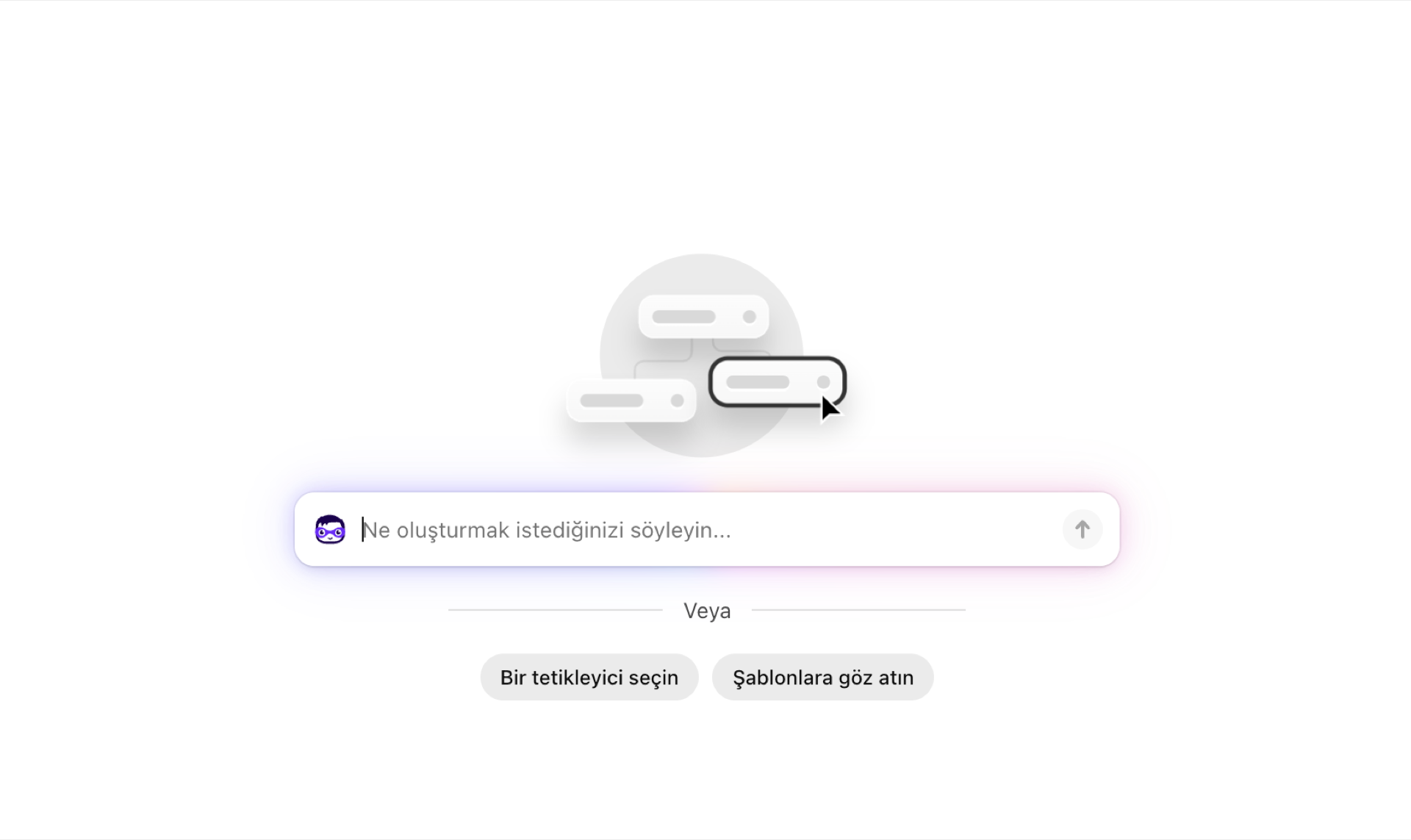
Yönetici panelinizden Shopify Flow’u açın (Uygulamalar > Shopify Flow) ve “İş akışı oluştur” seçeneğine tıklayın. Shopify Flow, ortasında bir komut alanı bulunan boş bir iş akışı açar. Bu uygulamanın bir tetikleyicisini seçmek için, altındaki “Bir tetikleyici seç” seçeneğine tıklayın.
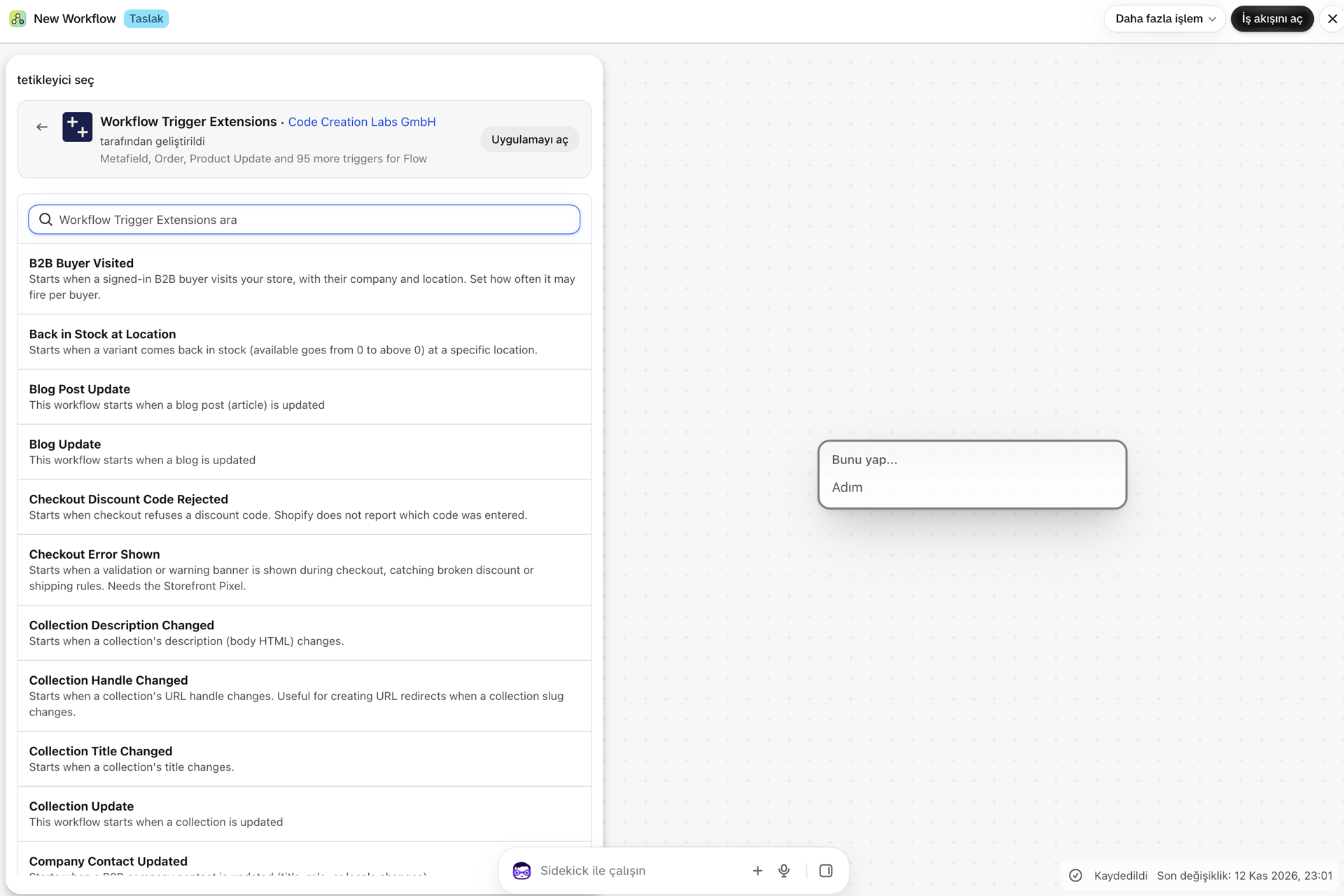
Açılan panelde, Workflow Trigger Extensions seçeneğini açın. Uygulamanın tüm tetikleyicileri, tek satırlık açıklamalarıyla birlikte burada listelenmiştir. Ayrıca, üst kısımdaki arama alanına bir ad yazabilirsiniz. Product Variant Price Changed seçeneğini seçin.
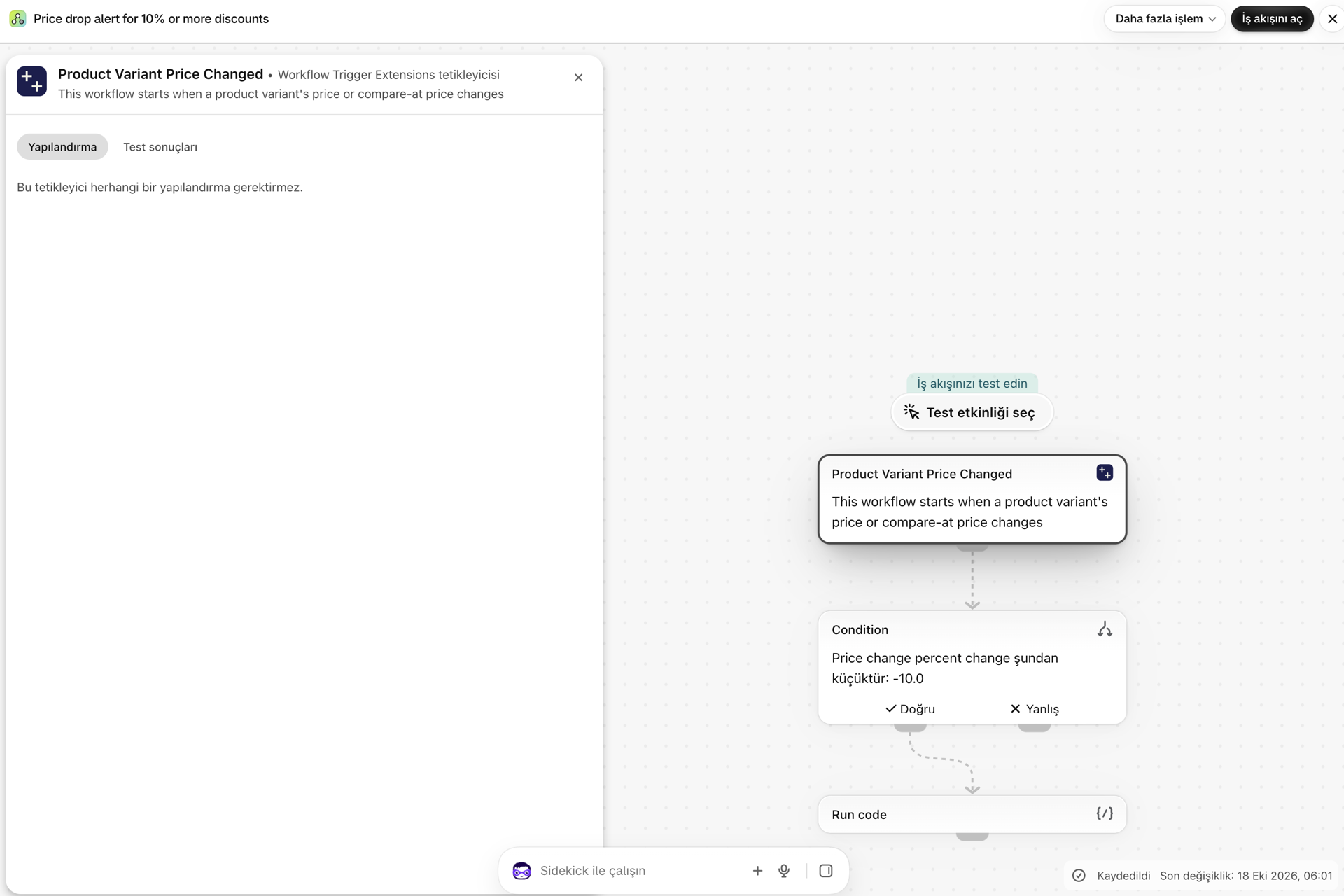
Tetikleyici artık iş akışının ilk adımıdır. Tetikleyicinin panelinde, tetikleyicinin birlikte gönderdiği veriler gösterilir; bunlar, koşullarınızın ve eylemlerinizin kullanabileceği verilerdir.
2. Bir koşul ekleyin
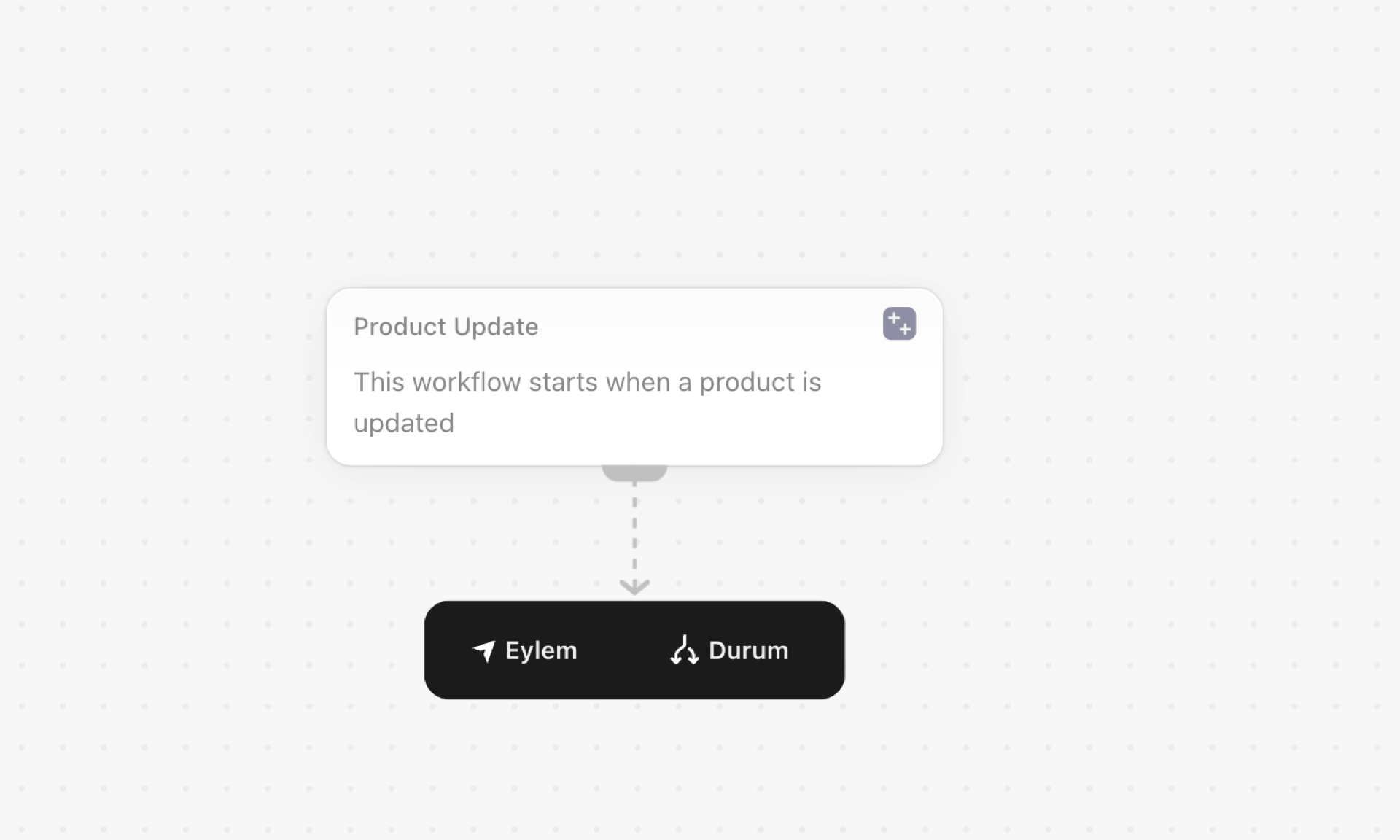
Tetikleyicinin altındaki + işaretine tıklayın ve Koşul seçeneğini seçin. Kriter ekle seçeneğine tıklayın: Shopify Flow, değişken seçiciyi açar. Tetikleyicinin adı altında yer alan her şey bu uygulamadan gelir.
priceChange olarak belirtilen bir fiyat değişikliği için eski ve yeni fiyat, aradaki fark (delta), yüzde (percentChange) ve direction değerleri. Bunlar, Shopify Flow koşullarının hesaplama yapamaması ve tutarların metin olarak gelmesi nedeniyle mevcuttur; bu nedenle uygulama hesaplamayı yapar ve sonucu sayı olarak size sunar.
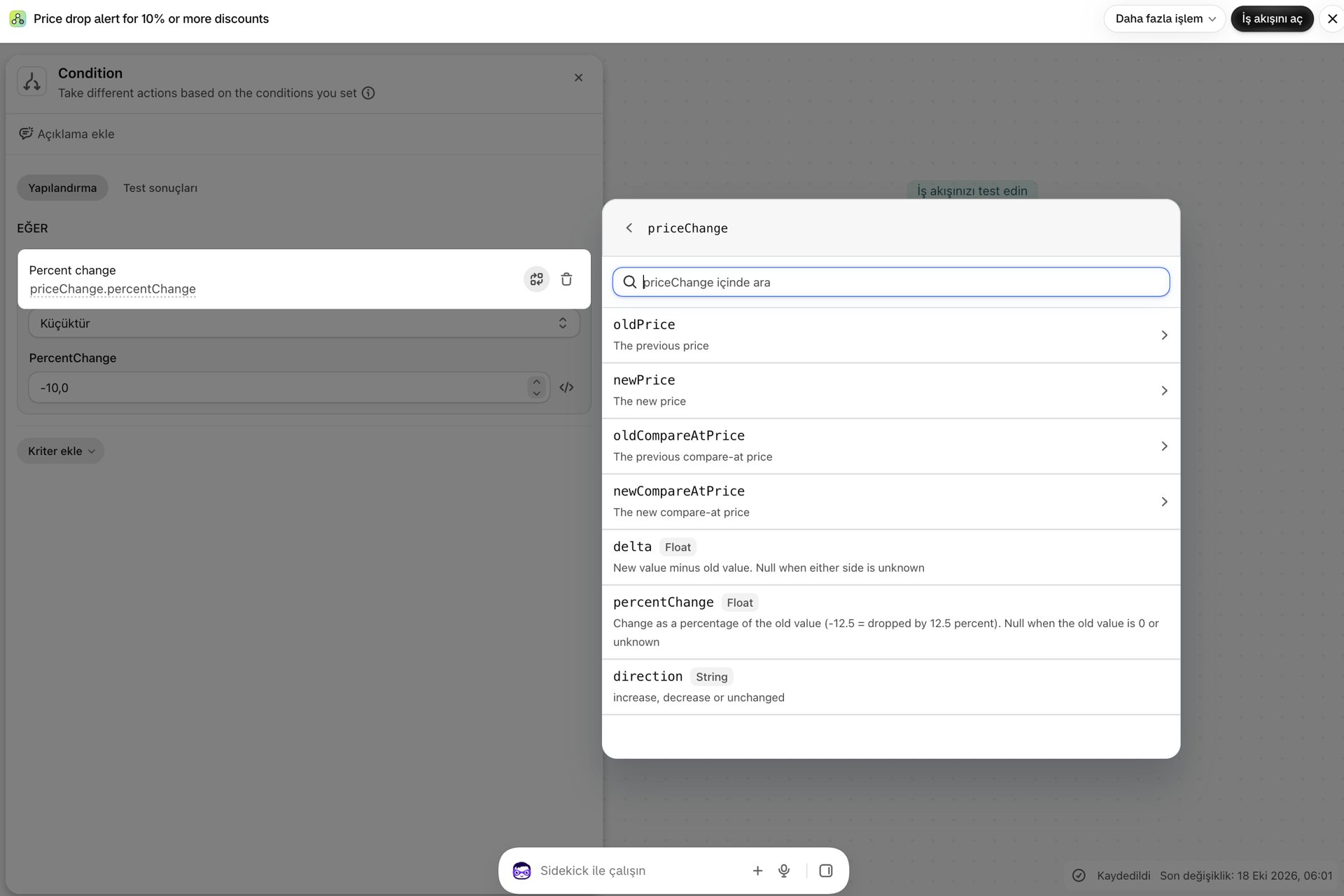
percentChange öğesini seçin, Şundan az seçeneğini belirleyin ve -10 değerini girin. Artık iş akışı yalnızca yüzde 10’dan fazla indirimlerde devam eder.
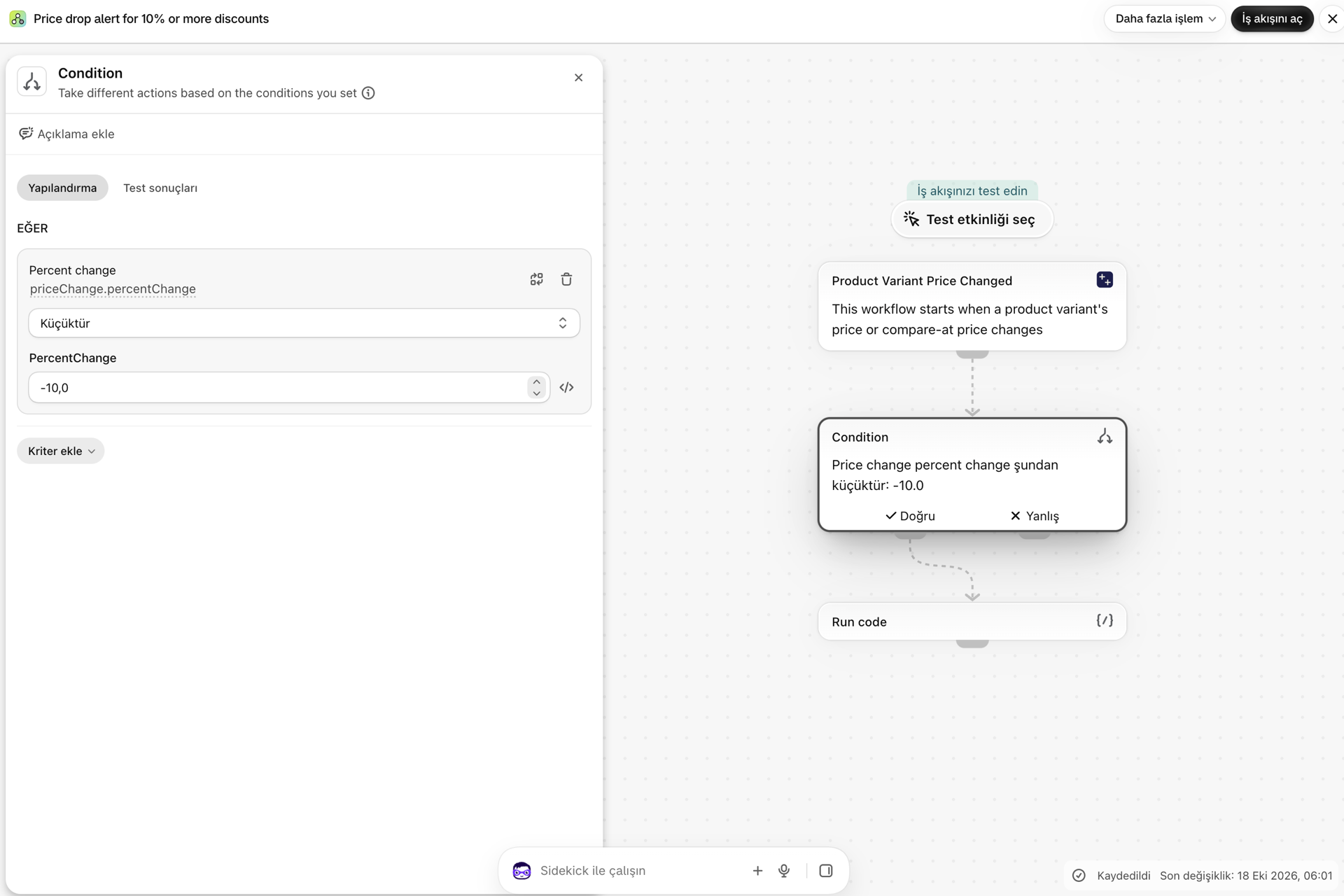
3. Bir eylem ekleyin
O zaman bölümünde, + simgesine tıklayın ve Eylem seçeneğini seçin. Bir uyarı için Şirket içi e-posta gönder seçeneği en basit olanıdır: başka bir uygulamaya gerek yoktur. Değişken ekle seçeneğiyle metne değişkenler ekleyin, örneğin:
{{productVariant.product.title}} / {{productVariant.title}}: {{priceChange.oldPrice.amount}} -> {{priceChange.newPrice.amount}} ({{priceChange.percentChange}} %)
Shopify Flow’un yapabildiği her şey burada da çalışır: etiket eklemek, bir meta alanı güncellemek, Slack’e veya ERP sisteminize bir HTTP isteği göndermek.
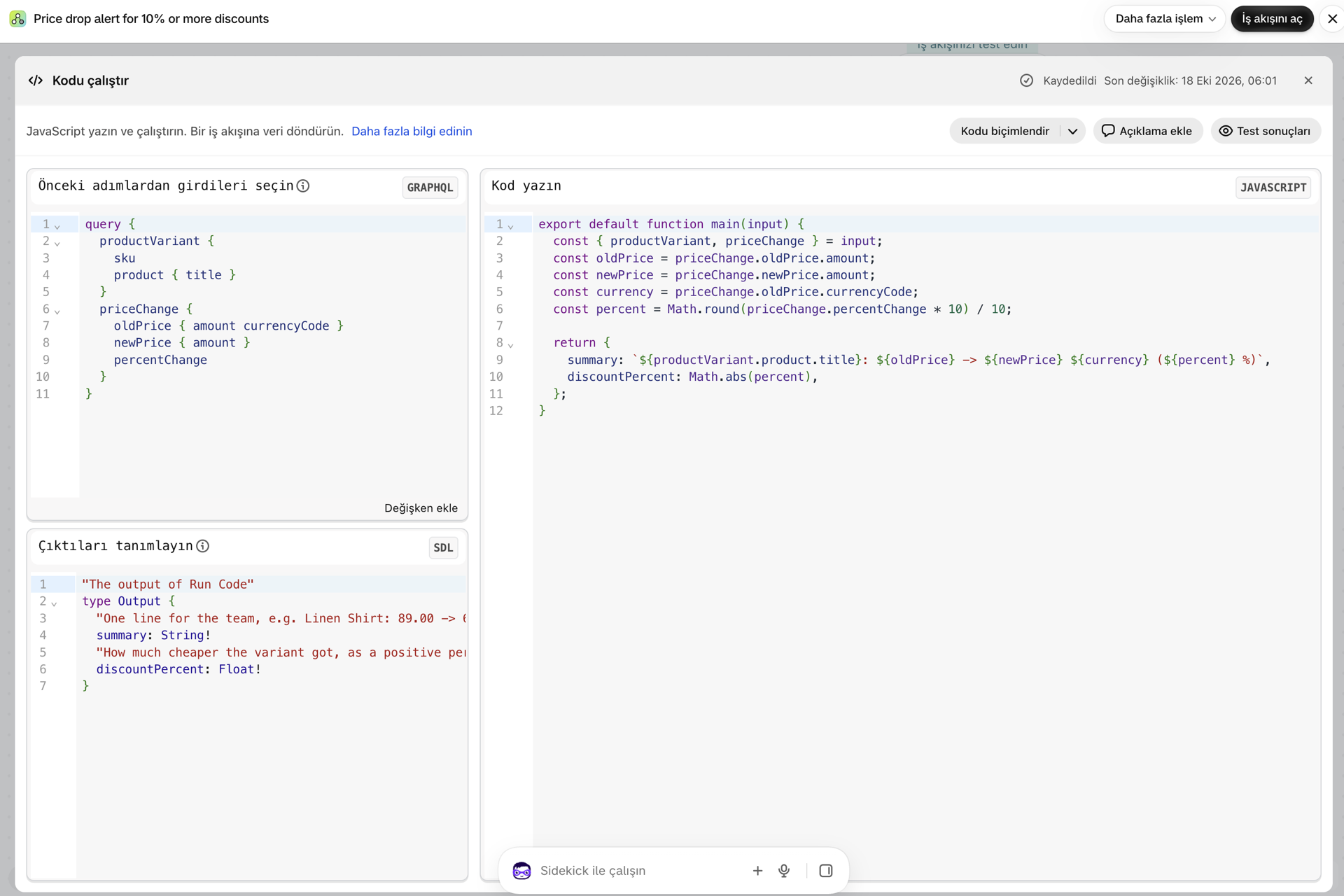
İsteğe bağlı: “Kodu çalıştır” seçeneğiyle verileri düzenleyin
İstediğiniz kod, birkaç değişkenden daha fazlasını içeriyorsa (yuvarlama, boş değer için yedek çözüm, hesaplama gibi), koşul ile eylem arasına Shopify Flow’un “Kod Çalıştır” adımını ekleyin. Bu adım, tetikleyicinin verilerini input olarak alır ve sonraki adımların kullanabileceği bir nesne döndürür.
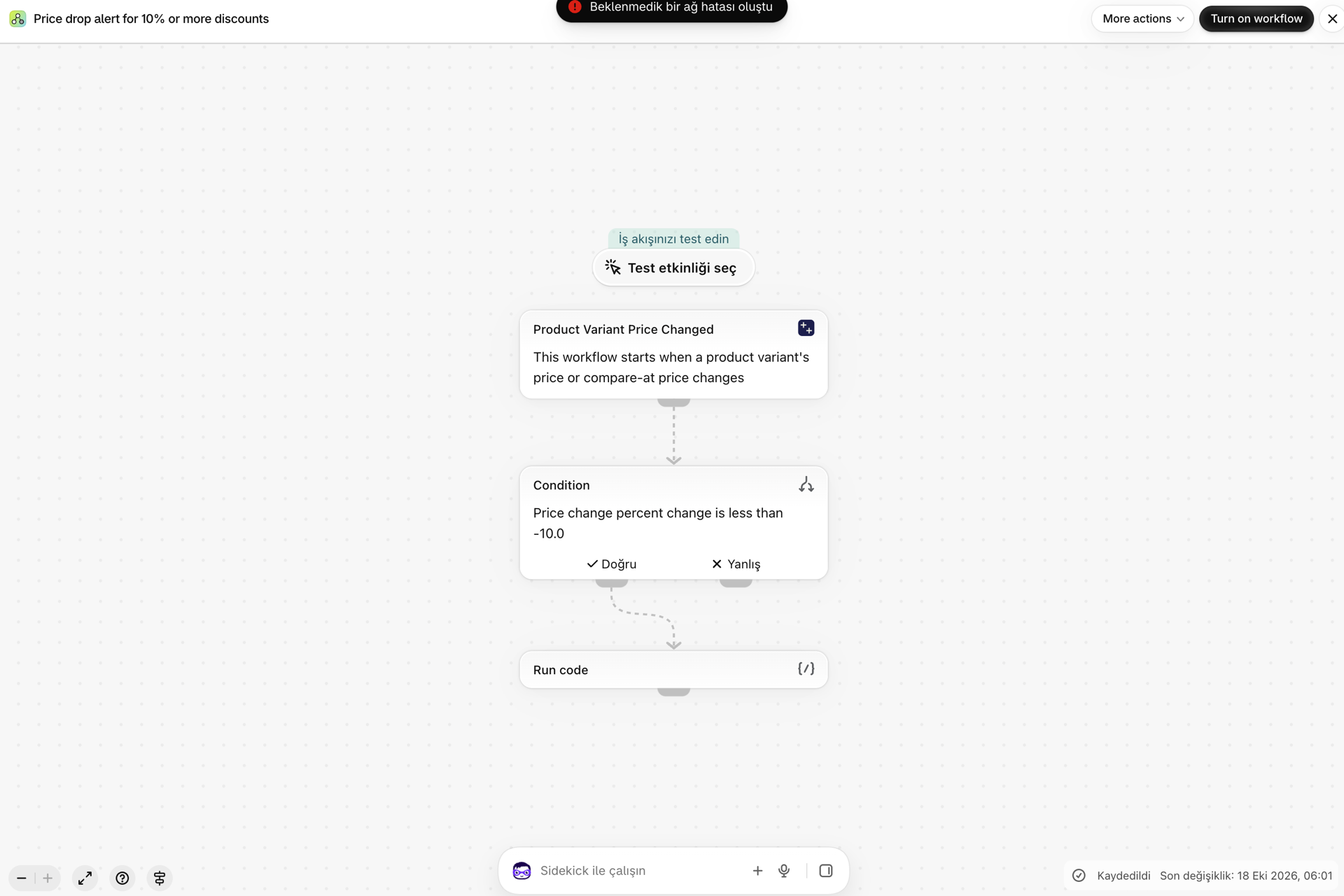
4. İş akışını etkinleştirin
İş akışına bir ad verin ve İş akışını etkinleştir seçeneğine tıklayın. Shopify Flow, uygulamaya bu tetikleyiciye sahip bir iş akışının aktif olduğunu bildirir; gerisini uygulama halleder:
- tetikleyiciyi devreye sokar ve
- Bir değişiklik tetikleyicisi durumunda, eşleşen kayıtların o andaki durumunu bir kez okur (temel senkronizasyon); böylece en ilk değişiklik için bile karşılaştırılacak bir değer hazır olur.
Büyük bir katalogda temel senkronizasyon işlemi birkaç dakika sürebilir. İşlem tamamlanana kadar, bir kaydın ilk değişikliği tetiklenmeyebilir.
5. Değişikliği yapın ve Olay Geçmişi'ni kontrol edin
Bir test varyantının fiyatını yüzde 10'dan fazla değiştirin. Ardından uygulamada Olay Geçmişini açın: Uygulamanın Shopify Flow'a gönderdiği her olay, durumuyla birlikte burada listelenir. Başarılı ifadesi, Shopify Flow'un olayı kabul ettiği anlamına gelir.
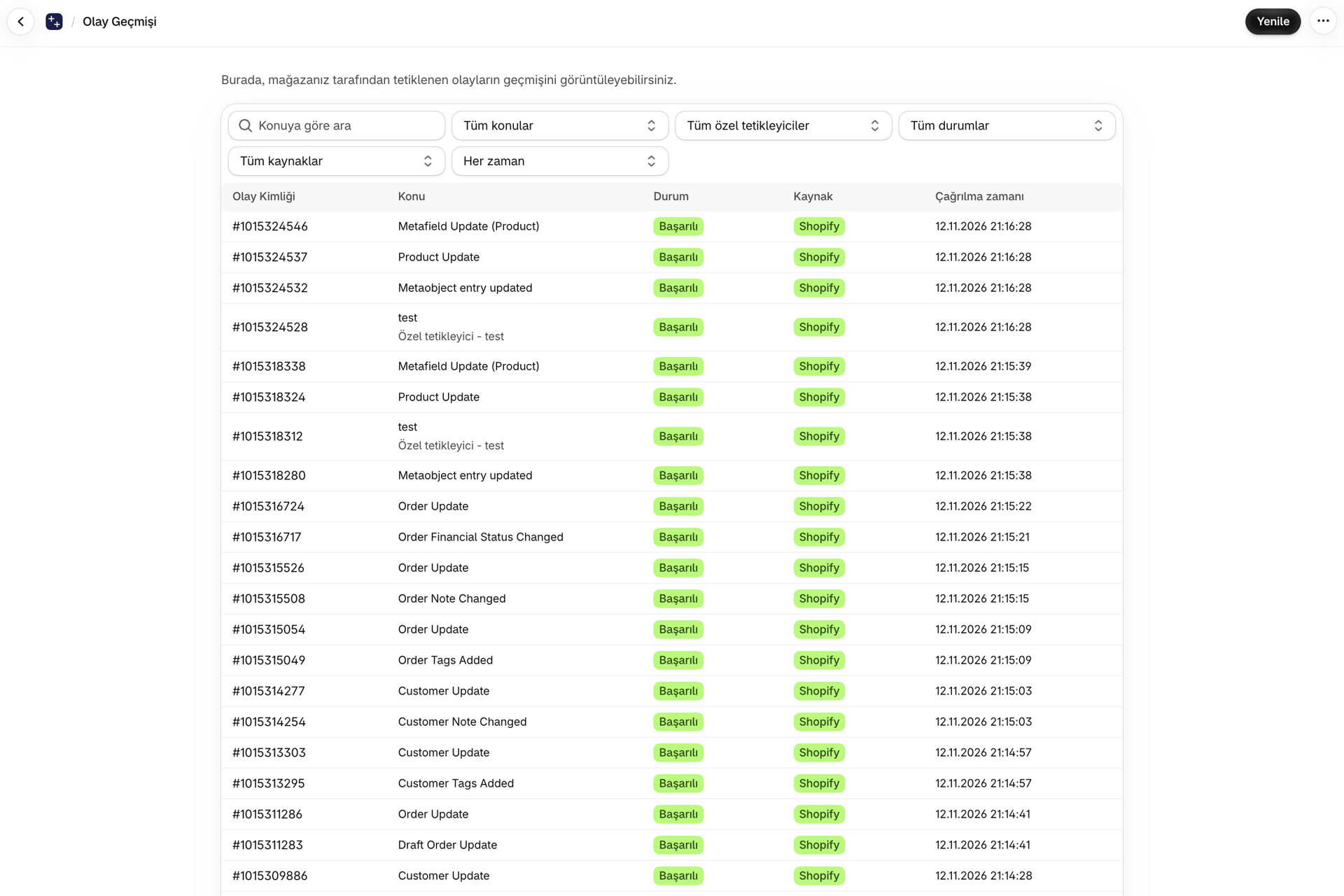
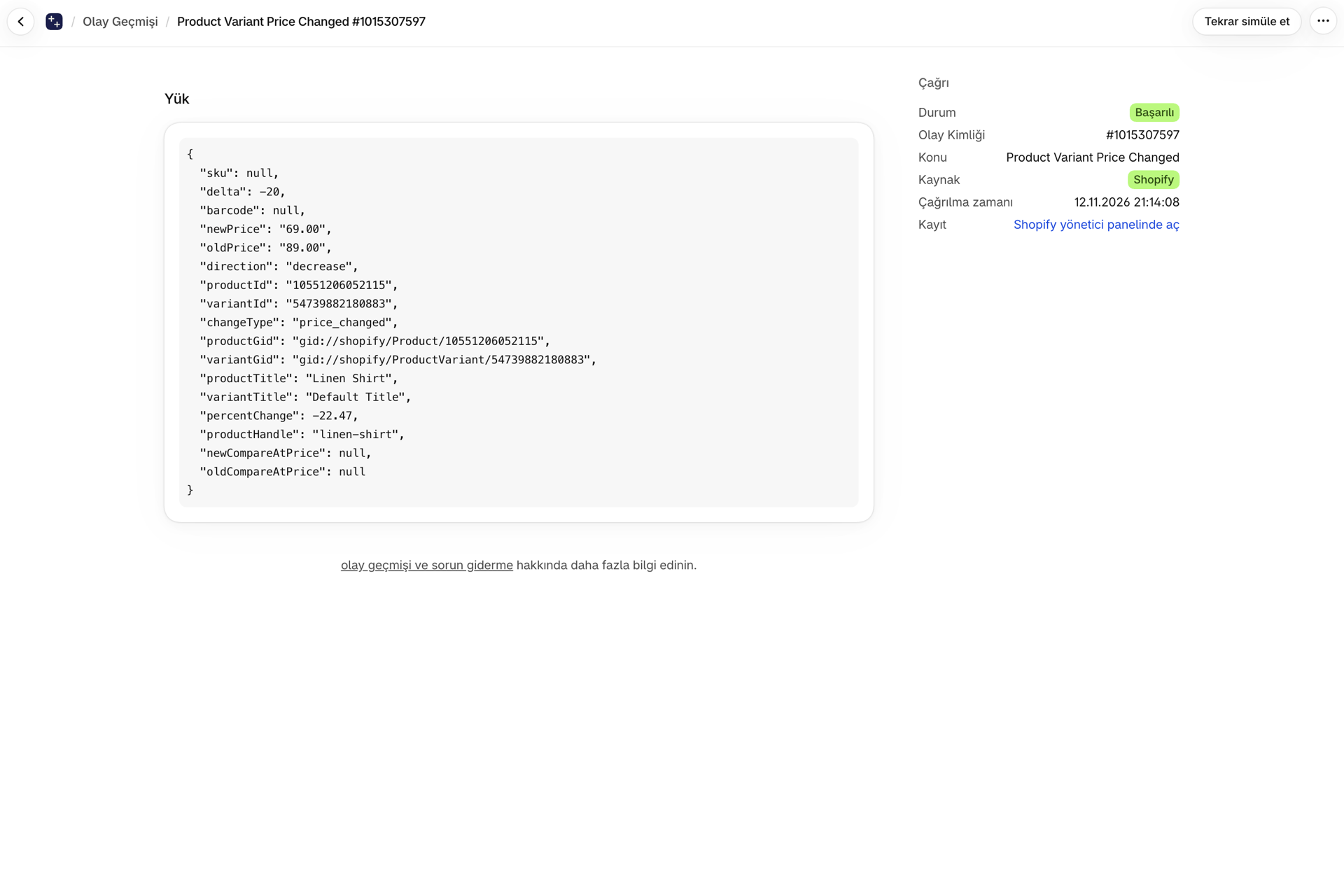
Olayı tıklayarak tam olarak neyin gönderildiğini görebilirsiniz - koşullu ifadenizin algıladığı değerlerin aynısı. İş akışı beklediğiniz gibi çalışmadıysa, ilk olarak buraya bakmalısınız: olay mevcut mu ve varsaydığınız değerleri içeriyor mu?
Bundan sonra ne yapmalı?
İstediğiniz alanı seçin ve tam olarak ihtiyacınız olan tetikleyiciye ilişkin öğreticiyi izleyin:
- Ürün tetikleyicileri, adım adım, Ürün varyantı tetikleyicileri, adım adım, Envanter tetikleyicileri, adım adım, Toplama tetikleyicileri, adım adım
- Sipariş tetikleyicileri, adım adım, Taslak emir tetikleyicileri, adım adım
- Müşteri tetikleyicileri, adım adım, B2B şirketi için tetikleyiciler, adım adım
- İndirim tetikleyicileri, adım adım, Metafield tetikleyicileri, adım adım, Meta nesne tetikleyicisi, adım adım
- Piyasa tetikleyicileri, adım adım, Konum tetikleyicileri, adım adım, Blog ve sayfa tetikleyicileri, adım adım
- Mağaza önü tetikleyicileri, adım adım, Ödeme tetikleyicileri, adım adım
Uygun tetikleyici yok mu? Kendi tetikleyicinizi yazın: Özel tetikleyiciler.