
Ürün varyantı tetikleyicileri, adım adım
Varyant fiyatı, SKU, barkod veya birim fiyat değişince tetiklenen Shopify Flow iş akışlarını eski ve yeni değerler, fark ve yüzde değişimle adım adım kurun.
Shopify, değişen bir varyantı "ürün güncellendi" şeklinde bildirir. Bu dört tetikleyici, iç verileri inceler: fiyatı, SKU'su, barkodu veya birim fiyatı değişen her varyant için bir kez tetiklenir ve değişim öncesi ile sonrası değerlerini içerir. Fiyat ve birim fiyat, ayrıca delta, percentChange ve direction değerlerini de içerir; çünkü Shopify Flow koşulları aritmetik işlem yapamaz ve para tutarları metin olarak gelir.
Bu sayfada: Ürün Varyantının Fiyatı Değişti, Ürün Varyantının SKU'su Değişti, Ürün Varyantının Barkodu Değişti, Ürün Varyantının Birim Fiyatı Değişti
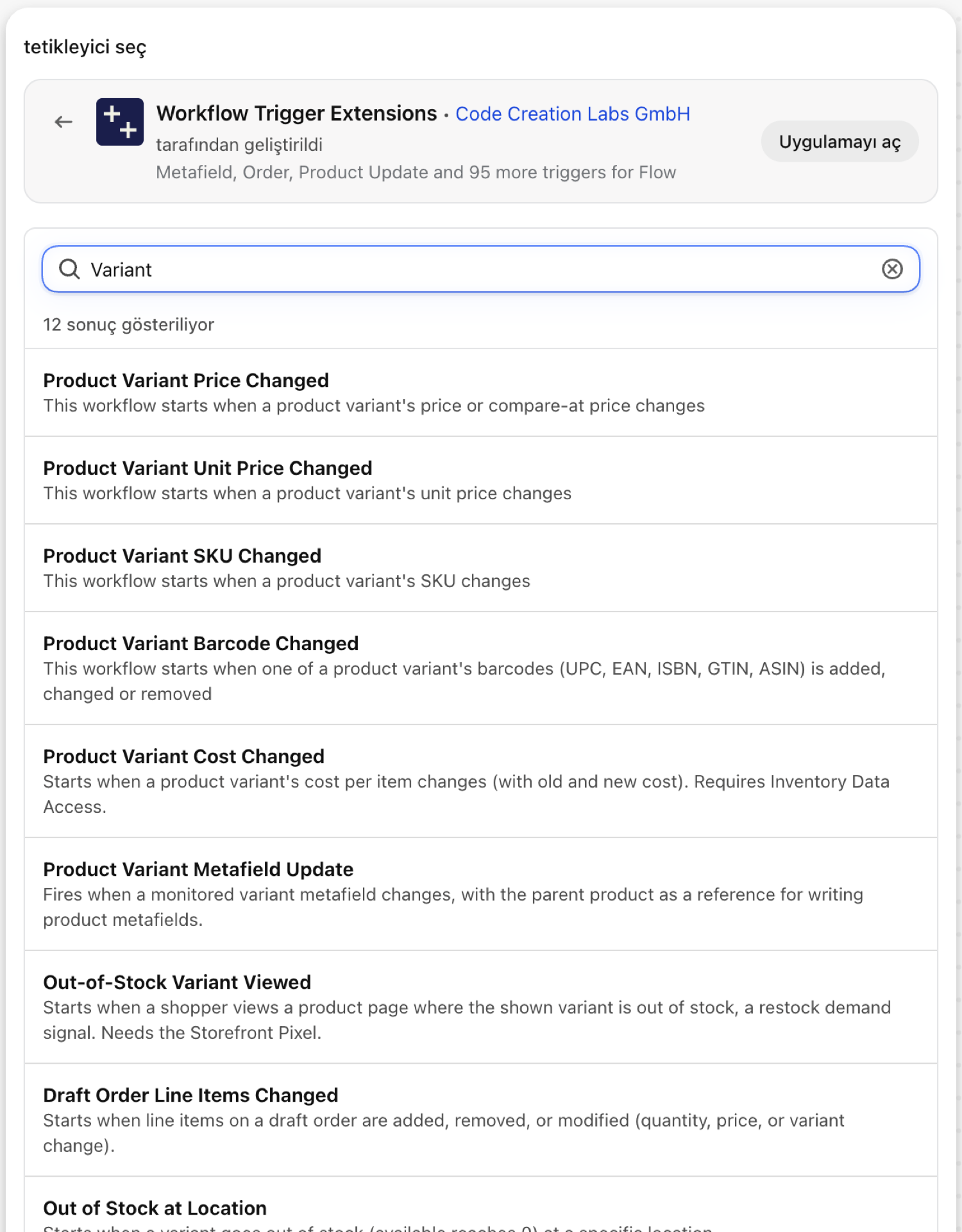
Ürün Varyantının Fiyatı Değişti
Fiyatı veya karşılaştırma fiyatı değişen her bir varyant için bir kez tetiklenir. Beş varyantı olan ve hepsinin fiyatı güncellenen bir ürün, beş kez tetiklenir.
| Şu kaynaklardan çıkan yangınlar: | Shopify webhook ve değişiklik algılama |
| İzin | Ürün, Varyant ve Koleksiyon Verilerine Erişim |
| Açık | Bunu kullanan bir Shopify Flow iş akışını etkinleştirmek, bu özelliği de etkinleştirir. Bu özelliğin kendi anahtarı, uygulamanın Tetikleyiciler sayfasında bulunur. |
Şu amaçlarla kullanın:
- Belirli bir eşiğin üzerindeki fiyat indirimleri konusunda satış ekibini bilgilendirin.
- Paket, B2B veya pazar yeri fiyatlarını bileşen fiyatıyla uyumlu tutun.
- Fiyatlandırma hatalarını tespit edin: Yarısından fazla düşen bir fiyat, nadiren kasıtlı olarak belirlenir.
“Hangi Ürün Varyantının Fiyatı Değişti” olayı iş akışınıza ne gönderir?
| Shopify Flow’daki değişken | Tür | İçindekiler |
|---|---|---|
productVariant |
Nesne | Fiyatı güncellenen ürün çeşidi |
productVariant.id |
Kimlik | Ürün varyantının global kimliği |
productVariant.title |
Metin | Varyantın adı |
productVariant.sku |
Metin | Varyantın SKU'su |
productVariant.barcode |
Metin | Varyantın barkodu (EAN) |
productVariant.price |
Para (tutar, para birimi kodu) | Bu varyantın şu anki fiyatı |
productVariant.compareAtPrice |
Para (tutar, para birimi kodu) | Bu modelin karşılaştırma fiyatı |
productVariant.product |
Nesne | Bu varyantın ait olduğu ürün |
productVariant.product.id |
Kimlik | Ürünün küresel kimlik numarası |
productVariant.product.title |
Metin | Ürünün adı |
productVariant.product.handle |
Metin | Ürünün tutacağı |
priceChange |
Nesne | Fiyat değişikliğinin ayrıntıları (eski ve yeni değerler) |
priceChange.oldPrice |
Para (tutar, para birimi kodu) | Önceki fiyat |
priceChange.newPrice |
Para (tutar, para birimi kodu) | Yeni fiyat |
priceChange.oldCompareAtPrice |
Para (tutar, para birimi kodu) | Önceki karşılaştırma fiyatı |
priceChange.newCompareAtPrice |
Para (tutar, para birimi kodu) | Yeni karşılaştırma fiyatı |
priceChange.delta |
Sayı | Yeni değer eksi eski değer. Her iki değerden biri bilinmiyorsa sonuç boş olur. |
priceChange.percentChange |
Sayı | Eski değerin yüzdesi olarak ifade edilen değişim (-12,5 = yüzde 12,5 oranında düşüş). Eski değer 0 ise veya bilinmiyorsa boş bırakılır. |
priceChange.direction |
Metin | artış, azalma veya değişmeme |
eventId |
Metin | Bu olayın kimliği. Tam olarak neyin gönderildiğini görmek için uygulamanın Olay Geçmişi bölümünde bunu arayın. |
Örnek: Yüzde 10’dan fazla indirimlerde uyarı
- Tetikleyici olarak Ürün Varyantı Fiyatı Değişti seçeneğini seçin.
- Koşul Ekle:
priceChange.percentChange,-10'den küçük. - Dahili e-posta gönder seçeneğini ekleyin:
{{productVariant.product.title}} / {{productVariant.title}}: {{priceChange.oldPrice.amount}} -> {{priceChange.newPrice.amount}} {{priceChange.newPrice.currencyCode}} ({{priceChange.percentChange}}%). - İş akışını etkinleştirin ve bir test varyantının fiyatını değiştirin.
Ürün Varyantı SKU'su Değiştirildi
SKU’su değişen her bir varyant için bir kez tetiklenir.
| Şu kaynaklardan çıkan yangınlar: | Shopify webhook ve değişiklik algılama |
| İzin | Ürün, Varyant ve Koleksiyon Verilerine Erişim |
| Açık | Bunu kullanan bir Shopify Flow iş akışını etkinleştirmek, bu özelliği de etkinleştirir. Bu özelliğin kendi anahtarı, uygulamanın Tetikleyiciler sayfasında bulunur. |
Şu amaçlarla kullanın:
- Bir SKU’nun adının değiştirildiğini, yeni ürünle birlikte bir sonraki sipariş gelmeden önce depoya veya ERP sistemine bildirin.
- Yayın halindeki ürünlerde SKU'ların yanlışlıkla düzenlenmesini engelleyin.
"Ürün Varyantı SKU'su Değişti" bildirimi iş akışınıza ne gönderir?
| Shopify Flow’daki değişken | Tür | İçindekiler |
|---|---|---|
productVariant |
Nesne | Güncellenmiş SKU’ya sahip ürün çeşidi |
productVariant.id |
Kimlik | Ürün varyantının global kimliği |
productVariant.title |
Metin | Varyantın adı |
productVariant.sku |
Metin | Varyantın SKU'su |
productVariant.barcode |
Metin | Varyantın barkodu |
productVariant.price |
Para (tutar, para birimi kodu) | Bu varyantın şu anki fiyatı |
productVariant.product |
Nesne | Bu varyantın ait olduğu ürün |
productVariant.product.id |
Kimlik | Ürünün küresel kimlik numarası |
productVariant.product.title |
Metin | Ürünün adı |
productVariant.product.handle |
Metin | Ürünün tutacağı |
skuChange |
Nesne | SKU değişikliğinin ayrıntıları (eski ve yeni değerler) |
skuChange.oldSku |
Metin | Önceki SKU |
skuChange.newSku |
Metin | Yeni SKU |
eventId |
Metin | Bu olayın kimliği. Tam olarak neyin gönderildiğini görmek için uygulamanın Olay Geçmişi bölümünde bunu arayın. |
Örnek: Eski ve yeni SKU’ları depo sistemine gönder
- Tetikleyici olarak Ürün Varyantı SKU’su Değişti seçeneğini seçin.
{{skuChange.oldSku}},{{skuChange.newSku}}ve{{productVariant.id}}öğelerini içeren bir JSON gövdesi ile ERP veya WMS uç noktanıza bir HTTP isteği gönderin.- Boş SKU'ların göz ardı edilmesi gerekiyorsa, başına bir koşul ekleyin:
skuChange.oldSkuboş değil ve mevcut. - İş akışını etkinleştirin.
Ürün Varyantının Barkodu Değiştirildi
Barkodu (EAN, UPC, ISBN) değişen her bir varyant için bir kez tetiklenir.
| Şu kaynaklardan çıkan yangınlar: | Shopify webhook ve değişiklik algılama |
| İzin | Ürün, Varyant ve Koleksiyon Verilerine Erişim |
| Açık | Bunu kullanan bir Shopify Flow iş akışını etkinleştirmek, bu özelliği de etkinleştirir. Bu özelliğin kendi anahtarı, uygulamanın Tetikleyiciler sayfasında bulunur. |
Şu amaçlarla kullanın:
- GTIN'e göre eşleşen bir ürünü bir pazar yerine veya Google Merchant Center'a yeniden gönderin.
- Perakende satış noktaları için raf etiketlerini yeniden yazdırın.
"Hangi Ürün Varyantının Barkodu Değişti" bildiriminin iş akışınıza gönderdiği bilgiler
| Shopify Flow’daki değişken | Tür | İçindekiler |
|---|---|---|
productVariant |
Nesne | Barkodu güncellenmiş ürün çeşidi |
productVariant.id |
Kimlik | Ürün varyantının global kimliği |
productVariant.title |
Metin | Varyantın adı |
productVariant.sku |
Metin | Varyantın SKU'su |
productVariant.barcode |
Metin | Varyantın barkodu (EAN) |
productVariant.price |
Para (tutar, para birimi kodu) | Bu varyantın şu anki fiyatı |
productVariant.product |
Nesne | Bu varyantın ait olduğu ürün |
productVariant.product.id |
Kimlik | Ürünün küresel kimlik numarası |
productVariant.product.title |
Metin | Ürünün adı |
productVariant.product.handle |
Metin | Ürünün tutacağı |
barcodeChange |
Nesne | Barkod değişikliğinin ayrıntıları (eski ve yeni değerler) |
barcodeChange.oldBarcode |
Metin | Önceki barkod |
barcodeChange.newBarcode |
Metin | Yeni barkod |
eventId |
Metin | Bu olayın kimliği. Tam olarak neyin gönderildiğini görmek için uygulamanın Olay Geçmişi bölümünde bunu arayın. |
Örnek: Perakende departmanından bir etiketin yeniden basılmasını isteyin
- Tetikleyici olarak Ürün Varyantı Barkodu Değişti seçeneğini seçin.
- Mağaza ekibine iç e-posta gönder seçeneğini ekle:
{{productVariant.product.title}} / {{productVariant.title}}: barcode {{barcodeChange.oldBarcode}} is now {{barcodeChange.newBarcode}}. - İş akışını etkinleştirin.
Ürün Varyantının Birim Fiyatı Değiştirildi
Birim fiyatı değişen her bir ürün çeşidi için bir kez, bazı ülkelerin fiyatın yanında belirtilmesini zorunlu kıldığı “100 g başına fiyat” bilgisini gösterir.
| Şu kaynaklardan çıkan yangınlar: | Shopify webhook ve değişiklik algılama |
| İzin | Ürün, Varyant ve Koleksiyon Verilerine Erişim |
| Açık | Bunu kullanan bir Shopify Flow iş akışını etkinleştirmek, bu özelliği de etkinleştirir. Bu özelliğin kendi anahtarı, uygulamanın Tetikleyiciler sayfasında bulunur. |
Şu amaçlarla kullanın:
- Fiyat veya ambalaj boyutunda bir değişiklik yapıldığında, yasal olarak zorunlu olan birim fiyatları yeniden kontrol edin.
- Birim fiyatı gösteren basılı fiyat etiketlerini güncelleyin.
“Hangi Ürün Varyantının Birim Fiyatı Değişti” bildiriminin iş akışınıza gönderdiği bilgiler
| Shopify Flow’daki değişken | Tür | İçindekiler |
|---|---|---|
productVariant |
Nesne | Güncellenmiş birim fiyatına sahip ürün çeşidi |
productVariant.id |
Kimlik | Ürün varyantının global kimliği |
productVariant.title |
Metin | Varyantın adı |
productVariant.sku |
Metin | Varyantın SKU'su |
productVariant.barcode |
Metin | Varyantın barkodu (EAN) |
productVariant.price |
Para (tutar, para birimi kodu) | Bu varyantın şu anki fiyatı |
productVariant.unitPrice |
Para (tutar, para birimi kodu) | Bu varyantın güncel birim fiyatı |
productVariant.product |
Nesne | Bu varyantın ait olduğu ürün |
productVariant.product.id |
Kimlik | Ürünün küresel kimlik numarası |
productVariant.product.title |
Metin | Ürünün adı |
productVariant.product.handle |
Metin | Ürünün tutacağı |
unitPriceChange |
Nesne | Birim fiyatındaki değişiklik ayrıntıları (eski ve yeni değerler) |
unitPriceChange.oldUnitPrice |
Para (tutar, para birimi kodu) | Önceki birim fiyatı |
unitPriceChange.newUnitPrice |
Para (tutar, para birimi kodu) | Yeni birim fiyat |
unitPriceChange.delta |
Sayı | Yeni değer eksi eski değer. Her iki değerden biri bilinmiyorsa sonuç boş olur. |
unitPriceChange.percentChange |
Sayı | Eski değerin yüzdesi olarak ifade edilen değişim (-12,5 = yüzde 12,5 oranında düşüş). Eski değer 0 ise veya bilinmiyorsa boş bırakılır. |
unitPriceChange.direction |
Metin | artış, azalma veya değişmeme |
eventId |
Metin | Bu olayın kimliği. Tam olarak neyin gönderildiğini görmek için uygulamanın Olay Geçmişi bölümünde bunu arayın. |
Örnek: Artan birim fiyatları gözden geçirin
- Tetikleyici olarak Ürün Varyantı Birim Fiyatı Değişti seçeneğini seçin.
- Koşul Ekle:
unitPriceChange.direction,increasedeğerine eşit olsun. {{unitPriceChange.oldUnitPrice.amount}}ve{{unitPriceChange.newUnitPrice.amount}}değerlerini içeren bir iç e-posta gönderme seçeneğini ekleyin.- İş akışını etkinleştirin.
Sonraki adımlar
- Tetikleyicilerle ilgili eksiksiz kılavuz - tek bir sayfada tüm tetikleyiciler.
- Doğru tetiği seçmek - hangisi sizin durumunuza uygun?
- Özel tetikleyiciler - hazır tetikleyicilerden uygun bir tane bulunmadığında, kendinizinkini yazın.
- Olay geçmişi ve sorun giderme - hangi olayın tetiklendiğini ve neyi içerdiğini görün.
- Bir kaydın yönetim sayfasında tetikleyici olaylar - Bir kaydın en son etkinlikleri, Shopify yönetici panelinde kendi sayfasında.