
Bir blog yazısı güncellendiğinde Slack uyarıları gönder
Shopify Flow'da Blog Yazısı Güncelleme uyarılarını ayarlayın ve Workflow Trigger Extensions'ı kullanarak blog başlığını ve metnini Slack'e gönderin.
Genel Bakış
Shopify blog yazısı her güncellendiğinde içerik ekibinizin Slack üzerinden bildirim almasını istiyorsanız bu iş akışını kullanın. Bu kurulumda, Workflow Trigger Extensions blog yazısındaki değişikliği algılar, Shopify Flow Blog Yazısı Güncelleme tetikleyicisiyle bir iş akışını başlatır ve Shopify Flow Transactional Email, güncellenen blog başlığını ve gövdesini Slack iş akışı webhook’unuza gönderir.
Video Kılavuzu
Başlamadan önce
- Shopify'ın Workflow Trigger Extensions yönetici panelinde kurulu olduğunu görüyorsunuz.
- Shopify Flow'a erişiminiz var.
- Slack iş akışı webhook URL’niz hazır.
- Önceden yapılandırılmış bir HTTP isteği yoluyla Slack webhook isteği göndermek istiyorsanız, Shopify Flow İşlem E-postası uygulamasını yüklemiş olmanız gerekir. Shopify temel planını kullanmıyorsanız, HTTP isteğini doğrudan Shopify Flow üzerinden gönderebilirsiniz.
"Blog Yazısı Güncelleme" tetikleyicisini etkinleştirin
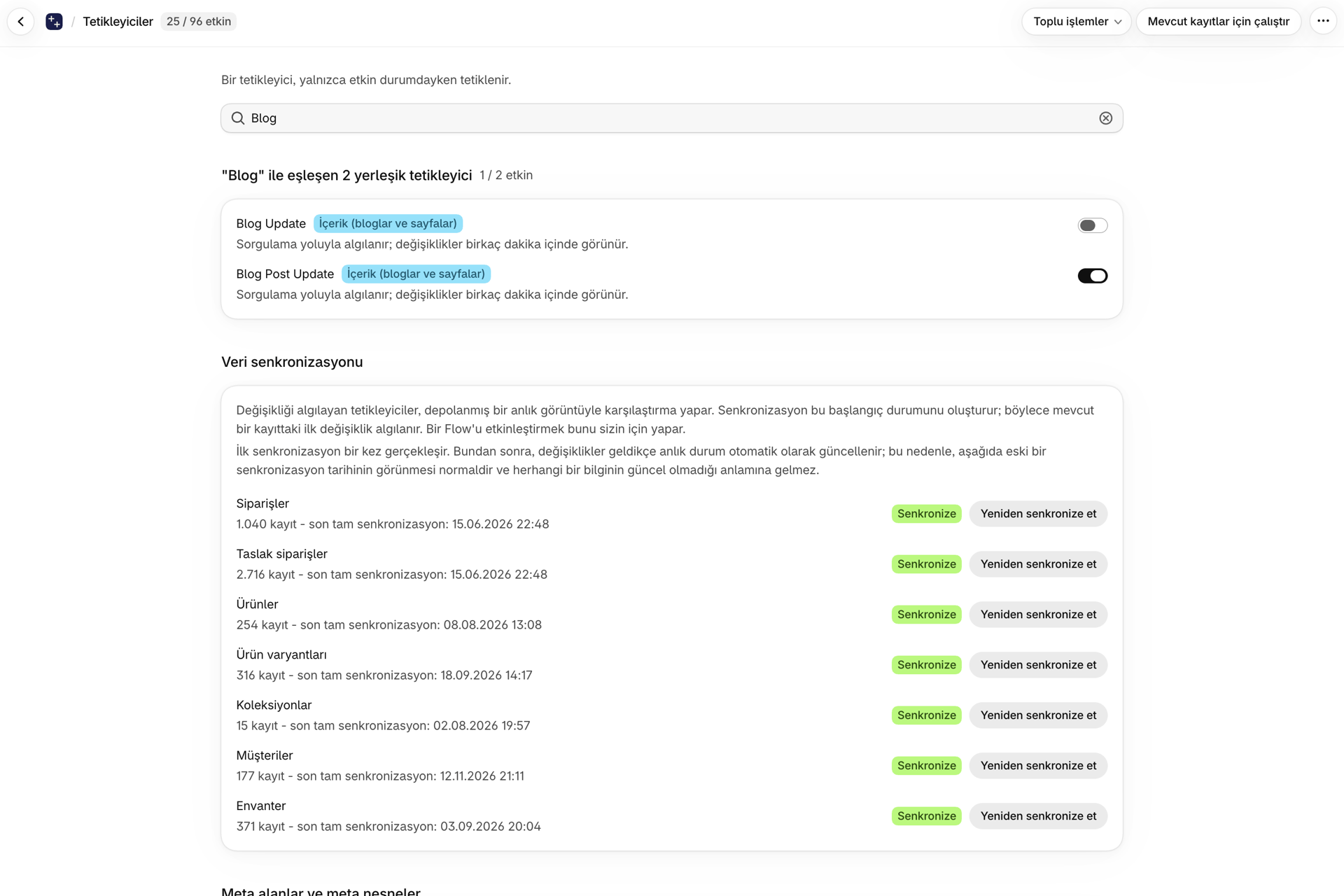
Shopify yönetici panelinde, Uygulamaları açın ve Workflow Trigger Extensionsı seçin. Tetikleyicileri açın, arama alanına Blog yazın ve Blog Yazısı Güncellemesini etkinleştirin.
Uygulamanın henüz Blog ve Sayfa erişim izni yoksa, Shopify bunu hemen ister; onay penceresini onayladığınızda tetikleyici etkin hale gelir. Bu tetikleyiciyle başlayan bir Shopify Flow iş akışını etkinleştirdiğinizde, tetikleyici de etkin hale gelir.
Bu, uygulamaya blog gönderilerinizi takip etmesini ve Shopify Flow'da Blog Gönderisi Güncelleme iş akışını başlatmasını söyler.
Slack iş akışını oluşturun
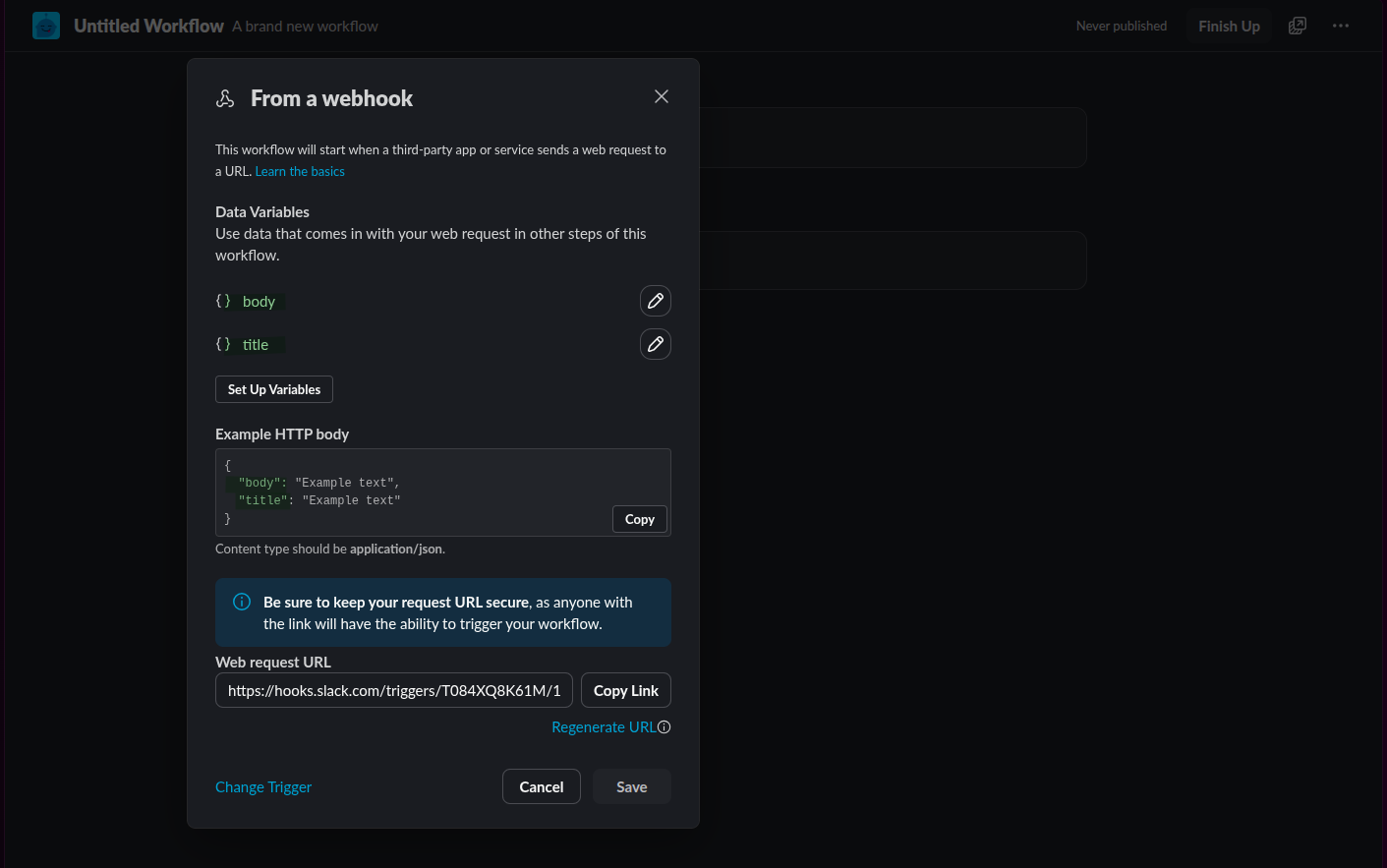
Bir webhook'tan tetiklenen bir Slack iş akışı oluşturun. Webhook kurulumunda, Slack'in almasını istediğiniz içerik için title ve body gibi değişkenleri tanımlayın.
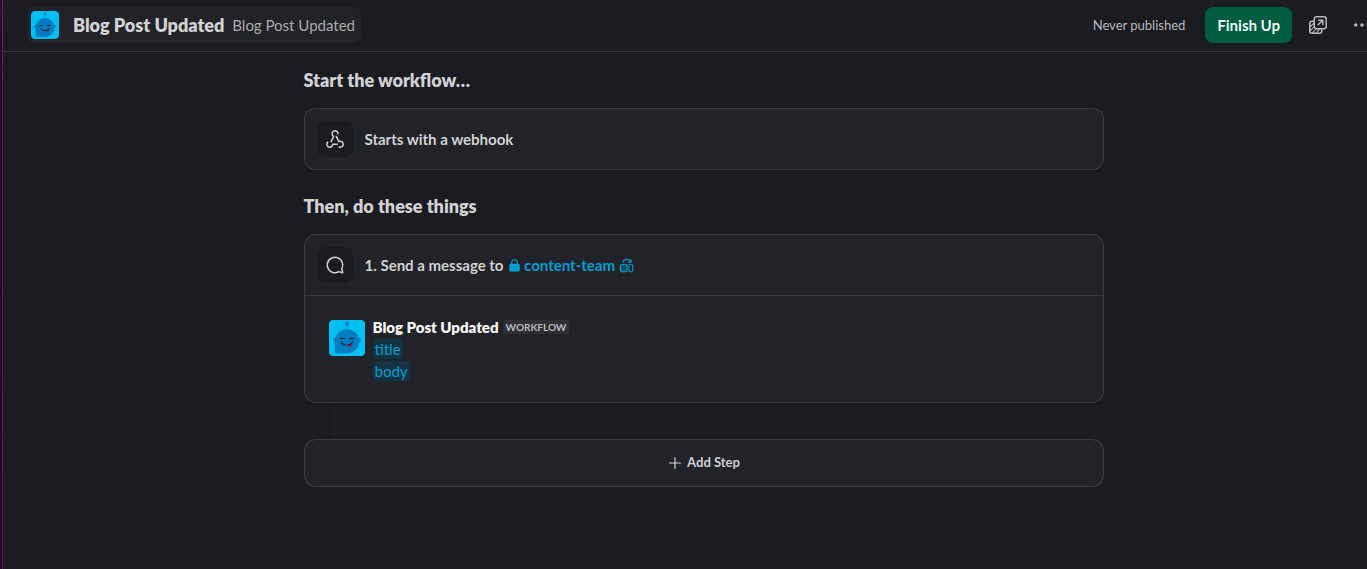
Ardından, içerik ekibi kanalınıza (örneğin #content-team) bir mesaj gönderen bir eylem ekleyin; böylece ekip güncellenen gönderiyi inceleyip gerekli işlemleri yapabilir.
Shopify Flow'u oluşturun
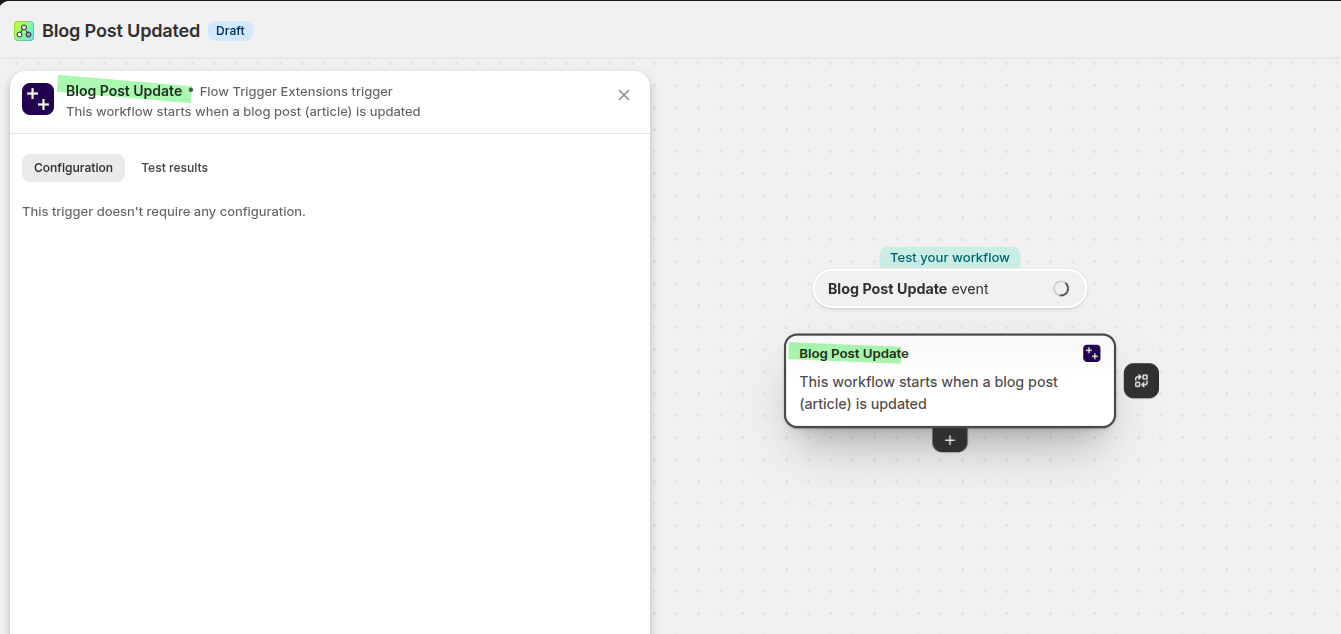
Shopify Flow’u açın ve yeni bir iş akışı oluşturun. Tetikleyici seçicide, Workflow Trigger Extensions tetikleyicileri arasından “Blog Yazısı Güncellemesi”ni seçin.
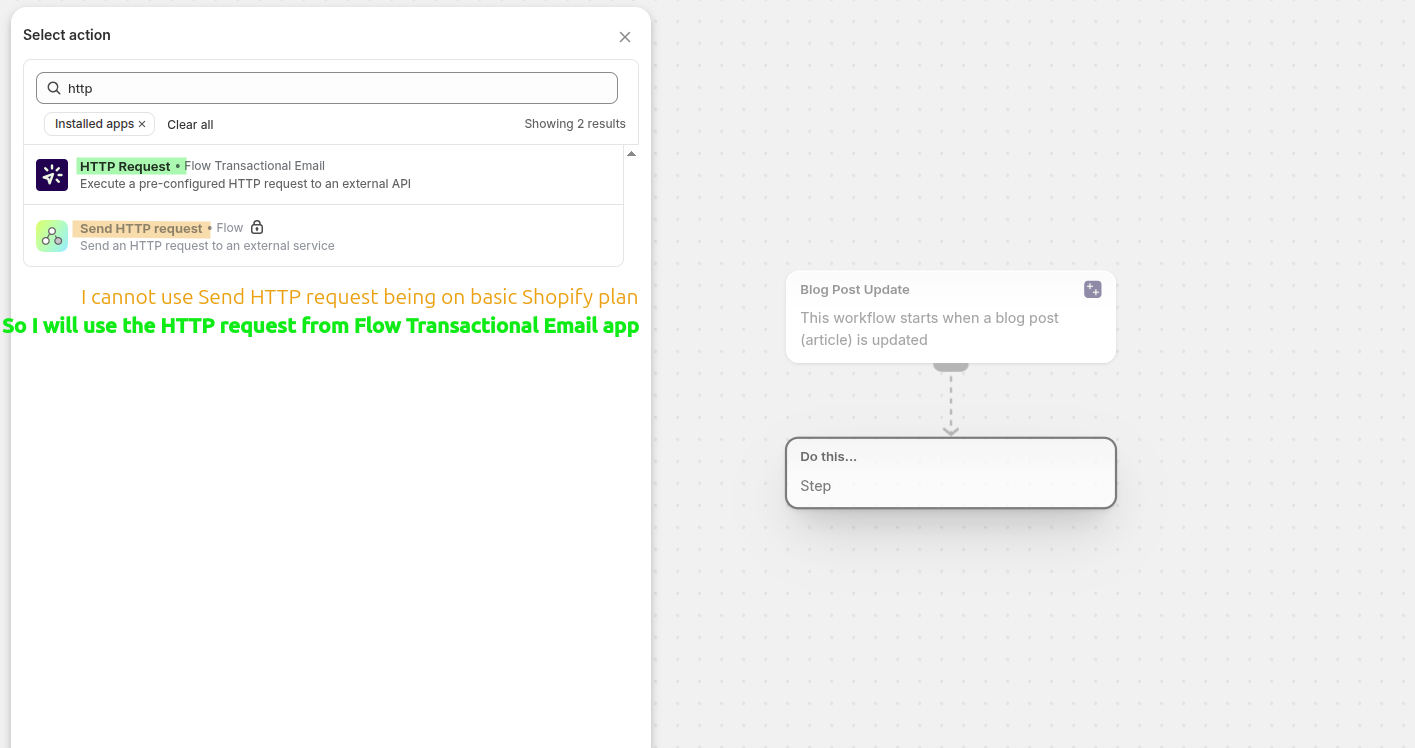
Shopify planınız Shopify Flow’un yerleşik “HTTP isteği gönder” eylemini desteklemiyorsa, bunun yerine Shopify Flow İşlemsel E-posta uygulamasından HTTP Request seçeneğini seçin. Bu, önceden yapılandırılmış bir istek aracılığıyla Slack webhook’unu göndermenizi sağlar.
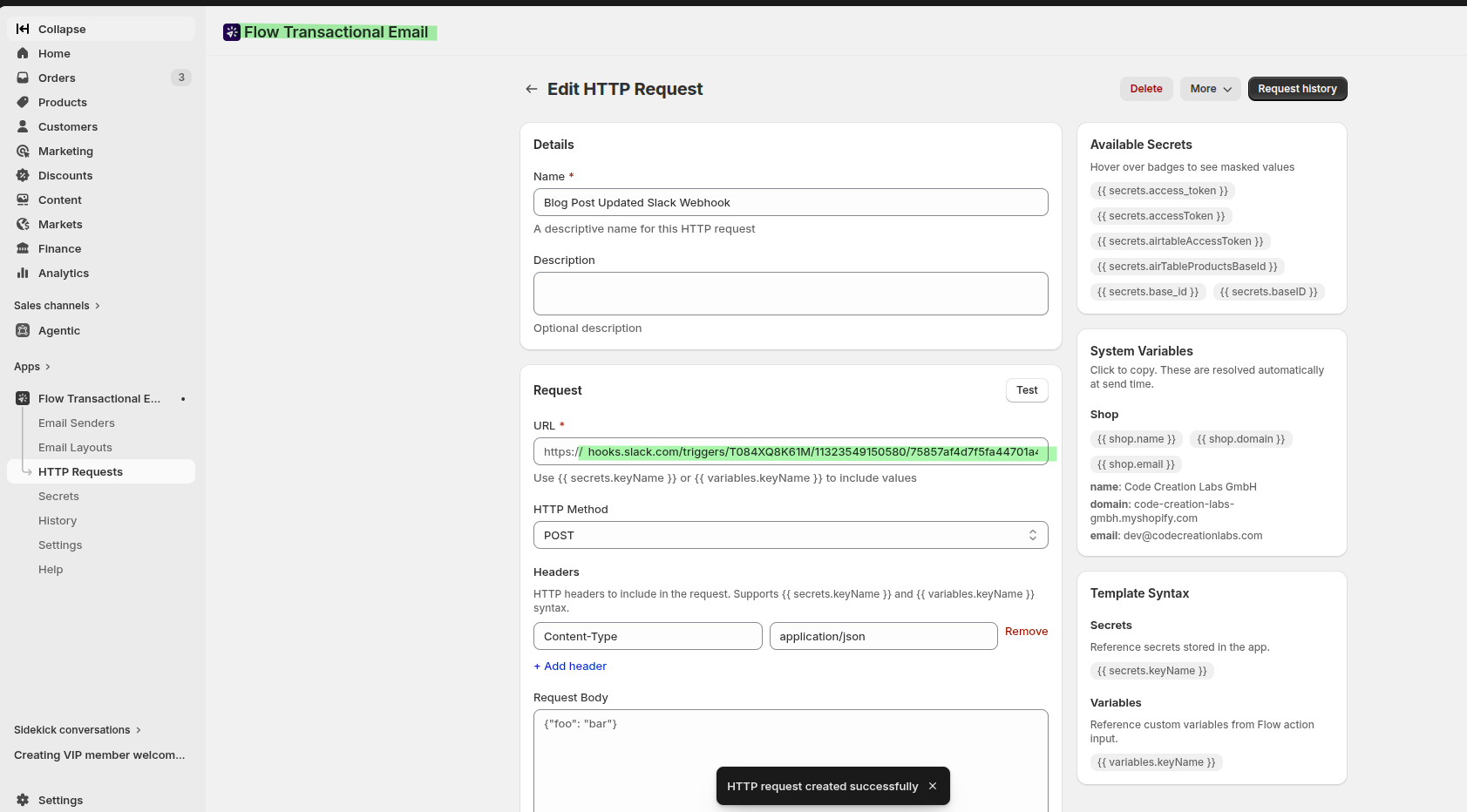
Shopify Flow’da İşlem E-postası için HTTP isteğini yapılandırın
Shopify Flow İşlem E-postası'nda, “HTTP Request’lar” bölümüne gidin ve Slack iş akışınız için bir istek oluşturun. Daha fazla ayrıntı için Shopify Flow İşlem E-postası’nı kullanarak HTTP Request nasıl oluşturulur başlıklı makaleye göz atabilirsiniz.
- Ad: Anlaşılır bir ad, örneğin
Blog Post Updated Slack Webhook - URL: Slack webhook URL'niz
- HTTP Yöntemi:
POST - Başlık:
Content-Type=application/json
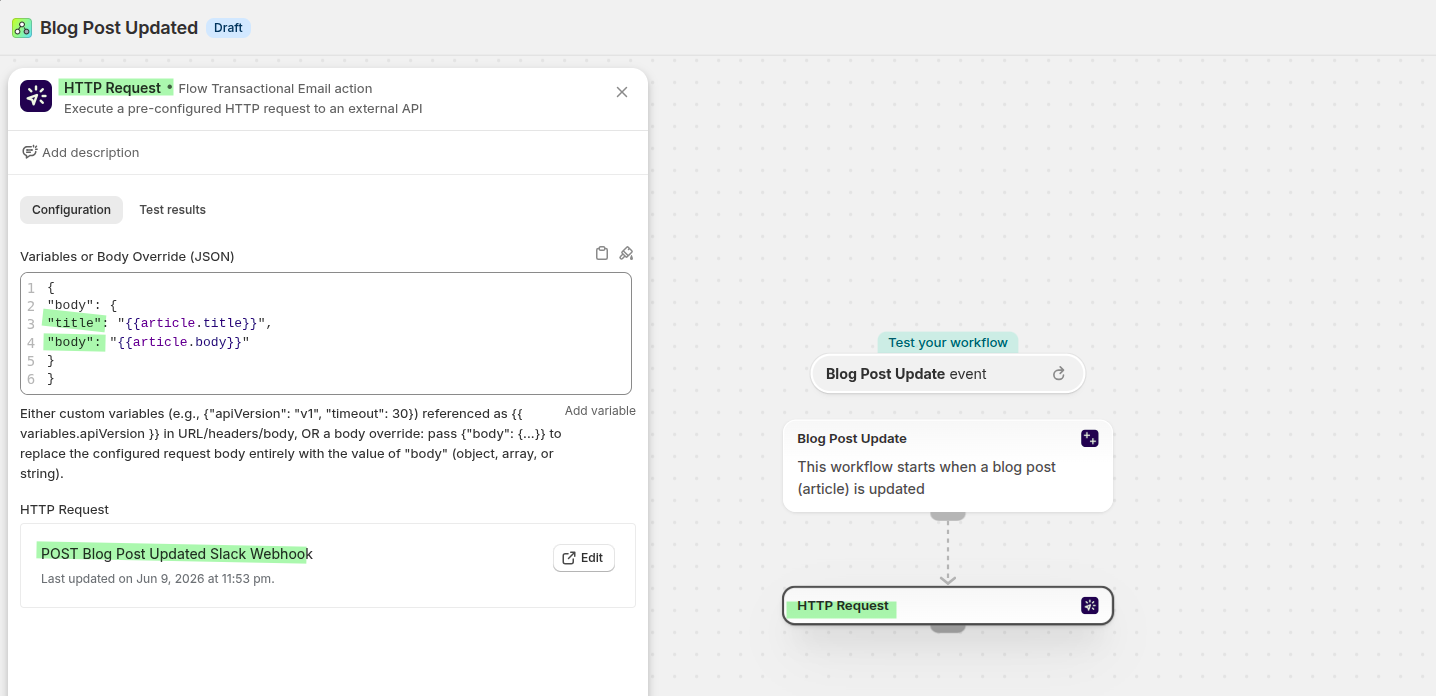
Ardından Shopify Flow’a geri dönün ve blog yazısı verilerini istek gövdesine eşleyin. Slack’in güncellenmiş başlığı ve içeriği alabilmesi için “Blog Yazısı Güncelleme” tetikleyicisindeki yazı alanlarını kullanın.
{
  "body": {
    "title": "{{article.title}}",
    "body": "{{article.body}}"
  }
}
Slack mesajı nasıl görünüyor?
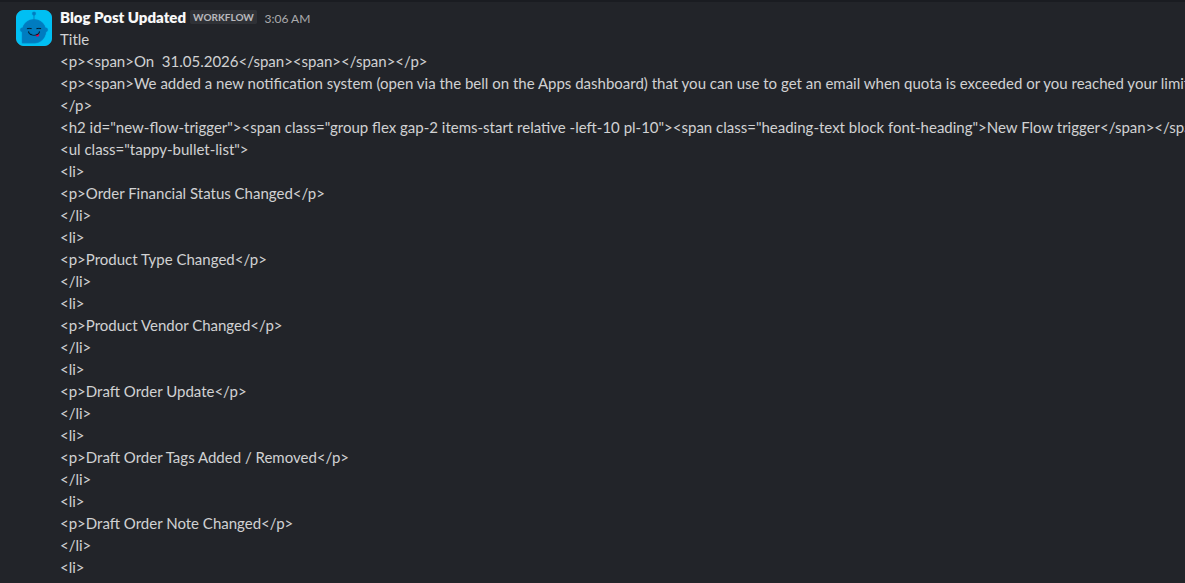
Akış devreye girdiğinde, Slack, Shopify’dan güncellenmiş blog yazısı başlığını ve metnini alır. İçerik ekibiniz, blogu manuel olarak kontrol etmeden değişikliği anında inceleyebilir.
Önerilen iş akışı yapısı
- Workflow Trigger Extensions, Blog Yazısı Güncelleme tetikleyicisi aracılığıyla bir blog yazısındaki güncellemeyi algılar.
- Shopify Flow, Blog Yazısı Güncellemesi tetikleyicisiyle başlar.
- Shopify Flow’un İşlem E-postası, Slack iş akışı webhook’unuza bir
POSTisteği gönderir. - Slack, blog başlığını ve metnini içerik ekibi kanalınıza yayınlar.
Sorun Giderme
Workflow Trigger Extensions’daki “Tetikleyiciler” bölümünde “Blog Gönderisi Güncelleme” seçeneğinin etkinleştirildiğini ve “İzinler” sayfasında “Blog ve Sayfa” erişiminin verilmiş olduğunu kontrol edin.
Slack iş akışının hâlâ “From a webhook” seçeneğini kullandığını, webhook URL’sinin doğru olduğunu ve Shopify Flow’un İşlem E-postası isteğinin POST yöntemini ve Content-Type: application/json başlığını kullandığını doğrulayın.
Shopify Flow eyleminizin tetikleyici verilerini doğru şekilde eşleştirdiğini kontrol edin. İstek gövdesi, güncellenmiş ürün değerlerini (örneğin, {{article.title}} ve {{article.body}}) içermelidir.