
Bekleyen bir ödeme alındığında siparişleri etiketle
Banka havalesi veya fatura ile bekleyen bir sipariş ödendiğinde Shopify Flow, payment-received etiketini otomatik ekler. Hazır iş akışını içe aktarın.
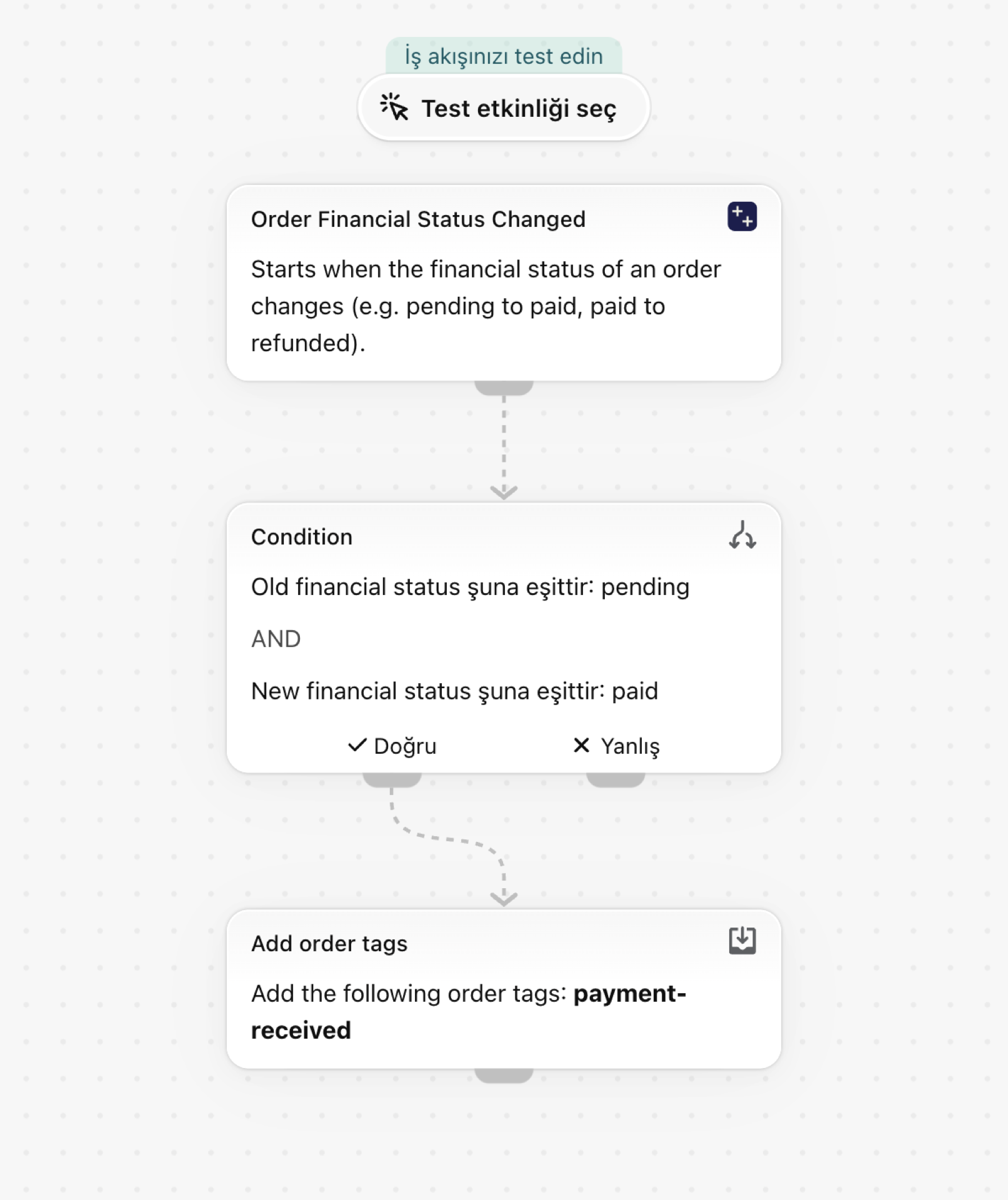
Bir siparişin finansal durumu “beklemede” durumundan “ödenmiş” durumuna geçtiğinde - örneğin, siparişten birkaç gün sonra gerçekleştirilen bir banka havalesi veya ödenmiş bir fatura - “payment-received” etiketini ekleyin. Tetikleyici, durumun “öncesi” ve “sonrası” bilgilerini içerir; bu nedenle yalnızca bu geçiş eşleşir.
Tek bir tetikleyici, yalnızca Shopify’ın yerleşik eylemleri kullanılır; başka bir uygulamaya gerek yoktur. İçinde mağazaya özgü hiçbir unsur bulunmadığından, içe aktarıldığı anda çalışmaya başlar.
Neye ihtiyaç var?
- Uygulamanın Sipariş Verilerine Erişim izni. Bkz. İzinler ve veri erişimi.
- Başka bir şey yok: İş akışını etkinleştirmek, uygulamada Mali Durum Değişti tetikleyicisini açar.
Workflow Trigger Extensions uygulamasını yükleyin ve İzinler sayfasında Sipariş Verilerine Erişim iznini verin. Bu iş akışını etkinleştirdiğinizde, uygulamadaki tetikleyici de devreye girer.
İş akışını edinin
- Bu sayfanın alt kısmında ekli olan
.flowdosyasını indirin. - Shopify yönetici panelinizde Shopify Flow'u açın, İçe Aktar seçeneğine tıklayın ve dosyayı seçin.
- Adımları kontrol edin, ardından İş akışını etkinleştir seçeneğine tıklayın.
Bu dosya, Shopify Flow'dan doğrudan dışa aktarılmıştır. Dosyayı elle düzenlemeyin; dosyayı içe aktardıktan sonra Shopify Flow'daki iş akışını değiştirin.
Nasıl çalışır?
- Siparişin Mali Durumu Değişti kaydı, değişiklik öncesi ve sonrası durumları içerir.
- Bu koşul, yalnızca
oldFinancialStatus’ınpending’e eşit venewFinancialStatus’ınpaid’e eşit olduğu durumlarda geçerlidir. - Sipariş etiketleri ekle seçeneği, siparişe
payment-receivedetiketini ekler.
Kendinize ait hale getirin
- Banka havalesi beklenmekte olan siparişler için, aynı şubede sevkiyat bekletmesini kaldırın.
- Muhasebeye bildirmek için
refundedveyapartially_refundedadında bir dal ekleyin.
Sonraki adımlar
- Sipariş tetikleyicileri, adım adım - Bu tetikleyicinin gönderdiği tüm alanlar ve daha fazla örnek.
- İş akışı şablonları - tüm şablonlar.
- Olay geçmişi ve sorun giderme - Tetikleyicinin çalışıp çalışmadığını kontrol edin.