
Ödeme tetikleyicileri, adım adım
Ödeme hataları, reddedilen indirim kodları ve ilk kez sipariş veren müşteriler için adım adım Shopify Flow kılavuzları.
Satın alma anı civarında üç tetikleyici bulunur. Bunlardan ikisi, ödeme işlemi sırasında müşterinin tarayıcısından gelir ve bir destek talebi oluşturulmadan önce ödeme işleminin başarısız olacağını size bildirir. Üçüncüsü ise, bir müşterinin ilk siparişi için sıradan bir sipariş tetikleyicisidir.
Bu sayfada: Ödeme Hatası Gösterildi, Ödeme İndirim Kodu Reddedildi, İlk Kez Alışveriş Yapan Müşteri Siparişi
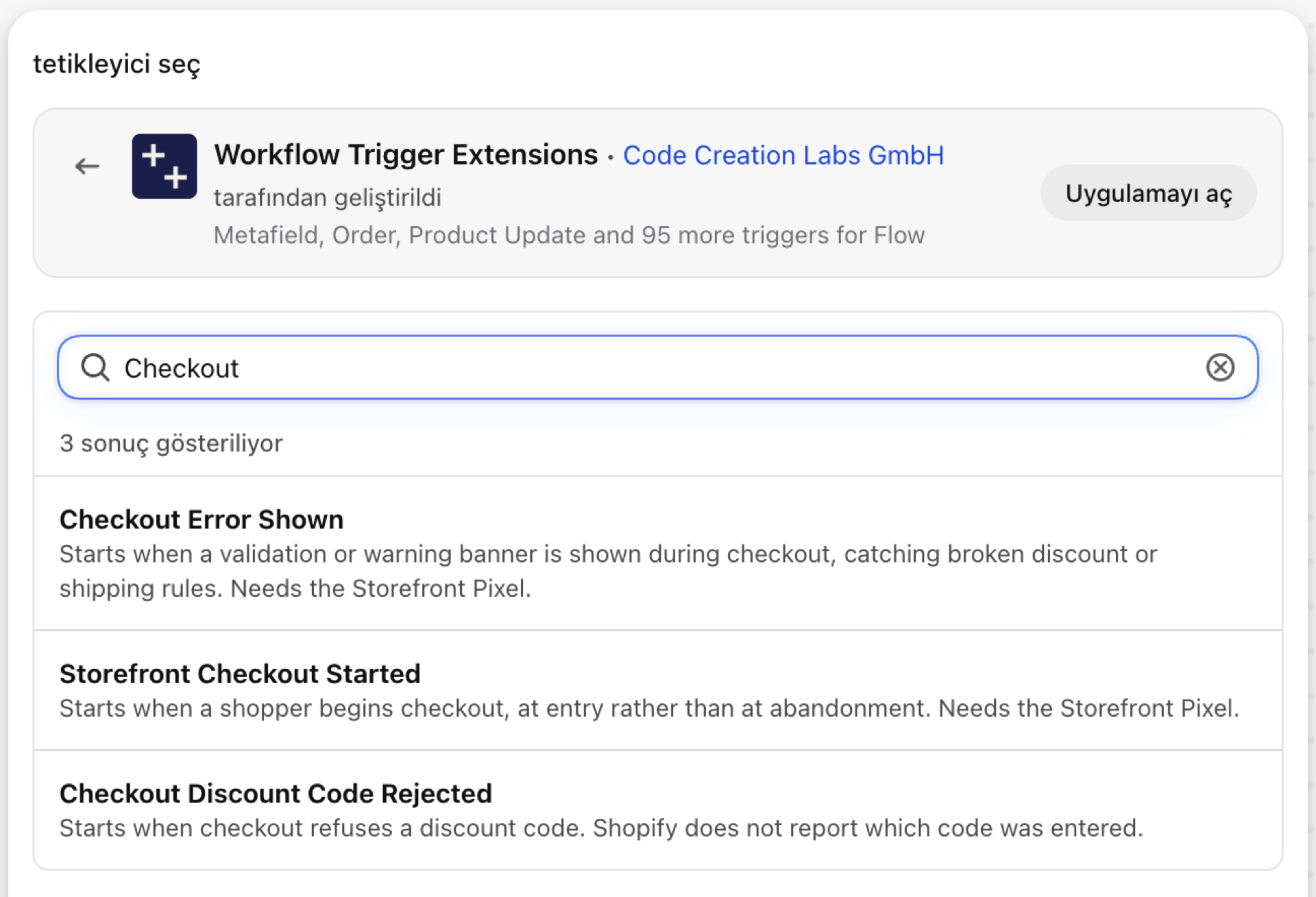
Ödeme Hatası Gösterildi
Ödeme işlemi sırasında müşteriye bir hata veya uyarı görüntülendiğinde tetiklenir: geçerli olmayan bir adres, reddedilen bir ödeme, girilen veriyi kabul etmeyen bir alan gibi durumlar. Bu olay, mesajı, mesajın türünü ve ait olduğu alanı içerir.
| Şu kaynaklardan çıkan yangınlar: | Alışverişçinin tarayıcısında yer alan uygulamanın mağaza vitrini pikseli |
| İzin | Mağaza Vitrini Davranışına Erişim |
| Açık | Bunu kullanan bir Shopify Flow iş akışını etkinleştirmek, bu özelliği de etkinleştirir. Bu özelliğin kendi anahtarı, uygulamanın Tetikleyiciler sayfasında bulunur. |
Şu amaçlarla kullanın:
- Şikâyetler gelene kadar beklemeden, ödeme işleminin başarısız olduğunu tespit edin.
- Bir değişiklikten sonra ihlal edilen bir sevkiyat veya ödeme kuralını tespit edin.
"Görüntülenen Ödeme Hatası"nın iş akışınıza gönderdiği bilgiler
| Shopify Flow’daki değişken | Tür | İçindekiler |
|---|---|---|
checkoutAlert |
Nesne | Görüntülenen mesaj ve nerede göründüğü |
checkoutAlert.message |
Metin | Alışveriş yapan kişiye, kendi dilinde ne söylendi. |
checkoutAlert.type |
Metin | Uyarı türü, örneğin INPUT_INVALID. |
checkoutAlert.target |
Metin | Hata veren alan, örneğin cart.discountCode. |
eventId |
Metin | Bu olayın kimliği. Tam olarak neyin gönderildiğini görmek için uygulamanın Olay Geçmişi bölümünde bunu arayın. |
Örnek: Bir kanalda ödeme hatalarını toplamak
- Tetikleyici olarak “Pick Checkout Hatası” seçeneği gösterilmiştir.
- Gereksiz uyarıları atlamak için bir koşul ekleyin:
checkoutAlert.target,cart.discountCode’a eşit değil (reddedilen kodlar için ayrı bir tetikleyici vardır). - "Slack'e HTTP isteği gönder" seçeneğini ekleyin:
{{checkoutAlert.type}} on {{checkoutAlert.target}}: {{checkoutAlert.message}}. - İş akışını etkinleştirin ve tekil olaylardan ziyade ani artışlara dikkat edin.
Ödeme Sırasında İndirim Kodu Reddedildi
Ödeme sayfası bir indirim kodunu reddettiğinde tetiklenir. Shopify, uygulamalara hangi kodun girildiğini bildirmez; bu nedenle olayda sadece neden bilgisi yer alır, başka hiçbir bilgi bulunmaz.
| Şu kaynaklardan çıkan yangınlar: | Alışverişçinin tarayıcısında yer alan uygulamanın mağaza vitrini pikseli |
| İzin | Mağaza Vitrini Davranışına Erişim |
| Açık | Bunu kullanan bir Shopify Flow iş akışını etkinleştirmek, bu özelliği de etkinleştirir. Bu özelliğin kendi anahtarı, uygulamanın Tetikleyiciler sayfasında bulunur. |
Şu amaçlarla kullanın:
- Bir e-postanın gönderilmesinden birkaç dakika sonra, geçerlilik süresi dolmuş veya yanlış yazılmış bir kampanya kodunu fark edin.
"Checkout İndirim Kodu Reddedildi" mesajının iş akışınıza gönderdiği içerik
| Shopify Flow’daki değişken | Tür | İçindekiler |
|---|---|---|
discountAttempt |
Nesne | Kodun neden uygulanmadığı, alışverişçinin dilinde |
discountAttempt.reason |
Metin | |
eventId |
Metin | Bu olayın kimliği. Tam olarak neyin gönderildiğini görmek için uygulamanın Olay Geçmişi bölümünde bunu arayın. |
Örnek: Reddedilen kod sayısındaki artış konusunda pazarlama departmanını uyarmak
- Tetikleyici olarak “Pick Checkout İndirim Kodu Reddedildi” seçeneği.
- Bir kanala veya sayaça HTTP isteği gönder seçeneğini ekleyin:
A discount code was rejected: {{discountAttempt.reason}}. - İş akışını etkinleştirin. Bir kampanya gönderildikten hemen sonra bu tür hataların art arda ortaya çıkması, e-postadaki kodun çalışmadığı anlamına gelir.
İlk Kez Sipariş Veren Müşteri
Daha önce hiç sipariş vermemiş bir müşteri tarafından sipariş verildiğinde tetiklenir. Bu, bir tarayıcı tetikleyicisi değil, sipariş tetikleyicisidir: güvenilir bir şekilde ulaşır ve siparişi ile müşteriyi referans olarak içerir.
| Şu kaynaklardan çıkan yangınlar: | Shopify webhook'u |
| İzin | Sipariş Verilerine Erişim + Müşteri Verilerine Erişim |
| Açık | Bunu kullanan bir Shopify Flow iş akışını etkinleştirmek, bu özelliği de etkinleştirir. Bu özelliğin kendi anahtarı, uygulamanın Tetikleyiciler sayfasında bulunur. |
Şu amaçlarla kullanın:
- Hoş geldiniz paketi, bir teşekkür notu ya da ilk siparişler için küçük bir hediye.
- Daha sonra segmentasyon yapmak üzere ilk kez ev satın alanları etiketleyin.
İlk kez sipariş veren bir müşterinin siparişi iş akışınıza neyi gönderir?
| Shopify Flow’daki değişken | Tür | İçindekiler |
|---|---|---|
order |
Sipariş (Shopify) | Müşterinin ilk siparişi. Tam bir Shopify siparişi olduğundan, tüm alanları ve Shopify Flow’un kendi sipariş eylemleri kullanılabilir durumdadır. |
customer |
Müşteri (Shopify) | İlk kez gelen müşteri. Tam kapsamlı bir Shopify müşterisi olduğundan, tüm alanları ve Shopify Flow’un kendi müşteri eylemleri kullanılabilir durumdadır. |
eventId |
Metin | Bu olayın kimliği. Tam olarak neyin gönderildiğini görmek için uygulamanın Olay Geçmişi bölümünde bunu arayın. |
Örnek: İlk kez alışveriş yapan müşterileri etiketleyin ve hoş geldiniz mesajı gönderin
- Tetikleyici olarak İlk Kez Sipariş Veren Müşteri seçeneğini seçin.
first-order** müşteri etiketini** vefirst-ordersipariş etiketini ekleyin.- “Paketleme ekibine şirket içi e-posta gönder:
{{order.name}} is {{customer.displayName}}'s first order - add the welcome cardifadesini ekleyin. - İş akışını etkinleştirin.
Sonraki adımlar
- Tetikleyicilerle ilgili eksiksiz kılavuz - tek bir sayfada tüm tetikleyiciler.
- Doğru tetiği seçmek - hangisi sizin durumunuza uygun?
- Özel tetikleyiciler - hazır tetikleyicilerden hiçbiri uygun değilse, kendinizinkini yazın.
- Olay geçmişi ve sorun giderme - hangi olayın tetiklendiğini ve neyi içerdiğini görün.