
Mağaza önü tetikleyicileri, adım adım
Ürün görüntüleme, sepet, ödeme başlatma, arama ve stokta olmayan ürün olayları için Shopify Flow mağaza önü tetikleyicilerini adım adım örneklerle kurun.
Bu tetikleyiciler, yönetici panelinizdeki bir değişiklikten değil, bir müşterinin çevrimiçi mağazanızda yaptığı işlemlerden kaynaklanır. Uygulama, ilk tetikleyici etkinleştirildiğinde sizin adınıza yüklediği bir web pikseli aracılığıyla bu verileri toplar.
Öncelikle Mağaza vitrini tetikleyicileri bölümünü okuyun: Bu bölümde rıza, hacim ve pikselin neyi gönderdiği ve neyi göndermediği açıklanmaktadır. Her olay, planınızın kotasına dahil edilir; yoğun bir mağaza, bir günde bir yıllık sipariş güncellemelerinden daha fazla ürün görüntüleme sayısına ulaşır.
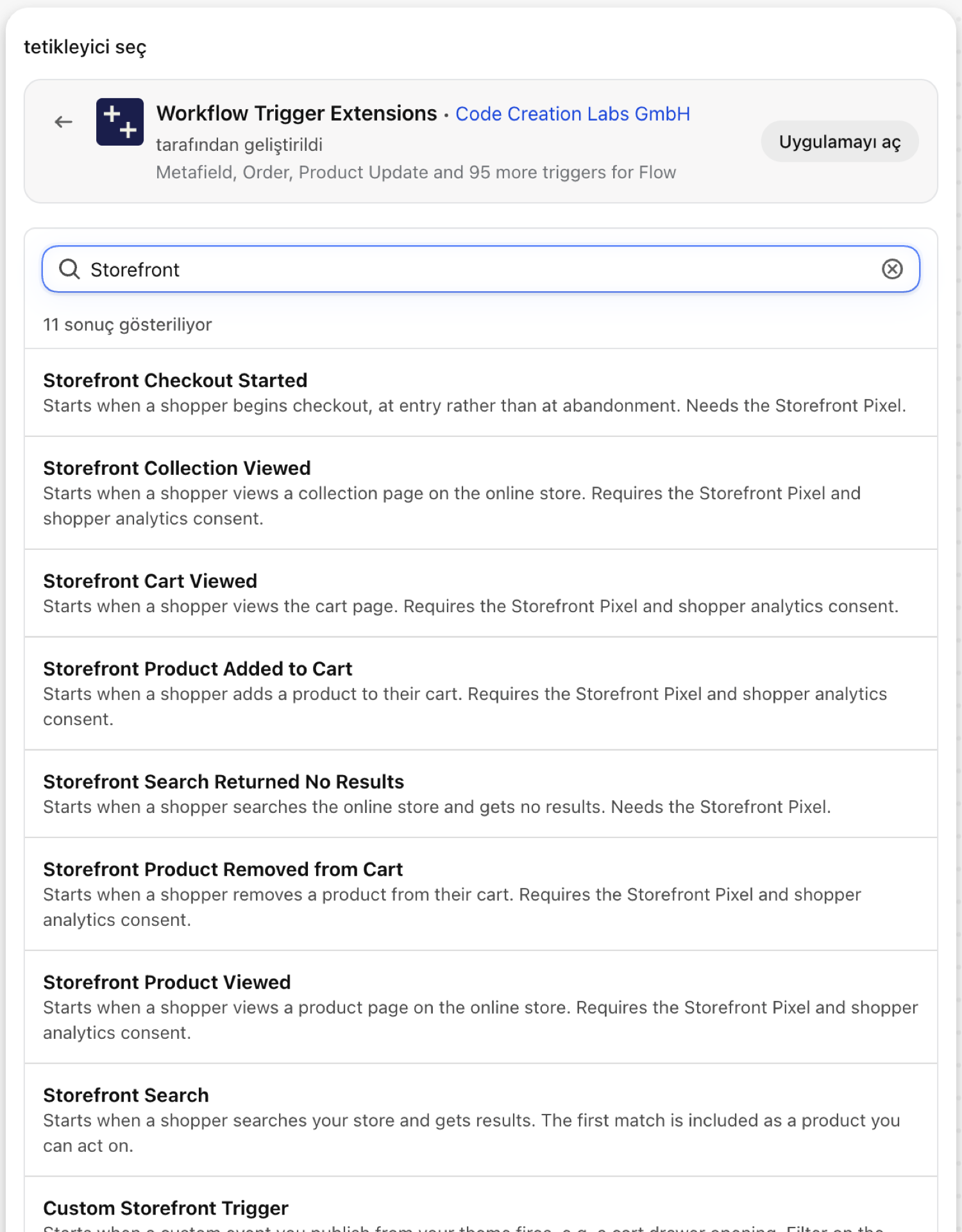
Bu sayfada: Mağaza Sayfasında Ürün Görüntülendi, Mağaza Sayfasında Koleksiyon Görüntülendi, Mağaza Sayfasında Ürün Sepete Eklendi, Mağaza Sayfasında Ürün Sepetten Çıkarıldı, Mağaza Sayfasında Sepet Görüntülendi, Mağaza Sayfasında Ödeme Süreci Başlatıldı, Mağaza Sayfasında Arama, Mağaza Sayfasında Arama Sonucu Bulunamadı, Stokta Olmayan Varyant Görüntülendi, Oturum Açmış Müşteri Ziyaret Etti, B2B Alıcısı Ziyaret Etti, Özel Mağaza Tetikleyicisi
Mağaza Sayfasında Görüntülenen Ürün
Bir müşteri bir ürün sayfasını açtığında tetiklenir. Ürünü referans olarak ve görüntülenen varyantı, SKU numarası ve fiyatıyla birlikte içerir.
| Şu kaynaklardan çıkan yangınlar: | Alışverişçinin tarayıcısında yer alan uygulamanın mağaza vitrini pikseli |
| İzin | Mağaza Sayfası Davranışlarına Erişim + Ürün, Varyant ve Koleksiyon Verilerine Erişim |
| Açık | Bunu kullanan bir Shopify Flow iş akışını etkinleştirmek, bu özelliği de etkinleştirir. Bu özelliğin kendi anahtarı, uygulamanın Tetikleyiciler sayfasında bulunur. |
Şu amaçlarla kullanın:
- Bir ürüne olan ilgiyi ölçerek satın alma veya ürün sergileme stratejilerini yönlendirin.
- Shopify entegrasyonu bulunmayan bir öneri veya analiz aracına görüntüleme verilerini aktarın.
"Hangi Mağaza Vitrini Ürünü Görüntülendi" öğesinin iş akışınıza gönderdiği bilgiler
| Shopify Flow’daki değişken | Tür | İçindekiler |
|---|---|---|
product |
Ürün (Shopify) | Görüntülenen ürün. Tam bir Shopify ürünü olduğundan, tüm alanları ve Shopify Flow’un kendi ürün eylemleri kullanılabilir. |
viewedVariant |
Nesne | Gösterilen ürün, SKU kodu ve fiyatı ile birlikte |
viewedVariant.variantId |
Kimlik | |
viewedVariant.variantTitle |
Metin | |
viewedVariant.sku |
Metin | |
viewedVariant.price |
Para (tutar, para birimi kodu) | |
viewedVariant.vendor |
Metin | |
viewedVariant.productType |
Metin | |
viewedVariant.productUrl |
Metin | |
eventId |
Metin | Bu olayın kimliği. Tam olarak neyin gönderildiğini görmek için uygulamanın Olay Geçmişi bölümünde bunu arayın. |
Örnek: Bir ürün meta alanındaki görüntüleme sayısını sayma
- Tetikleyici olarak Mağaza Vitrininde Görüntülenen Ürün seçeneğini seçin.
productreferansından ürün meta alanınıncustom.view_countmevcut değerini okuyan ve bu değere bir ekleyerek geri döndüren bir kod parçası ekleyin.- Döndürülen sayıyı kullanarak ürün meta alanını güncelle.
- İş akışını etkinleştirin.
Mağaza Vitrini Koleksiyonu Görüntülendi
Bir müşteri bir koleksiyon sayfasını açtığında tetiklenir. Koleksiyonun kimliğini ve başlığını içerir.
| Şu kaynaklardan çıkan yangınlar: | Alışverişçinin tarayıcısında yer alan uygulamanın mağaza vitrini pikseli |
| İzin | Mağaza Vitrini Davranışına Erişim |
| Açık | Bunu kullanan bir Shopify Flow iş akışını etkinleştirmek, bu özelliği de etkinleştirir. Bu özelliğin kendi anahtarı, uygulamanın Tetikleyiciler sayfasında bulunur. |
Şu amaçlarla kullanın:
- Hangi kampanya koleksiyonlarının trafik çektiğini görün.
- Toplanan verileri harici bir analiz uç noktasına iletin.
"Hangi Mağaza Vitrini Koleksiyonu Görüntülendi" öğesinin iş akışınıza gönderdiği bilgiler
| Shopify Flow’daki değişken | Tür | İçindekiler |
|---|---|---|
collection |
Nesne | Görüntülenen koleksiyon |
collection.id |
Kimlik | |
collection.title |
Metin | |
eventId |
Metin | Bu olayın kimliği. Tam olarak neyin gönderildiğini görmek için uygulamanın Olay Geçmişi bölümünde bunu arayın. |
Örnek: Bir kampanya koleksiyonunun ileriye dönük görünümleri
- Mağaza Vitrini Koleksiyonu Görüntüleme seçeneğini tetikleyici olarak seçin.
- Koşul Ekle:
collection.title,Summer Saledeğerine eşit olsun. - Analitik uç noktanıza HTTP isteği gönder seçeneğini ekleyin.
- İş akışını etkinleştirin.
Mağaza Vitrinindeki Ürün Sepete Eklendi
Bir müşteri sepete bir ürün eklediğinde tetiklenir. Ürün, varyant, miktar ve satır toplamını içerir.
| Şu kaynaklardan çıkan yangınlar: | Alışverişçinin tarayıcısında yer alan uygulamanın mağaza vitrini pikseli |
| İzin | Mağaza Sayfası Davranışlarına Erişim + Ürün, Varyant ve Koleksiyon Verilerine Erişim |
| Açık | Bunu kullanan bir Shopify Flow iş akışını etkinleştirmek, bu özelliği de etkinleştirir. Bu özelliğin kendi anahtarı, uygulamanın Tetikleyiciler sayfasında bulunur. |
Şu amaçlarla kullanın:
- Olağandışı derecede büyük miktarlardaki işlemleri erken aşamada fark edin; örneğin, bir tüketici mağazasında B2B alıcısının yaptığı işlemler gibi.
- Test edilen ürünlerin sepete eklenme işlemlerini takip edin.
“Sepete Eklenen Ürün” olayının iş akışınıza gönderdiği veriler
| Shopify Flow’daki değişken | Tür | İçindekiler |
|---|---|---|
product |
Ürün (Shopify) | Eklenen ürün. Tam bir Shopify ürünü olduğundan, tüm alanları ve Shopify Flow’un kendi ürün eylemleri kullanılabilir durumdadır. |
cartLineEvent |
Nesne | Varyant, miktar ve satır toplamı |
cartLineEvent.variantId |
Kimlik | |
cartLineEvent.variantTitle |
Metin | |
cartLineEvent.sku |
Metin | |
cartLineEvent.quantity |
Sayı | |
cartLineEvent.lineTotal |
Para (tutar, para birimi kodu) | |
eventId |
Metin | Bu olayın kimliği. Tam olarak neyin gönderildiğini görmek için uygulamanın Olay Geçmişi bölümünde bunu arayın. |
Örnek: Satış departmanını toplu siparişler konusunda uyarmak
- Tetikleyici olarak Sepete Eklenen Mağaza Vitrini Ürünü seçeneğini seçin.
- Koşul Ekle:
cartLineEvent.quantity,20'den büyük. {{cartLineEvent.quantity}} x {{product.title}} / {{cartLineEvent.variantTitle}} was added to a cartifadesini içeren bir iç e-posta gönderme seçeneği ekleyin.- İş akışını etkinleştirin.
Mağaza Vitrinindeki Ürün Sepetten Çıkarıldı
Bir müşteri sepetinden bir ürünü çıkardığında tetiklenir.
| Şu kaynaklardan çıkan yangınlar: | Alışverişçinin tarayıcısında yer alan uygulamanın mağaza vitrini pikseli |
| İzin | Mağaza Sayfası Davranışlarına Erişim + Ürün, Varyant ve Koleksiyon Verilerine Erişim |
| Açık | Bunu kullanan bir Shopify Flow iş akışını etkinleştirmek, bu özelliği de etkinleştirir. Bu özelliğin kendi anahtarı, uygulamanın Tetikleyiciler sayfasında bulunur. |
Şu amaçlarla kullanın:
- Olağandışı sıklıkta eklenip tekrar kaldırılan ürünleri bulun: fiyat, kargo veya ürün çeşidi ile ilgili bir sorun olabilir.
“Sepetten Çıkarılan Ürün” olayı iş akışınıza ne gönderir?
| Shopify Flow’daki değişken | Tür | İçindekiler |
|---|---|---|
product |
Ürün (Shopify) | Kaldırılan ürün. Tam bir Shopify ürünü olduğundan, tüm alanları ve Shopify Flow’un kendi ürün eylemleri kullanılabilir durumdadır. |
cartLineEvent |
Nesne | Varyant, miktar ve satır toplamı |
cartLineEvent.variantId |
Kimlik | |
cartLineEvent.variantTitle |
Metin | |
cartLineEvent.sku |
Metin | |
cartLineEvent.quantity |
Sayı | |
cartLineEvent.lineTotal |
Para (tutar, para birimi kodu) | |
eventId |
Metin | Bu olayın kimliği. Tam olarak neyin gönderildiğini görmek için uygulamanın Olay Geçmişi bölümünde bunu arayın. |
Örnek: Test edilen bir ürüne ait kütük çıkarma işlemleri
- Tetikleyici olarak Sepetten Çıkarılan Mağaza Vitrini Ürünü seçeneğini seçin.
- Koşul Ekle:
product.tags,watchetiketini içeriyor. {{product.title}}ve{{cartLineEvent.sku}}değerlerini içeren bir HTTP isteğini bir sayfaya veya analiz uç noktasına gönder seçeneğini ekleyin.- İş akışını etkinleştirin.
Mağaza Sayfasında Sepet Görüntülendi
Bir müşteri **sepet **sayfasını (/cart) açtığında tetiklenir. Sepet kimliğini, ürün sayısını ve toplam tutarı içerir.
| Şu kaynaklardan çıkan yangınlar: | Alışverişçinin tarayıcısında yer alan uygulamanın mağaza vitrini pikseli |
| İzin | Mağaza Vitrini Davranışına Erişim |
| Açık | Bunu kullanan bir Shopify Flow iş akışını etkinleştirmek, bu özelliği de etkinleştirir. Bu özelliğin kendi anahtarı, uygulamanın Tetikleyiciler sayfasında bulunur. |
Şu amaçlarla kullanın:
- Yüksek değerli alışveriş sepetlerine dikkat edin.
"Storefront Cart Viewed" olayının iş akışınıza gönderdiği veriler
| Shopify Flow’daki değişken | Tür | İçindekiler |
|---|---|---|
cartSnapshot |
Nesne | Sepetin, görüntülendiği andaki içeriği |
cartSnapshot.cartId |
Kimlik | |
cartSnapshot.totalQuantity |
Sayı | |
cartSnapshot.total |
Para (tutar, para birimi kodu) | |
eventId |
Metin | Bu olayın kimliği. Tam olarak neyin gönderildiğini görmek için uygulamanın Olay Geçmişi bölümünde bunu arayın. |
Örnek: 1.000'in üzerindeki sepetler için uyarı
- Tetikleyici olarak Mağaza Vitrini Sepeti Görüntüleme seçeneğini seçin.
big: Number(input.cartSnapshot.total.amount) > 1000sonucunu döndüren** bir kod** ekleyin; çünkü para tutarları metin olarak geliyor.bigüzerinde bir koşul ekleyin, ardından dahili e-posta gönderin.- İş akışını etkinleştirin.
Mağaza Sayfasında Ödeme İşlemi Başladı
Bir müşteri ödeme sayfasına girdiğinde tetiklenir - işlemin başlangıcında, ödemeyi yarıda bıraktığında değil.
| Şu kaynaklardan çıkan yangınlar: | Alışverişçinin tarayıcısında yer alan uygulamanın mağaza vitrini pikseli |
| İzin | Mağaza Vitrini Davranışına Erişim |
| Açık | Bunu kullanan bir Shopify Flow iş akışını etkinleştirmek, bu özelliği de etkinleştirir. Bu özelliğin kendi anahtarı, uygulamanın Tetikleyiciler sayfasında bulunur. |
Şu amaçlarla kullanın:
- Siparişlere göre ödeme işlemi başlar.
- Çok büyük tutarlı ödeme işlemleri gerçekleşirken bunları fark edin.
Storefront Checkout'un iş akışınıza gönderdiği veriler
| Shopify Flow’daki değişken | Tür | İçindekiler |
|---|---|---|
checkoutSnapshot |
Nesne | Ödeme jetonu, satır sayısı ve toplam |
checkoutSnapshot.checkoutToken |
Metin | |
checkoutSnapshot.lineItemCount |
Sayı | |
checkoutSnapshot.total |
Para (tutar, para birimi kodu) | |
eventId |
Metin | Bu olayın kimliği. Tam olarak neyin gönderildiğini görmek için uygulamanın Olay Geçmişi bölümünde bunu arayın. |
Örnek: Yüksek tutarlı bir ödeme işlemiyle ilgili uyarı
- Tetikleyici olarak Mağaza Sayfası Ödeme İşlemi Başladı seçeneğini seçin.
- Koşul Ekle:
checkoutSnapshot.lineItemCount,15'ten büyük. {{checkoutSnapshot.total.amount}} {{checkoutSnapshot.total.currencyCode}}ile şirket içi e-posta gönderme seçeneğini ekleyin.- İş akışını etkinleştirin.
Mağaza Arama
Bir mağaza araması en az bir sonuç verdiğinde tetiklenir. Terimi, sonuç sayısını, en fazla on eşleşmeyi ve ilk eşleşmeyi ürün referansı olarak içerir.
| Şu kaynaklardan çıkan yangınlar: | Alışverişçinin tarayıcısında yer alan uygulamanın mağaza vitrini pikseli |
| İzin | Mağaza Sayfası Davranışlarına Erişim + Ürün, Varyant ve Koleksiyon Verilerine Erişim |
| Açık | Bunu kullanan bir Shopify Flow iş akışını etkinleştirdiğinizde, bu özellik de devreye girer. Bu özelliğin kendi anahtarı, uygulamanın Tetikleyiciler sayfasında bulunur. |
Şu amaçlarla kullanın:
- Alışveriş yapanların ne aradığını ve onlara ilk olarak nelerin gösterildiğini görün.
- Önemli terimlerin doğru ürüne yönlendirdiğini kontrol edin.
Storefront Search’ün iş akışınıza gönderdiği veriler
| Shopify Flow’daki değişken | Tür | İçindekiler |
|---|---|---|
product |
Ürün (Shopify) | Arama sonucunda çıkan ilk ürün; üzerinde işlem yapabileceğiniz tam bir üründür. Tam bir Shopify ürünü olduğundan, tüm alanları ve Shopify Flow’un kendi ürün eylemleri kullanılabilir durumdadır. |
storefrontSearch |
Nesne | Arama terimi, sonuç sayısı ve ilk sonuç dahil olmak üzere en fazla 10 eşleşme |
storefrontSearch.query |
Metin | Alıcının yazdığı terim. |
storefrontSearch.resultCount |
Sayı | Arama sonucunda kaç adet ürün çeşidi bulundu. |
storefrontSearch.results |
Nesneler listesi | Eşleşmeler, en yeni olanlardan başlayarak sıralanmıştır; veri yükünü küçük tutmak için sayı 10 ile sınırlandırılmıştır. |
storefrontSearch.results (each).productId |
Kimlik | |
storefrontSearch.results (each).title |
Metin | |
storefrontSearch.results (each).vendor |
Metin | |
storefrontSearch.results (each).url |
Metin | |
eventId |
Metin | Bu olayın kimliği. Tam olarak neyin gönderildiğini görmek için uygulamanın Olay Geçmişi bölümünde bunu arayın. |
Örnek: Belirli bir anahtar kelimeyle yapılan aramada ilk sırada neyin çıktığını kontrol edin
- Tetikleyici olarak Mağaza Vitrini Arama seçeneğini seçin.
- Koşul Ekle:
storefrontSearch.query,gift cardifadesini içerir. - İkinci bir koşul ekleyin:
product.title,Gift Cardifadesini içermiyorsa, ardından şirket içi e-posta gönderin:{{storefrontSearch.query}}sorgusunun ilk eşleşmesi{{product.title}}idi. - İş akışını etkinleştirin.
Mağaza Arama Sonucunda Hiçbir Sonuç Bulunamadı
Mağaza aramasında hiçbir sonuç bulunmadığında görüntülenir. Bu liste, alışveriş yapanların sizden satmanızı bekledikleri ürünleri ya da arama sisteminizin anlamadığı kelimeleri içerir.
| Şu kaynaklardan çıkan yangınlar: | Alışverişçinin tarayıcısında yer alan uygulamanın mağaza vitrini pikseli |
| İzin | Mağaza Vitrini Davranışına Erişim |
| Açık | Bunu kullanan bir Shopify Flow iş akışını etkinleştirmek, bu özelliği de etkinleştirir. Bu özelliğin kendi anahtarı, uygulamanın Tetikleyiciler sayfasında bulunur. |
Şu amaçlarla kullanın:
- Eksik ürünleri ve eşanlamlıları toplayın.
- Tema veya uygulama değişikliğinden sonra arama işlevinde bir sorun olup olmadığını tespit edin: ani bir artış, bunun bir belirtisidir.
"Mağaza Arama Sonucu Yok" mesajının iş akışınıza gönderdiği içerik
| Shopify Flow’daki değişken | Tür | İçindekiler |
|---|---|---|
searchQuery |
Nesne | Arama terimi ve sonuç sayısı |
searchQuery.query |
Metin | |
searchQuery.resultCount |
Sayı | |
eventId |
Metin | Bu olayın kimliği. Tam olarak neyin gönderildiğini görmek için uygulamanın Olay Geçmişi bölümünde bunu arayın. |
Örnek: Sonuçsuz aramaları bir sayfada toplamak
- Tetikleyici olarak Mağaza Vitrini Araması Sonuç Vermedi seçeneğini seçin.
{{searchQuery.query}}ile bir Google Sheets veya Airtable webhook’una HTTP isteği gönder seçeneğini ekleyin.- Bu sayfayı haftalık olarak gözden geçirin: Shopify’ın “Arama ve Keşif” uygulamasına eşanlamlılar veya yönlendirmeler ekleyin ya da müşterilerin talep ettiği ürünleri stoklayın.
- İş akışını etkinleştirin.
Stokta Bulunmayan Varyant Görüntülendi
Bir müşteri, gösterilen varyantı tüm lokasyonlarda tükenmiş olan bir ürün sayfasına geldiğinde tetiklenir. Bu bir talep işaretidir: Birisi, sizin satamadığınız bir ürünü istemişti.
| Şu kaynaklardan çıkan yangınlar: | Alışverişçinin tarayıcısında yer alan uygulamanın mağaza vitrini pikseli |
| İzin | Mağaza Sayfası Erişimi + Envanter Verilerine Erişim + Ürün, Varyant ve Koleksiyon Verilerine Erişim |
| Açık | Bunu kullanan bir Shopify Flow iş akışını etkinleştirmek, bu özelliği de etkinleştirir. Bu özelliğin kendi anahtarı, uygulamanın Tetikleyiciler sayfasında bulunur. |
Şu amaçlarla kullanın:
- Gerçek talebe göre stok yenileme işlemlerine öncelik verin.
- Stokta yeniden mevcut olan ürünler için etiketleme yapın.
“Stokta Yok Olan Varyant Görüntüleme” eyleminin iş akışınıza gönderdiği veriler
| Shopify Flow’daki değişken | Tür | İçindekiler |
|---|---|---|
product |
Ürün (Shopify) | Stokta olmayan varyantın ait olduğu ürün. Tam bir Shopify ürünü olduğundan, tüm alanları ve Shopify Flow’un kendi ürün eylemleri kullanılabilir durumdadır. |
outOfStockVariant |
Nesne | Varyant ve mevcut miktarı |
outOfStockVariant.variantId |
Kimlik | |
outOfStockVariant.variantTitle |
Metin | |
outOfStockVariant.sku |
Metin | |
outOfStockVariant.availableQuantity |
Sayı | |
eventId |
Metin | Bu olayın kimliği. Tam olarak neyin gönderildiğini görmek için uygulamanın Olay Geçmişi bölümünde bunu arayın. |
Örnek: Alışveriş yapanların hâlâ baktığı, stokta kalmayan ürünleri etiketleyin
- Stokta olmayan varyantı seçin; bu, tetikleyici olarak kabul edilir.
restock-demandetiketini içeren ürün etiketleri ekleyin.- “Satın Alma departmanına iç e-posta gönder:
{{product.title}} / {{outOfStockVariant.variantTitle}} ({{outOfStockVariant.sku}}) was viewed while sold out” ifadesini ekle. - İş akışını etkinleştirin.
Oturum Açmış Müşteri Ziyaret Etti
Oturum açmış bir müşteri mağaza sayfanızda bulunduğunda tetiklenir. Tekrarlanan sayfa görüntülemeleri, sizin belirlediğiniz bir zaman aralığı içinde (her ziyaretten ayda bir kez ziyaretlere kadar) müşteri başına tek bir ziyaret olarak birleştirilir.
| Şu kaynaklardan çıkan yangınlar: | Alışverişçinin tarayıcısında yer alan uygulamanın mağaza vitrini pikseli |
| İzin | Mağaza Önü Davranışlarına Erişim + Müşteri Verilerine Erişim |
| Açık | Bunu kullanan bir Shopify Flow iş akışını etkinleştirmek, bu özelliği de etkinleştirir. Bu özelliğin kendi anahtarı, uygulamanın Tetikleyiciler sayfasında bulunur. |
Şu amaçlarla kullanın:
- Bir müşteri yöneticisine, önemli bir müşterinin geri döndüğünü bildirin.
- Uzun bir süre sonra geri dönen müşteriler için yeniden etkileşim sürecini başlatın.
“Oturum Açmış Müşteri Ziyaretleri” öğesinin iş akışınıza gönderdiği veriler
| Shopify Flow’daki değişken | Tür | İçindekiler |
|---|---|---|
customer |
Müşteri (Shopify) | Oturum açmış müşteri, dallanma için tam kayıt bilgileriyle birlikte. Tam bir Shopify müşterisi olduğundan, tüm alanları ve Shopify Flow’un kendi müşteri eylemleri kullanılabilir durumdadır. |
eventId |
Metin | Bu olayın kimliği. Tam olarak neyin gönderildiğini görmek için uygulamanın Olay Geçmişi bölümünde bunu arayın. |
Örnek: Hesap yöneticisine bir VIP’nin sitede gezindiğini söyleyin
- Uygulamada, Oturum Açmış Müşteri Ziyareti seçeneğinin yanındaki ayarlar simgesini açın ve ziyaret sıklığını seçin; örneğin, günde bir kez.
- Shopify Flow'da Oturum Açmış Müşteri Ziyaret Etti seçeneğini seçin.
- Koşul Ekle:
customer.tags,vip'i içeriyor. {{customer.displayName}}ile şirket içi e-posta gönder seçeneğini ekleyin.- İş akışını etkinleştirin.
B2B Alıcısı Ziyaret Etti
Oturum açmış bir B2B alıcı, satın alma işlemini gerçekleştirdiği şirket ve şirketin bulunduğu konum bilgileriyle birlikte mağazanızda bulunduğunda bildirim gönderilir. Ziyaretler, seçtiğiniz zaman aralığı içinde şirket bazında gruplandırılır.
| Şu kaynaklardan çıkan yangınlar: | Alışverişçinin tarayıcısında yer alan uygulamanın mağaza vitrini pikseli |
| İzin | Şirket ve Şirket Konum Verilerine Erişim (B2B) + Mağaza Önü Davranışlarına Erişim |
| Açık | Bunu kullanan bir Shopify Flow iş akışını etkinleştirmek, bu özelliği de etkinleştirir. Bu özelliğin kendi anahtarı, uygulamanın Tetikleyiciler sayfasında bulunur. |
Şu amaçlarla kullanın:
- Bir şirketin alıcıları aktif olduğunda, şirketin satış temsilcisine bildirimde bulunulmalıdır.
- Toptan satış müşterilerinin ne sıklıkla geri döndüğünü ölçün.
B2B Buyer Visited'ın iş akışınıza gönderdiği bilgiler
| Shopify Flow’daki değişken | Tür | İçindekiler |
|---|---|---|
purchasingCompany |
Nesne | Alıcının satın alma işlemini gerçekleştirdiği şirket ve konum |
purchasingCompany.companyId |
Kimlik | |
purchasingCompany.companyName |
Metin | |
purchasingCompany.companyLocationId |
Kimlik | |
purchasingCompany.companyLocationName |
Metin | |
eventId |
Metin | Bu olayın kimliği. Tam olarak neyin gönderildiğini görmek için uygulamanın Olay Geçmişi bölümünde bunu arayın. |
Örnek: Bir şirketin alıcısı aktif olduğunda satış temsilcisini bilgilendirin
- Uygulamada B2B Alıcı Ziyaret Etti seçeneğinin yanındaki ayarlar simgesini kullanarak ziyaret aralığını belirleyin.
- Shopify Flow'da B2B Alıcı Ziyaret Etti seçeneğini seçin.
A buyer of {{purchasingCompany.companyName}} ({{purchasingCompany.companyLocationName}}) is on the storeifadesini içeren bir iç e-posta gönder.- İş akışını etkinleştirin.
Özel Mağaza Sayfası Tetikleyicisi
Temanız, sizin tanımladığınız bir olayı yayınladığında tetiklenir: alışveriş sepeti çekmecesinin açılması, beden kılavuzunun kullanılması, bir testin tamamlanması gibi. Tetikleyiciyi uygulamada oluşturur, ona bir olay adı verirsiniz ve bu adı temanızdan tek satırlık bir JavaScript koduyla yayınlarsınız.
| Şu kaynaklardan çıkan yangınlar: | Alışverişçinin tarayıcısında yer alan uygulamanın mağaza vitrini pikseli |
| İzin | Mağaza Vitrini Davranışına Erişim |
| Açık | Bunu kullanan bir Shopify Flow iş akışını etkinleştirmek, bu özelliği de etkinleştirir. Bu özelliğin kendi anahtarı, uygulamanın Tetikleyiciler sayfasında bulunur. |
Şu amaçlarla kullanın:
- Shopify’ın raporlamadığı her şey: açılır pencereler, modal pencereler, varyant değiştiriciler, konfigüratörler.
- Kendi verilerinizi aktarın ve bunları Shopify Flow’da kullanın.
Custom Storefront Trigger'ın iş akışınıza gönderdiği veriler
| Shopify Flow’daki değişken | Tür | İçindekiler |
|---|---|---|
eventName |
Metin | Yayınladığınız olay adı, örneğin cart_drawer_opened. Yalnızca bunlardan birinin çalışması için bu adla filtreleme yapın. |
triggerName |
Metin | Bu mağaza vitrini tetikleyicisine verdiğiniz ad. |
output |
Nesne | Dönüştürme kodunuz çalıştıktan sonra, etkinlikle birlikte yayınladığınız veriler. |
output.fields |
Nesneler listesi | Her bir anahtar, tanımlandığı sırayla. |
output.fields (each).key |
Metin | Anahtar, tam olarak dönüştürme işlevi tarafından yayınlandığı veya döndürüldüğü şekliyle (örn. "itemCount"). |
output.fields (each).value |
Metin | Değer, dizeye dönüştürülmüş halidir. Nesneler ve diziler JSON metni olarak gelir. |
output.json |
Metin | Verileri tek seferde ayrıştırmayı tercih eden satıcılar için, tüm veri yükü JSON biçiminde. |
eventId |
Metin | Bu olayın kimliği. Tam olarak neyin gönderildiğini görmek için uygulamanın Olay Geçmişi bölümünde bunu arayın. |
Örnek: Tamamlanmış bir ürün testine yanıt verme
- Uygulamada Tetikleyiciler bölümünü açın, bir Özel Mağaza Sayfası Tetikleyicisi oluşturun ve buna
quiz_completedolay adını verin. Ekranda görünen kod parçasını kopyalayın. - Temanızda, test bittiğinde bu kod parçasını çağırın ve sonucu aktarın; örneğin,
{ result: "dry-skin" }. - Shopify Flow'da Özel Mağaza Sayfası Tetikleyicisini seçin ve bir Koşul ekleyin:
eventName,quiz_completeddeğerine eşit olsun. output.fields'den verilerinizi okuyun (anahtar-değer çiftleri) veya bir Kod Çalıştır adımındaoutput.jsondosyasını ayrıştırın.- İş akışını etkinleştirin.
Sonraki adımlar
Hepsinin Mağaza Vitesi Davranışına Erişim hakkına ihtiyacı vardır. Ürün taşıyanların ayrıca “Ürün Verilerine Erişim” hakkına, “Oturum Açmış Müşteri Ziyareti”nin “Müşteri Verilerine Erişim” hakkına ve “B2B Alıcı Ziyareti”nin de “Şirket Verilerine Erişim” hakkına ihtiyacı vardır.
- Tetikleyicilerle ilgili eksiksiz kılavuz - tek bir sayfada tüm tetikleyiciler.
- Doğru tetiği seçmek - hangisi sizin durumunuza uygun?
- Özel tetikleyiciler - hazır tetikleyicilerden uygun bir tane bulunmadığında, kendinizinkini yazın.
- Olay geçmişi ve sorun giderme - hangi olayın tetiklendiğini ve neyi içerdiğini görün.