
Yükleme ve kurulum
Workflow Trigger Extensions’ı yükleyin, iş akışlarınızın ihtiyaç duyduğu isteğe bağlı veri izinlerini verin ve ilk Shopify Flow iş akışınızı oluşturun.
Yeni bir kurulumdan işleyen bir iş akışına geçmek yaklaşık beş dakika sürer.
1. Adım: Uygulamayı yükleyin
Workflow Trigger Extensions uygulamasını Shopify App Store adresinden yükleyin. Yükleme tamamlandıktan sonra, uygulamanın Ana Sayfasına yönlendirileceksiniz; burada bir kurulum kontrol listesi, mevcut döneme ait kullanım bilgilerinizi ve son tetikleme etkinliklerinizi görebilirsiniz.
2. Adım: İhtiyacınız olan veri erişim iznini verin
Uygulama, varsayılan olarak veri erişimi olmadan sunulur. Uygulamanın okuyabileceği her kaynak isteğe bağlıdır; bu sayede yalnızca iş akışlarınızın gerçekten kullandığı kaynaklara erişim izni verirsiniz.
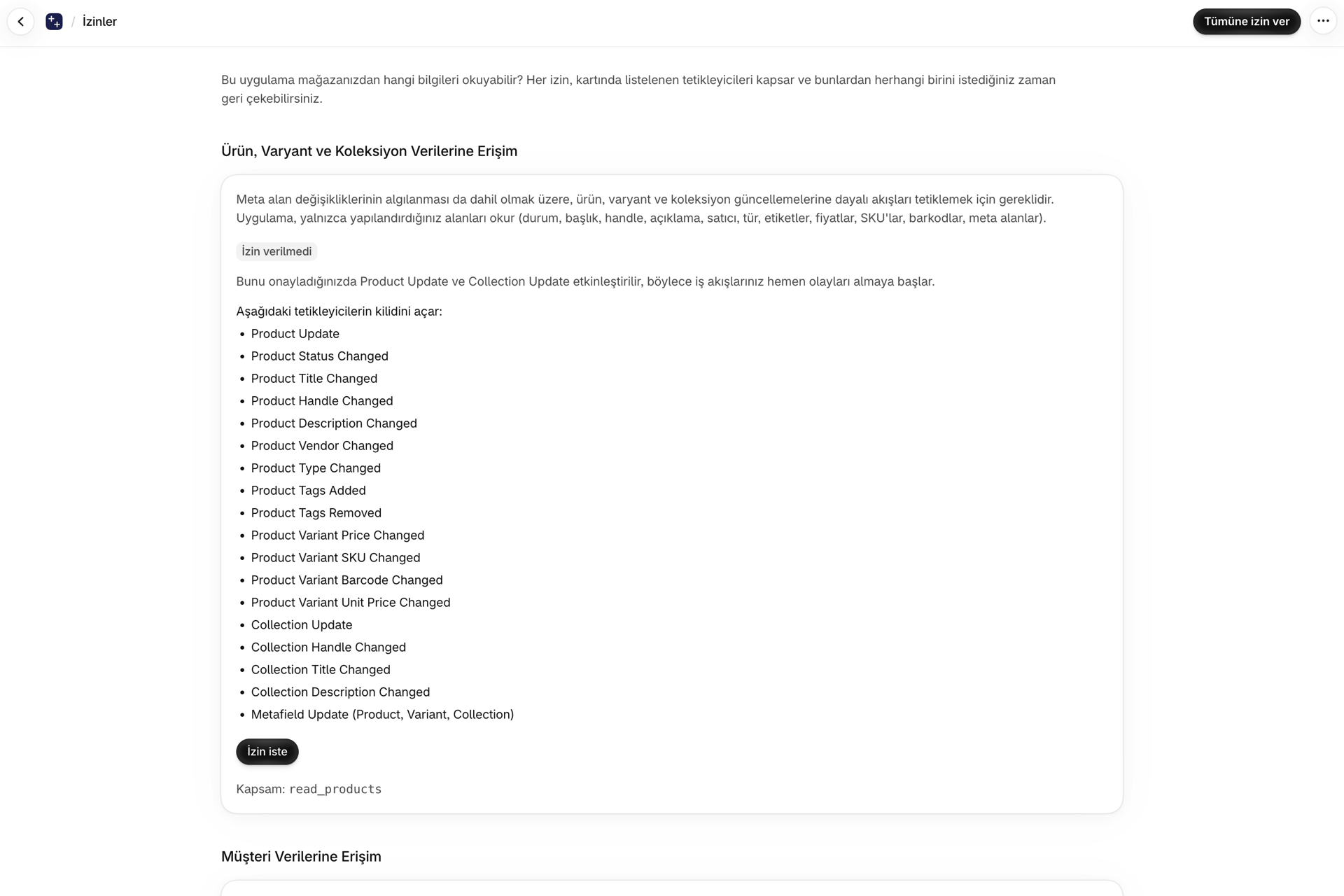
- Uygulama gezinme menüsünden İzinler seçeneğini açın.
- İhtiyacınız olan verilere ait kartı bulun; örneğin, Sipariş Verilerine Erişim veya İndirimli Veri Erişimi.
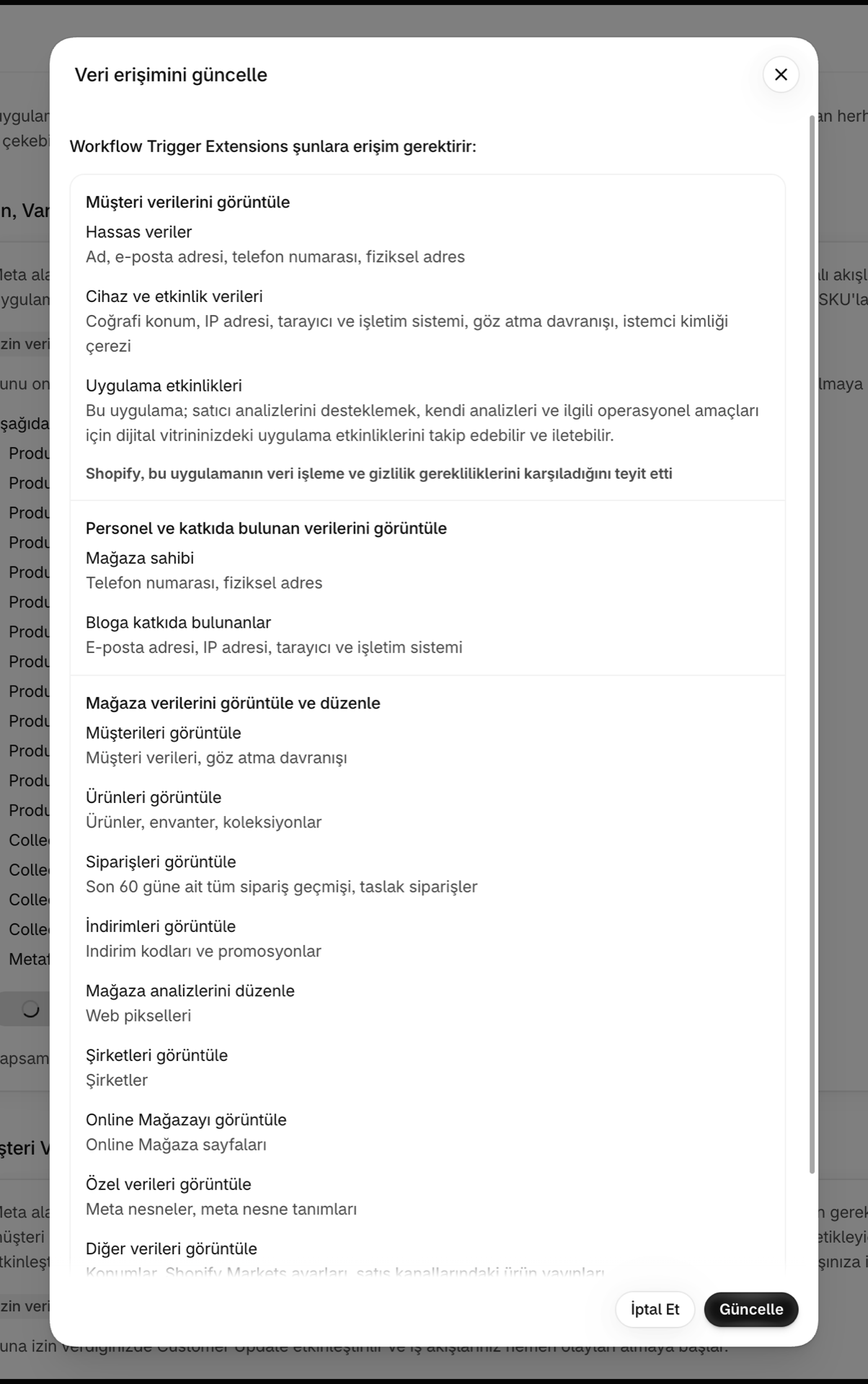
- Onayla düğmesine tıklayın. Shopify kendi onay iletişim kutusunu görüntüler.
Her kartta, o iznin hangi tetikleyicilerin kilidini açtığı tam olarak belirtilmiştir; böylece istediğiniz tetikleyiciden geriye doğru ilerleyebilirsiniz. Toplamda 13 izin bulunmaktadır.
3. Adım: Shopify Flow'da bir iş akışı oluşturun
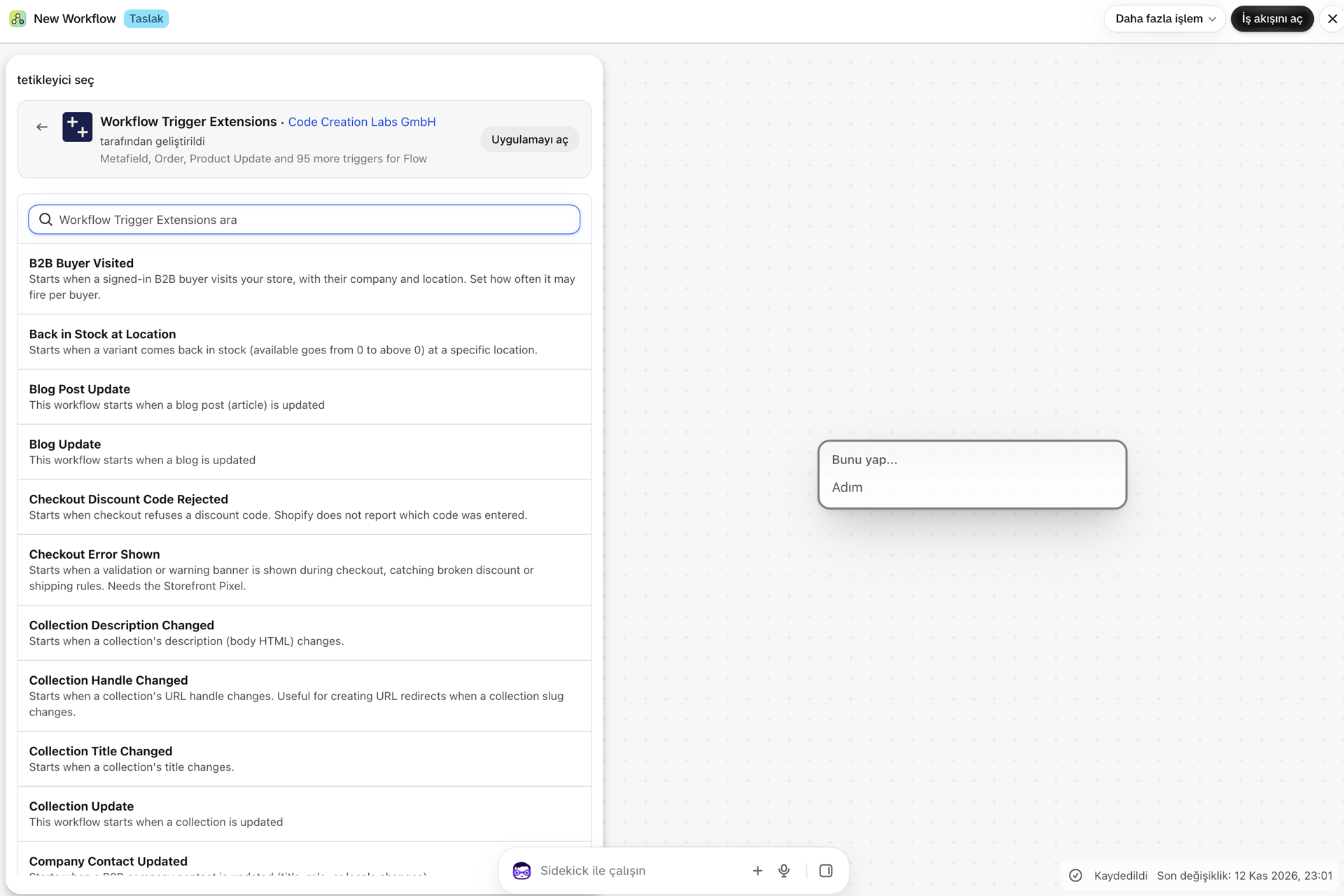
- Shopify Flow'u açın ve İş akışı oluştur seçeneğine tıklayın.
- Bir tetikleyici seç seçeneğine tıklayın ve tetikleyiciyi adına göre arayın; örneğin
Product Variant Price Changed. - Bu uygulamadan gelen tetikleyiciler, seçici penceresinde Workflow Trigger Extensions olarak etiketlenmiştir.
- Koşullarınızı ve eylemlerinizi ekleyin, ardından iş akışını etkinleştirin.
4. Adım: Tetikleyicinin kendiliğinden açılmasını bekleyin
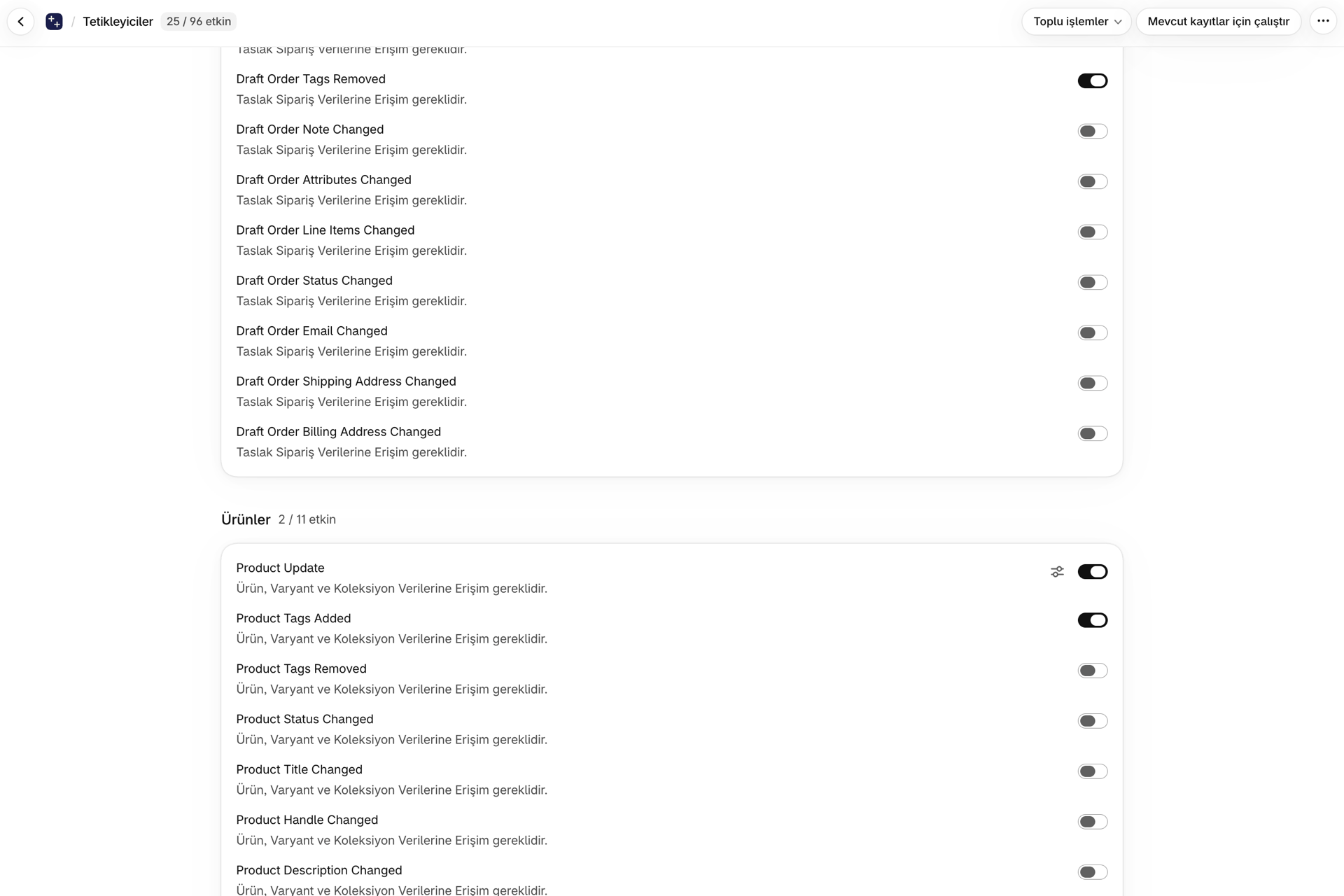
Tetikleyicilerimizden birini kullanan bir iş akışını etkinleştirdiğinizde, uygulama bunu algılar ve gerekli ayarları sizin için yapar:
- bu, o tetikleyicinin anahtarını açar ve
- Değişiklik algılama tetikleyicisi için, eşleşen öğelerin bir temel senkronizasyonunu kuyruğa alır kaynak.
Başlangıç durumu önemlidir. Değişiklik algılama, karşılaştırma yoluyla çalışır; bu nedenle uygulama, neyin değiştiğini size söyleyebilmek için kataloğunuzun mevcut durumunu bilmelidir. Senkronizasyon tamamlanana kadar tetikleyici etkindir, ancak karşılaştırılacak bir veri yoktur.
5. Adım: Ateşlendiğini doğrulayın
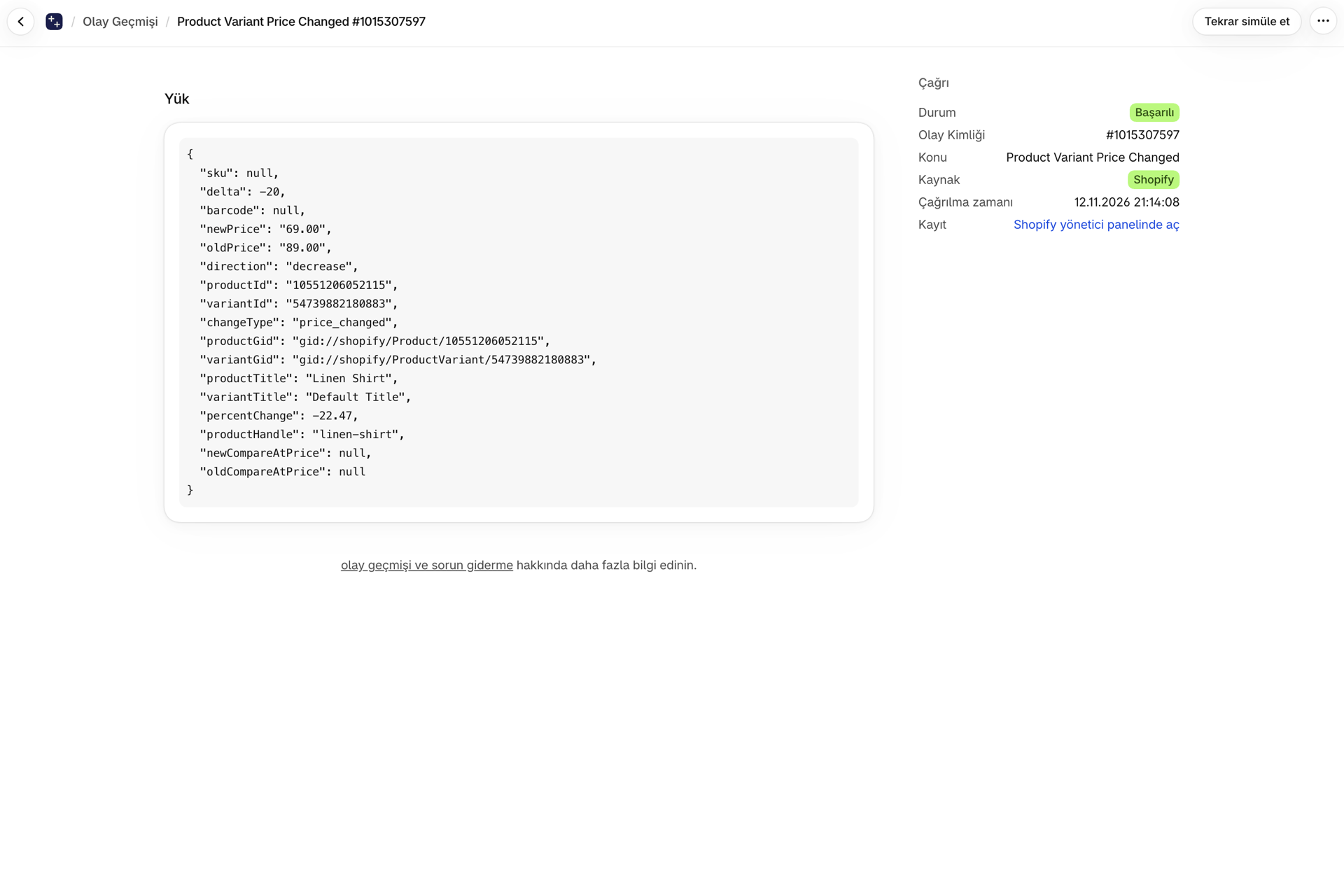
Otomatikleştirmek istediğiniz değişikliği yapın, ardından uygulamada Olay Geçmişini açın. Her satırda tetikleyici, kaynak, zaman damgası ve Shopify Flow tetikleyicisinin başarıyla iletilip iletilmediği gösterilir. Bkz. Olay geçmişi ve sorun giderme.
Ya bir tetikleyicinin anahtarı yoksa?
Bazı tetikleyiciler, mağaza bazında değil, tanım bazında yapılandırılmıştır:
- Metafield Güncellemesi - Metafield Tetikleyicileri sayfasında yapılandırılır; her biri için bir giriş İzlemek istediğiniz metafield tanımı. Bkz. Metafield tetikleyicileri.
- Meta nesne girişi güncellendi - Meta nesne Tetikleyiciler sayfasında yapılandırılan bir meta nesne tanımı başına bir giriş. Bkz. Meta nesne tetikleyicileri.
... Update adlı genel tetikleyiciler (Sipariş Güncelleme, Ürün Güncelleme, Müşteri Güncelleme vb.) izin verildiğinde kendiliğinden etkinleşir. Tetikleyiciler sayfasında istemediğiniz tetikleyicileri devre dışı bırakın. Bkz. "Tetikleyiciler" sayfası (eski adıyla "Ayarlar").
Mağaza önü tetikleyicileri için ayrı bir izin gereklidir
Müşterilerin çevrimiçi mağazanızda gerçekleştirdiği eylemlerden kaynaklanan tetikleyiciler için Mağaza Önü Davranışına Erişim izni gereklidir ve bu tetikleyicilerin her biri varsayılan olarak etkindir. Herhangi bir tetikleyicide olduğu gibi, bu tetikleyiciyi kullanan bir Shopify Flow iş akışını etkinleştirdiğinizde, tetikleyici de devreye girer. Bu tetikleyiciler, alışveriş yapanların tarayıcılarından toplanır ve yönetici olaylarından çok daha yüksek hacimde olabilir; bu nedenle, bunlardan birini temel alarak bir iş akışı oluşturmadan önce mağaza sayfası bölümünü okuyun. İlk tetikleyici etkinleştirildiğinde, uygulama sizin için web pikselini yükler; temanıza eklemeniz gereken hiçbir şey yoktur. Bkz. Mağaza vitrini tetikleyicileri.