
Elinizde bulunan kayıtlar için bir tetikleyici çalıştırın
Shopify Flow tetikleyicisini mevcut ürün, sipariş, müşteri, taslak sipariş ve koleksiyonlar için toplu ya da yönetici panelinden tek kayıt için çalıştırın.
Bir tetikleyici, bir değişiklik meydana geldiğinde devreye girer. Dolayısıyla, bugün oluşturduğunuz bir iş akışı, mağazanızda halihazırda bulunan siparişleri, ürünleri ve müşterileri, her birinde bir değişiklik meydana gelmedikçe asla görmez. Workflow Trigger Extensions, bir değişikliği beklemeden tetikleyiciyi başlatmak için size iki yol sunar:
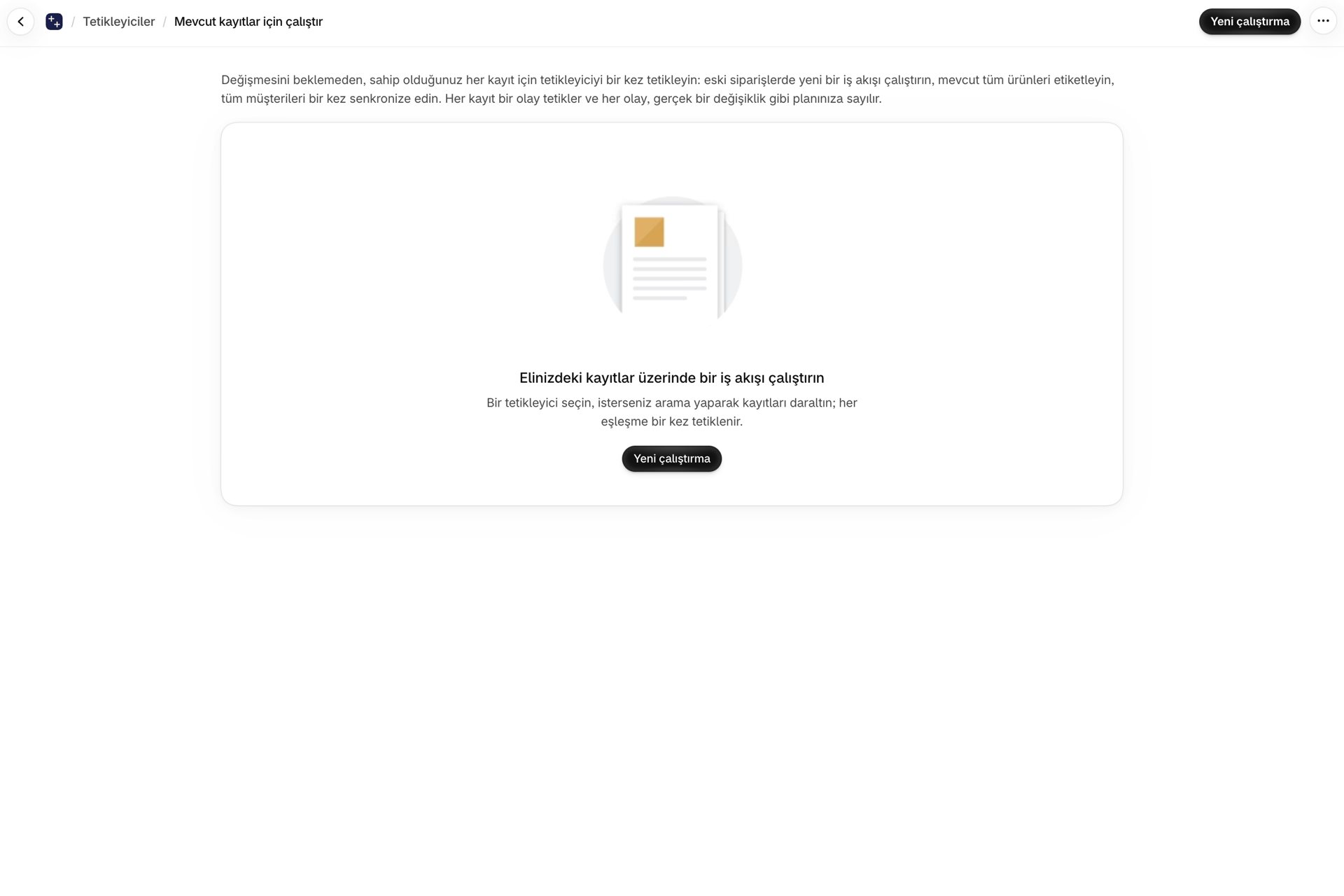
- Mevcut Kayıtlar İçin Çalıştır sayfası, halihazırda elinizde bulunan her kayıt için ya da yalnızca arama sonucunda bulunan kayıtlar için birer olay gönderir. Bu sayfayı, eski siparişler üzerinde yeni bir iş akışı çalıştırmak, mevcut tüm ürünleri etiketlemek veya tüm müşterileri tek seferde senkronize etmek için kullanabilirsiniz.
- Tek bir kayıt için, Shopify yönetici panelinde o kaydın sayfasında yer alan uygulamanın bloğunda Tetikleyiciyi şimdi çalıştır adlı bir düğme bulunur.
Her ikisi de Shopify Flow’a gerçek bir olay gönderir: Tetikleyiciyle başlayan her aktif iş akışı, her kayıt için bir kez çalışır ve her olay, gerçek bir değişiklik gibi planınızın sınırına sayılır.
Hangi tetikleyiciler bunu yapabilir?
Bu şekilde beş tetikleyici çalıştırılabilir. Her biri, kendi türündeki her kayıt için bir olay gönderir:
| Tetikleyici | Kayıt türü |
|---|---|
| Ürün Güncellemesi | Ürünler |
| Sipariş Güncellemesi | Siparişler |
| Müşteriye Yönelik Güncelleme | Müşteriler |
| Taslak Kararname Güncellemesi | Taslak siparişler |
| Koleksiyon Güncellemesi | Koleksiyonlar |
Bu beş tetikleyici, kaydın kendisini Shopify Flow’a gönderir; bu sayede herhangi bir kayıt için herhangi bir zamanda bir olay oluşturulabilir. Diğer tetikleyiciler ise - örneğin, “Ürün Etiketleri Eklendi” veya “Sipariş Notu Değiştirildi” - bir değişiklik durumunu, değişiklik öncesi ve sonrası değerleri ile tanımlar. Değişiklik geçirmemiş bir kayıtta bu değerler bulunmadığından, söz konusu tetikleyiciler bu şekilde başlatılamaz.
Mevcut kayıtlar için arama yap
- Uygulamada Tetikleyiciler sayfasını açın ve Mevcut kayıtlar için çalıştır düğmesine tıklayın.
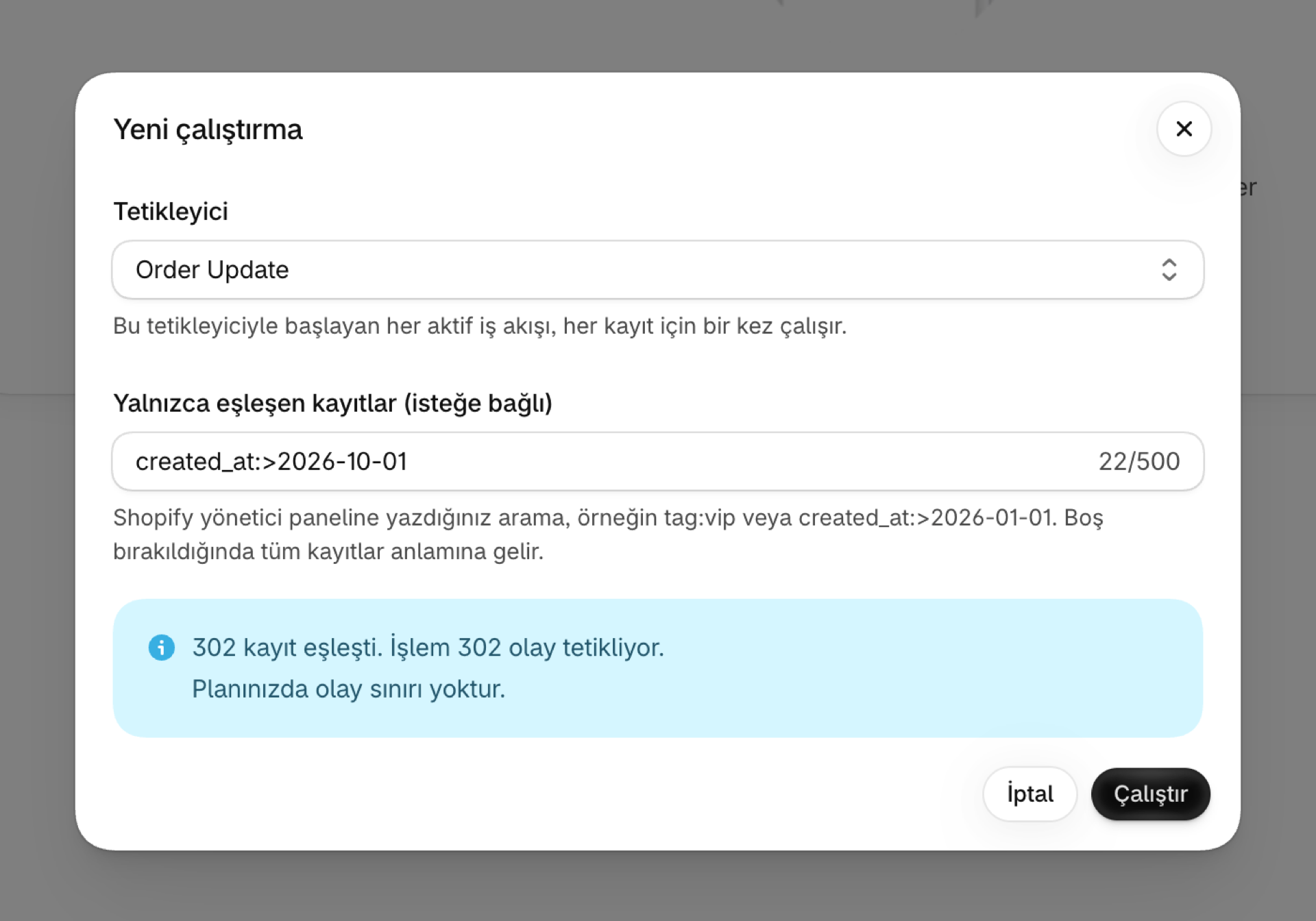
- Yeni çalıştırma düğmesine tıklayın.
- Tetikleyici alanında, çalıştırmak istediğiniz tetikleyiciyi seçin. Tetikleyicinin açık olması gerekir. Kapalı olan bir tetikleyici için, iletişim kutusu önce onu açmanızı ister.
- İsteğe bağlı olarak Yalnızca eşleşen kayıtlar alanını doldurabilirsiniz. Bu alan, Shopify yönetici paneline girdiğiniz arama metnini kullanır. İki örnek:
tag:vip,created_at:>2026-01-01. Tüm kayıtları dahil etmek için bu alanı boş bırakın. - Kayıtları Say düğmesine tıklayın. Uygulama, kaç kaydın eşleştiğini, bu işlemin kaç olay gönderdiğini ve planınızda mevcut 30 gün içinde kaç olay hakkı kaldığını gösterir.
- Çalıştır düğmesine tıklayın.
Çalıştırma, Son Çalıştırmalar listesinde tetikleyicisi, araması, o ana kadar işlenen kayıt sayısı ve durumuyla birlikte görünür. Durum, Beklemededen Çalışıyora ve Tamamlandıya doğru değişir. Bir çalıştırma devam ederken liste kendiliğinden güncellenir. Sayfadan ayrılsanız bile çalıştırma devam eder.
Koşuyu durdurmak
Beklemede olan veya çalışmakta olan bir işin yanındaki Durdur düğmesine tıklayın. İş, üzerinde çalıştığı en fazla 100 kayıttan oluşan parti tamamlandıktan sonra sona erer; bu nedenle birkaç olay daha gönderilebilir. Zaten gönderilmiş olan olaylar gönderilmiş olarak kalır: iş akışlarınız bu olaylar için çalışmış ve sayılmıştır.
Bir işlem kendiliğinden de durabilir. Bu durumda durum bilgisi, bunun nedenini gösterir:
| Durum | Ne oldu? |
|---|---|
| Durduruldu: plan sınırına ulaşıldı | Koşu devam ederken diğer etkinlikler paket kotanızı tüketti |
| Durduruldu: izin eksik | Bu kayıtlara ilişkin izin artık verilmiyordu |
| Durduruldu: tamamlanamadı | İşlem sırasında bir hata oluştu. İlerleme sütunu, işlemin ne kadar ilerlediğini gösterir |
| Durdu | Koşuyu durdurdun |
Sınırlar
- Her mağaza için tek seferde bir iş. Bir sonraki işe başlamadan önce, o işin bitmesini bekleyin ya da işi durdurun.
- Her çalıştırmada en fazla 50.000 kayıt. Eşleşen kayıt sayısı daha fazlaysa, aramayı daraltın ve parçalar halinde çalıştırın; örneğin, her seferinde bir yıllık siparişleri arayın.
- Arama metni en fazla 500 karakter uzunluğunda olabilir.
- Uygulamada bir çalıştırma işlemi manuel olarak başlatılır. Bu işlem, Geliştirici API’si aracılığıyla zamanlanamaz veya başlatılamaz.
Tek bir kayıt için bir tetikleyici başlat
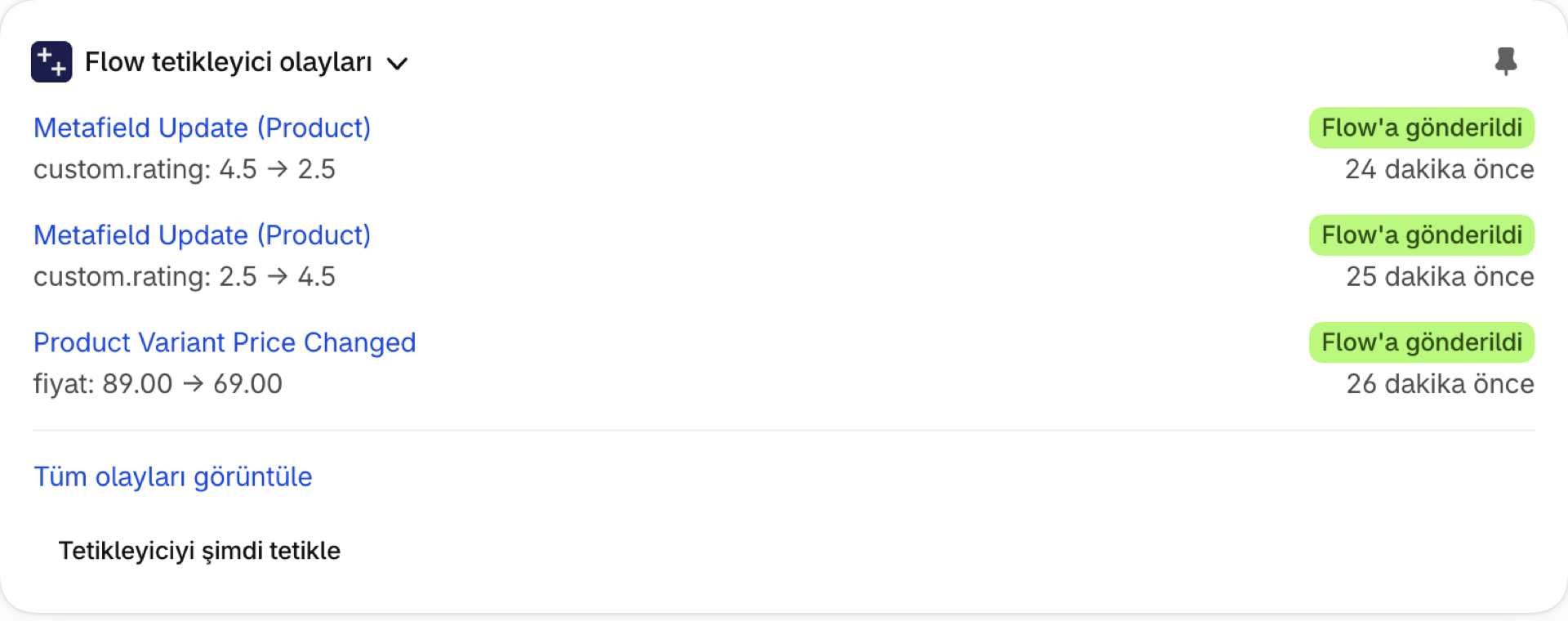
Shopify yönetici panelindeki bir kaydın sayfasında bulunan Shopify Flow tetikleyici olayları bloğunda Tetikleyiciyi şimdi çalıştır adlı bir düğme bulunur. Bu düğme, ürün, sipariş, müşteri, taslak sipariş ve koleksiyon sayfalarında yer alır. Varyant, şirket ve şirket konumu sayfalarında ise bu blokta böyle bir düğme bulunmaz; çünkü bu kayıtlarda yukarıda belirtilen beş tetikleyiciden hiçbiri mevcut değildir.
- Shopify yönetici panelinizde kaydı açın ve "Shopify Flow tetikleyici olayları" bloğunu bulun. Bu bloğu henüz eklemediyseniz, Bir kaydın yönetim sayfasında tetikleyici olaylar bölümüne bakın.
- Tetikleyiciyi şimdi çalıştır düğmesine tıklayın. Blok, tetikleyiciye bir ad verir ve onay ister. Ayrıca, bu tetikleyiciyle başlayan her aktif iş akışının yalnızca bir kez çalıştırılacağını ve bunun bir olay olarak sayılacağını hatırlatır.
- Blokta artık iki düğme görünüyor. İlk düğme, tetikleyiciyi onaylayıp başlatır. İkinci düğme ise işlemi iptal eder.
Kasıtlı olarak iki tıklama: İş akışlarını başlatan bir düğme, yanlışlıkla tetiklenmemelidir. Bir an sonra bu olay, o kaydın diğer tüm olayları gibi bloğun listesinde görünür.
Tetikleyici başlatılamazsa, blok bunun nedenini belirtir: tetikleyici kapalı, bir izin eksik ya da plan sınırınıza ulaşılmış. Kısa bir süre içinde çok sayıda tıklama yapıldığında, blok bir dakika sonra tekrar denemenizi ister.
İş akışınızın aldığı veriler
Bu olay, gerçek bir güncellemenin gönderdiği olayla aynıdır; kayıt da şu anki haliyle kalmıştır. Hiçbir şey değişmediği için üç noktada farklılık vardır:
- Eski ve yeni değerler mevcut değildir. Eski ve yeni değerleri gönder ayarı etkin olsa bile, olaydaki değişiklikler listesi boştur.
- Tetikleyicinin alan seçimi uygulanmıyor. “Hangi değişiklikler tetikleyiciyi çalıştırır?” adlı ayar, hangi gerçek güncellemelerin tetikleyiciyi başlatacağını belirler. Elle başlattığınız bir çalıştırma, bulduğu tüm kayıtları kapsar.
- Özel tetikleyiciler çalıştırılmaz. Bir çalıştırma işlemi, yalnızca bir yerleşik tetikleyicinin iş akışları için geçerlidir. Aynı olayı dinleyen kendi özel tetikleyicileriniz, bu olaylar için çalıştırılmaz. Bkz. Özel tetikleyiciler.
Etkinlik Geçmişinde
Olay Geçmişi, bu olayları “Manuel çalıştırma” kaynağıyla listeler. Bu, bir çalıştırmadan kaynaklanan olaylar ve “Tetikleyiciyi şimdi çalıştır” düğmesinden kaynaklanan olaylar için geçerlidir. Böylece bunları Shopify’ın gönderdiği olaylardan ayırt edebilirsiniz. Yalnızca bu olayları görmek için, “Kaynak” filtresinden “Manuel çalıştırma” seçeneğini seçin.
Manuel çalıştırma bir test değildir. Testler ücretsizdir ve Test kaynak koduna sahiptir. Manuel çalıştırma ise gerçek bir olaydır: iş akışlarınızı başlatır ve planınızın kotasından düşülür.
"Ürün Etiketleri Eklendi" gibi bir tetikleyiciyi mevcut kayıtlar için çalıştırabilir miyim?
Hayır. Bu tetikleyiciler, değerin önceki ve sonraki hali arasındaki bir değişikliği bildirir; mevcut bir kayıtta ise böyle bir değişiklik yoktur. Bunun yerine, o kayıt türünün genel “Güncelle” tetikleyicisini çalıştırın ve koşulu iş akışınıza ekleyin. Örnek: Yalnızca ürün belirli bir etikete sahipse devam edin.
Aynı koşuyu iki kez başlatırsam ne olur?
İkinci çalıştırma, eşleşen her kayıt için yeniden bir olay gönderir ve her olay yeniden sayılır. Bir çalıştırmayı tekrarlamadan önce Son çalıştırmalar listesini kontrol edin.
Koşmak ne kadar sürer?
Bir işleme, kayıtları gruplar halinde işler; bu nedenle büyük bir işleme biraz zaman alır. İlerleme sütunu, işlemenin ne kadar ilerlediğini gösterir. İş akışlarınız, olaylar Shopify Flow’a ulaştığında başlar.
İleti, tetikleyicinin kapalı olduğunu ya da işlemin reddedildiğini belirtiyor. Neden?
Tetikleyici devre dışı bırakılmış ya da söz konusu veriye ilişkin izin verilmemiştir. Tetikleyiciyi etkinleştirin ve izni verin, ardından çalıştırmayı yeniden başlatın. "Tetikleyiciler" sayfası (eski adıyla "Ayarlar") ve İzinler ve veri erişimi bölümlerine bakın.
Sonraki adımlar
- Planlar ve kullanım - Neyin bir olay olarak kabul edildiği ve sınıra ulaşıldığında neler olduğu.
- Bir kaydın yönetim sayfasında tetikleyici olaylar - tek bir kaydı görüntülemek için düğme içeren blok.
- Olay geçmişi ve sorun giderme - bir çalıştırmanın olaylarını bulur.
- "Tetikleyiciler" sayfası (eski adıyla "Ayarlar") - bir tetikleyiciyi çalıştırmadan önce etkinleştirin.