
Yeni indirimleri Slack’e gönder
Shopify Flow ve İndirim Oluşturuldu tetikleyicisiyle yeni Shopify indirim kodlarını, durumlarını ve tarihlerini anında Slack destek kanalına gönderin.
Her yeni indirimde destek politikasını tutarlı bir şekilde uygulayın
“Oluşturulan İndirim” tetikleyicisini kullanarak, pazarlama ekibiniz Shopify’da bir promosyon oluşturduğu anda yeni indirim ayrıntılarını Slack’e gönderin. Bu sayede destek ekibiniz, ilk müşteri bu konuda soru sormadan önce kodu, durumu ve tarihleri görebilir.
Bu kurulumda üç parça kullanılmaktadır:
- Bir indirimin ne zaman oluşturulduğunu tespit etmek için Workflow Trigger Extensions
- Slack'te bir destek kanalında uyarıyı almak
- Shopify Flow'dan Slack'e indirim verilerini aktarmak
Video Kılavuzu
Ayrıca, tüm süreci anlatan bu video kılavuzu da izleyebilirsiniz.
Başlamadan önce
- Workflow Trigger Extensions uygulaması bilgisayarınızda yüklü
- Shopify Flow'a erişiminiz var
- Bir Slack iş akışı oluşturabilir veya düzenleyebilirsiniz
- İndirim bildirimlerinin hangi Slack kanalına gönderilmesi gerektiğini biliyorsunuz
1. Adım: Workflow Trigger Extensions’da indirim erişimi verin
Shopify yönetici panelinde uygulamayı açın ve Ana Sayfa’ya gidin. **Kurulum **Kılavuzu’nda İndirim Erişimi Ver seçeneğini bulun ve etkinleştirin.
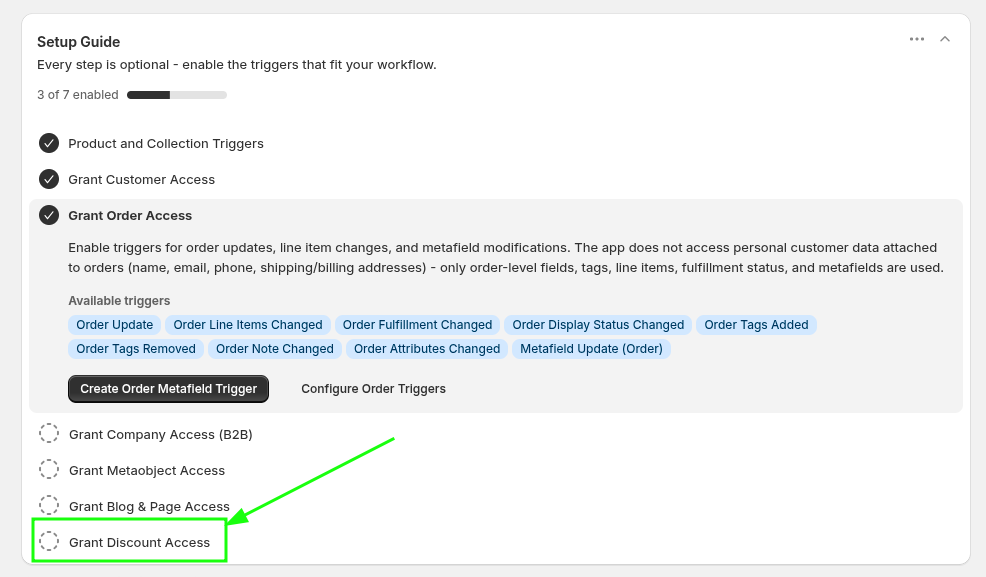
Erişim izni verildiğinde, uygulama indirim oluşturma olaylarını Shopify Flow’a gönderebilir.
2. Adım: Bir webhook'tan başlayan bir Slack iş akışı oluşturun
Slack'te bu uyarılar için yeni bir iş akışı oluşturun.
Slack’te bir iş akışı oluşturun ve ona İndirim Oluşturuldu gibi anlaşılır bir ad verin.
İş akışı tetikleyicisi olarak Bir webhook’tan seçeneğini seçin.
Slack bir web isteği URL’si oluşturacaktır. Bu URL’yi kopyalayın; çünkü Shopify Flow, indirim verilerini bu URL’ye gönderecektir.
Bir kanala mesaj gönder adımını ekleyin ve bildirimin gönderileceği destek kanalını seçin.
Slack mesajında webhook değişkenlerini kullanın; böylece ekibiniz en önemli ayrıntıları hemen görebilsin.
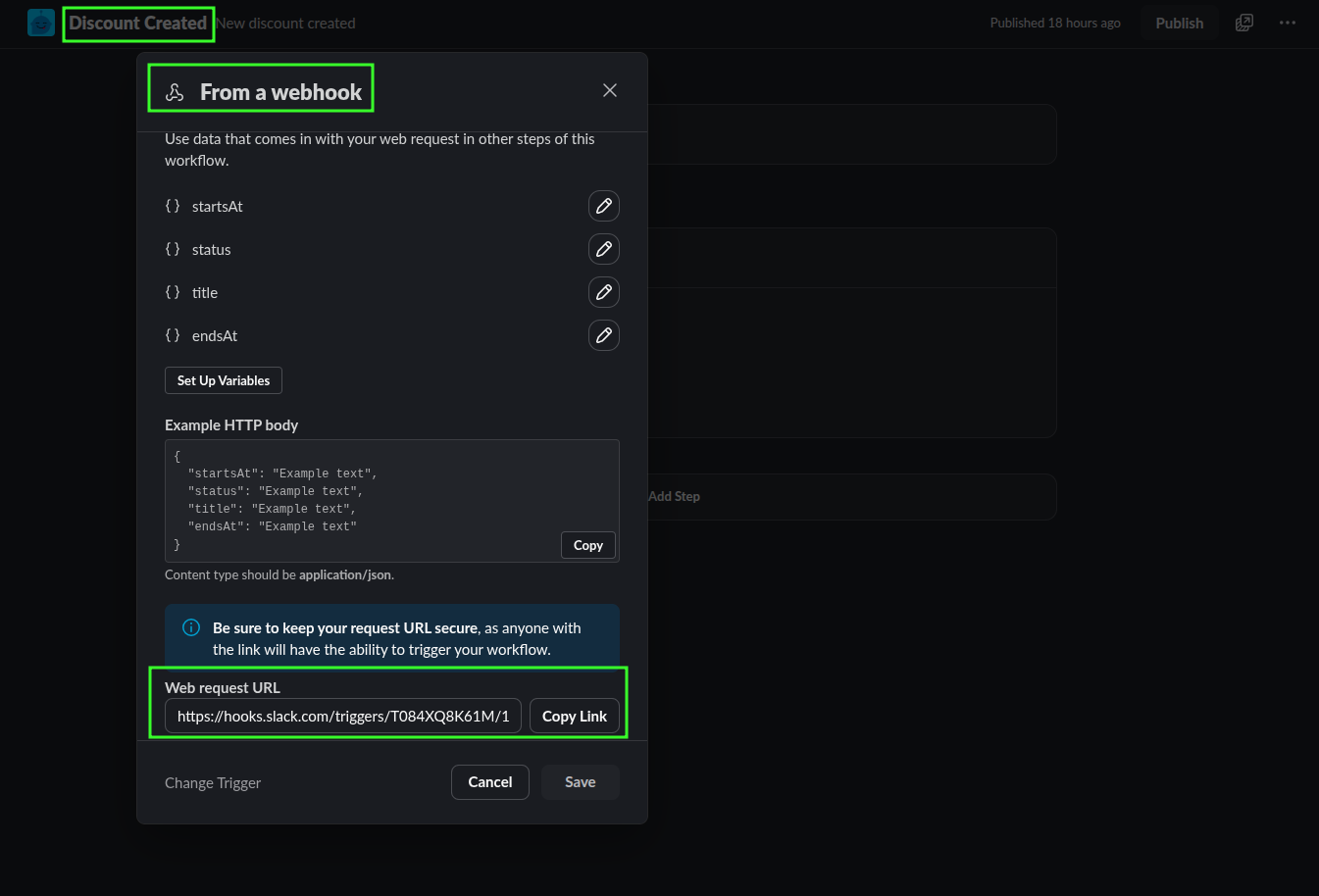
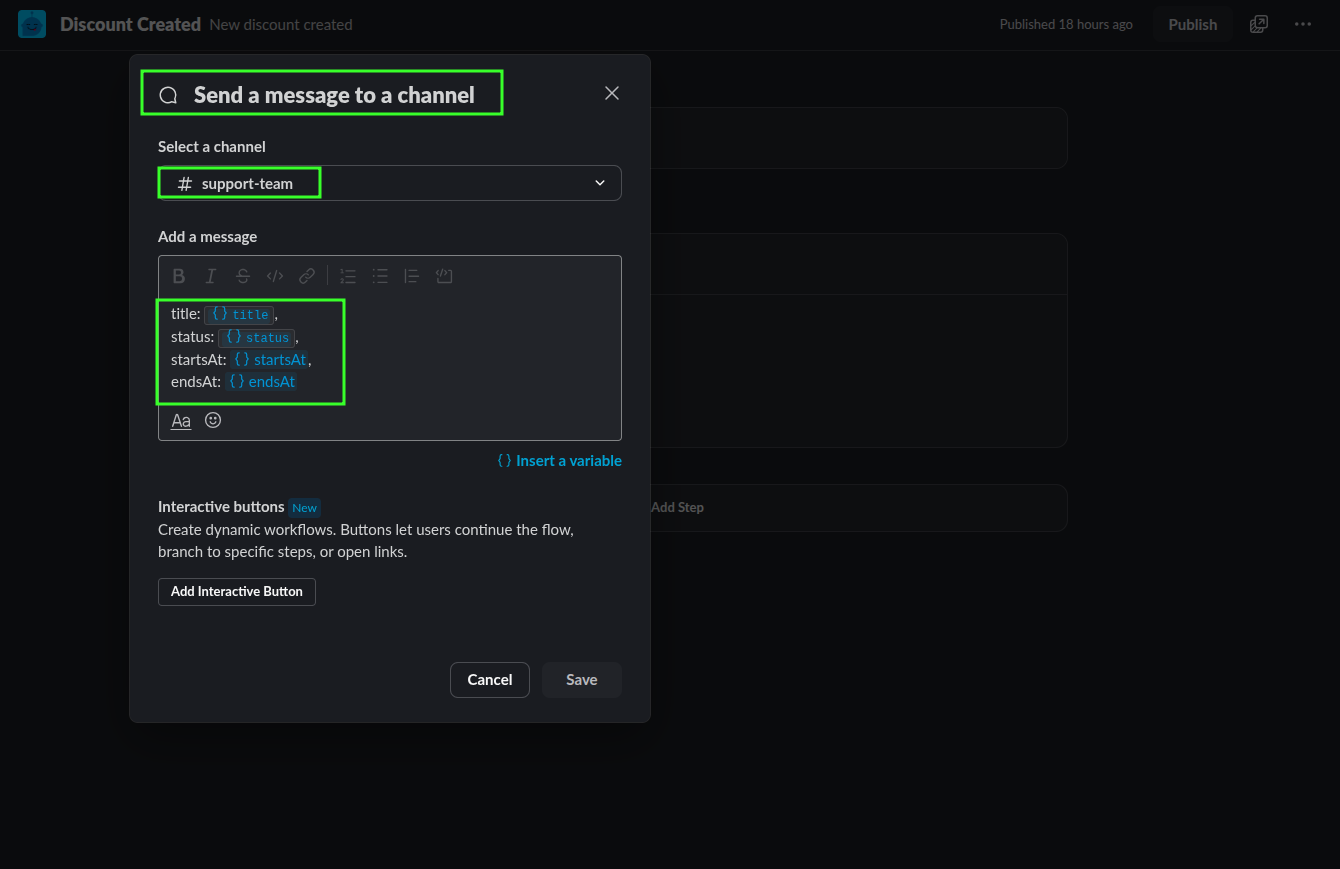
Basit bir Slack mesajı şöyle görünebilir:
New discount created
Title: {{title}}
Status: {{status}}
Starts at: {{startsAt}}
Ends at: {{endsAt}}3. Adım: İndirim verilerini Shopify Flow'dan gönderin
Şimdi, yeni indirim etkinliğinin verileri Slack webhook’una göndermesi için Shopify’da Shopify Flow’u oluşturun.
Shopify Flow'da, Workflow Trigger Extensions'daki İndirim Oluşturuldu tetikleyicisiyle başlayan bir iş akışı oluşturun.
Slack'te kopyaladığınız Slack webhook URL'sine bir HTTP POST isteği gönderin.
Destek ekibinizin ihtiyaç duyduğu alanları ekleyin; örneğin, indirim adı, durum, oluşturulma tarihi, başlangıç tarihi ve bitiş tarihi gibi.
Shopify Basic planını kullanıyorsanız ve Shopify Flow’un yerleşik HTTP isteği seçeneğine sahip değilseniz, bunun yerine Shopify Flow Eylem Uzantıları’nı kullanarak isteği gönderebilirsiniz.
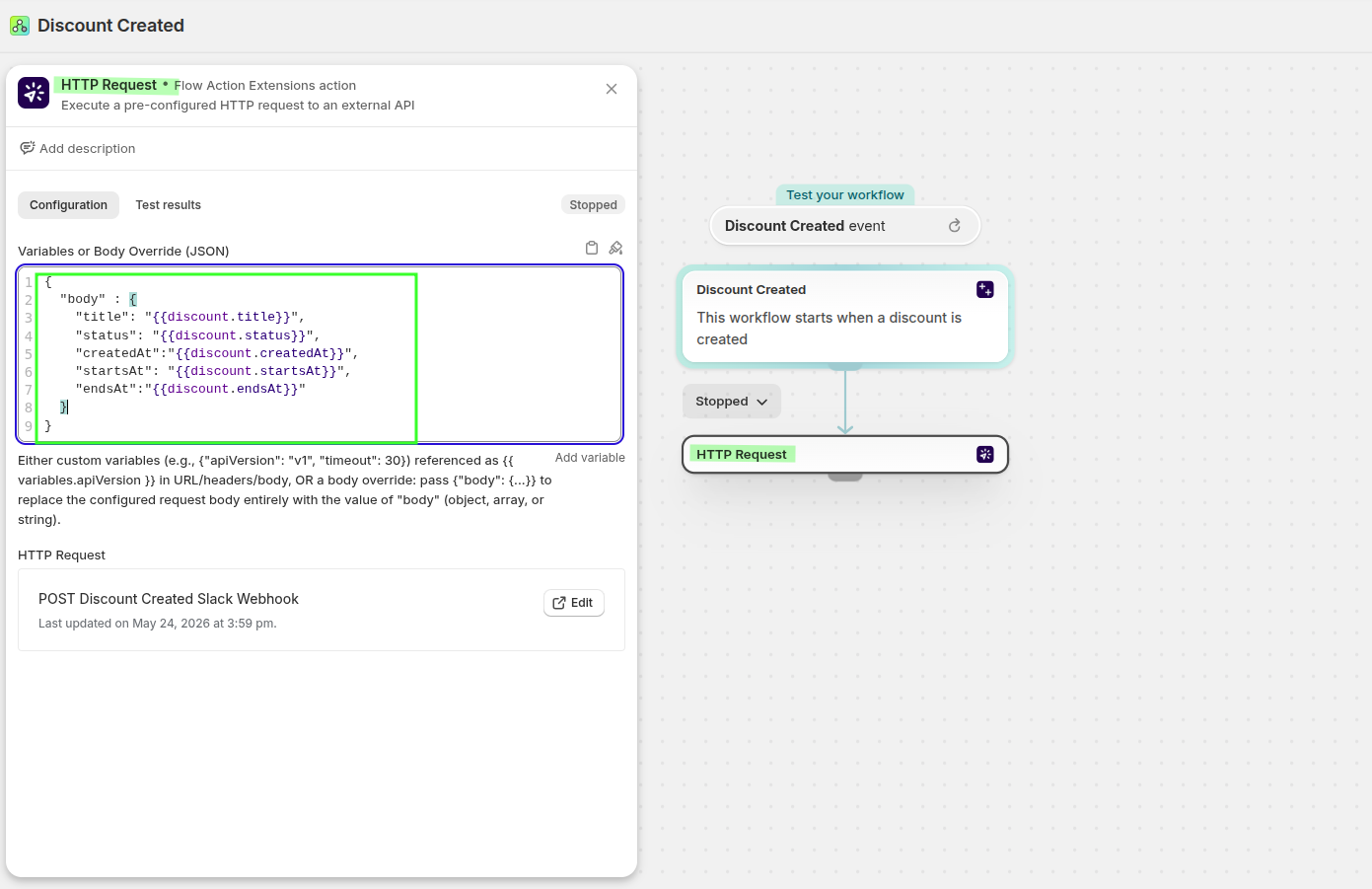
Örnek JSON gövdesi:
{
  "body": {
    "title": "{{discount.title}}",
    "status": "{{discount.status}}",
    "createdAt": "{{discount.createdAt}}",
    "startsAt": "{{discount.startsAt}}",
    "endsAt": "{{discount.endsAt}}"
  }
}
4. Adım: İş akışını test edin
Shopify yönetici panelinde yeni bir indirim oluşturarak kurulumu test edin. İndirim oluşturulduğunda:
- “İndirim Oluşturuldu” tetikleyicisi, Shopify Flow’da devreye girmelidir
- HTTP isteği, veri yükünü Slack’e göndermelidir
- Seçtiğiniz Slack kanalına mesajın ulaşması gerekir
Slack mesajı görüntülenirse, yeni bir promosyon oluşturulur oluşturulmaz destek ekibinize bildirim gönderilir.
Workflow Trigger Extensions'da olay yükünü kontrol edin
Ayrıca, uygulamanın içindeki tetikleyici tarafından hangi verilerin yakalandığını da kontrol edebilirsiniz.
Shopify yönetici panelinde, Uygulamalar → Workflow Trigger Extensions → Olay Geçmişi bölümünü açın. Yük bilgisini incelemek için indirim olayını açın.
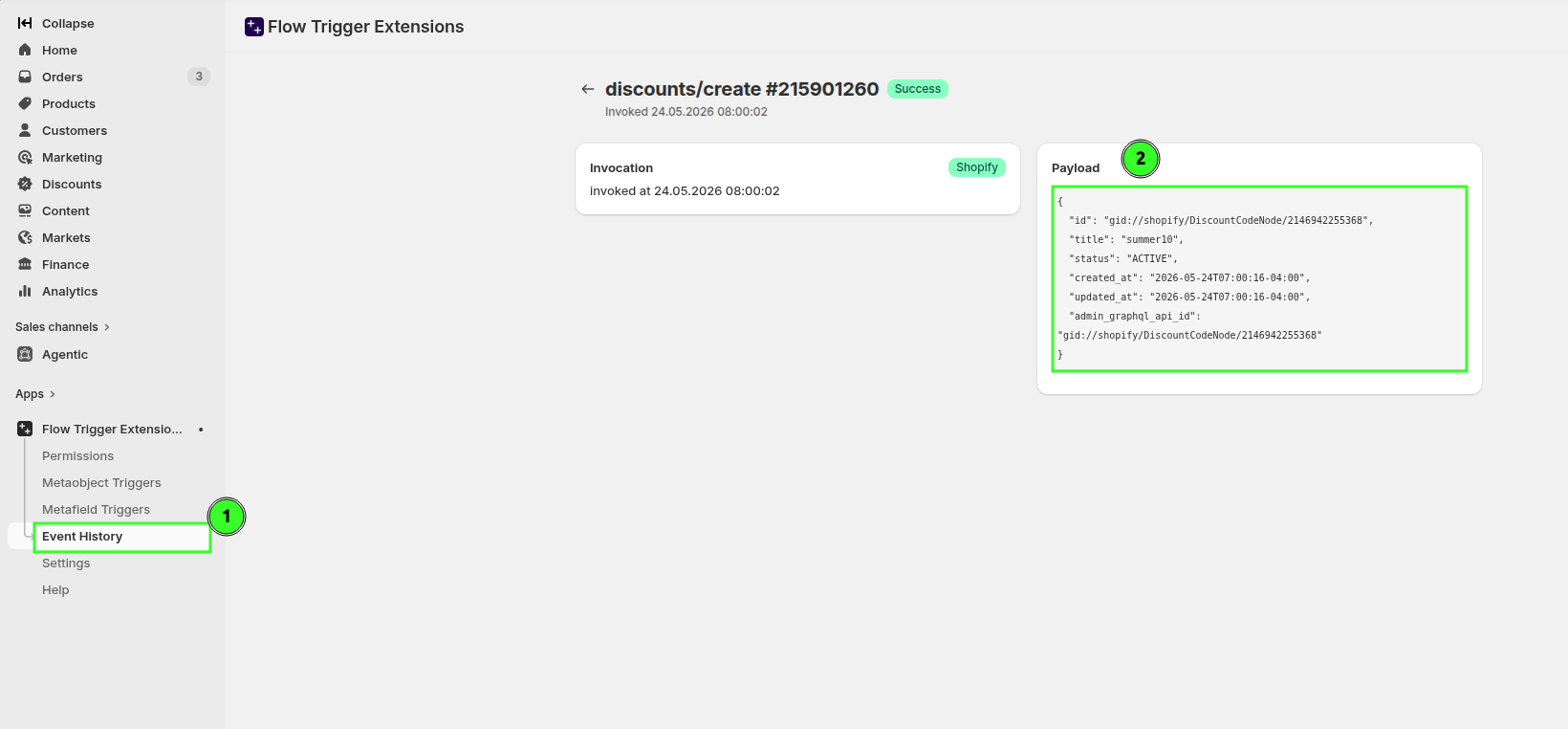
Bu, Slack veya Shopify Flow ile ilgili sorun gidermeye başlamadan önce, tetikleyicinin beklediğiniz değerleri aldığını doğrulamanın en hızlı yoludur.
Ekibinizin elde edeceği faydalar
- Pazarlama ekibi yeni promosyon kodlarını oluşturur oluşturmaz destek ekibi bunları görür
- Temsilciler, zamanlama ve müsaitlikle ilgili soruları güvenle yanıtlayabilirler
- Ekibiniz, terfilerin koordinasyonsuzmuş gibi algılanmasına neden olan uyumsuzluğu önler
İlgili kılavuzlar
Bir indirimin son geçerlilik tarihine ulaştığında takip eylemleri gönderin.